

Découvrez le rapport Messages dans CloudTalk Analytique, notamment comment suivre l’activité SMS, filtrer les données, surveiller les coûts et analyser les tendances
- Admin
Le rapport Messages de l’Analytique CloudTalk offre une vue d’ensemble détaillée de tous les SMS envoyés et reçus sur une période donnée. Comme les autres rapports de l’Analytique CloudTalk, le rapport Messages suit une structure de données descendante, qui permet aux utilisateurs d’appliquer des filtres, de cliquer sur les statistiques et d’analyser les tendances dans le temps. Chaque section propose un niveau d’analyse différent, des statistiques générales en haut aux journaux de messages détaillés en bas.
Filtres (haut de la page du rapport)
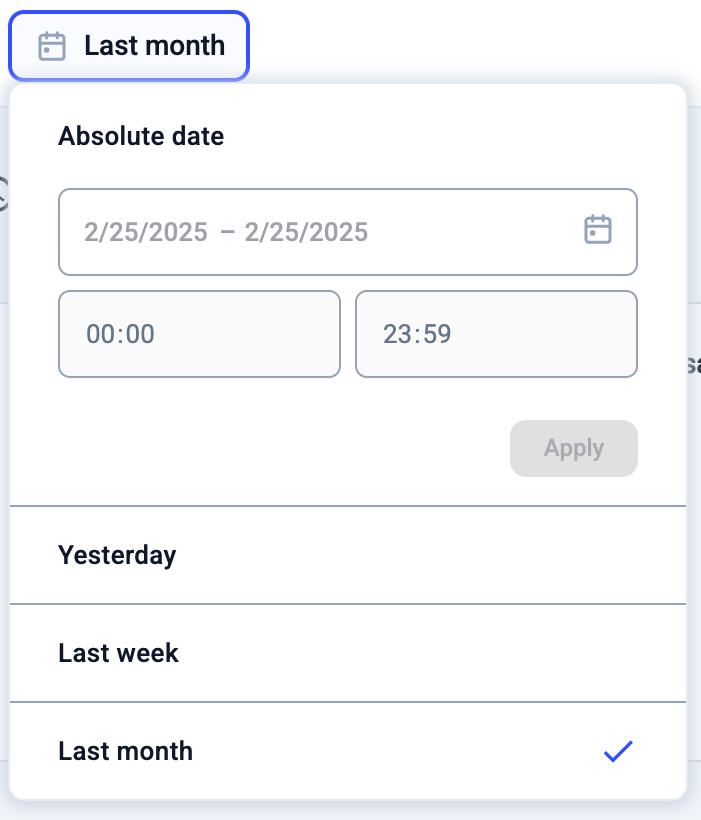
Les filtres permettent aux utilisateurs d’affiner leurs données et de se concentrer sur des périodes, des contacts ou des types de messages précis. Les filtres s’appliquent immédiatement et ajustent les données affichées dans les statistiques et les journaux ci-dessous. Filtres disponibles :- Date : sélectionnez une période personnalisée (jour, semaine ou mois). N’oubliez pas que l’Analytique n’affiche que les données des 12 derniers mois.
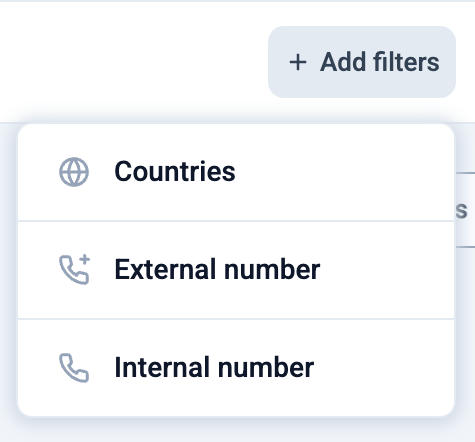
- Sélectionner les pays : filtrez les messages par pays.
- Saisir un numéro externe ou interne : consultez les messages associés à un numéro de téléphone précis.
Cartes de statistiques
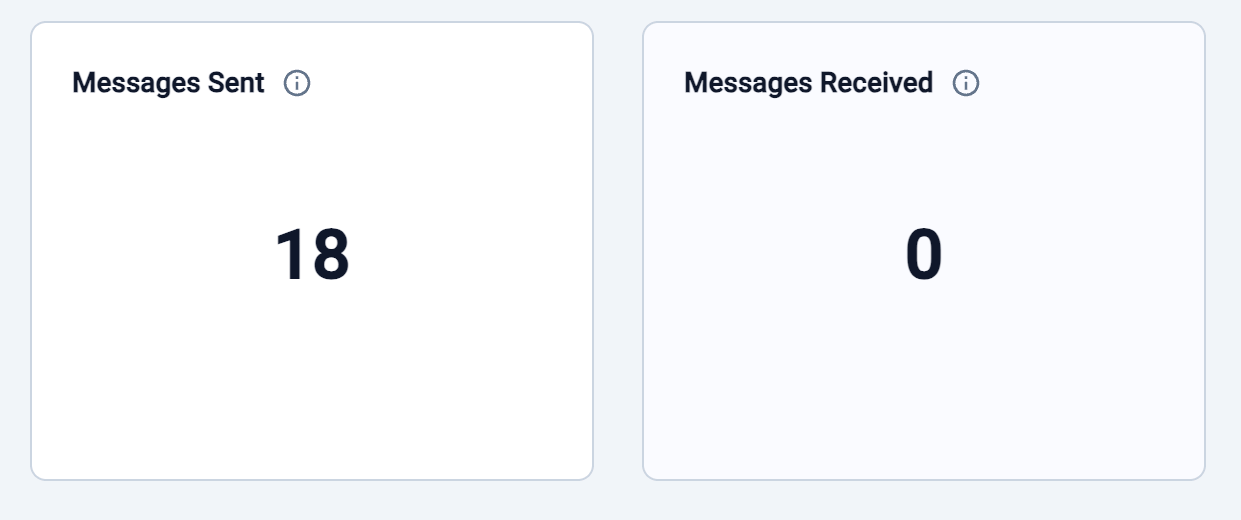
Les cartes de statistiques donnent un aperçu rapide des principaux indicateurs liés aux messages. Ces statistiques se mettent à jour automatiquement en fonction des filtres appliqués. Cliquer sur une carte de statistiques met à jour le graphique et les journaux ci-dessous, et affine les données affichées. Principales cartes de statistiques :- Messages envoyés – nombre total de SMS envoyés pendant la période sélectionnée.
- Messages reçus – nombre total de SMS reçus pendant la période sélectionnée.
Graphique
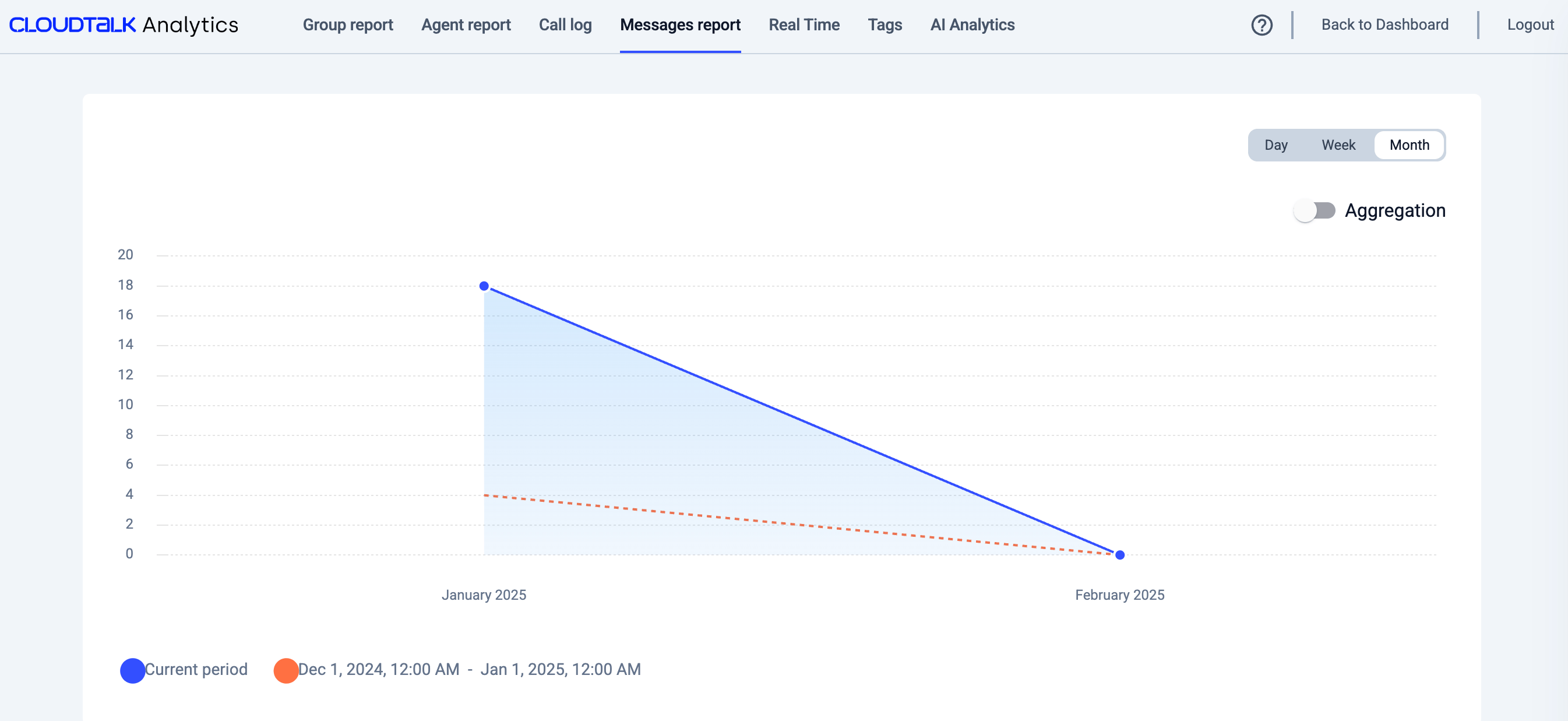
Le graphique offre une représentation visuelle de l’évolution des messages dans le temps. Comment ça fonctionne :- L’axe Y représente le nombre de messages envoyés/reçus.
- L’axe X représente la période sélectionnée (jour, semaine ou mois).
- Cliquer sur un point de données adapte les journaux ci-dessous pour afficher les messages de cette période précise.
- Ligne bleue = période actuelle
- Ligne orange = période précédente (pour comparaison)
Détail de l’activité SMS
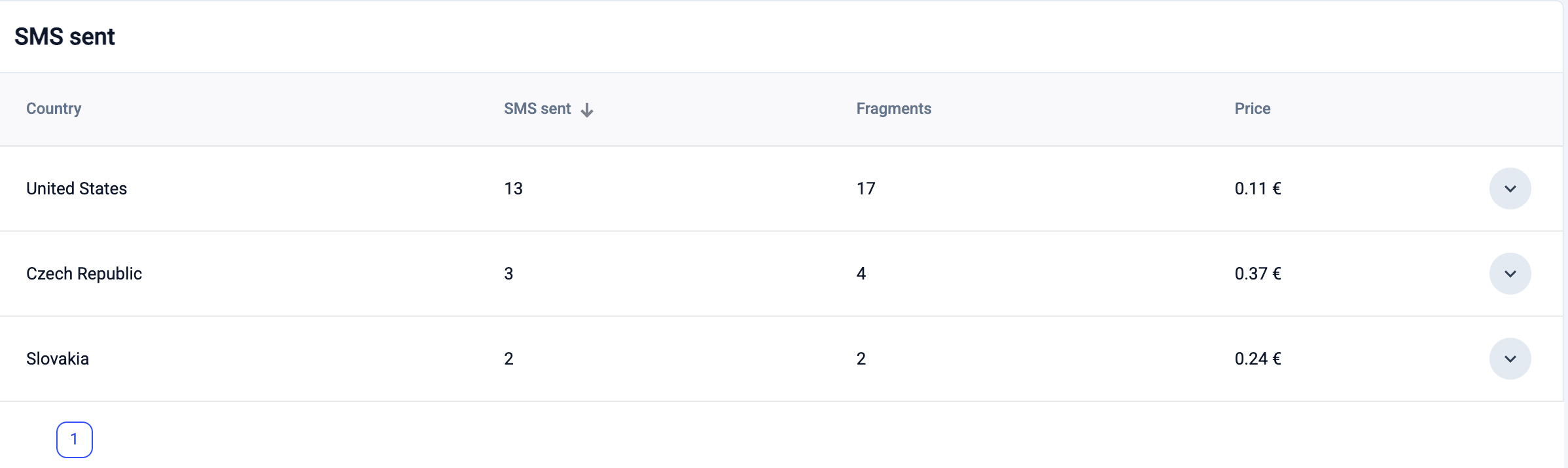
Sous le graphique, un tableau détaillé présente la répartition de l’activité SMS par pays, avec notamment :- Pays – le pays de destination des SMS.
- SMS envoyés – nombre total de SMS envoyés par pays.
- Segments – le nombre de segments de message utilisés (un SMS peut être divisé en plusieurs parties).
- Prix – le coût total des SMS envoyés vers chaque pays.
Détail par agent
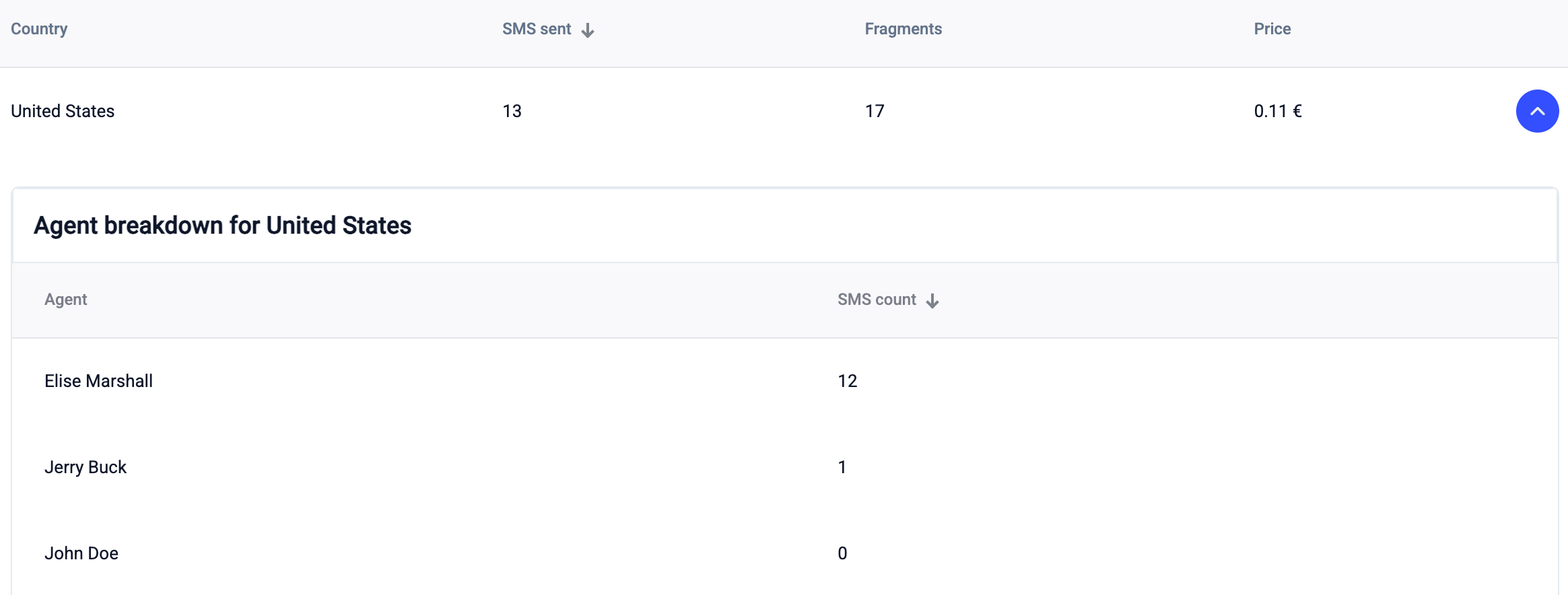
Pour analyser l’activité SMS au niveau de chaque agent, les utilisateurs peuvent déployer la section Détail par agent pour chaque pays. Comment consulter le détail par agent :- Repérez la ligne du pays dans le tableau de répartition des coûts SMS.
- Cliquez sur la flèche déroulante à droite pour déployer le détail par agent.
- Le tableau affiche chaque agent ayant envoyé des SMS, ainsi que le nombre total de SMS par agent.
Exporter les données
Pour télécharger un rapport détaillé, cliquez sur « Exporter » en haut à droite. Les utilisateurs peuvent exporter le rapport Messages au format CSV pour une analyse plus poussée ou à des fins d’archivage.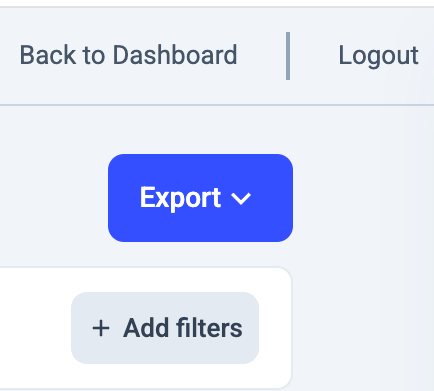
Besoin d’aide ou vous avez une question ? Écrivez-nous via notre Portail Support — nous sommes là pour vous.