

Dans cet article, vous apprendrez à créer, gérer et attribuer des scripts d’appel à vos campagnes.
Les scripts d’appel offrent aux agents un guide structuré à suivre pendant les appels de campagne. Ils peuvent contenir des dialogues suggérés, des arguments clés, des réponses aux objections ou tout autre contenu qui aide les agents à rester cohérents et sûrs d’eux pendant l’appel.
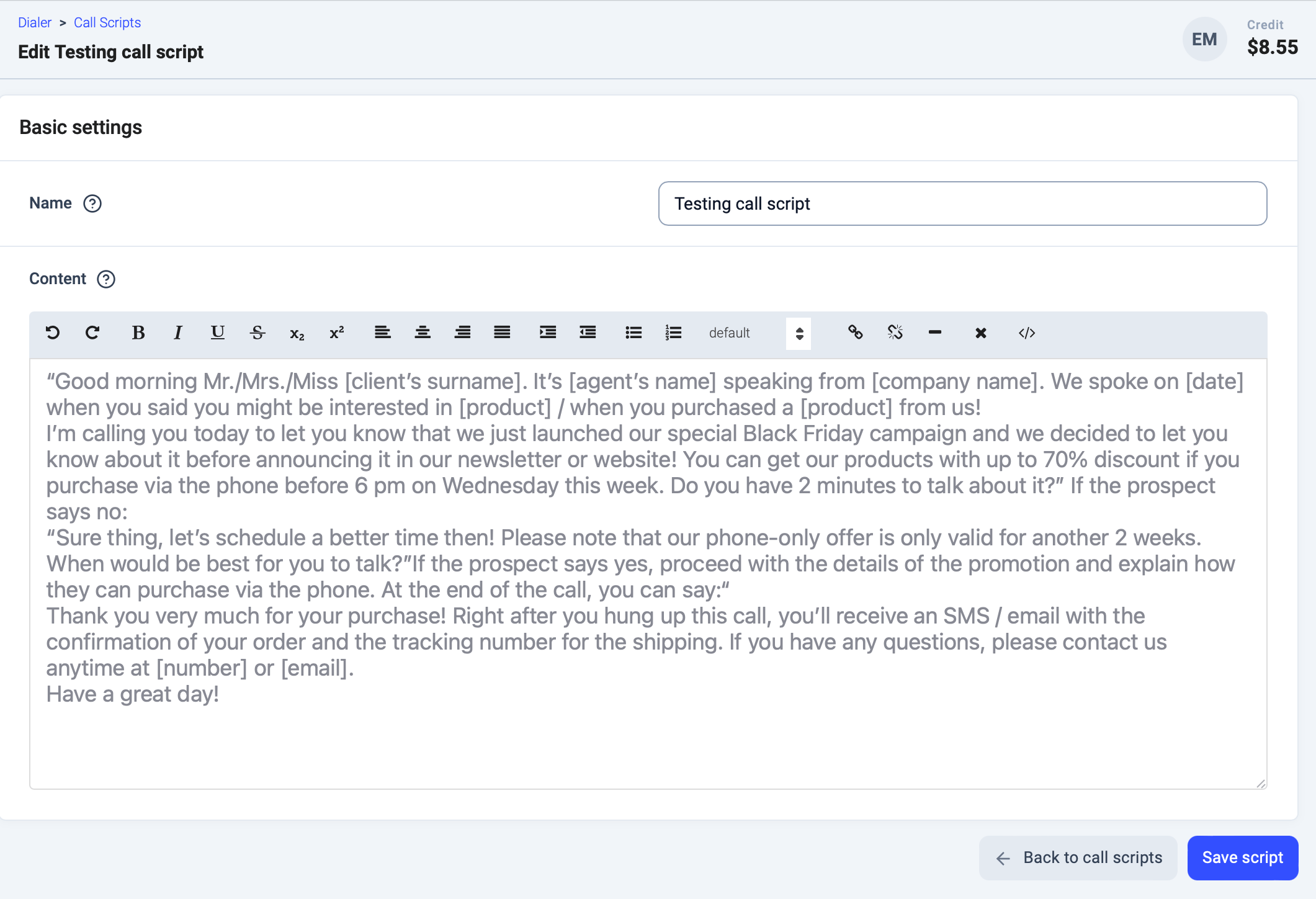
Créer un script d’appel
- Dans le Dashboard, accédez à Numéroteur > Scripts d’appel.
-
Cliquez sur
+ Ajouter un script d'appel. - Saisissez un nom pour votre script.
-
Ajoutez votre contenu à l’aide de l’éditeur. Vous pouvez :
-
Saisir le texte directement, le coller ou le mettre en forme avec les outils intégrés.
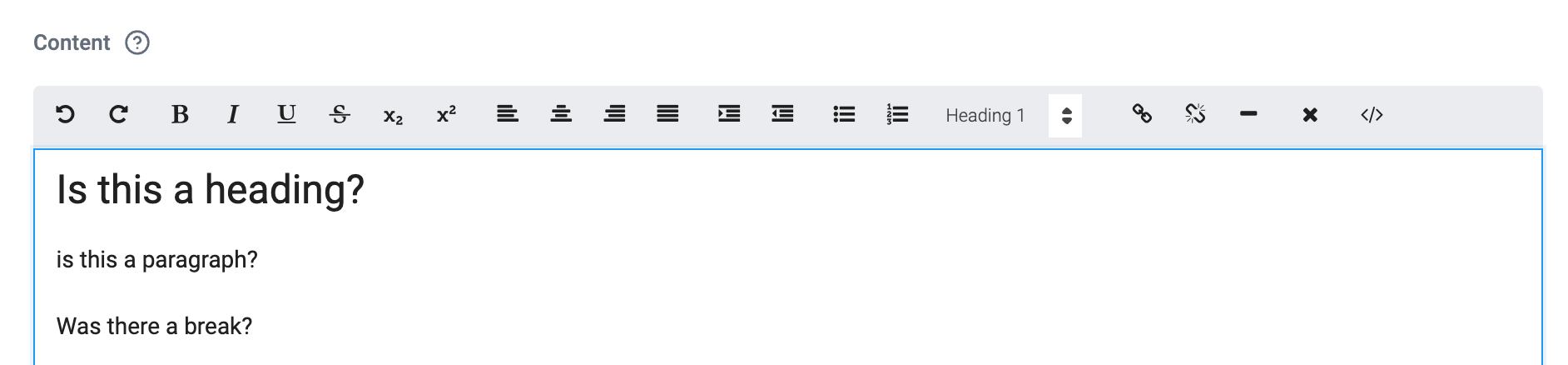
-
Passer en mode HTML en cliquant sur l’icône
</>et coller votre propre modèle HTML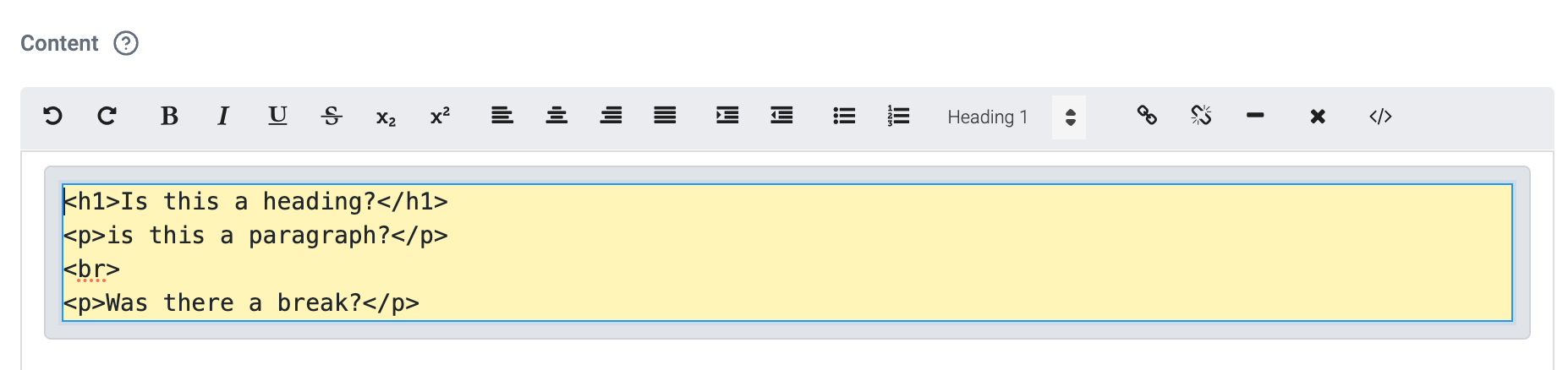
-
Saisir le texte directement, le coller ou le mettre en forme avec les outils intégrés.
-
Cliquez sur
Créer un script.
Modifier ou supprimer un script
- Accédez à Numéroteur > Scripts d’appel.
- Repérez le script que vous souhaitez mettre à jour.
- Cliquez sur l’icône crayon pour le modifier ou sur l’icône corbeille pour le supprimer.
Attribuer un script à une campagne
Les scripts sont attribués lors de la configuration d’une campagne ou lors de la modification d’une campagne existante.- Accédez à Numéroteur > Campagnes et ouvrez la campagne que vous souhaitez mettre à jour.
-
Sous Attribuer un script d’appel, recherchez puis sélectionnez le script.

- Enregistrez vos modifications.
Comment les agents utilisent les scripts
Pendant un appel de campagne, les agents peuvent consulter le script depuis l’onglet Script situé en haut de l’écran d’appel dans l’application de bureau CloudTalk Phone. Le script reste visible pendant tout l’appel et n’a pas besoin d’être ouvert séparément.
Besoin d’aide ou une question ? Contactez-nous simplement via notre Portail Support — nous sommes là pour vous.