

Découvrez comment utiliser Pipedrive avec les numéroteurs de campagne – de l’import des listes de contacts et de la synchronisation des audiences à la configuration des campagnes et à l’export des données d’appel.
Lorsque Pipedrive et le Numéroteur CloudTalk, l’AI Dialer ou le Composeur automatique fonctionnent ensemble, les équipes peuvent automatiser le suivi des appels, fluidifier les relances et maintenir les données CRM à jour sans effort. Les résultats d’appel sont enregistrés dans le champ Outcome de l’activité d’appel Pipedrive : l’activité reste ainsi de type Call et vos rapports d’activité Pipedrive restent exacts.
Prérequis
Pour utiliser cette configuration, vous avez besoin de :- Un rôle Administrateur ou Superviseur dans CloudTalk
- Une intégration Pipedrive active
- Une ou plusieurs listes de contacts dans Pipedrive accessibles à tous les utilisateurs concernés (sans accès restreint)
Importer l’audience d’une campagne depuis Pipedrive
Pour créer une campagne avec une audience importée depuis Pipedrive, suivez ces étapes.- Accédez à Numéroteur > Campagnes, cliquez sur + Ajouter une campagne, puis configurez la campagne selon vos besoins.
-
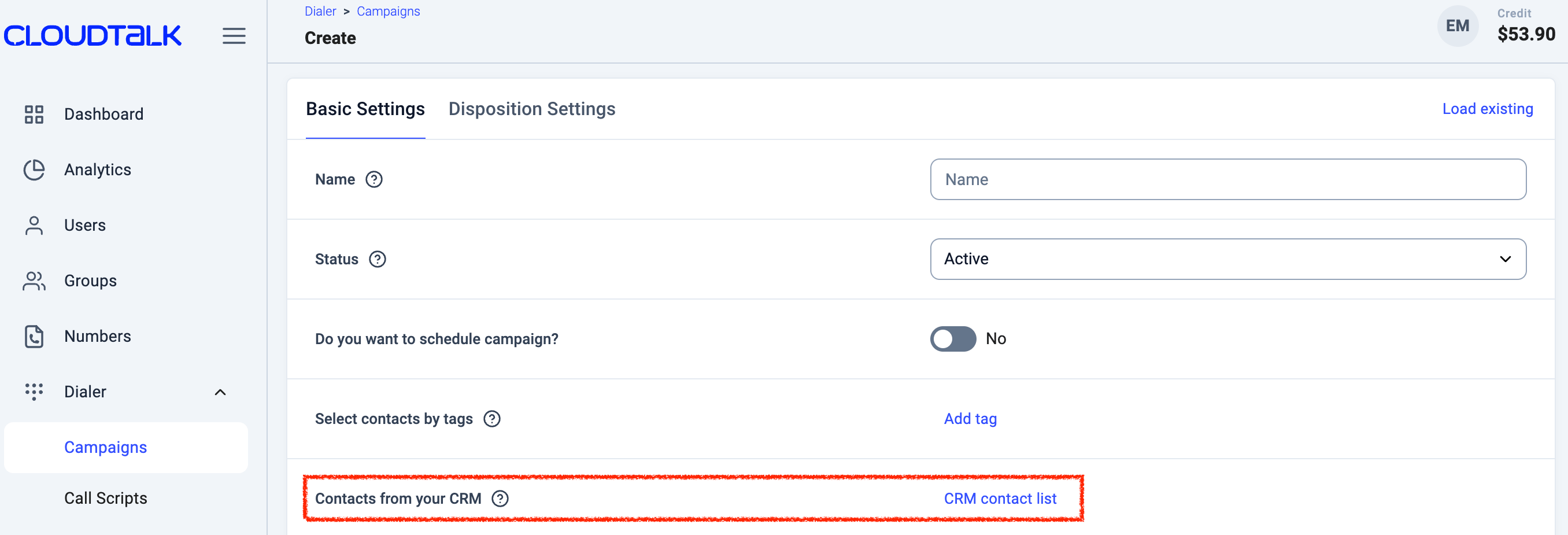
Dans Réglages de base, deux options permettent d’ajouter des contacts à votre campagne.
- Pour Contacts de votre CRM, sélectionnez Liste de contacts CRM.
- Saisissez le nom ou faites défiler pour rechercher et sélectionner la liste souhaitée.
-
Les noms de listes proposés proviennent des listes de contacts de Pipedrive.
- Si nécessaire, accédez à Paramètres de Disposition, configurez les boutons de disposition et associez-les aux outcomes Pipedrive appropriés.
-
Sélectionnez Créer une campagne puis Confirmer pour finaliser les modifications.
- Les contacts des listes sélectionnées dans Pipedrive sont automatiquement ajoutés comme contacts de la campagne.
Comment les listes Pipedrive se synchronisent avec les campagnes CloudTalk
La synchronisation des contacts entre Pipedrive et les campagnes CloudTalk est automatique et a lieu une fois toutes les 24 heures. Une fois par jour, CloudTalk importe les contacts de la liste Pipedrive sélectionnée dans l’audience de la campagne. Lors de cette même synchronisation, CloudTalk vérifie également l’audience actuelle dans CloudTalk et supprime les contacts qui ne figurent plus dans la liste Pipedrive sélectionnée.💡 La synchronisation a lieu toutes les 24 heures, à partir de l’heure exacte de création de la campagne. Ainsi, si la campagne a été créée à 10:00, la synchronisation suivante aura lieu vers 10:00 le lendemain.
Mappage des dispositions vers les outcomes Pipedrive
Le mappage des dispositions synchronise les dispositions d’appel des campagnes CloudTalk avec le champ Outcome de l’activité d’appel Pipedrive. Le menu déroulant répertorie les outcomes par défaut de Pipedrive pour les appels, ainsi que tous les outcomes personnalisés que vous avez créés dans Pipedrive (Pipedrive > Settings > Data fields > Activities > Outcome). Pour configurer le mappage des dispositions :- Dans Numéroteur > Campagnes, sélectionnez ou créez une campagne.
- Accédez à l’onglet Paramètres de Disposition.
-
Utilisez le menu déroulant Mappage d’Intégration pour associer chaque disposition à un outcome Pipedrive.
Dans l’AI Dialer, ouvrez les Paramètres de disposition de la campagne, cliquez sur Ajouter une disposition (ou modifiez une disposition existante), puis choisissez l’outcome sous Mappage CRM > Pipedrive.
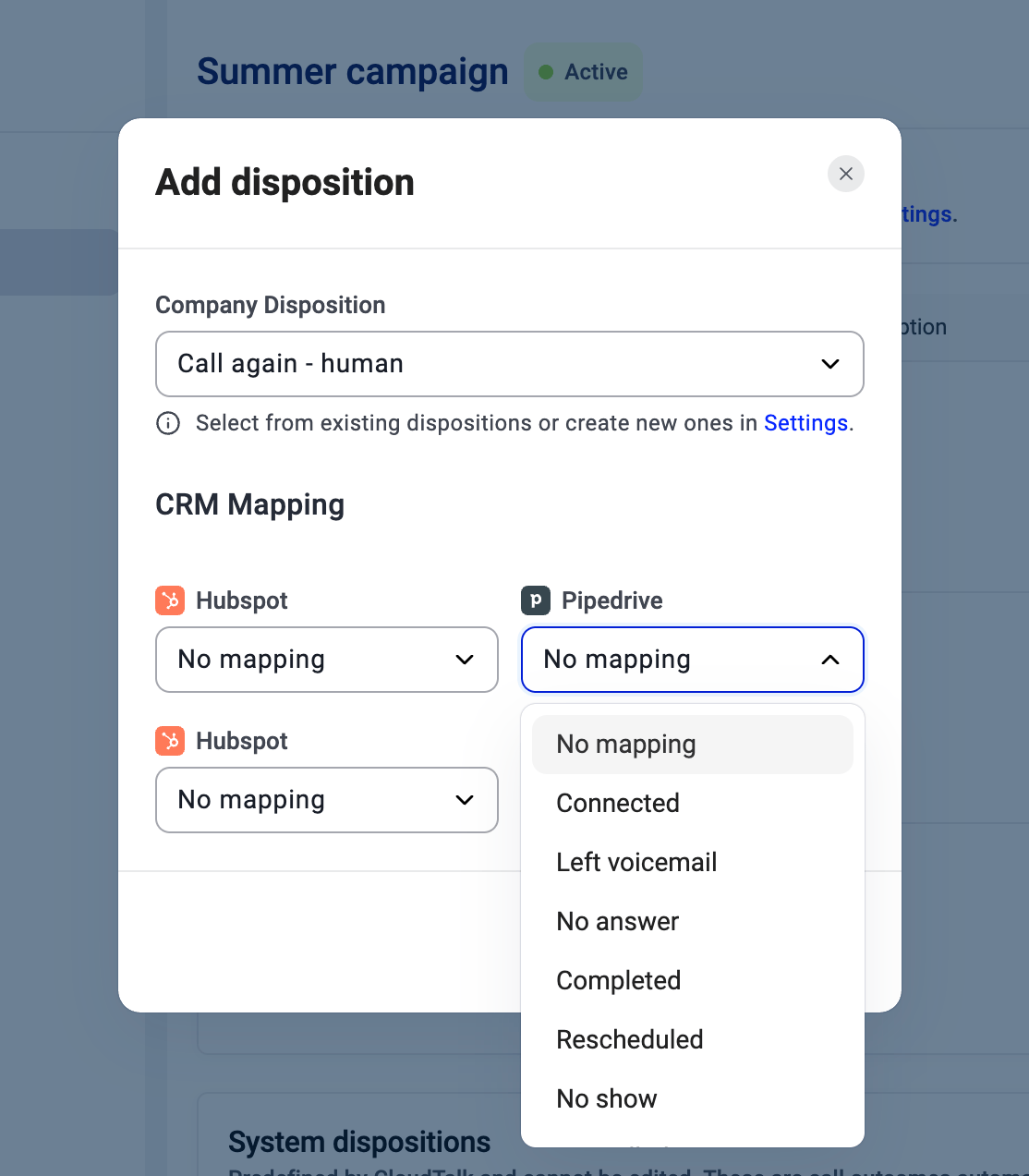
- Enregistrez les paramètres : tous les résultats d’appel se synchroniseront automatiquement.
Les outcomes n’existent que sur les types d’activité Pipedrive qui disposent du champ Outcome (Call par défaut). Si les appels sont enregistrés sous un autre type d’activité sans ce champ, la disposition est ignorée et rien d’autre n’échoue.
Vous utilisez déjà le mappage vers les types d’activité ? Les mappages existants continuent de fonctionner pendant une période de transition. Lorsqu’un outcome Pipedrive porte le même nom que votre ancien type d’activité, CloudTalk l’associe automatiquement. Les autres dispositions apparaissent comme non mappées et sont ignorées lors de l’export jusqu’à ce que vous les associiez à un outcome.
Exporter les appels du Numéroteur vers Pipedrive
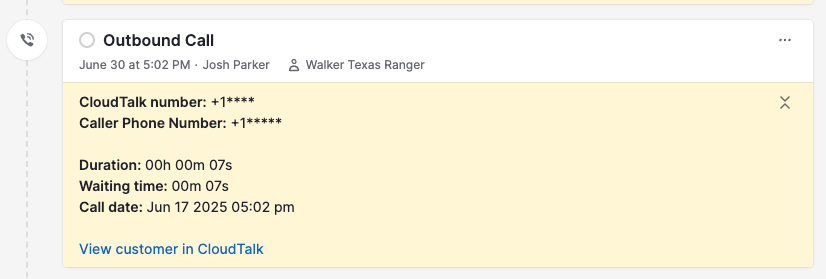
Lorsque des appels sont passés dans une campagne, CloudTalk enregistre automatiquement les données d’appel dans Pipedrive, sous le contact ou le deal associé. Les informations suivantes sont incluses :- Les dispositions d’appel inscrites dans le champ Outcome de l’activité
- Les informations d’appel standard telles que le temps de conversation, le temps de post-traitement, le contact associé, l’utilisateur, le deal et les données Conversation Intelligence (si l’option est activée)
Besoin d’aide ou vous avez une question ? Contactez-nous via notre Portail Support — nous sommes là pour vous.