

Découvrez comment utiliser HubSpot avec les numéroteurs de campagne — de l’import des listes de contacts et de la synchronisation des audiences à la configuration des campagnes et à l’export des données d’appel.
L’intégration de HubSpot avec le CloudTalk Dialer ou le Composeur automatique aide les équipes commerciales et support à travailler plus efficacement en fluidifiant les flux d’appels et en automatisant la saisie des données. Au lieu d’enregistrer manuellement les résultats d’appel, l’intégration met automatiquement à jour les HubSpot Activity Outcomes en fonction des dispositions d’appel. Grâce à cette configuration, les équipes peuvent se concentrer davantage sur les conversations qui génèrent des résultats plutôt que de passer du temps sur des tâches administratives. En synchronisant les listes de contacts, en suivant l’activité d’appel et en automatisant les relances, les entreprises améliorent leurs temps de réponse et conservent un historique précis de chaque interaction dans HubSpot.
Prérequis
Pour utiliser cette configuration, vous devez avoir :- un rôle Administrateur ou Superviseur dans CloudTalk
- une intégration HubSpot active
- une ou plusieurs listes de contacts dans HubSpot visibles par tout le monde (aucune restriction d’accès)
Importer l’audience d’une campagne depuis une liste de contacts
Pour créer une campagne dont l’audience est importée depuis HubSpot, suivez ces étapes afin de connecter votre liste HubSpot et de synchroniser les contacts directement dans la campagne.-
Allez dans Numéroteur > Campagnes, cliquez sur
+ Ajouter une campagne, puis configurez la campagne selon vos besoins. -
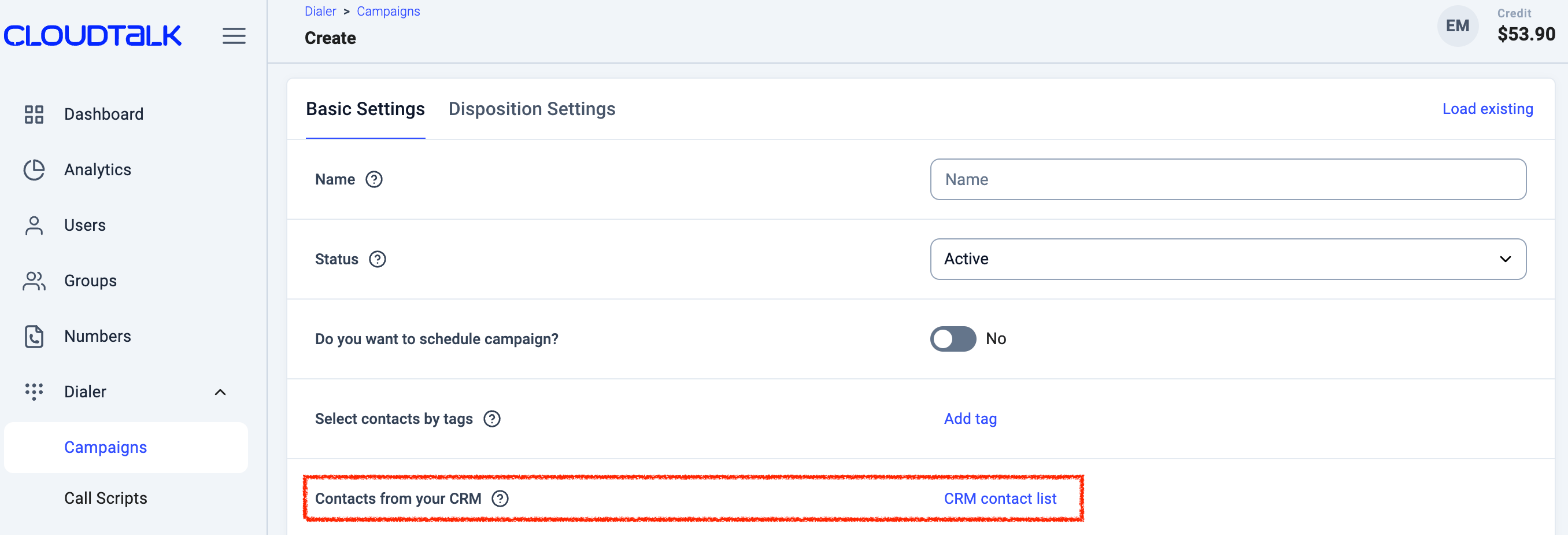
Dans Réglages de base, deux options permettent d’ajouter des contacts à votre campagne.
- Pour Contacts de votre CRM, sélectionnez Liste de contacts CRM.
- Saisissez du texte ou faites défiler pour rechercher et sélectionner la liste souhaitée par son nom.
-
Les noms de listes proposés proviennent des listes de contacts dans HubSpot.
-
Sélectionnez Créer une campagne puis Confirmer pour finaliser les modifications.
- Les contacts de la ou des listes sélectionnées dans HubSpot sont automatiquement ajoutés comme contacts de la campagne.
Fonctionnement de la synchronisation des listes HubSpot
CloudTalk maintient l’audience de votre campagne alignée sur votre liste HubSpot grâce à deux mécanismes de synchronisation qui s’exécutent à des fréquences différentes :Ajouts en continu — toutes les 10 minutes
Toutes les 10 minutes, CloudTalk demande à HubSpot les contacts ajoutés à la liste depuis la dernière vérification et les ajoute à l’audience de la campagne CloudTalk. Cette étape se contente d’ajouter des contacts. Elle n’en supprime jamais. Les nouveaux contacts qui entrent dans votre liste HubSpot, y compris ceux qui réintègrent une liste dynamique (par exemple lorsqu’ils deviennent joignables dans leur fuseau horaire), apparaissent dans votre campagne en ~10 minutes.Réconciliation quotidienne — toutes les 24 heures
Une fois toutes les 24 heures, CloudTalk récupère l’intégralité de la liste HubSpot actuelle et la réconcilie avec l’audience de la campagne : Les contacts présents dans la liste HubSpot mais absents de la campagne sont ajoutés. Les contacts présents dans la campagne mais qui ne figurent plus dans la liste HubSpot sont retirés. Les contacts marqués avec Exclude from CloudTalk campaigns sont ignorés, même s’ils figurent toujours dans la liste. Le cycle de 24 heures démarre au moment de la création initiale de la campagne. Si la campagne a été créée à 15h00, la réconciliation quotidienne s’exécute chaque jour vers 15h00.Pourquoi des contacts restent visibles après avoir vidé une liste HubSpot
Comme les suppressions n’ont lieu que pendant la réconciliation quotidienne, les contacts retirés de votre liste HubSpot restent dans l’audience de la campagne CloudTalk jusqu’au prochain passage de 24 heures. Si vous videz la liste à 21h00 alors que la réconciliation quotidienne a déjà eu lieu plus tôt dans la journée, ces contacts restent dans la campagne jusqu’à la réconciliation suivante — jusqu’à ~24 heures plus tard. Pour cesser immédiatement d’appeler un contact précis, utilisez la propriété Exclude from CloudTalk campaigns décrite ci-dessous.Retirer immédiatement un contact de toutes les campagnes
Si une personne ne doit plus être appelée, vous n’avez pas à attendre la réconciliation quotidienne. Marquez le contact dans HubSpot et CloudTalk le retire de toutes les campagnes liées à votre compte HubSpot, généralement en moins d’une minute.Configuration unique : créer la propriété d’exclusion dans HubSpot
CloudTalk recherche une propriété de contact précise dans votre compte HubSpot. Elle n’est pas créée automatiquement : un administrateur HubSpot doit donc l’ajouter une fois pour toutes :- Dans HubSpot, allez dans Paramètres > Propriétés et sélectionnez l’objet Contact.
- Cliquez sur Créer une propriété.
- Définissez le libellé sur Exclude from CloudTalk campaigns.
-
Définissez le nom interne exactement sur
cloudtalk_exclude_from_campaign.
Marquer un contact
Cochez Exclude from CloudTalk campaigns sur la fiche du contact dans HubSpot, ou faites définir cette valeur surtrue par un workflow HubSpot. CloudTalk vérifie la valeur directement dans HubSpot et retire le contact de toutes vos campagnes. Aucune action n’est nécessaire dans CloudTalk.
Réintégrer un contact
Décochez la case. Le contact redevient éligible et est réintégré par la synchronisation régulière des listes s’il figure toujours dans une liste synchronisée.Bon à savoir
- Seule l’appartenance à la campagne est supprimée. Le contact et ses données restent dans HubSpot et dans CloudTalk.
- Le marquage est global : le contact quitte toutes les campagnes de votre compte HubSpot, et pas seulement une liste précise.
- La réconciliation quotidienne respecte elle aussi ce marquage : les contacts marqués ne sont donc jamais réajoutés par la synchronisation.
- Les modifications en masse sont traitées à raison de 1 000 contacts maximum par tranche de 5 minutes et par compte HubSpot. Ce qui dépasse ce volume est retiré lors de la réconciliation quotidienne suivante. Tous les contacts marqués sont bien retirés, mais pas tous à la même minute.
Mappage des dispositions vers les Outcomes HubSpot
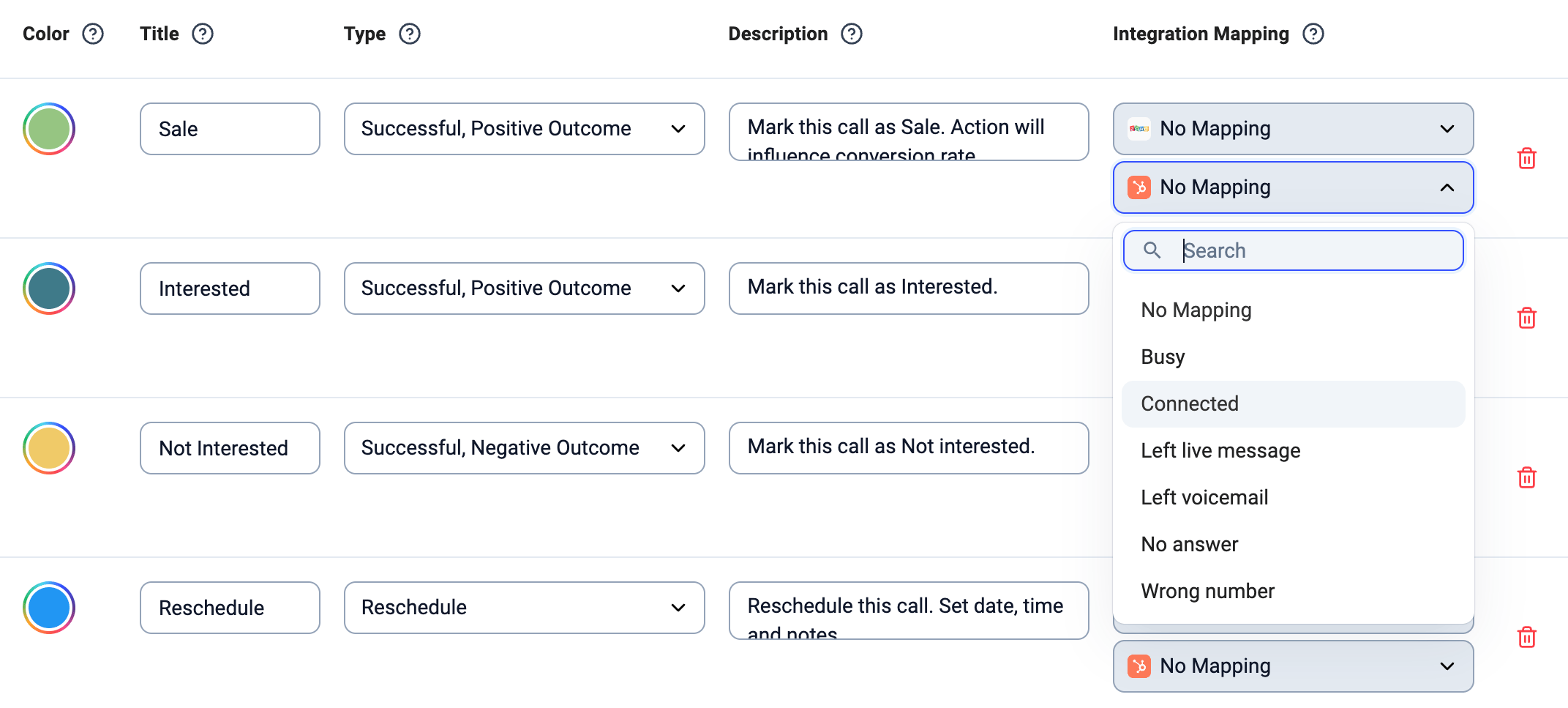
Le mappage des dispositions vers les Outcomes HubSpot vous permet de synchroniser les dispositions attribuées aux appels de campagne dans CloudTalk directement vers le champ Activity Outcome dans HubSpot, pour un reporting précis et cohérent sur les deux plateformes.- Ouvrez l’onglet Paramètres de Disposition.
- Créez les dispositions de votre campagne.
-
Utilisez le menu déroulant Mappage d’Intégration pour relier chaque disposition à un HubSpot Activity Outcome correspondant.
- Enregistrez les paramètres pour synchroniser automatiquement les résultats d’appel.
Exporter les appels du Numéroteur vers HubSpot
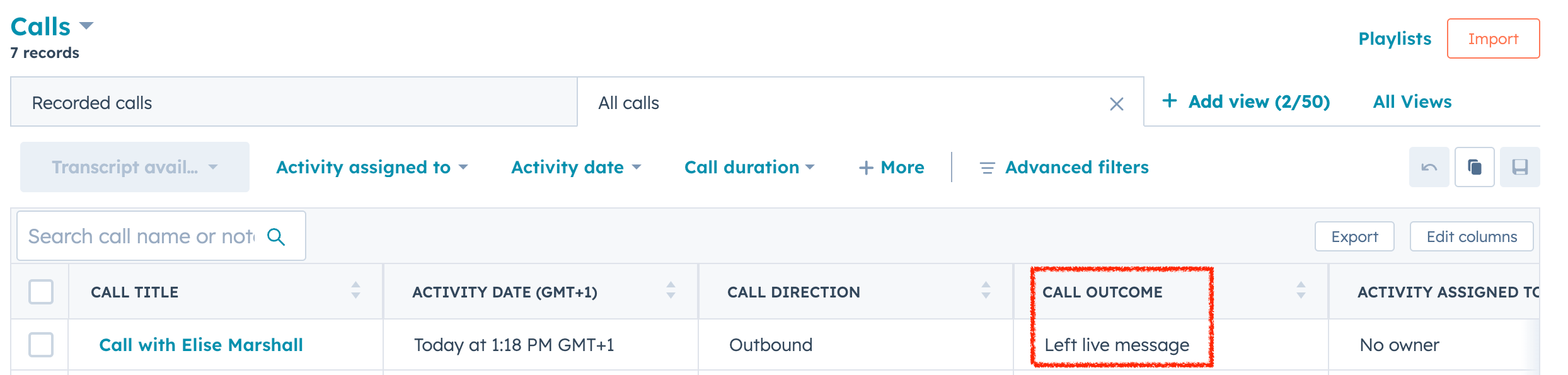
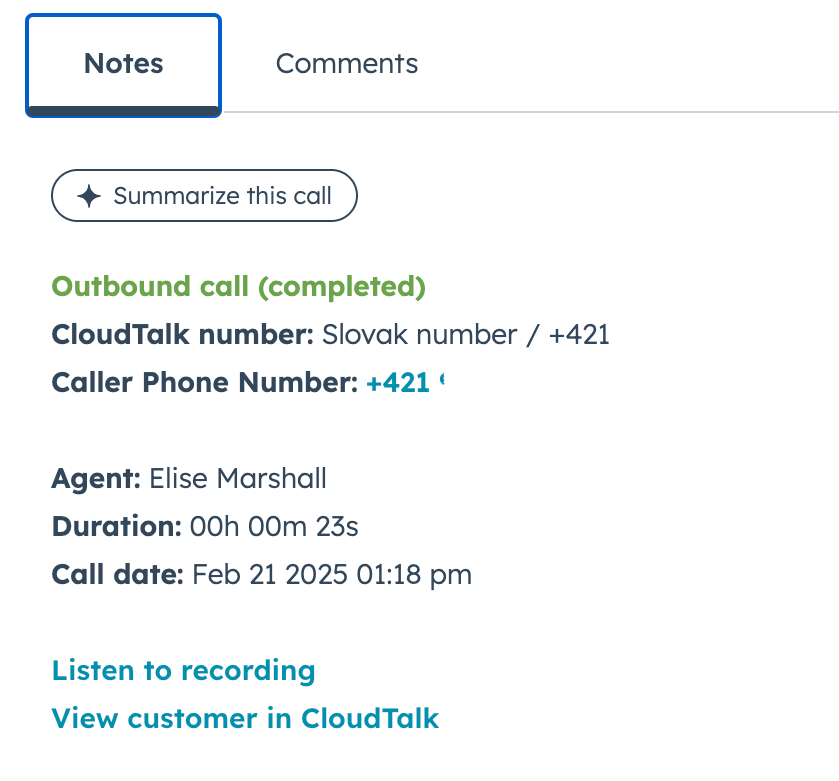
Lorsque des appels passent par une campagne, CloudTalk exporte les informations suivantes vers HubSpot :-
Si elles sont mappées, les dispositions d’appel sont automatiquement enregistrées en tant que HubSpot Activity Outcomes
-
Les informations d’appel standard, dont le temps de conversation, le temps de post-traitement, les contacts, utilisateurs et deals associés
- Les données Conversation Intelligence (si cette fonctionnalité est activée), pour appuyer des décisions fondées sur les données.
Besoin d’aide ou une question ? Contactez-nous simplement via notre Portail Support — nous sommes là pour vous.