

Découvrez comment utiliser Zoho CRM avec les numéroteurs de campagne, de l’import de la liste de contacts et de la synchronisation de l’audience jusqu’à la configuration de la campagne et l’export des données d’appel.
L’intégration de Zoho CRM avec le Numéroteur CloudTalk ou le Composeur automatique aide les équipes commerciales et support à travailler plus efficacement en fluidifiant les flux de travail et en automatisant les processus clés. Plutôt que de jongler entre plusieurs plateformes ou de suivre les leads manuellement, l’intégration centralise les fonctions essentielles au même endroit. Les équipes peuvent gérer facilement leurs campagnes, accéder aux informations clients en temps réel et automatiser les tâches répétitives, ce qui leur permet de se concentrer sur les conversations utiles qui font croître l’activité. Grâce à cette configuration, vous pouvez :
- Appeler des leads depuis une liste Contacts ou Leads de Zoho CRM
- Mettre à jour automatiquement les résultats d’appel dans Zoho CRM en fonction des dispositions d’appel
Pour utiliser cette configuration, vous devez disposer :
-
d’un rôle
AdministrateurouSuperviseurdans CloudTalk - d’une intégration Zoho CRM active
- d’une ou plusieurs listes de leads dans Zoho accessibles à tous les utilisateurs (sans accès restreint)
Importer l’audience d’une campagne depuis Zoho CRM
Pour créer une campagne dont l’audience est importée depuis Zoho, suivez ces étapes afin de connecter vos listes Zoho et de synchroniser les contacts directement dans la campagne.- Accédez à Numéroteur > Campagnes, cliquez sur + Ajouter une campagne, puis configurez la campagne selon vos besoins.
-
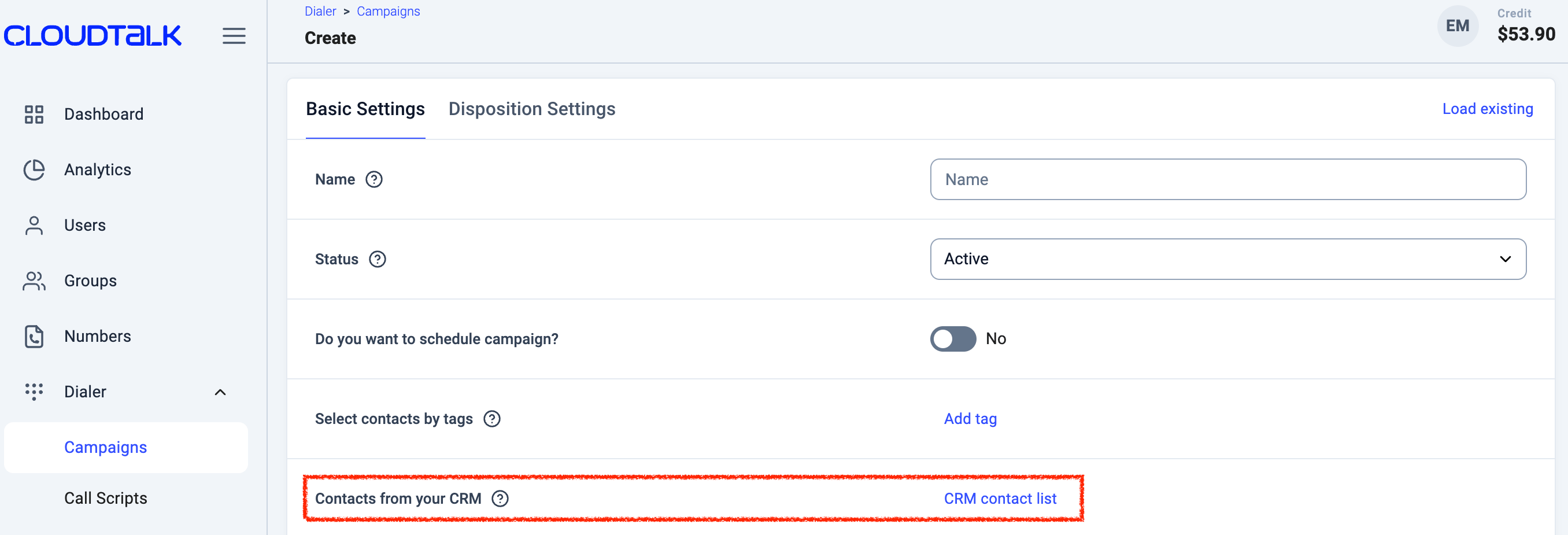
Dans Réglages de base, pour le paramètre Contacts depuis votre CRM, sélectionnez Liste de contacts CRM.
- Sélectionnez une liste Zoho de Contacts ou Leads en effectuant une recherche ou en parcourant les noms de listes disponibles.
-
Les options proposées correspondent aux listes de contacts et de leads de votre Zoho CRM.
- Si nécessaire, accédez à Paramètres de Disposition, configurez les boutons de disposition et associez-les aux Résultats de l’appel Zoho correspondants.
-
Sélectionnez Créer une campagne, puis Confirmer pour finaliser les modifications.
- Les contacts des listes sélectionnées dans ZOHO sont automatiquement ajoutés comme contacts de la campagne.
Comment les listes Zoho se synchronisent avec les campagnes CloudTalk
La synchronisation des contacts entre Zoho et les campagnes CloudTalk est automatique et a lieu une fois toutes les 24 heures. Une fois par jour, CloudTalk importe les contacts de la liste Zoho sélectionnée dans l’audience de la campagne. Lors de cette même synchronisation, il passe également en revue l’audience actuelle dans CloudTalk et supprime les contacts qui n’existent plus dans la liste Zoho sélectionnée.💡 La synchronisation a lieu toutes les 24 heures, à partir de l’heure exacte de création de la campagne. Ainsi, si la campagne a été créée à 10h00, la synchronisation suivante interviendra vers 10h00 le lendemain.
Mappage des dispositions vers les Résultats de l’appel Zoho
Le mappage des dispositions vers les Résultats de l’appel Zoho vous permet de synchroniser les dispositions d’appel de vos campagnes CloudTalk directement avec le champ Résultat de l’appel dans Zoho CRM, pour un suivi cohérent des résultats d’appel sur les deux plateformes. Pour configurer le mappage des dispositions :- Dans Numéroteur CloudTalk > Campagnes, sélectionnez ou créez une campagne.
- Accédez à l’onglet Paramètres de Disposition.
-
Utilisez le menu déroulant Mappage d’Intégration pour associer chaque disposition au Résultat de l’appel correspondant dans Zoho CRM.
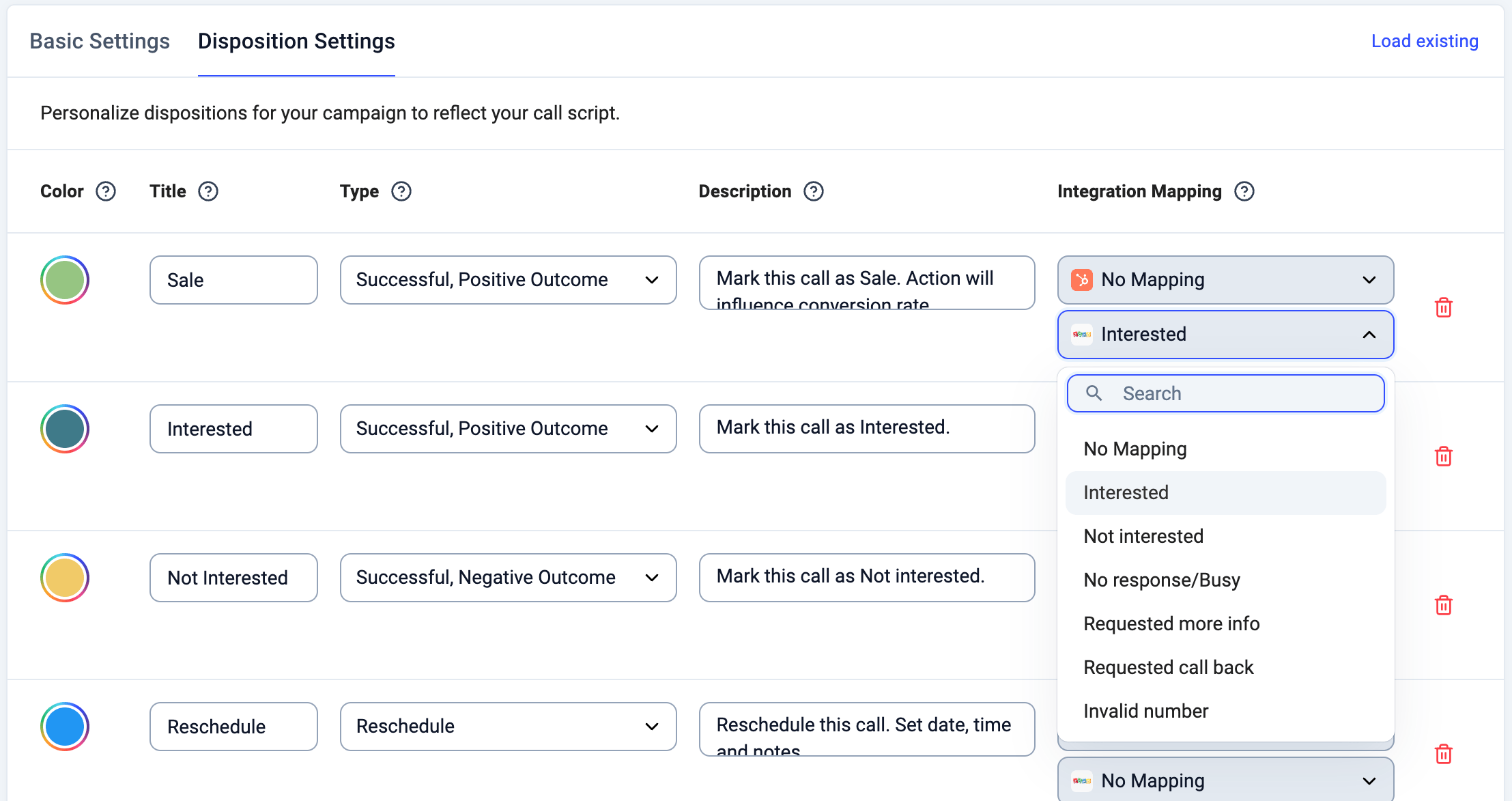
- Enregistrez les paramètres pour activer la synchronisation automatique des résultats d’appel.
Exporter les appels du Numéroteur vers Zoho
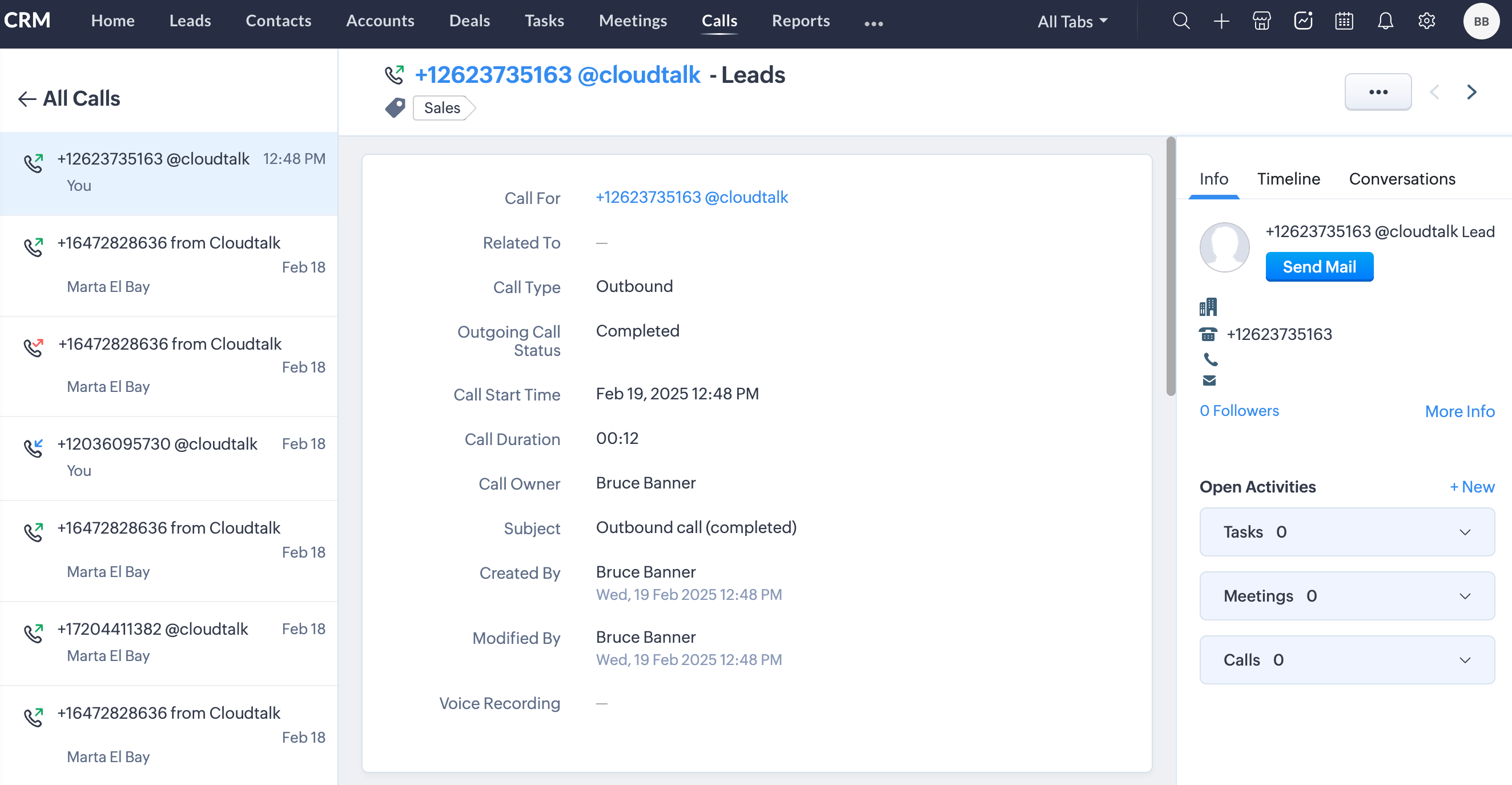
Lorsque des appels sont passés via une campagne, CloudTalk exporte automatiquement les données suivantes vers Zoho CRM :- Les dispositions d’appel mappées associées aux Résultats de l’appel Zoho
- Les informations d’appel standard telles que le temps de conversation, le temps de post-traitement, le contact associé, l’utilisateur et le Deal
- Les données Conversation Intelligence (si le module complémentaire est activé), pour des relances fondées sur les données
- Les métadonnées d’appel, dont la durée, les notes et l’enregistrement vocal
Besoin d’aide ou une question ? Contactez-nous simplement via notre Portail Support — nous sommes là pour vous.