

Découvrez comment relier les contacts ou les leads de vos listes de campagne Salesforce et de vos vues de liste enregistrées à une campagne CloudTalk.
Ajouter des contacts à une campagne par étiquette de contact n’est qu’une façon d’alimenter une campagne dans CloudTalk. Vous pouvez également ajouter des contacts ou des leads à une campagne en reliant une liste issue de vos campagnes ou de vos listes filtrées dans Salesforce.
Prérequis
Pour utiliser cette configuration, vous devez disposer :-
d’un rôle
AdministrateurouSuperviseurdans CloudTalk - d’une intégration Salesforce active
-
d’un ou plusieurs des types de listes suivants dans Salesforce :
- une vue de liste enregistrée de contacts/leads (liste filtrée) visible par tous les utilisateurs
- une liste de campagne Salesforce active
Configuration
-
Dans votre Dashboard, depuis Numéroteur > Campagnes, sélectionnez
+ Ajouter une campagne. -
Dans Réglages de base, deux options permettent d’ajouter des contacts à votre campagne.
- Pour Contacts de votre CRM, sélectionnez Liste de contacts CRM.
- Saisissez du texte ou faites défiler pour rechercher, puis sélectionnez la liste souhaitée par son nom.
-
Les noms de listes proposés proviennent des campagnes ou des vues de liste enregistrées dans Salesforce (ou HubSpot, si les deux sont intégrés).

-
Sélectionnez Créer une campagne puis Confirmer pour finaliser les modifications.
- Les contacts de la ou des listes sélectionnées dans Salesforce seront automatiquement ajoutés comme contacts de la campagne.
Type liste de campagne
Cette option est disponible pour les utilisateurs Salesforce de la console Sales. Pour sélectionner une liste de campagne Salesforce depuis votre campagne CloudTalk, vous devez avoir au moins une campagne Salesforce active dans le compte Salesforce intégré. Consultez la page Enregistrements de listes d’appels de campagne de Salesforce pour en savoir plus sur ce sujet.Type vue de liste enregistrée (liste filtrée)
Cette option est disponible pour les utilisateurs Salesforce de la console Sales , de la console Service et des autres consoles. Les listes enregistrées dans Salesforce sont créées en appliquant des filtres à une liste de leads et/ou de contacts. Vous pouvez créer et enregistrer des listes dans la console Salesforce de votre choix :- Dans une liste existante, telle que Contacts, sélectionnez l’icône de filtre pour appliquer d’autres filtres à la liste.
-
Lors de l’ajout d’un filtre, une construction {Champ, Opérateur, Valeur} est utilisée. Par exemple, un filtre n’incluant que les contacts/leads importés avec la source de lead « Purchased List » se présenterait ainsi :
-
Champ :
Lead Source -
Opérateur :
Equals -
Valeur :
Purchased List
-
Champ :
-
Après avoir sélectionné un Champ, un Opérateur et une Valeur pour un filtre, sélectionnez
Terminépour l’appliquer. -
Une fois tous les filtres appliqués, sélectionnez
Enregistrer, ou sélectionnez la flèche du menu déroulant etEnregistrer commenouvelle vue de liste. -
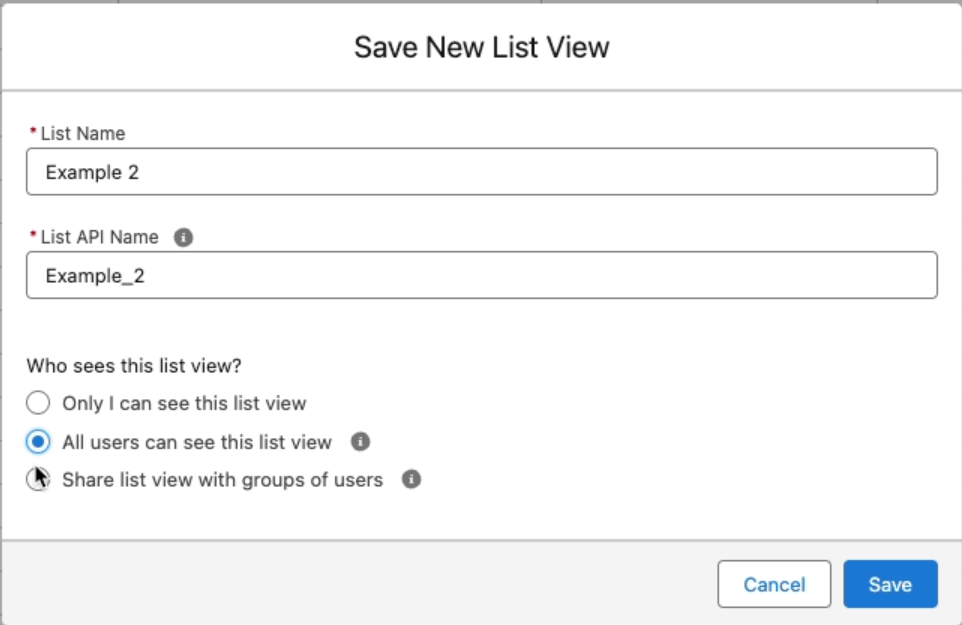
Dans la boîte de dialogue Enregistrer la nouvelle vue de liste, un paramètre indique Qui voit cette vue de liste ? Il est fortement recommandé de choisir l’option Tous les utilisateurs peuvent voir cette vue de liste afin d’éviter les problèmes d’accès dans CloudTalk.
- Vous pouvez également modifier ici le Nom de la liste et le Nom d’API de la liste.
-
Enregistrer une fois terminé.
Logique d’importation
Synchronisation des données
La synchronisation des contacts et des leads Salesforce vers les campagnes CloudTalk est actuellement unidirectionnelle, de Salesforce vers CloudTalk. Cette synchronisation est mise à jour quotidiennement. Le travail post-appel, comme les résumés et les étiquettes d’appel, sera exporté normalement. Les résultats d’appel et les réponses aux questionnaires seront exportés une fois l’appel terminé.Dans Salesforce :
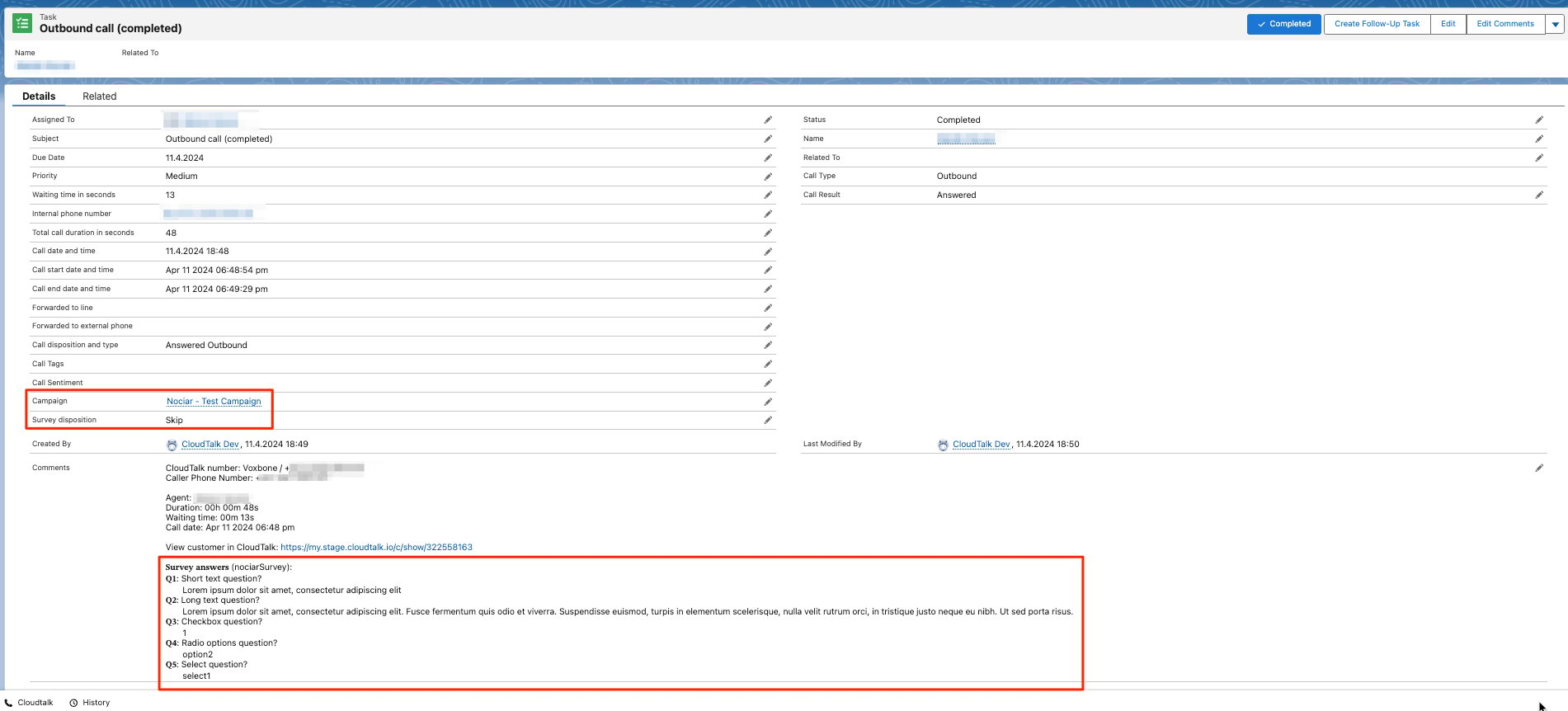
- Si la campagne utilise une liste de campagne Salesforce, le champ Campaign de l’activité d’appel renvoie vers cette campagne Salesforce. Il est renseigné lorsqu’une disposition est enregistrée pour l’appel. Les campagnes qui utilisent une vue de liste enregistrée ne renseignent pas ce champ, et le nom de la campagne CloudTalk n’est pas exporté. Consultez Exports d’appels vers Salesforce pour plus de détails.
-
La
call dispositionest ajoutée au champ de tâche que vous sélectionnez dans Task field for call dispositions. Vous pouvez associer les dispositions à vos propres valeurs Salesforce. Consultez Utiliser Salesforce avec les numéroteurs de campagne. -
Les
Survey questionset leursanswerssont ajoutées dans le champ Comments.
Plusieurs occurrences du même contact / lead
Vous remarquerez peut-être une différence entre le nombre de leads ou de contacts ajoutés à votre campagne CloudTalk et le nombre total de contacts ou de leads des listes Salesforce que vous avez sélectionnées. Cela est dû aux doublons au sein d’une campagne. Il arrive que le même contact figure dans plusieurs des listes Salesforce sélectionnées. Lorsque nous détectons ces contacts en double au sein d’une même campagne, nous les fusionnons en un seul. Un contact ne peut être attribué qu’une seule fois dans une campagne donnée, mais différentes campagnes peuvent avoir le même contact dans leurs listes d’appels. Autre raison pour laquelle le total de la campagne peut être inférieur : seuls les contacts et les leads possédant au moins un numéro de téléphone sont ajoutés à la campagne. Un enregistrement sans numéro de téléphone ne peut pas être appelé ; il n’est donc ni ajouté ni comptabilisé dans le total des contacts de la campagne. Pour l’inclure, ajoutez un numéro de téléphone à cet enregistrement dans Salesforce (ou dans CloudTalk) et il sera pris en compte lors de la synchronisation quotidienne suivante.Besoin d’aide ou vous avez une question ? Contactez-nous via notre Portail Support — nous sommes là pour vous.