

Dans ce guide, nous vous montrons comment tirer le meilleur parti de CloudTalk avec Attio : fonctionnement de la synchronisation des contacts, emplacement d’enregistrement des appels et des SMS, et utilisation d’un objet d’appel personnalisé pour un reporting structuré.
Synchronisation des contacts
D’Attio vers CloudTalk
Lorsque vous activez l’intégration, CloudTalk importe chaque personne de votre espace de travail Attio en tant que contact CloudTalk. Une synchronisation planifiée récupère ensuite automatiquement les personnes nouvellement ajoutées, pour que votre liste de contacts reste à jour d’elle-même.De CloudTalk vers Attio
Les contacts que vous créez ou modifiez dans CloudTalk sont écrits dans votre objet People d’Attio. La correspondance s’effectue par adresse e-mail : les personnes existantes sont donc mises à jour plutôt que dupliquées.Contacts créés pendant les appels
Si quelqu’un appelle depuis un numéro qu’Attio ne reconnaît pas, CloudTalk crée la personne au moment d’enregistrer l’appel, pour que l’appel consigné soit toujours rattaché à une fiche. Pour l’éviter, désactivez l’option Créer de nouveaux contacts dans Attio pour les numéros d’appel non associés dans les Paramètres de flux de travail de votre intégration. CloudTalk ignore alors à la fois la nouvelle personne et son appel.Enregistrement des appels
Chaque appel traité via CloudTalk est automatiquement enregistré dans Attio. Vous en choisissez le format à l’aide du menu déroulant Mode d’enregistrement des appels dans les paramètres de votre intégration.Option 1 : notes (par défaut)
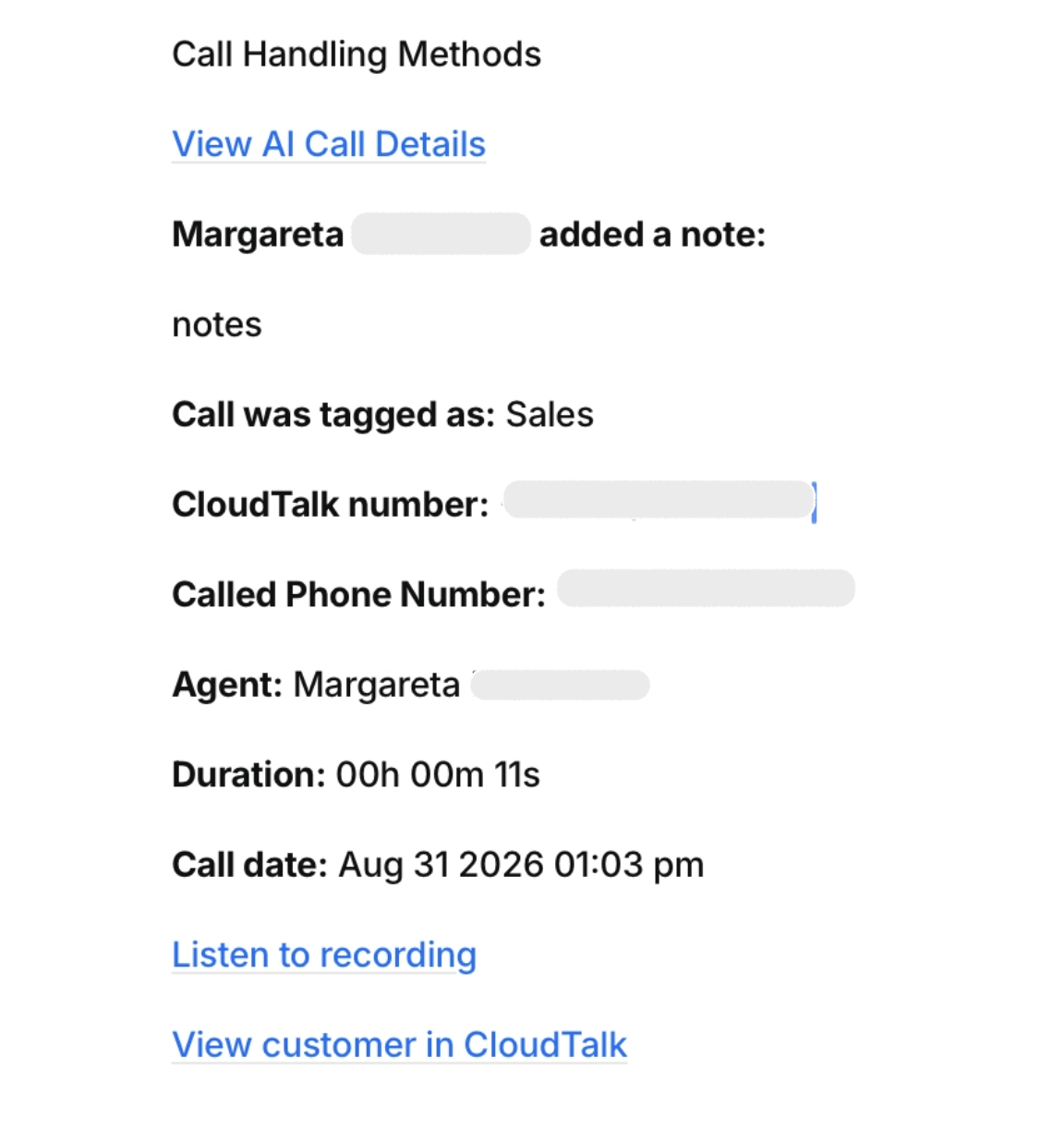
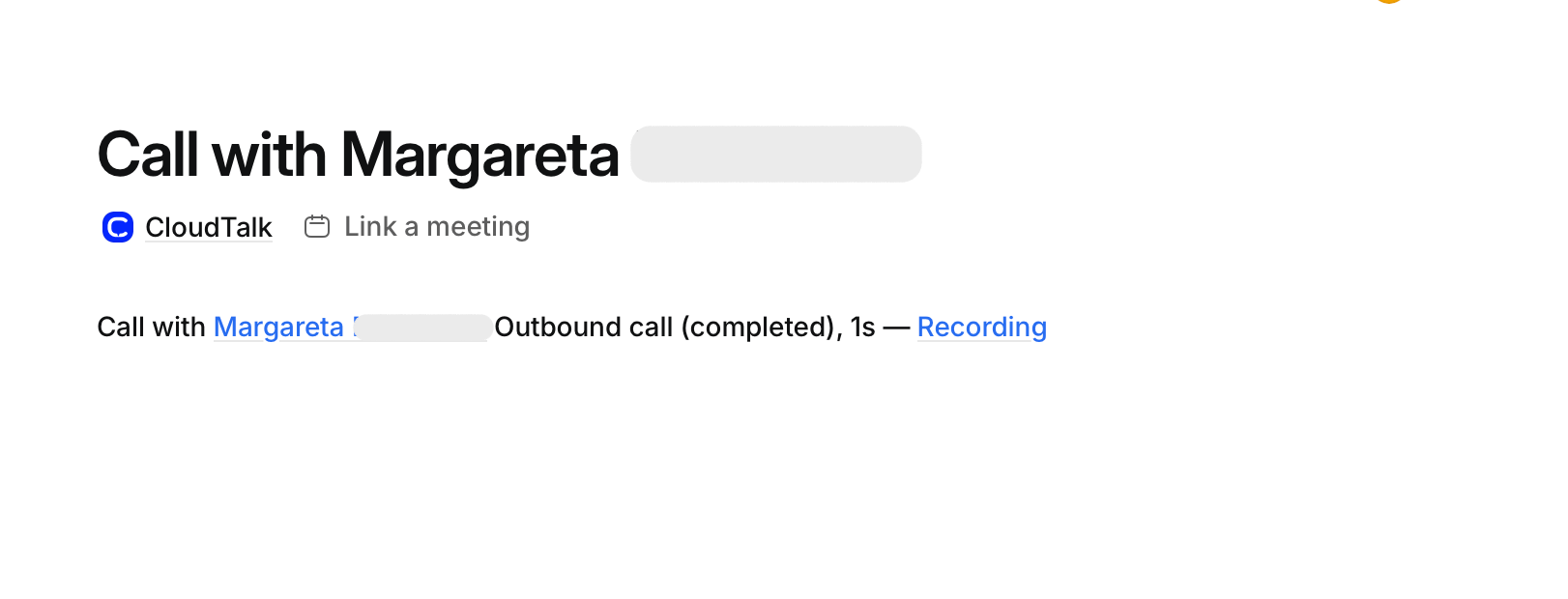
Chaque appel devient une note sur la fiche de la personne correspondante. Rien à configurer : ni objet, ni mappage de champs. Chaque note contient la direction et le statut de l’appel, l’intelligence de conversation IA (résumé, sentiment, sujets), les notes de l’agent, les étiquettes, les numéros de téléphone CloudTalk et client, le nom de l’agent, la durée, la date de l’appel, ainsi que des liens vers l’enregistrement et le profil du contact CloudTalk. Les notes sont rédigées en Markdown, pour un rendu propre dans Attio. Lorsque des étiquettes, des notes ou des données IA arrivent après la fin de l’appel, CloudTalk met à jour la même note au lieu d’en créer une nouvelle. Un flux de travail Attio qui démarre sur Note created ne s’exécute donc qu’une fois par appel.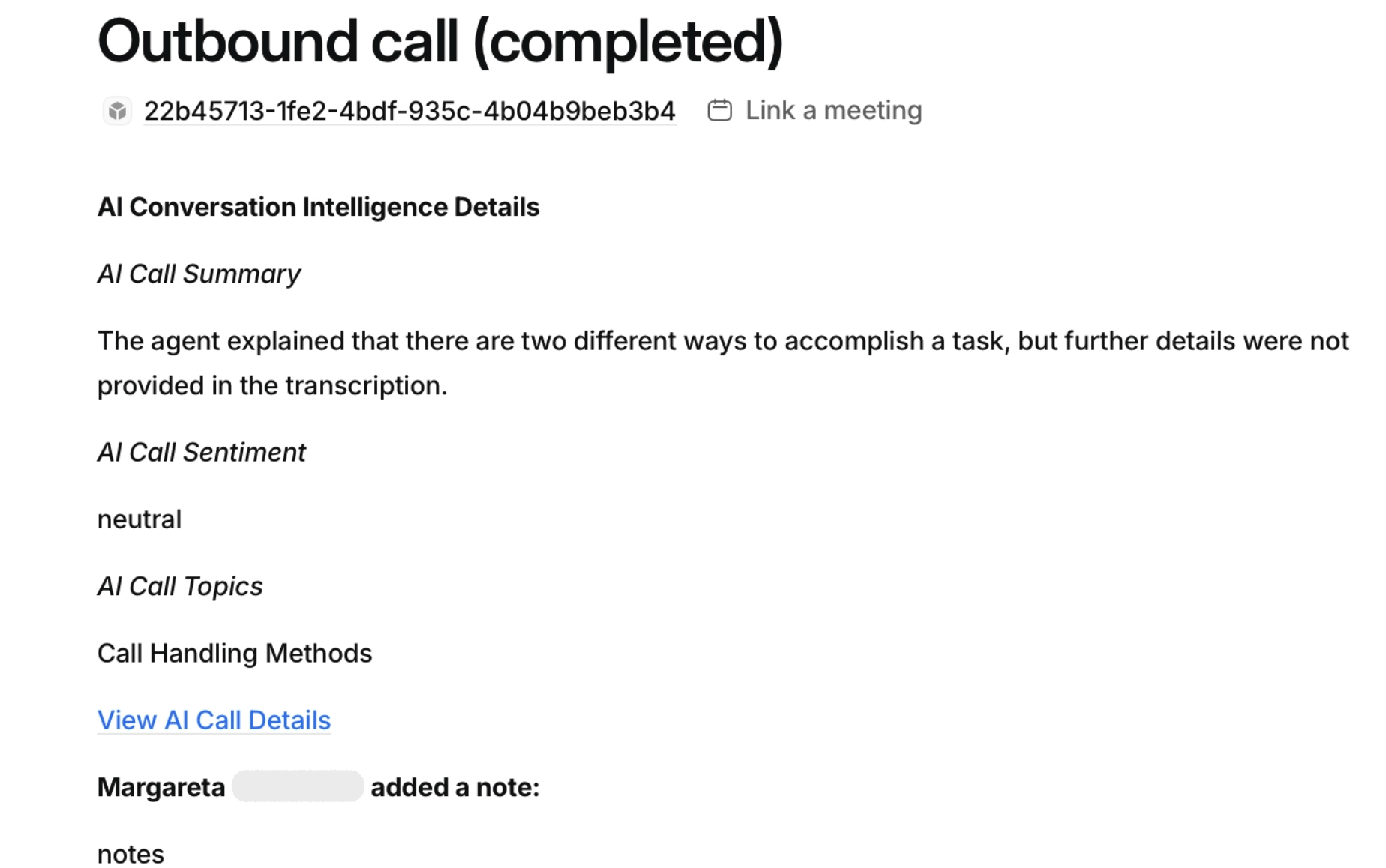
Option 2 : objet d’appel personnalisé
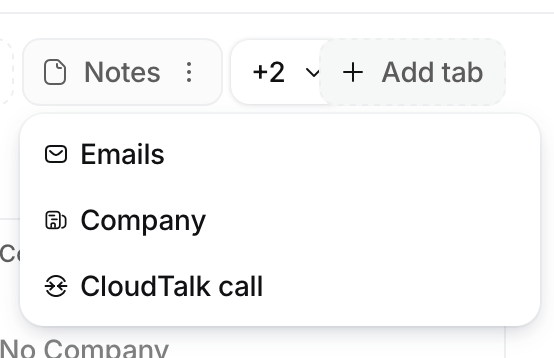
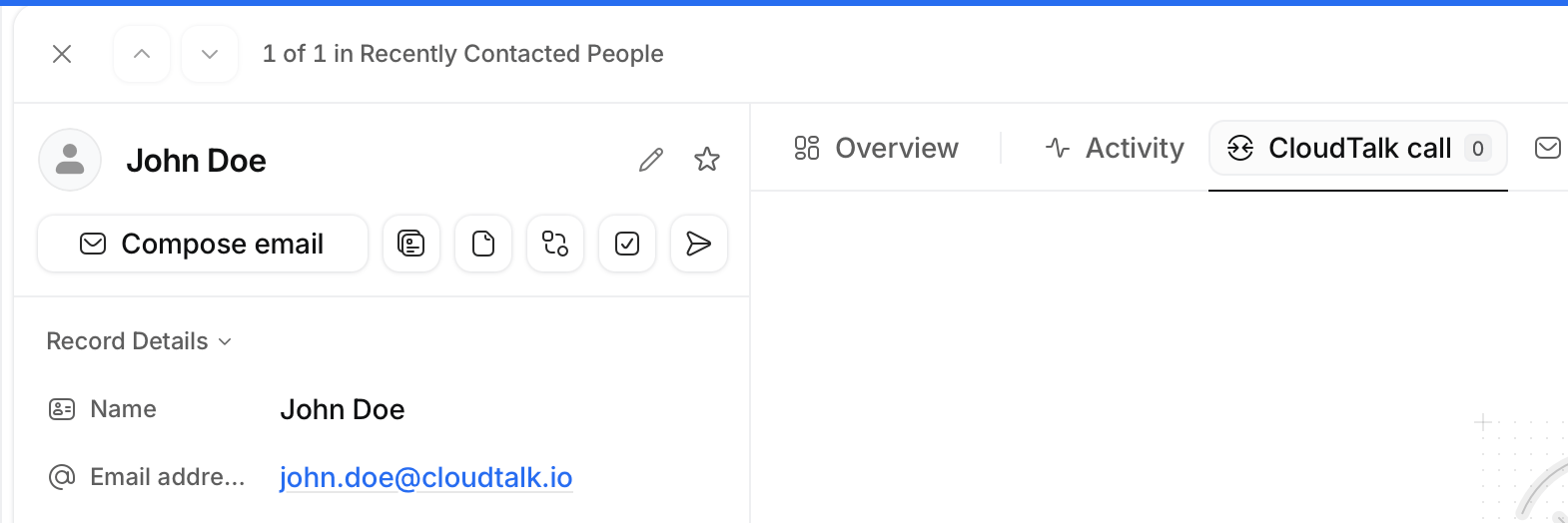
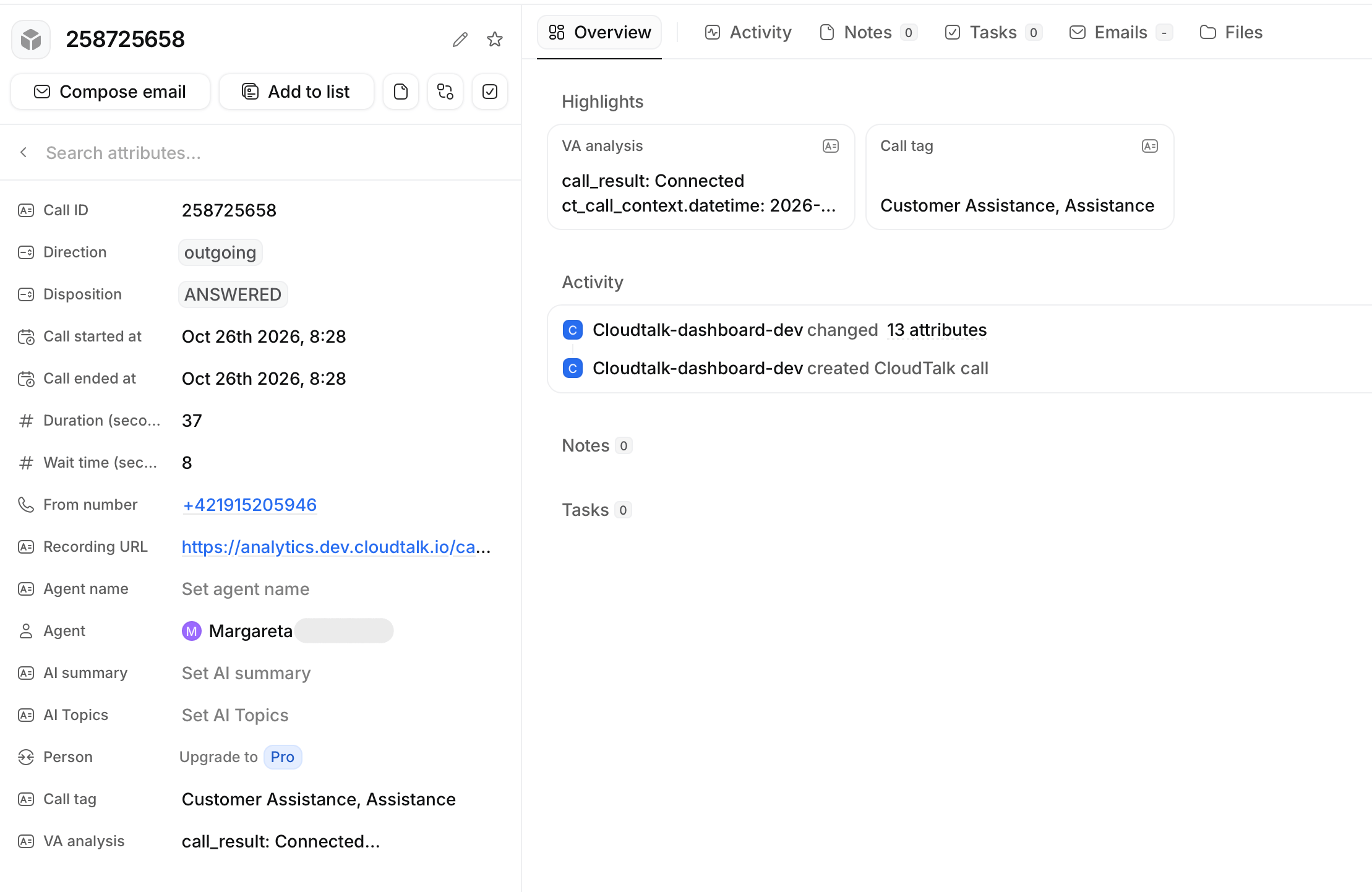
Sélectionnez Enregistrer les appels dans un objet Call personnalisé et indiquez à CloudTalk un objet que vous avez créé dans Attio. Les appels deviennent des enregistrements structurés que vous pouvez filtrer, regrouper, analyser et automatiser. Tout ce qu’Attio sait faire avec un enregistrement, il sait le faire avec un appel. Pour les instructions de configuration, consultez la section Configurer un objet d’appel dans Attio du guide Configurer Attio. Une fois la configuration terminée, les appels apparaissent sous forme d’enregistrements, avec tous les attributs mappés renseignés :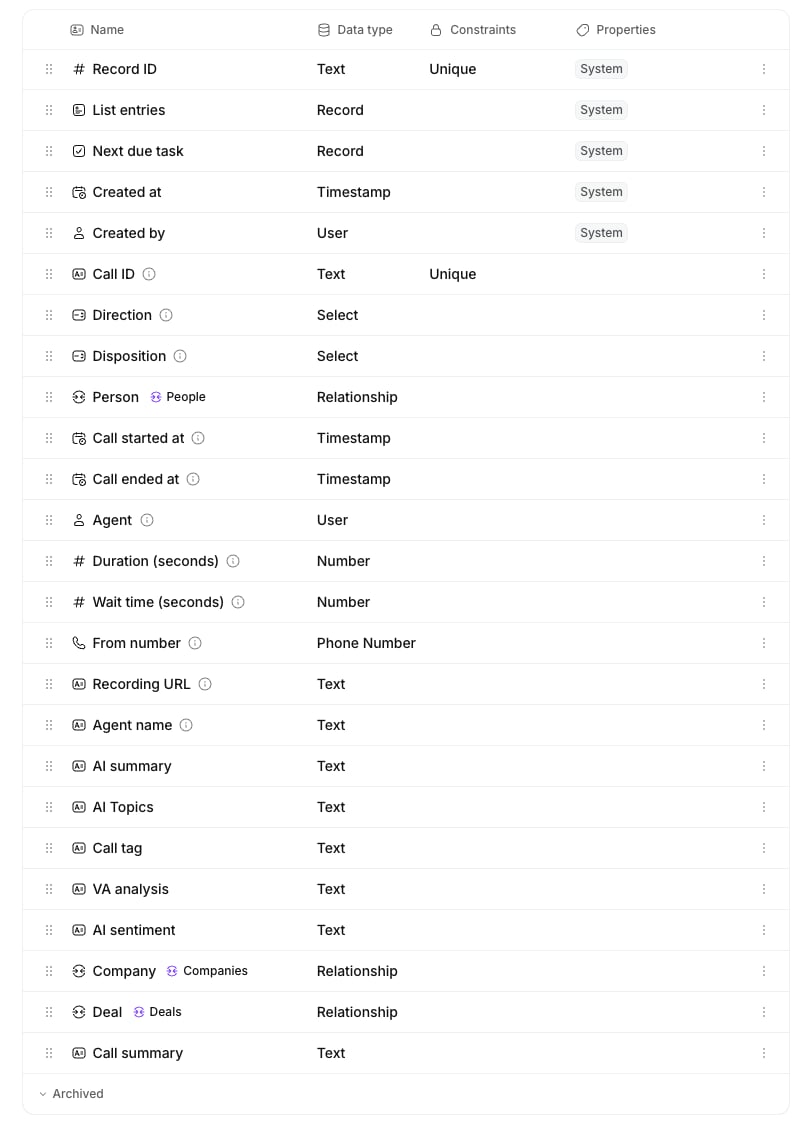
Où un appel apparaît
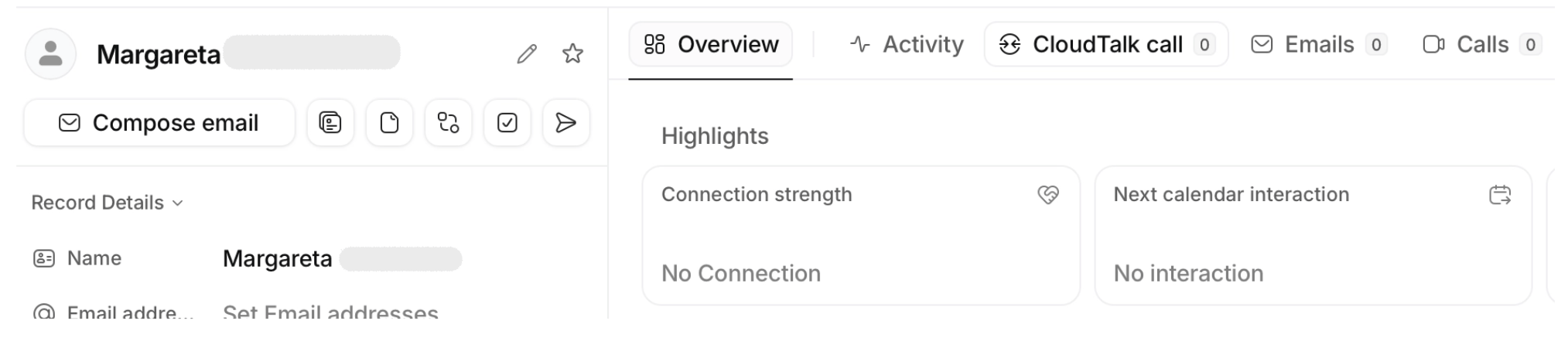
Tout cela se fait automatiquement. Avec un objet d’appel personnalisé, cela dépend des relations que vous avez ajoutées à l’objet (consultez Ajouter des relations avec People, Companies et Deals). Pour les entreprises, cela dépend aussi de l’entreprise indiquée sur la fiche de la personne.
Appels sur l’entreprise
Lorsque la fiche de la personne indique une entreprise (Company), l’appel est aussi visible sur cette entreprise.- Objet d’appel personnalisé : l’enregistrement de l’appel est aussi lié à l’entreprise et apparaît dans son onglet CloudTalk calls. Votre objet d’appel doit pour cela avoir une relation avec Companies.
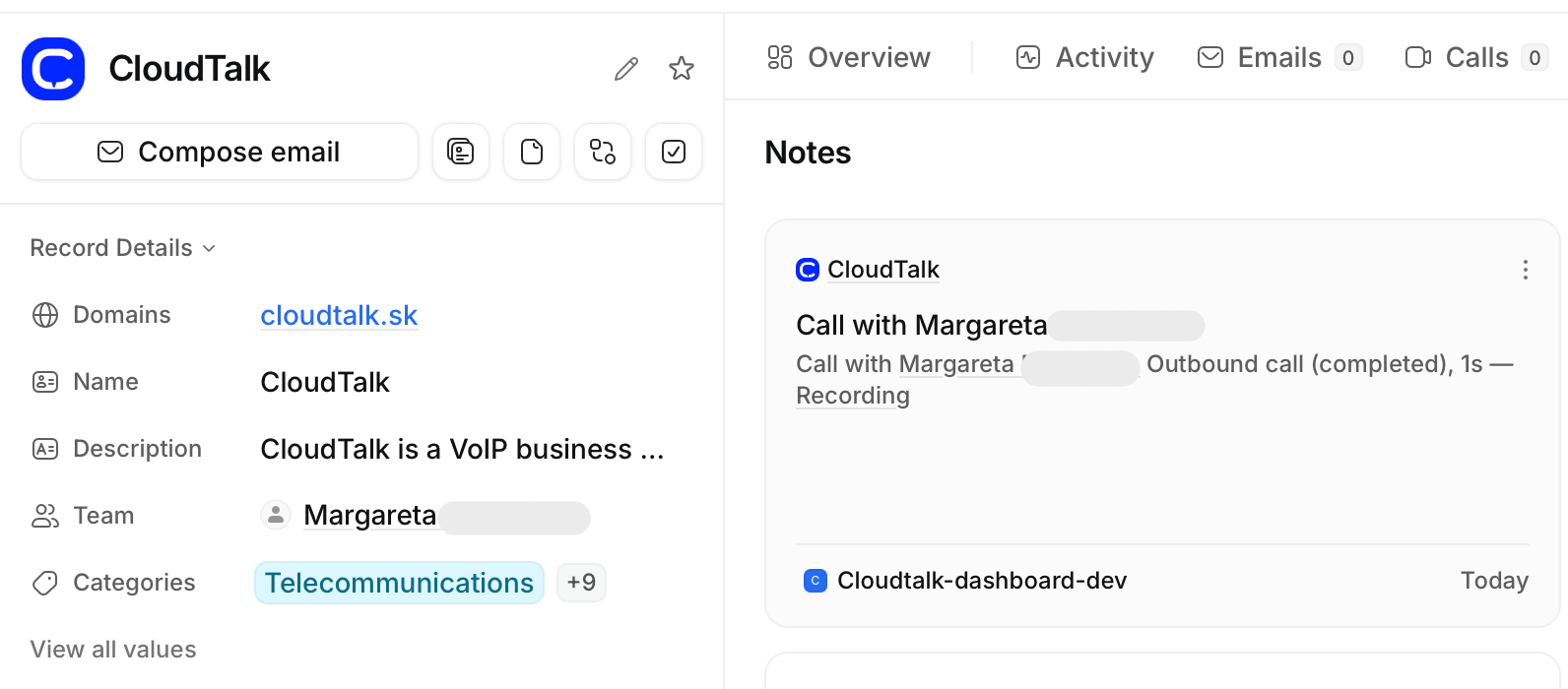
- Notes : CloudTalk ajoute une seconde note courte sur l’entreprise, par exemple Call with Jane Doe: Answered, 4m 12s, avec des liens vers la personne et l’enregistrement. Le détail complet (étiquettes, notes de l’agent, résumé IA, sentiment et thèmes) reste dans la note de la fiche de la personne. La note de l’entreprise n’est pas mise à jour lorsque des étiquettes ou des données IA arrivent plus tard.
Appels sur le deal
Cela ne fonctionne qu’avec un objet d’appel personnalisé qui a une relation avec Deals. CloudTalk relie chaque appel au deal du contact, et l’appel apparaît dans l’onglet CloudTalk calls du deal.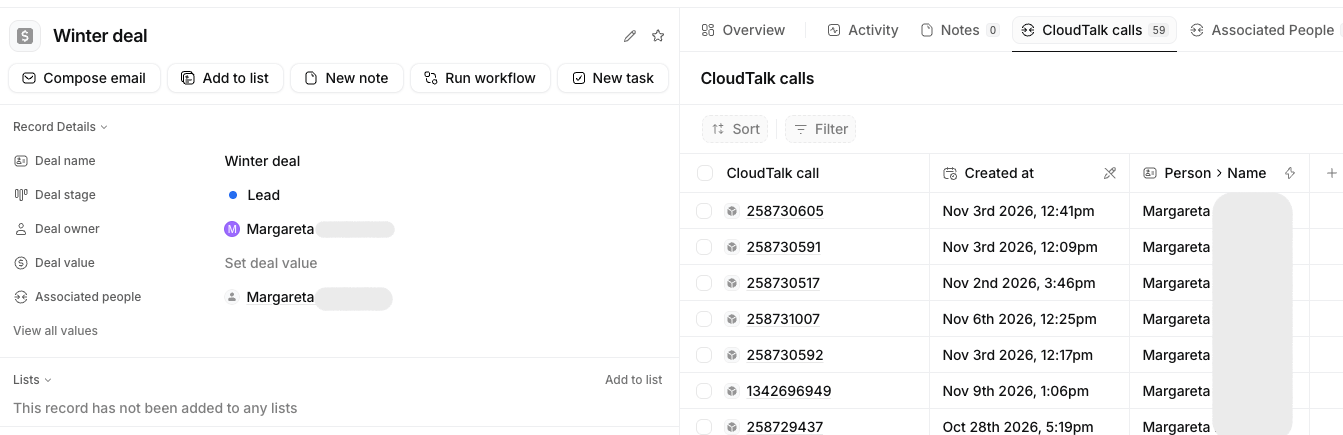
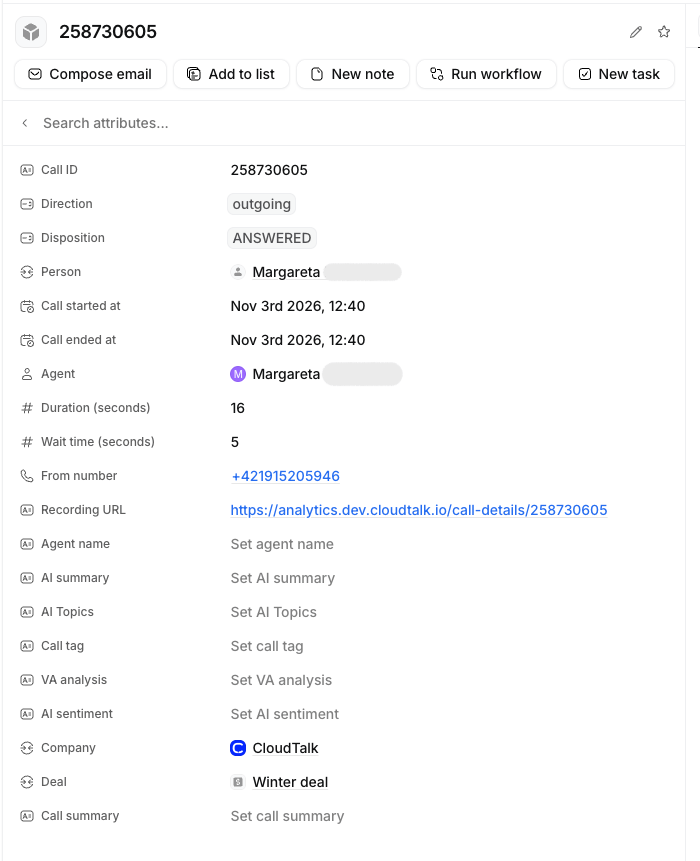
Si le deal le plus récent de la personne a été perdu et qu’il n’en existe pas de plus récent, ses appels sont liés à ce deal clos. Dès que vous créez un nouveau deal, les appels suivants y sont liés. Les appels déjà enregistrés restent sur l’ancien deal.
Mappage des champs d’appel (objet personnalisé)
Lorsque vous utilisez un objet d’appel personnalisé, les champs suivants peuvent être mappés :Attribuer les appels aux agents
Ajoutez un attribut Actor reference à votre objet d’appel et mappez-le sur Agent Email. CloudTalk associe l’agent à un membre de votre espace de travail Attio grâce à l’e-mail : les appels sont ainsi attribués à la bonne personne et vous pouvez filtrer ou regrouper selon ce critère. Pour la configuration complète et les points à vérifier si l’attribut reste vide, consultez Attribuer les appels à un agent.Étiquettes d’appel, notes et données IA
Les étiquettes, les notes et les données IA (résumé, sentiment, sujets) arrivent généralement après la fin d’un appel. L’endroit où elles apparaissent dépend de votre mappage :- Mappées : écrites dans les attributs Attio que vous avez choisis. Filtrables, regroupables et utilisables dans des automatisations.
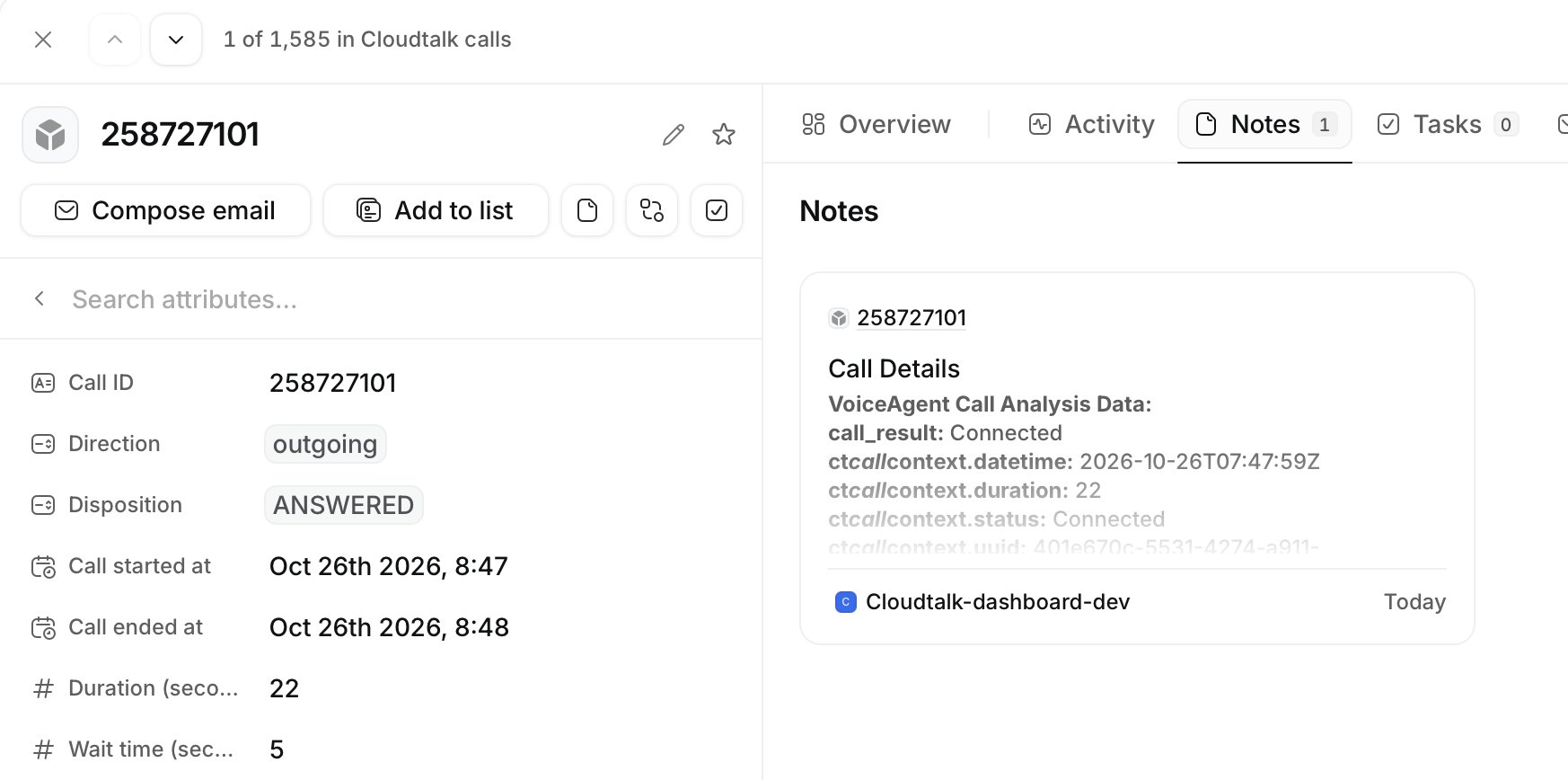
- Non mappées : CloudTalk conserve les informations dans une seule note Call Details sur l’enregistrement de l’appel, pour que rien ne soit perdu. Il n’y a qu’une note de ce type par appel : lorsque d’autres données arrivent (une autre étiquette, une note modifiée, des résultats IA), CloudTalk met à jour cette même note au lieu d’en ajouter une nouvelle.
Appels des AI Voice Agents
Les appels traités par un AI Voice Agent CloudTalk sont enregistrés comme les autres, avec deux différences. Pour lancer des appels de Voice Agent depuis des flux de travail Attio, consultez Triggering a VoiceAgent Call from Attio (en anglais). Les résultats du Voice Agent. Ce qu’un Voice Agent recueille dépend de sa propre configuration : il n’y a donc pas de liste de champs fixe. CloudTalk envoie les résultats dans un seul champ, Voice Agent Analysis, sous forme de ligneskey: value (les valeurs imbriquées utilisent des clés à points, par exemple appointment.date). Avec un objet d’appel personnalisé, mappez-le vers un attribut texte long, car les résultats peuvent être longs. Si vous ne le mappez pas, les résultats vont dans la note Call Details de l’enregistrement de l’appel.
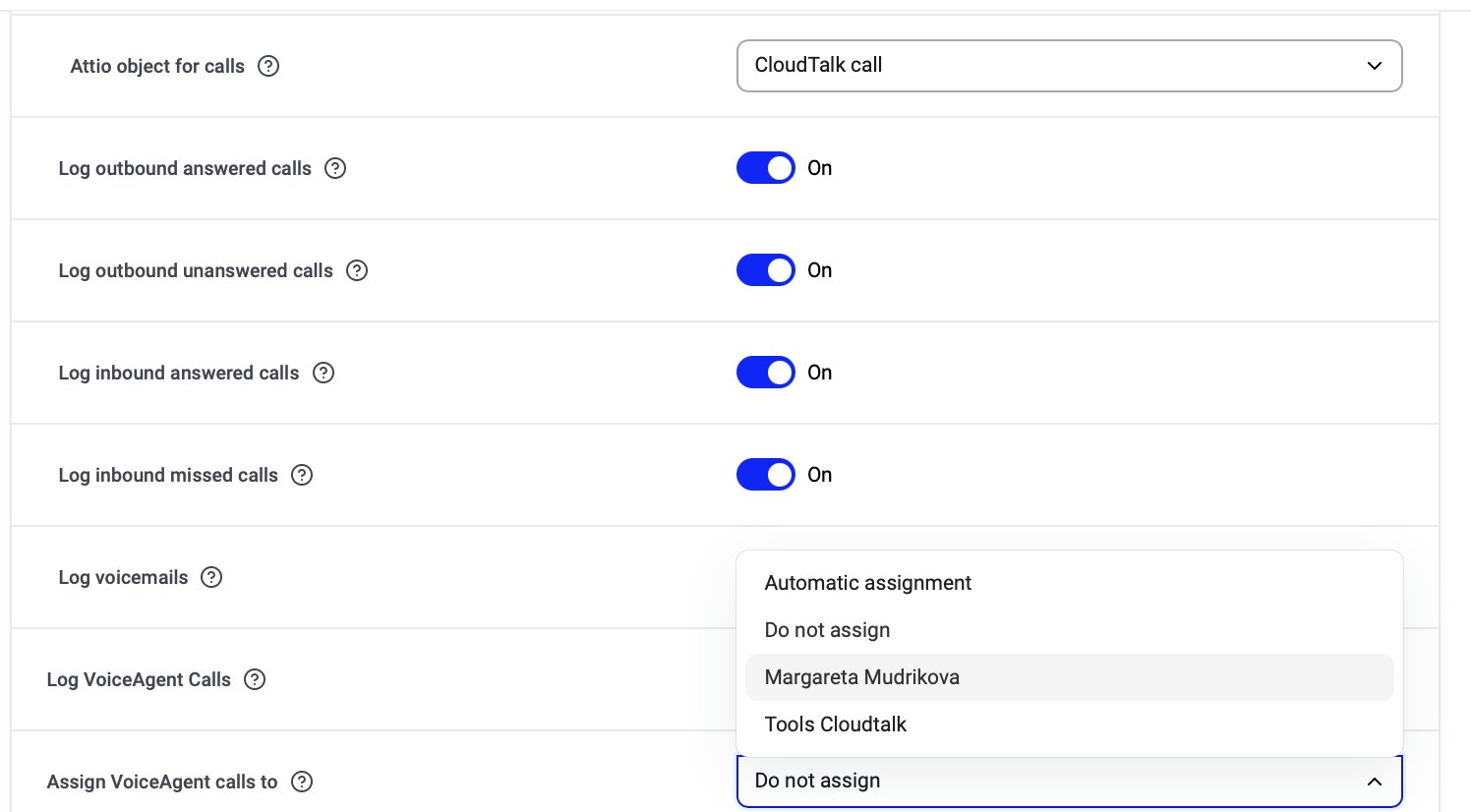
- Il utilise le même attribut Actor reference que les appels de vos agents : configurez-le d’abord et mappez-le sur Agent Email (consultez Attribuer les appels à un agent). Sans lui, le paramètre n’a aucun effet.
- Il ne s’applique qu’aux appels de Voice Agent. Les appels traités par vos agents sont toujours attribués à l’agent concerné.
- Si la personne choisie n’est pas membre de votre espace de travail Attio, l’attribut reste vide.
Enregistrement des SMS
L’enregistrement des SMS est désactivé par défaut. Lorsque vous l’activez, chaque message est consigné sous forme de note sur la fiche de la personne, intitulée selon la direction (SMS Sent / SMS Received) et contenant le texte du message. Les SMS sont toujours enregistrés comme notes, même si vous enregistrez les appels dans un objet d’appel personnalisé. Vous pouvez choisir quels numéros enregistrent les SMS dans les numéros connectés pour les SMS.Besoin d’aide ou une question ? Contactez-nous simplement via notre Portail Support — nous sommes là pour vous.