

Voici comment mapper les champs d’objet Contact ou Lead de Salesforce vers vos contacts CloudTalk afin de les utiliser pour des automatisations ou le routage des appels.
Mapper les données de contact vers Salesforce
Le mappage des contacts entre CloudTalk et Salesforce permet de garantir que les données dont vous avez besoin depuis votre compte Salesforce peuvent servir à exploiter les fonctionnalités d’appel intelligentes de CloudTalk, comme le routage des appels basé sur les attributs ou les déclencheurs d’automatisation des flux de travail.Pourquoi ai-je besoin du mappage des champs ?
Pour que différents types de données de contact, ou « champs », soient transférés entre deux plateformes, des types de champs équivalents doivent exister afin que les données de contact synchronisées puissent être stockées correctement en association avec le contact. On parle parfois de synchronisation enrichie des contacts. Bien qu’un certain nombre de champs de contact se synchronisent automatiquement dans notre intégration Salesforce, d’autres champs d’objet importants pour votre utilisation de Salesforce peuvent ne pas être inclus par défaut. Pour relier ces champs d’objet Contact ou Lead à votre compte CloudTalk, vous pouvez mapper les champs Salesforce à la fois aux champs de contact par défaut de CloudTalk et aux attributs personnalisés CloudTalk.Prérequis
- Un ou plusieurs attributs personnalisés créés dans CloudTalk
Configurer le mappage des champs
Le mappage des champs pour Salesforce doit être configuré dans les paramètres de l’intégration (ou de l’instance d’intégration, si vous disposez de plusieurs intégrations Salesforce).- Depuis votre Dashboard, accédez à Paramètres > Intégrations > {votre instance d’intégration Salesforce}.
- Sélectionnez Modifier.
-
Faites défiler jusqu’à Mappage des champs personnalisés. Pour chaque ligne :
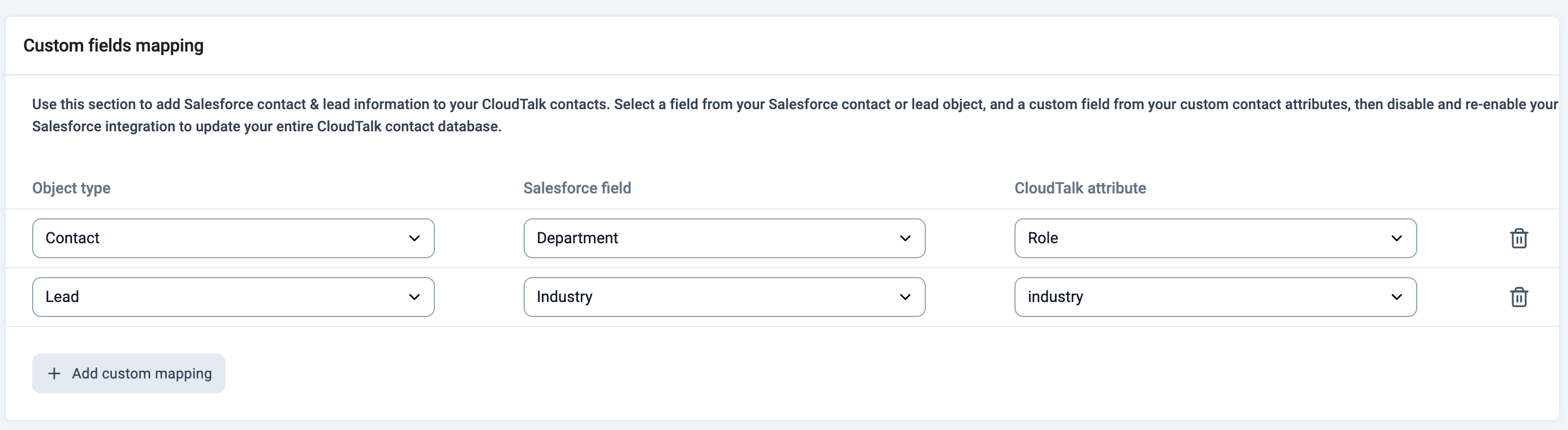
- Sélectionnez un champ d’objet Contact ou Lead de Salesforce dans la liste déroulante de gauche pour le relier à un attribut personnalisé CloudTalk dans la liste déroulante de droite.
- Enregistrer pour sauvegarder les modifications.
Resynchroniser pour mettre à jour les contacts existants
Nous recommandons d’actualiser la synchronisation des contacts si vous souhaitez que les contacts déjà synchronisés dans une intégration existante reprennent le mappage que vous avez configuré.- Remontez en haut de la page Paramètres des intégrations Salesforce, sélectionnez Inactive, faites défiler vers le bas et cliquez sur Enregistrer.
- Remontez, passez l’intégration sur Actif, puis cliquez de nouveau sur Enregistrer.
- Tous les contacts existants sont désormais synchronisés selon le nouveau mappage.
Besoin d’aide ou une question ? Écrivez-nous simplement via notre Portail Support — nous sommes là pour vous.