

Cet article explique comment CloudTalk fonctionne avec Microsoft Dynamics 365 Sales : appels, synchronisation des données et enregistrement des activités.
Appeler depuis Microsoft Dynamics 365 Sales

Passer des appels sortants
Lorsque la fonction Cliquer pour appeler est activée, les numéros de téléphone dans Microsoft Dynamics 365 Sales deviennent cliquables et vous permettent de lancer un appel en un seul clic. Vous pouvez lancer des appels sortants directement depuis :- les fiches Contact
- les fiches Lead
- les fiches Account
Recevoir des appels entrants
Lors de la réception d’un appel, CloudTalk identifie l’appelant à partir de son numéro de téléphone. Si le contact existe dans Microsoft Dynamics 365 Sales, l’appel est enregistré et rattaché au contact ou au lead correspondant. Vous pouvez ouvrir la fiche associée directement depuis l’application CloudTalk grâce au lien de l’intégration.Enregistrement des appels et échange de données
Synchronisation des contacts
CloudTalk synchronise les Contacts, Leads et Accounts (entreprises) depuis Microsoft Dynamics 365. Les contacts sont importés automatiquement dans CloudTalk et fusionnés s’ils partagent le même numéro de téléphone, la même adresse e-mail ou le même nom.| Contact CloudTalk | Contact MS Dynamics | Account MS Dynamics (entreprise) |
| Nom | First name Last name | |
| Lien du contact | Lien vers le profil du contact | |
| Téléphones | Importe :
| |
| E-mails | ||
| Étiquettes | microsoft_dynamics | |
| Entreprise | Account Name | |
| Adresse | Address 1: Street 1 | |
| Ville | Address 1: City | |
| Code postal | Address 1: Zip/Postal code | |
| État | Address 1: State/Province | |
| Pays | 🚫 | |
| Agent favori | Owneruniquement si l’adresse e-mail du propriétaire est aussi l’adresse e-mail d’un agent CloudTalk |
Créer et mettre à jour des contacts (synchronisation bidirectionnelle)
Les contacts sont synchronisés entre CloudTalk et Microsoft Dynamics 365 par une synchronisation bidirectionnelle. Lorsqu’un contact est créé ou mis à jour dans l’un des systèmes, il est automatiquement créé ou mis à jour dans l’autre. CloudTalk essaie d’abord de faire correspondre les contacts par :- Numéro de téléphone
- Adresse e-mail
| Contact CloudTalk | Contact Dynamics |
| Nom | First nameCaractères situés avant le premier espace dans le nom du contact CloudTalkLast nameCaractères situés après le premier espace |
| Lien du contact | Lien vers le profil du contact |
| Numéros de téléphonele premier et le deuxième uniquement | Business phoneMobile phone |
| E-maille premier uniquement | |
| Adresse | Address 1: Street 1 |
| Ville | Address 1: City |
| Code postal | Address 1: Zip |
| État | Address 1: State |
| Pays | 🚫 |
| Agent favori | Contact Owneruniquement si l’adresse e-mail du propriétaire est aussi l’adresse e-mail d’un agent CloudTalk |
Enregistrement et export des appels
CloudTalk enregistre les appels sous forme de tâches Phone Call dans Microsoft Dynamics 365, rattachées au contact ou au lead correspondant. Vous pouvez choisir quels appels sont exportés en sélectionnant des numéros spécifiques dans les paramètres Numéros connectés.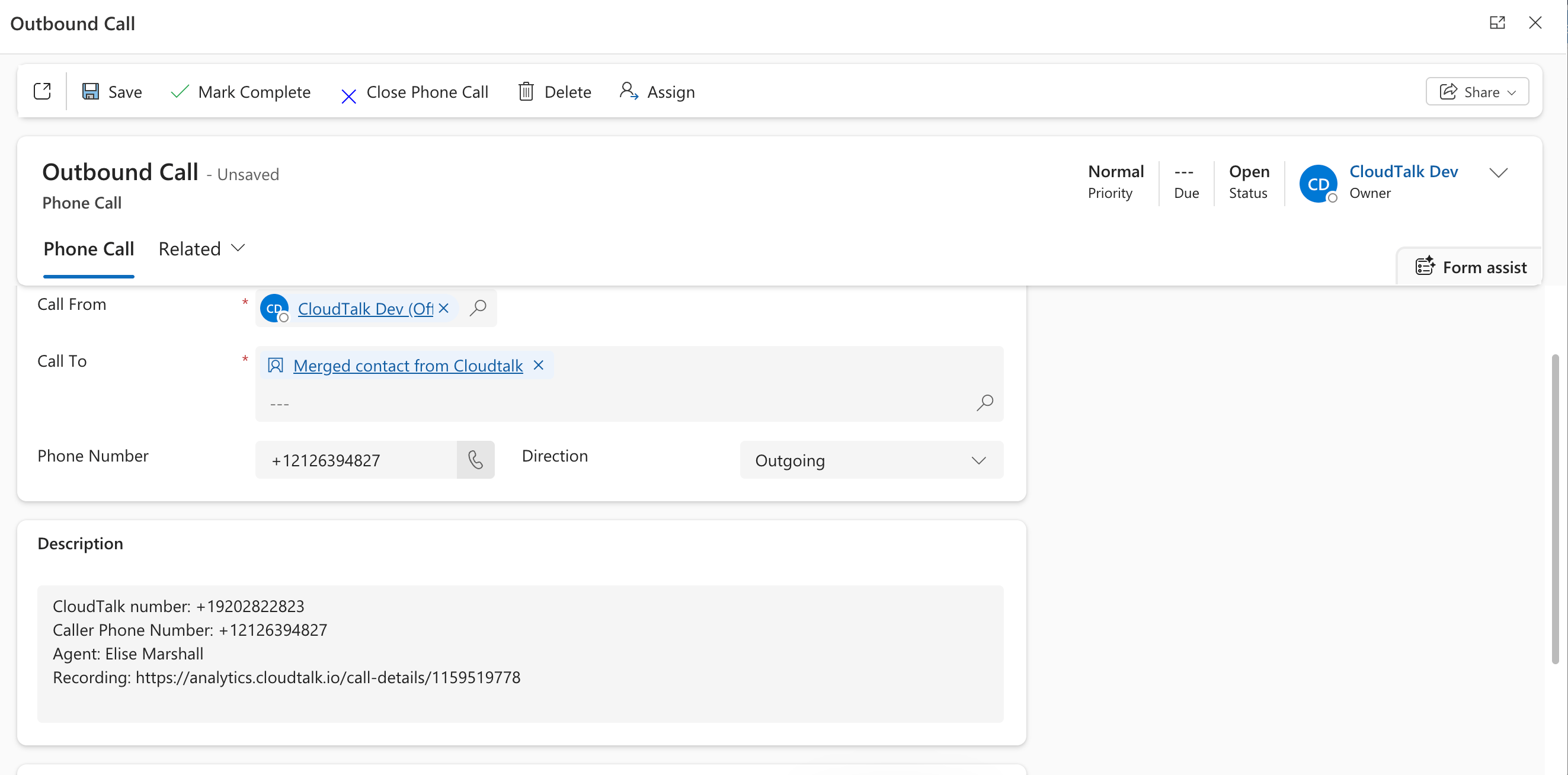
Enregistrement des SMS
Les SMS sont enregistrés sous forme de tâches SMS dans Microsoft Dynamics 365. Vous pouvez limiter les SMS exportés en attribuant des numéros CloudTalk spécifiques dans la section Numéros connectés pour SMS.| SMS CloudTalk | Tâche SMS MS Dynamics |
| direction | Subject |
| Formaté ainsi : {direction} SMS | |
| Texte | Description |
| Contact | Description |
| Agentuniquement pour les SMS sortants | Owner |
Synchronisation des Deals
Lors de la synchronisation initiale, CloudTalk importe les Opportunities (Deals) et les affiche comme activités dans la fiche du contact.Besoin d’aide ou une question ? Contactez-nous simplement via notre Portail Support — nous sommes là pour vous.