

Configurez l’échange de données entre CloudTalk et Zoho Desk pour que vos données restent à jour.
Avant de commencer
Avant de connecter Zoho Desk à CloudTalk, assurez-vous que :- Vous utilisez un forfait Essential, Expert ou Custom CloudTalk.
- Vous avez un compte Zoho Desk actif.
- Vous avez les autorisations Admin dans Zoho Desk.
- Vous avez les autorisations Administrateur dans CloudTalk.
- L’adresse e-mail que vous utilisez dans CloudTalk doit correspondre exactement à celle de votre compte Zoho Desk. Si les adresses ne correspondent pas, la synchronisation ne fonctionnera pas correctement.
Connecter Zoho Desk à CloudTalk
- Connectez-vous à votre Dashboard CloudTalk.
- Allez dans Paramètres > Intégrations.
-
Dans la section Ajouter une intégration, trouvez Zoho Desk et cliquez sur
+ Ajouter. -
Vous pouvez éventuellement donner un nom unique à votre intégration.
-
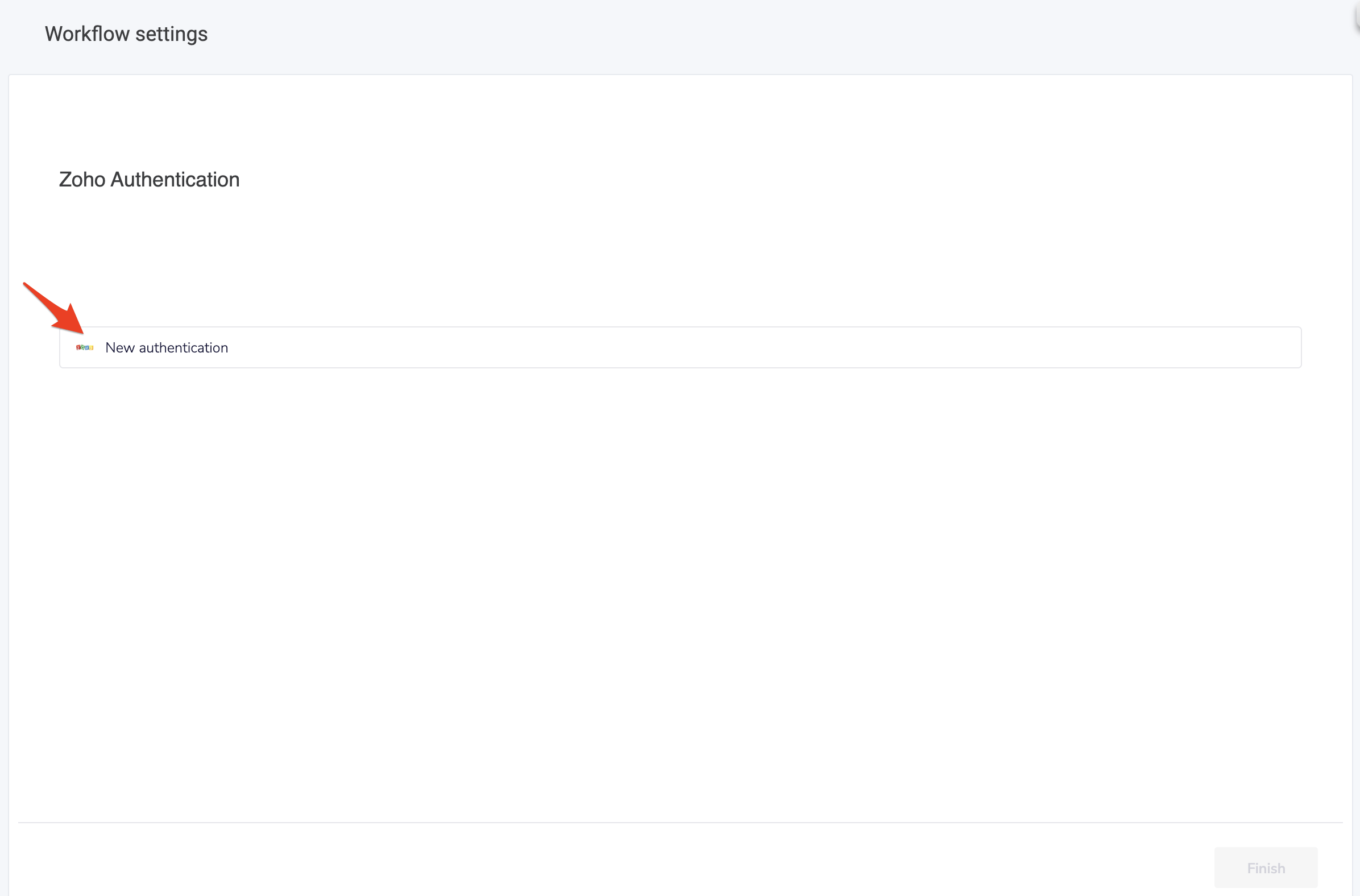
Dans la section Paramètres de flux de travail, cliquez sur
New Authentication.
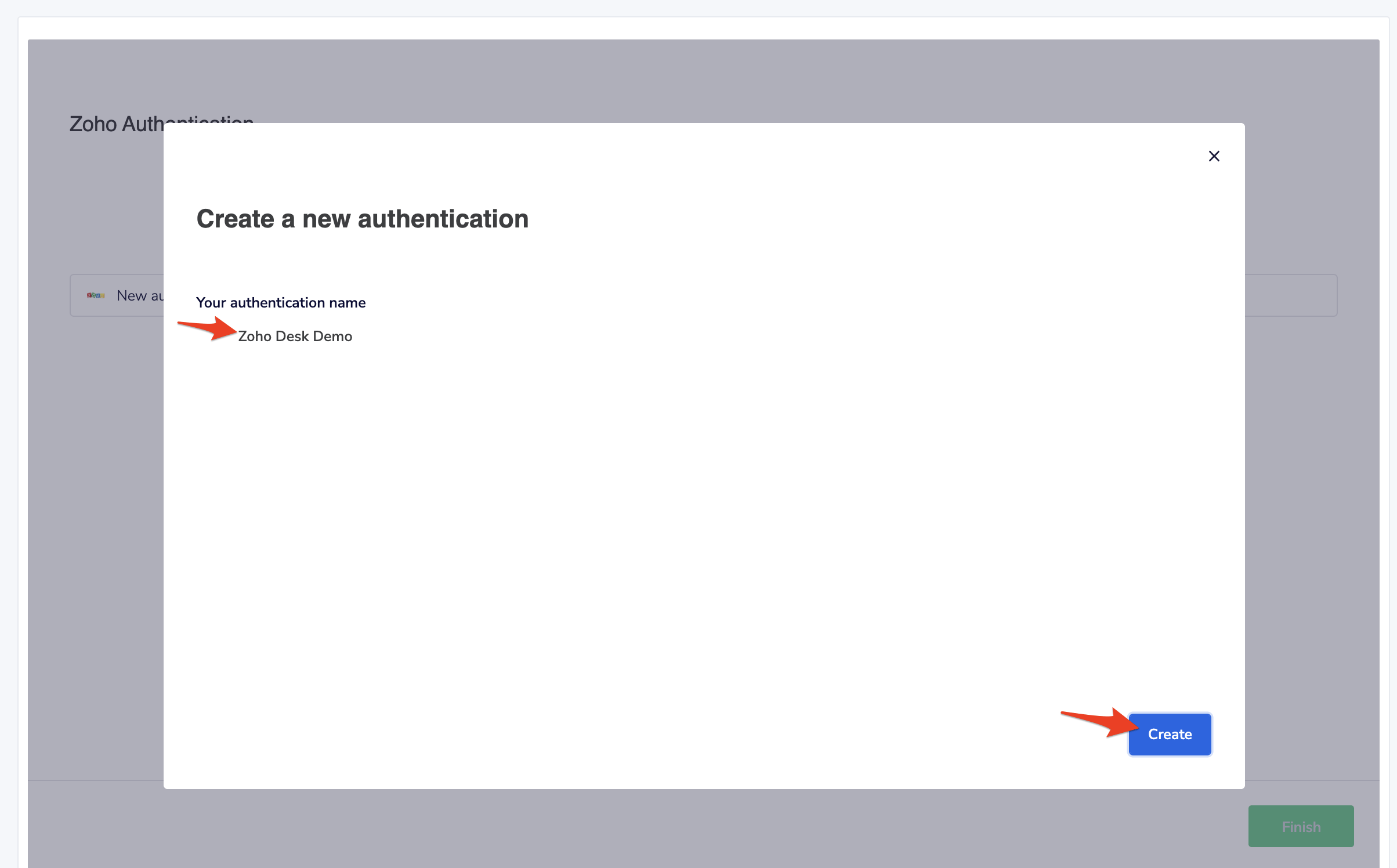
- Nommez votre intégration si vous le souhaitez, puis cliquez sur
Créer.
- Vous serez redirigé vers votre compte Zoho. Connectez-vous à Zoho.
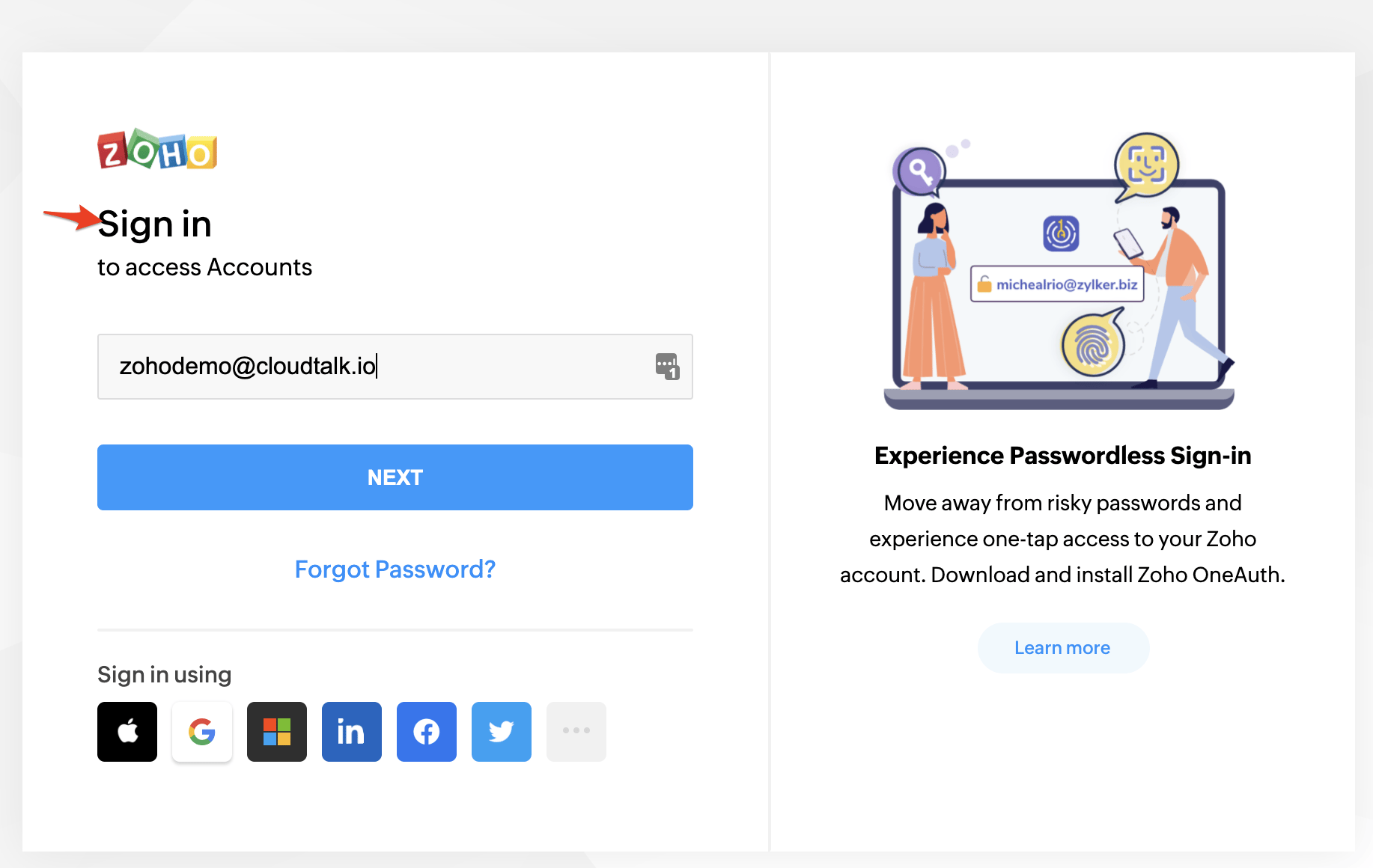
- Sélectionnez votre environnement Zoho (il s’agit généralement de Production).
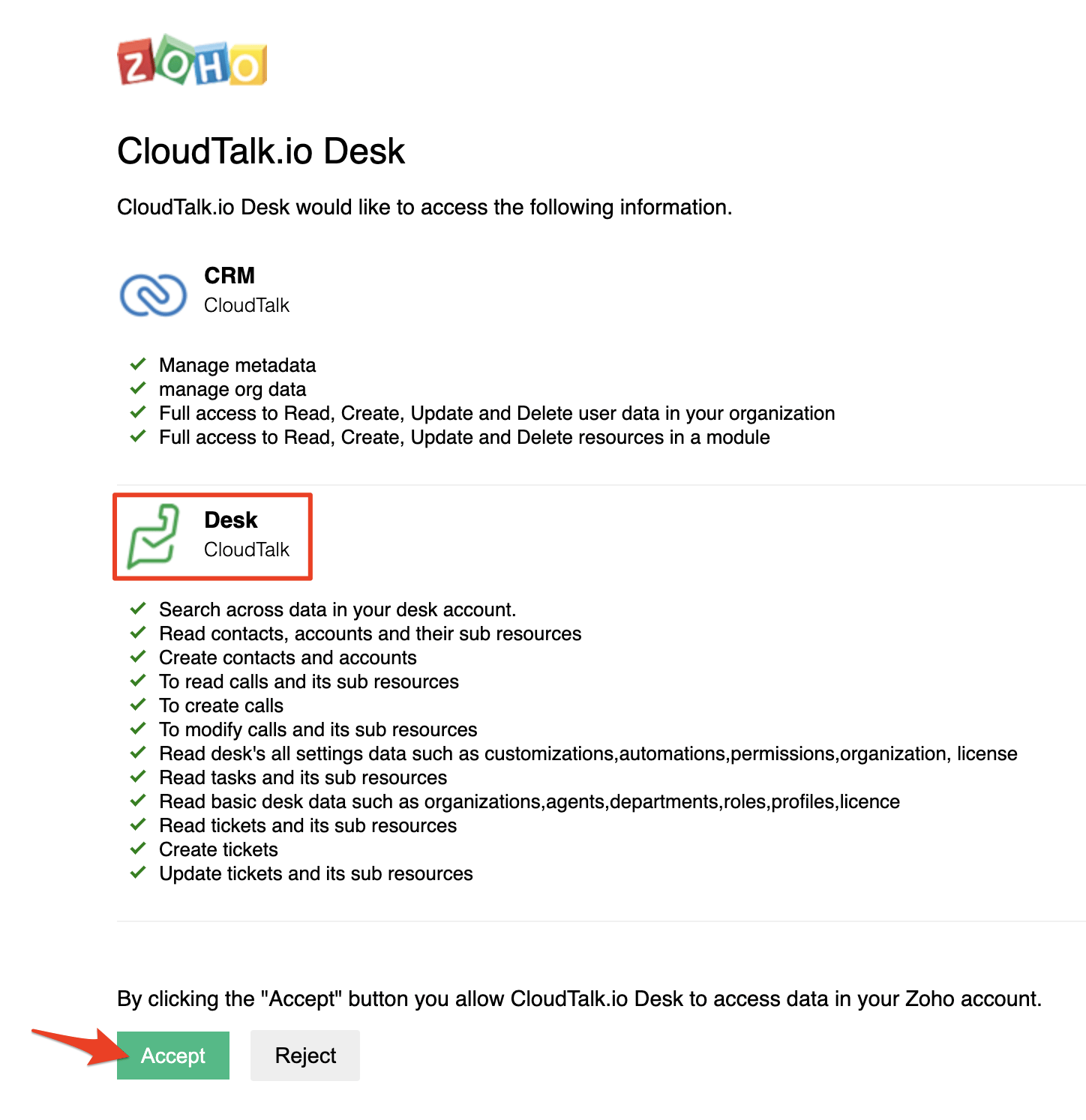
- Vérifiez que Zoho Desk figure bien sur l’écran suivant et cliquez sur
Acceptpour autoriser CloudTalk à se connecter à votre compte Zoho Desk.
- Vous serez ensuite redirigé vers CloudTalk ; cliquez sur
Terminerpour enregistrer vos Paramètres de flux de travail.
Configurer le mappage des champs personnalisés (facultatif)
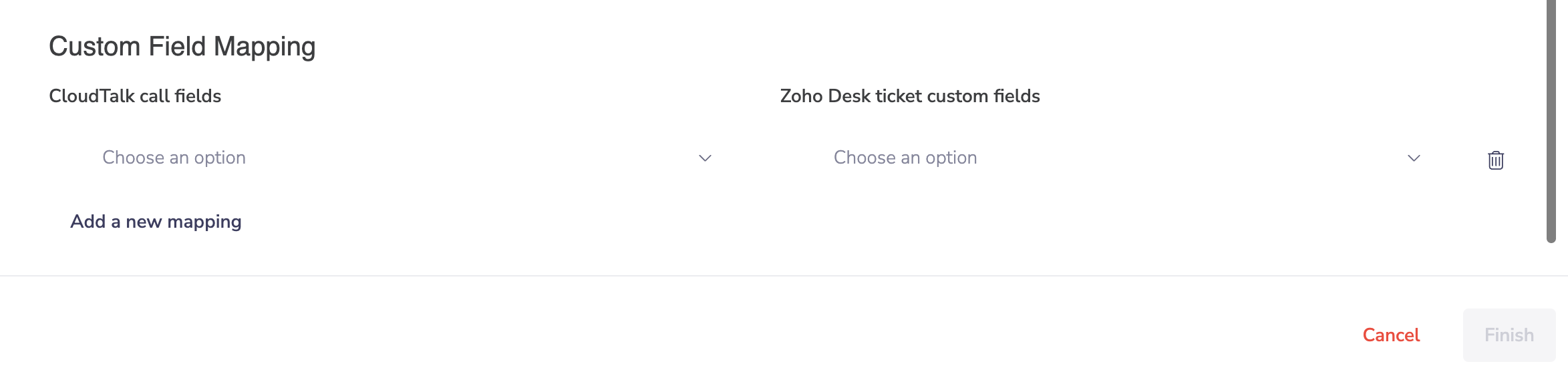
Une fois l’authentification terminée, faites défiler jusqu’à la section Mappage des champs personnalisés. CloudTalk vous permet de mapper les données d’appel vers des champs personnalisés des tickets Zoho Desk. Vous pouvez ainsi enregistrer des informations d’appel telles que la direction de l’appel, le temps de conversation ou l’ID de l’appel dans des champs Zoho Desk structurés, et non uniquement dans la description du ticket.Fonctionnement du mappage
- À gauche, sélectionnez un champ d’appel CloudTalk
- À droite, saisissez le nom d’API du champ personnalisé Zoho Desk. Il s’agit d’un champ de texte libre, ce qui signifie que les champs personnalisés ne sont pas chargés automatiquement depuis Zoho Desk. Vous devez saisir manuellement le nom d’API exact du champ personnalisé tel qu’il est défini dans votre compte Zoho Desk.
- Cliquez sur Ajouter un nouveau mappage pour mapper d’autres champs.
Champs CloudTalk disponibles
Vous pouvez mapper les données d’appel suivantes :- callID
- internal_number
- public_number
- direction
- callStartTime
- callEndTime
- status
- waiting_time
- agent_email
Utiliser les noms d’API des champs personnalisés Zoho Desk
Les champs personnalisés Zoho Desk doivent être référencés par leur nom d’API, et non par leur nom d’affichage. Les noms d’API suivent généralement ce format :Poursuivre la configuration
- Les administrateurs peuvent choisir quels appels sont exportés vers Zoho Desk. Pour ne consigner que les appels de certains numéros CloudTalk, ajoutez ces numéros dans la section Numéros connectés.
- Pour ne consigner que les SMS de certains numéros CloudTalk, ajoutez ces numéros dans la section Numéros connectés pour SMS
- En haut de la page, vérifiez que votre intégration est définie sur
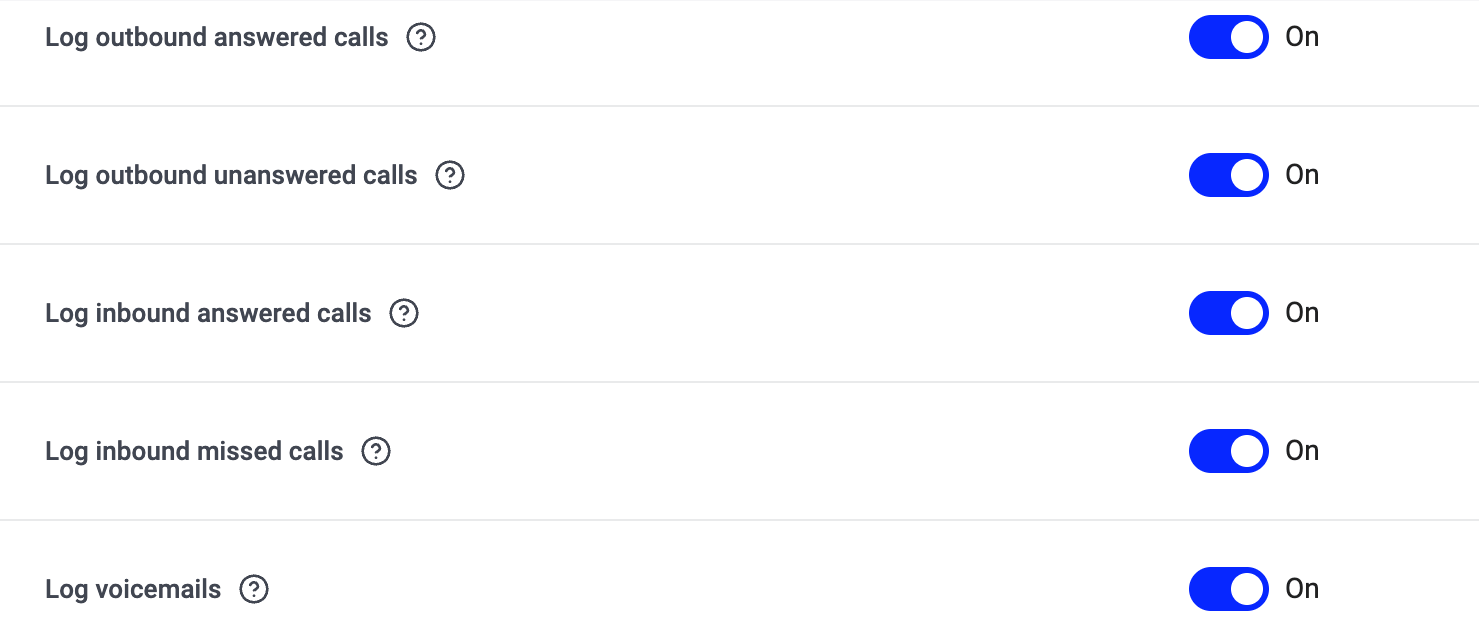
Actif. - Choisissez quelles directions d’appel créent des tickets. Par défaut, CloudTalk crée un ticket Zoho Desk pour chaque type d’appel. Utilisez les boutons bascule de la section Journalisation des appels pour contrôler précisément quels appels sont consignés.
- Cliquez sur
Enregistrer.
Déconnecter ou supprimer l’intégration
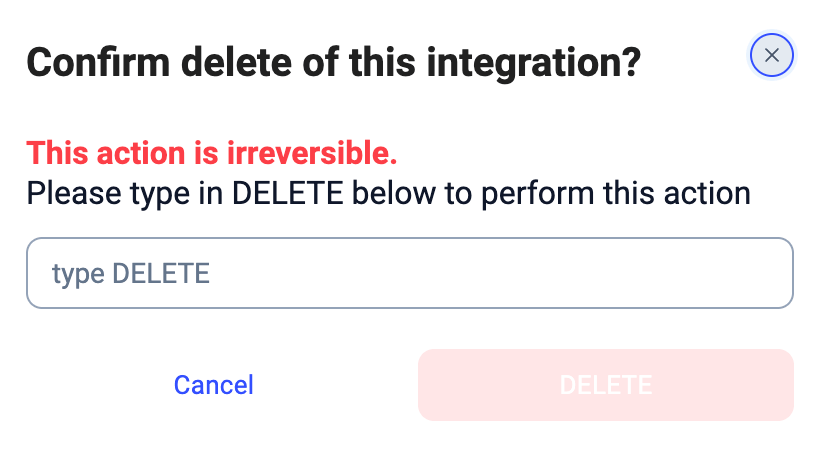
Si vous ne souhaitez plus que CloudTalk synchronise les données avec Zoho Desk, vous pouvez désactiver l’intégration ou la supprimer définitivement. Pour désactiver l’intégration, allez dans Paramètres > Intégrations, repérez l’intégration Zoho Desk et faites basculer le statut de Actif à Inactive.
Besoin d’aide ou une question ? Contactez-nous simplement via notre Portail Support — nous sommes là pour vous.