

Dans cet article, vous allez apprendre à intégrer noCRM à CloudTalk, à activer la journalisation des appels et les notifications, ainsi qu’à gérer ou déconnecter votre intégration.
Prérequis
Pour connecter CloudTalk à noCRM, vous aurez besoin des éléments suivants :- Accès Admin dans CloudTalk et dans noCRM.
- Une clé API noCRM. Découvrez comment générer votre clé API.
-
L’URL de votre entreprise au format :
https://yourworkspace.nocrm.io - L’adresse e-mail que vous utilisez dans CloudTalk doit correspondre exactement à celle de votre compte noCRM. Si les adresses e-mail ne correspondent pas, la synchronisation ne fonctionnera pas correctement.
Configurer noCRM
- Depuis votre CloudTalk Dashboard, allez dans Paramètres > Intégrations et recherchez noCRM.
-
Cliquez sur
➕ Add.
-
Collez votre Clé API et saisissez votre URL noCRM (
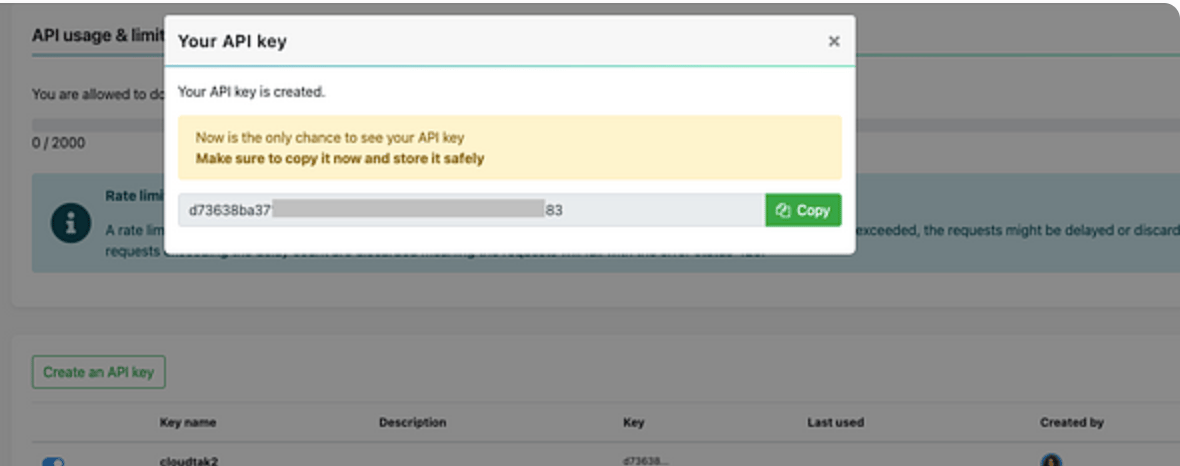
https://yourworkspace.nocrm.io).Si vous n’avez pas encore de clé API, générez-en une dans noCRM :
- Connectez-vous à votre compte noCRM.io.
- Allez dans Admin Panel > Integrations > API > API Keys.
- Cliquez sur Create an API Key, puis copiez-la.
-
Utilisez cette clé lors de la configuration de l’intégration dans CloudTalk.
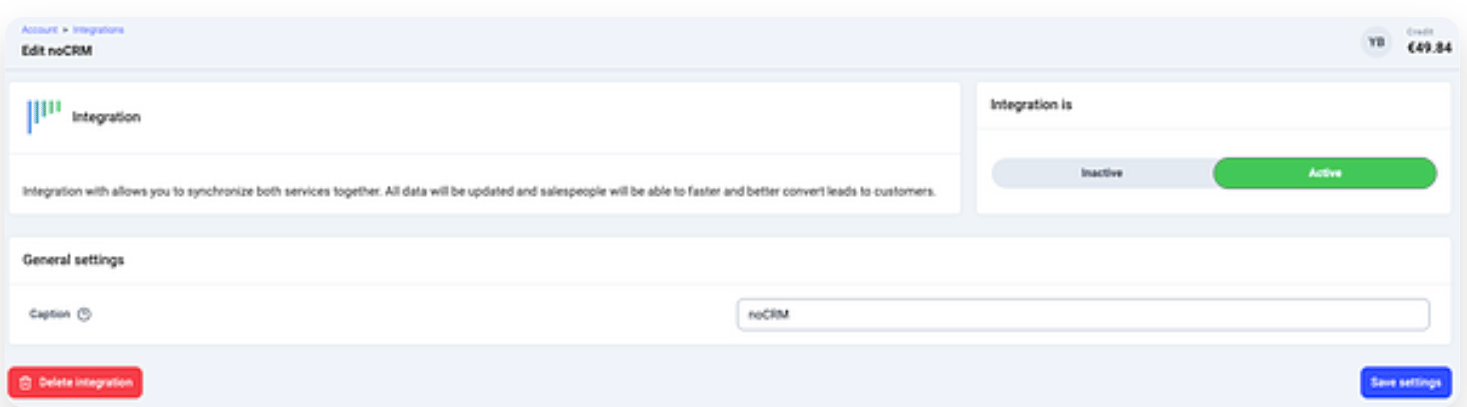
- Cliquez sur Enregistrer, activez l’option Activer, puis cliquez sur Enregistrer les paramètres.
Activer la journalisation des appels et les notifications
Dans noCRM, vous pouvez configurer la manière dont les appels sont journalisés et le moment où les notifications sont envoyées :-
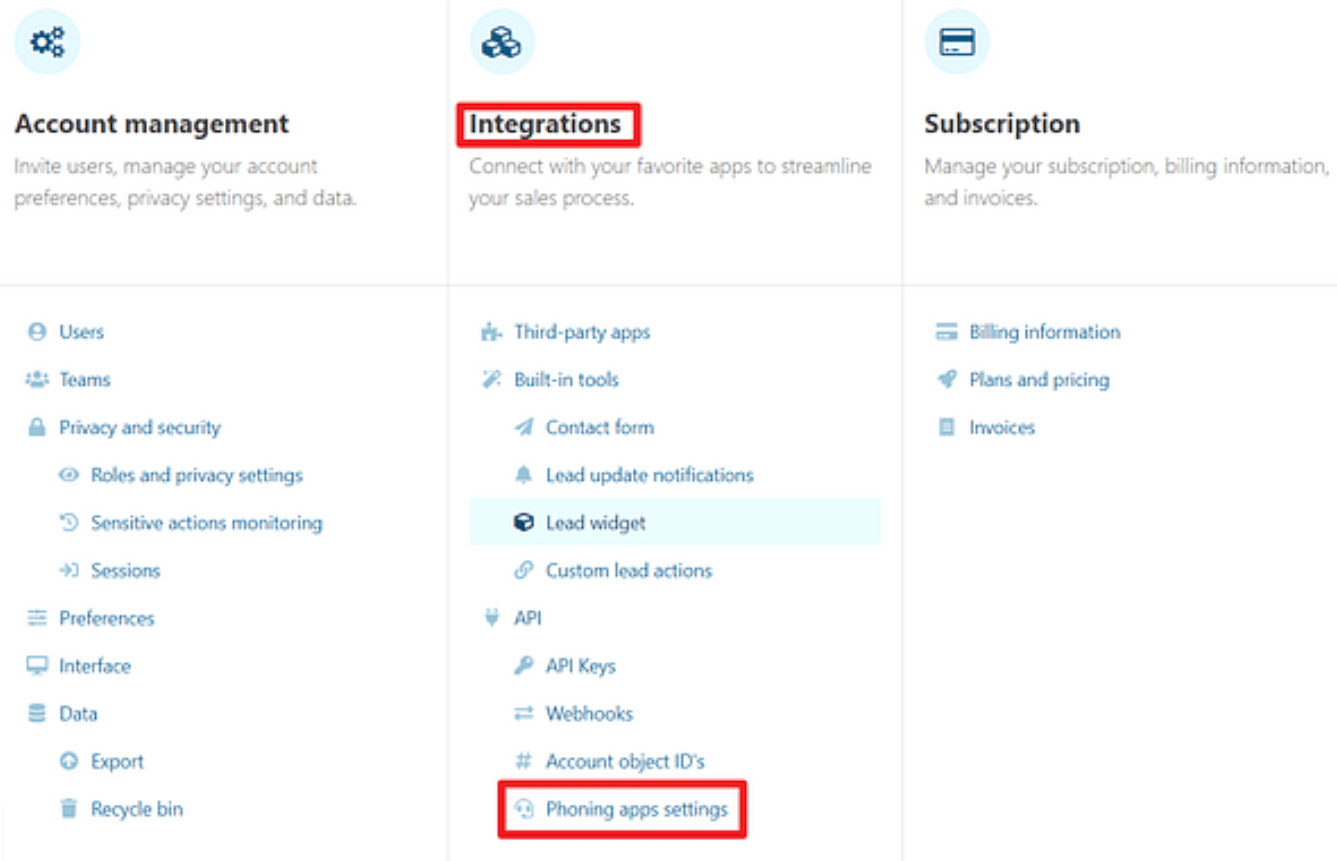
Allez dans Admin Panel > Phone App Settings dans noCRM.
-
Sous CloudTalk, activez :
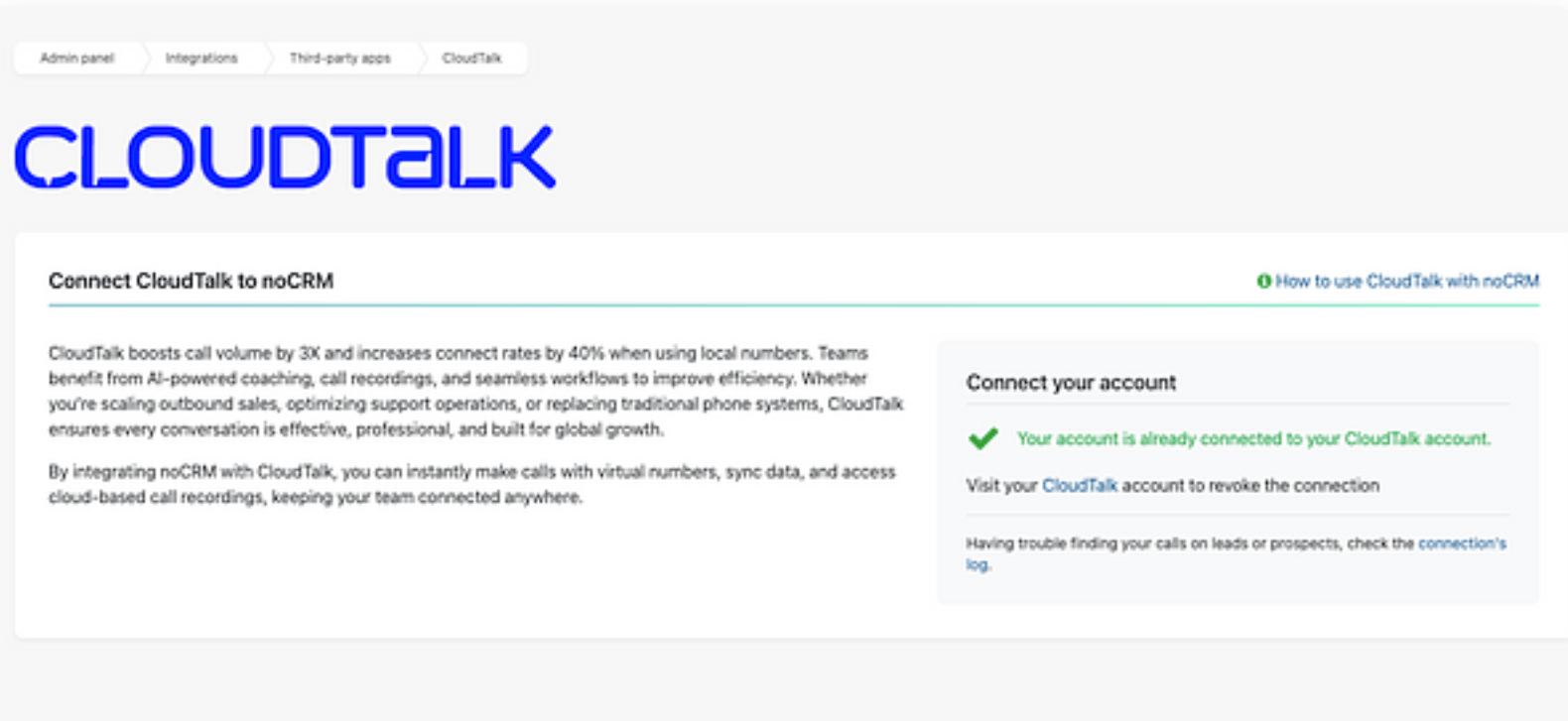
- Call activity logging : enregistre les événements d’appel dans l’historique d’activité du prospect.
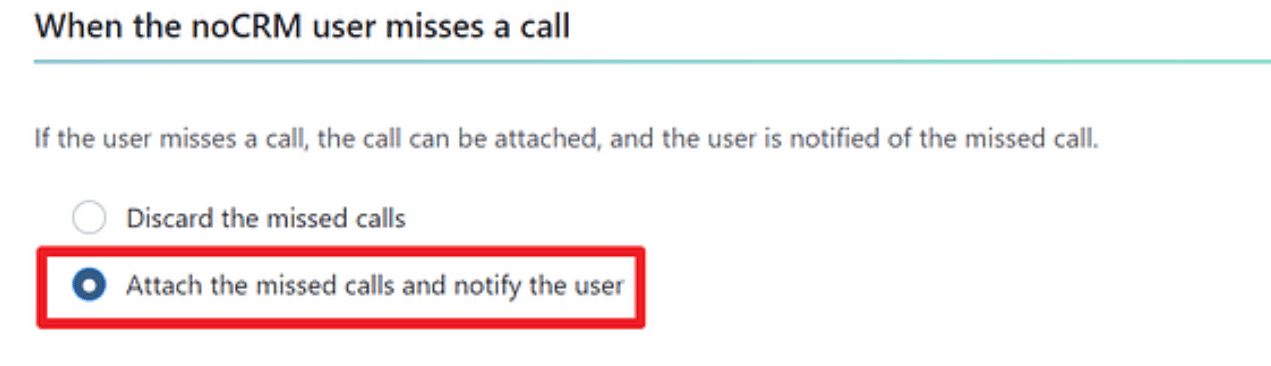
- Missed call alerts : activez Attach missed calls and notify the user pour recevoir des notifications lorsqu’un appel est manqué.
Déconnecter ou supprimer l’intégration
Vous avez deux options si vous ne souhaitez plus utiliser l’intégration :- Désactiver : dans votre CloudTalk Dashboard, allez dans Paramètres > Intégrations > noCRM et basculez le statut sur inactif. Cela met la synchronisation en pause tout en conservant vos paramètres.

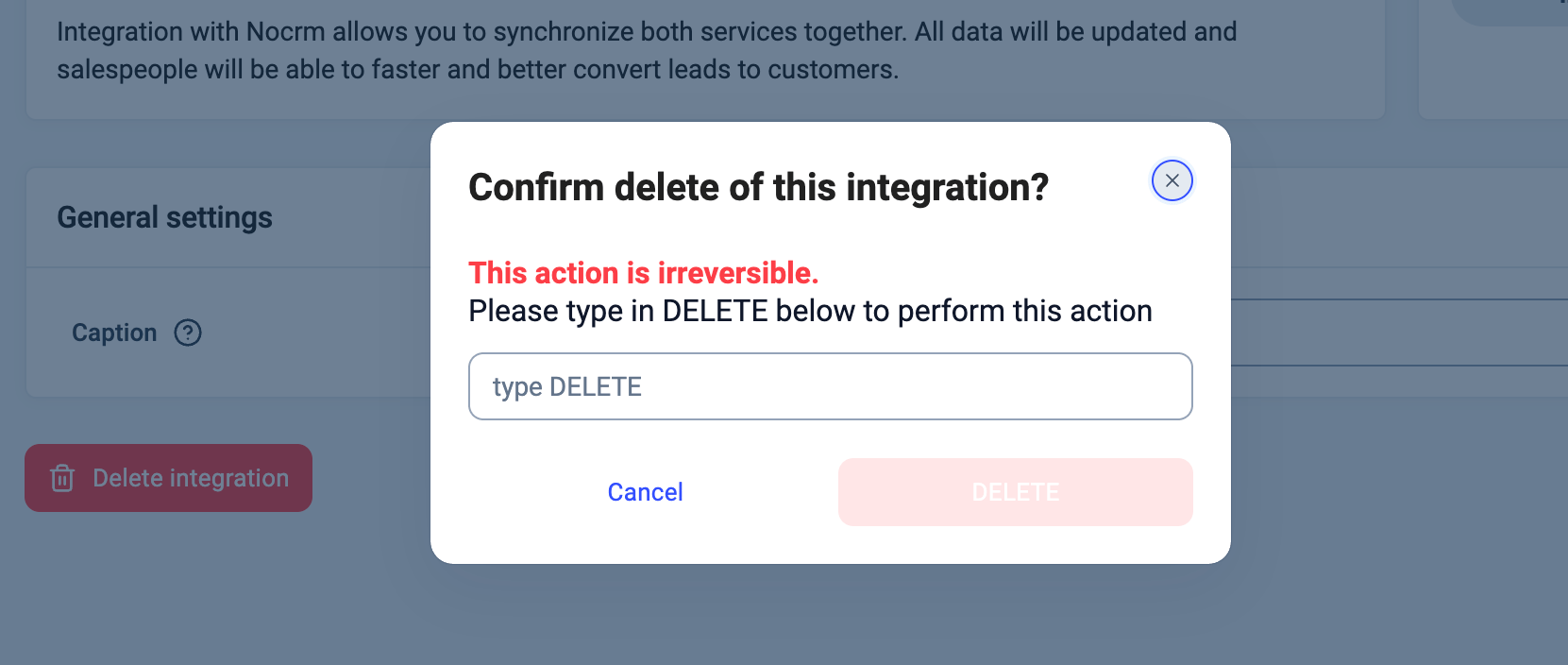
- Supprimer : pour supprimer complètement l’intégration, allez dans Configurer > Supprimer l’intégration, saisissez DELETE et confirmez.
Besoin d’aide ou une question ? Contactez-nous simplement via notre Portail Support — nous sommes là pour vous.