

Dans cet article, vous apprendrez à accéder aux Automatisations des flux de travail, à utiliser les déclencheurs, les conditions et les actions, et à créer des workflows efficaces.
Prérequis
- Assurez-vous d’avoir configuré votre intégration HubSpot dans CloudTalk.
- Vérifiez que vous disposez de la fonctionnalité Workflows dans HubSpot.
- Vérifiez que votre compte utilisateur HubSpot a accès à cette fonctionnalité.
Création de votre workflow
- Dans HubSpot, allez dans Automation > Workflows.
-
Cliquez sur
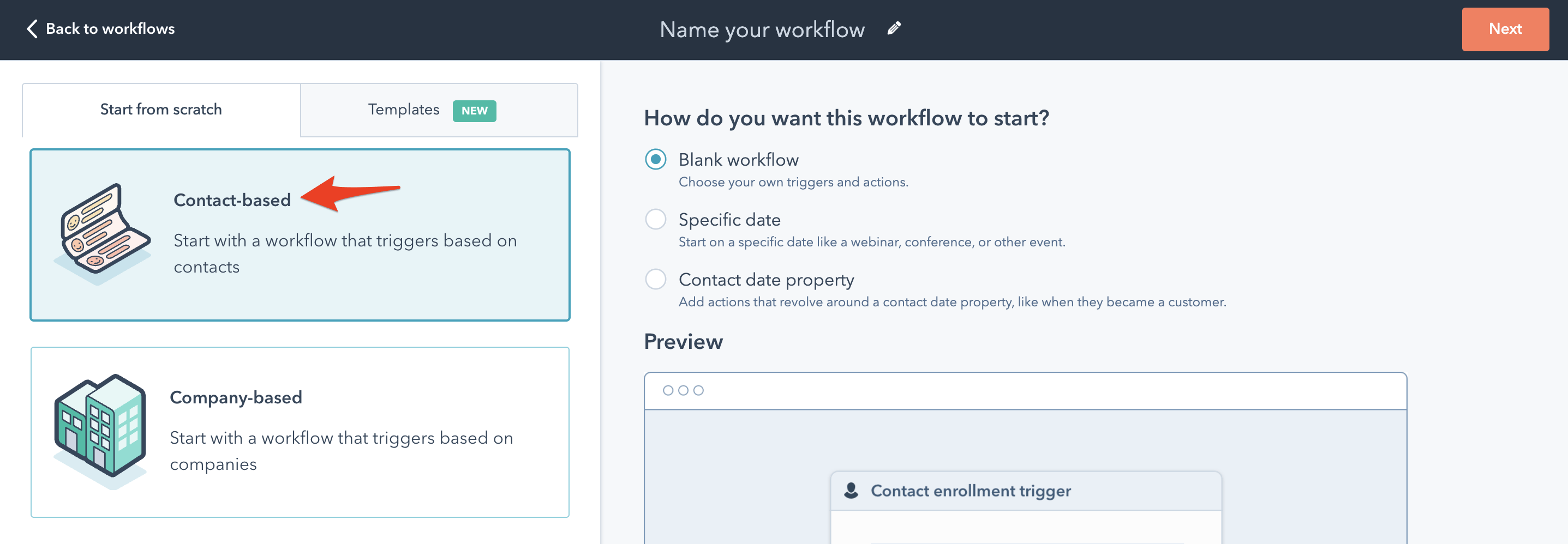
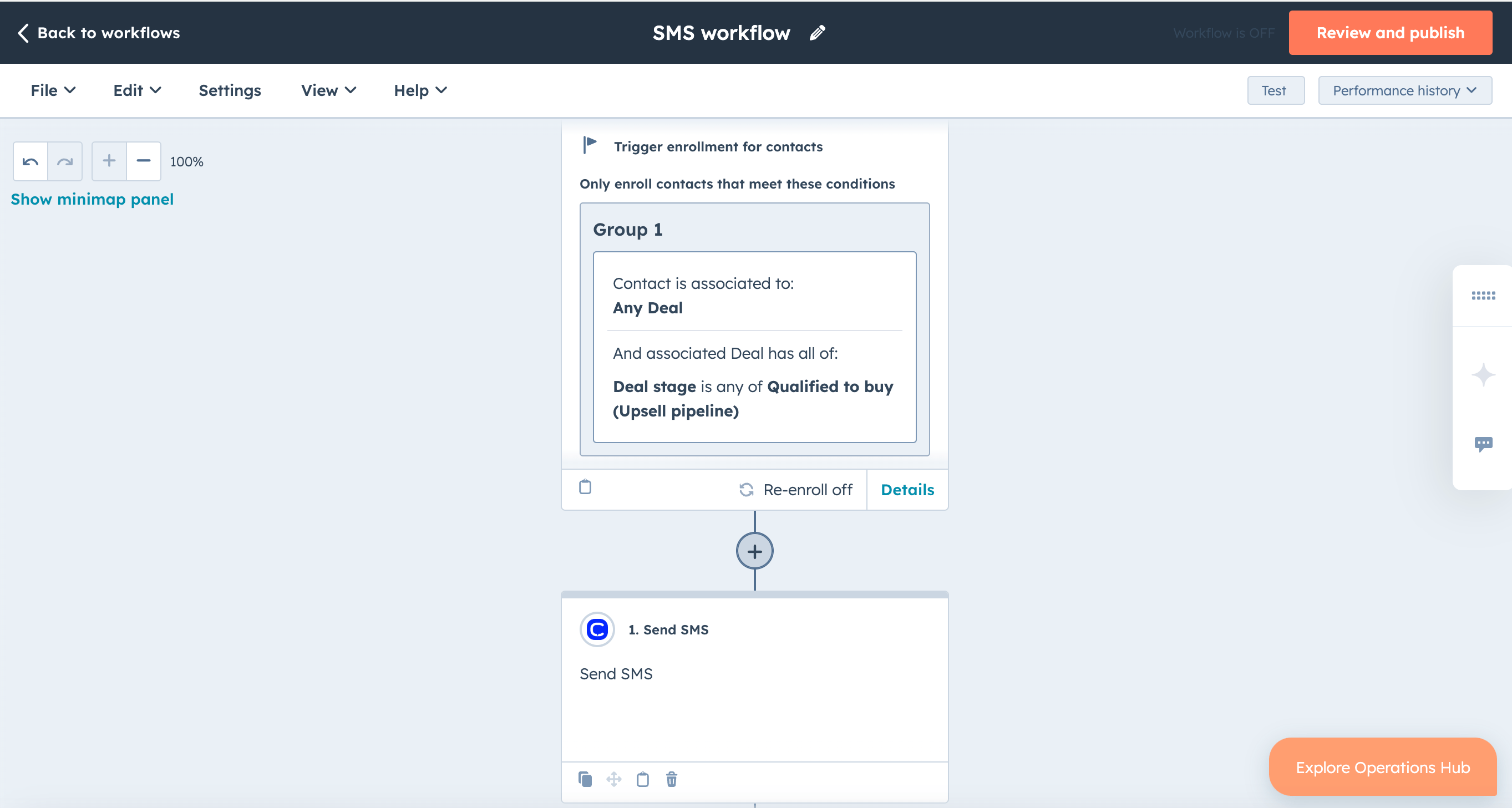
Create workflow>From scratch. - Sélectionnez Contact-based comme déclencheur de votre workflow.
ASTUCE : l’action SMS CloudTalk n’est disponible que pour les workflows de type Contact-based.
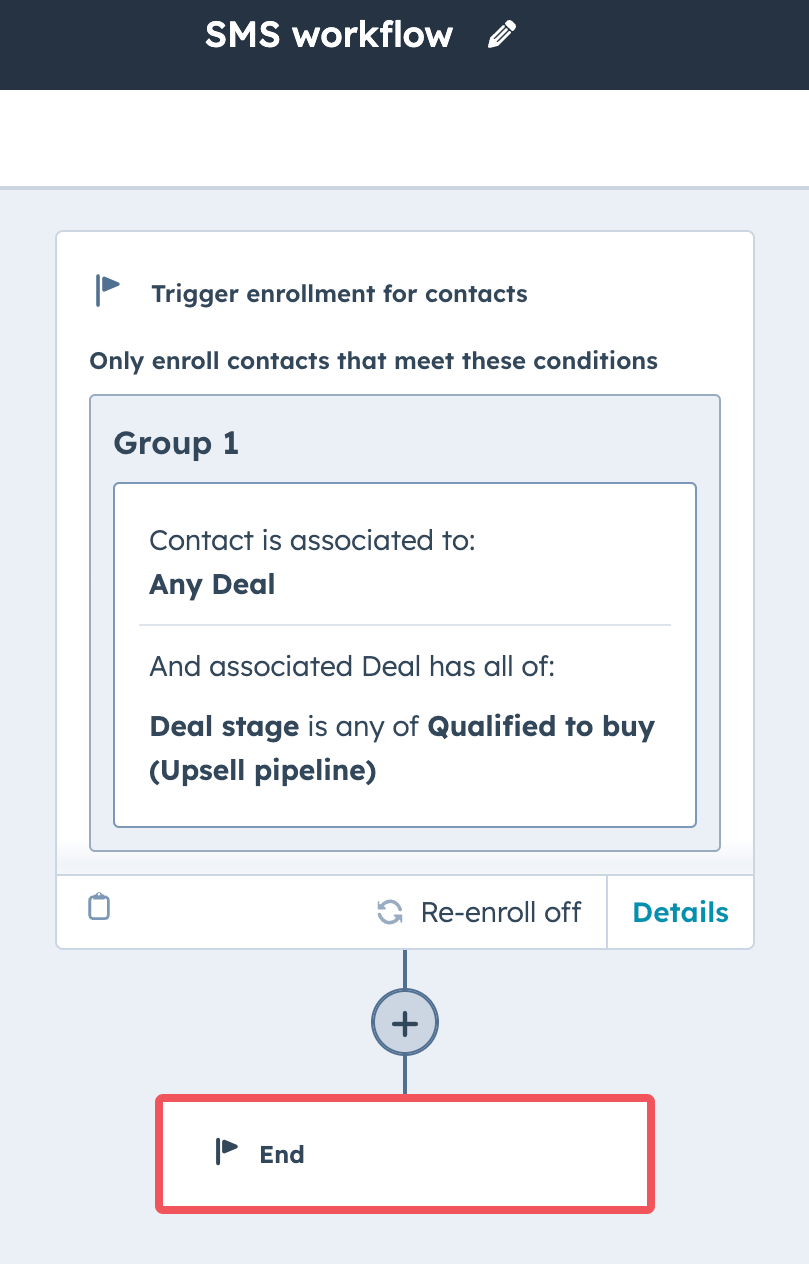
+ et recherchez l’action CloudTalk Send SMS.
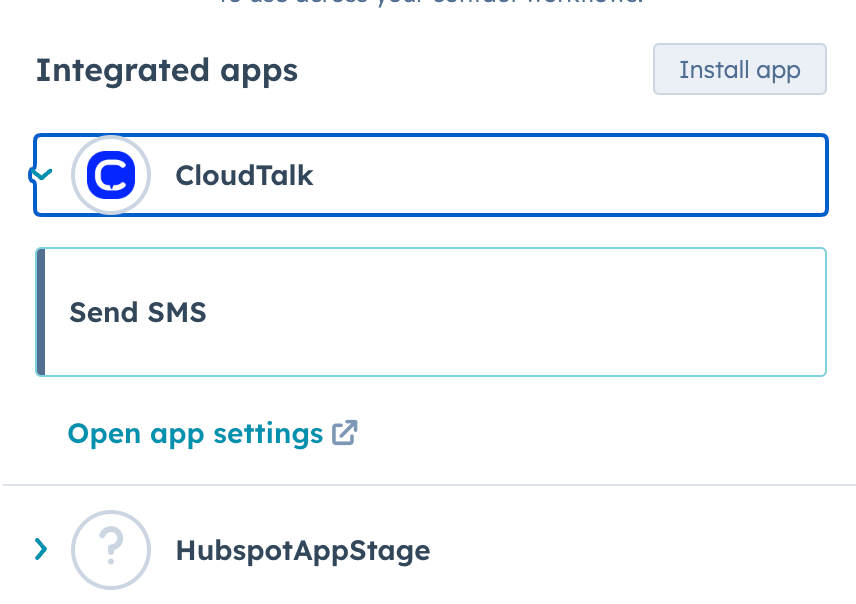
ASTUCE : vous pouvez ajouter d’autres actions avant ou après l’action CloudTalk Send SMS.
- Numéro CloudTalk - L’expéditeur. Il doit s’agir d’un numéro CloudTalk compatible SMS.
CloudTalk ne prend pas en charge l’envoi de SMS vers des numéros courts / des codes courts.
- Numéro du destinataire - Un champ de contact HubSpot contenant un numéro de téléphone au format E.164.
- Texte - Le SMS, vous pouvez ajouter des champs remplis dynamiquement qui seront complétés en fonction du contact HubSpot présent dans le déclencheur.
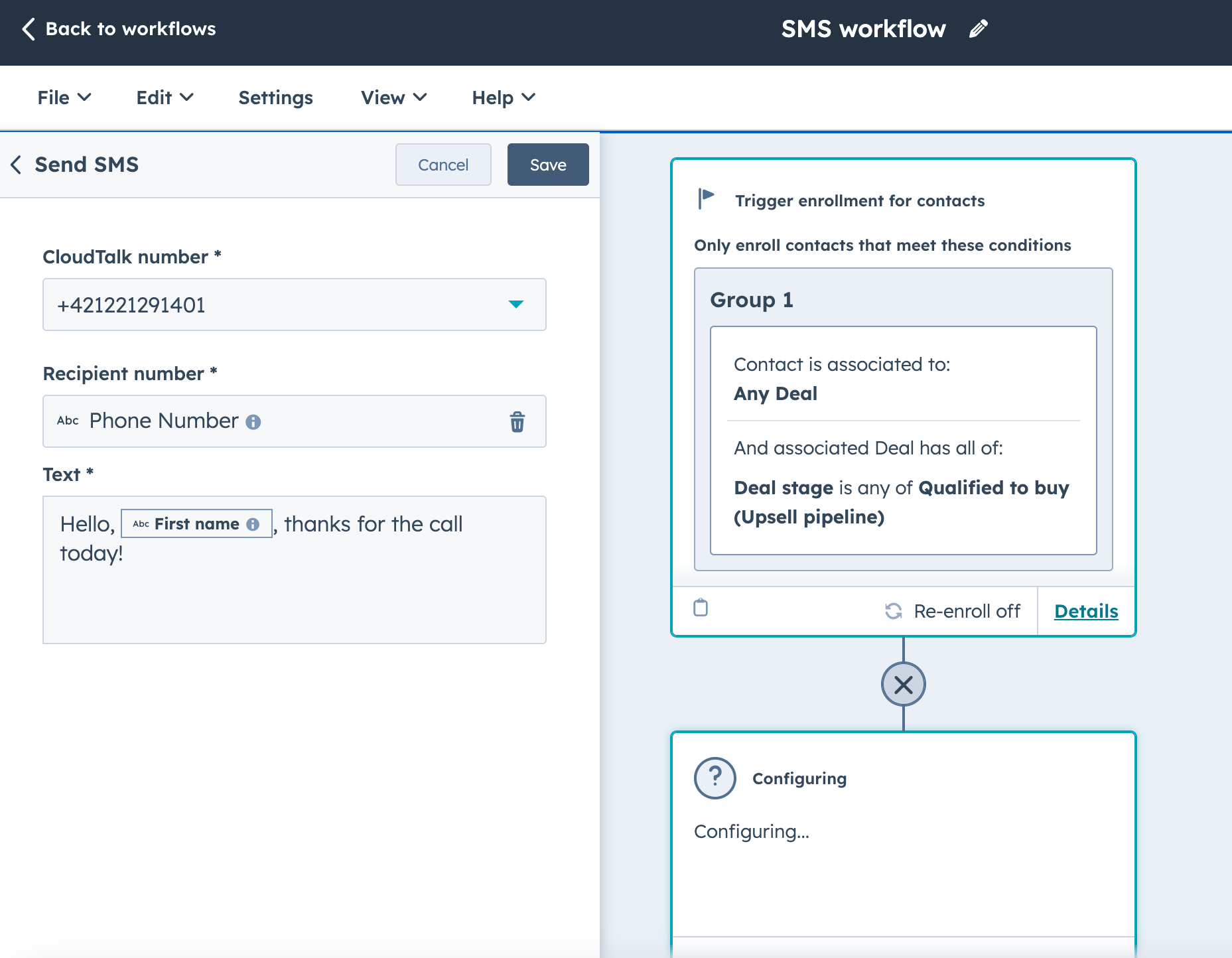
Review and Publish. Consultez le guide de HubSpot pour plus de détails sur les options et la logique de cette étape.
FAQ
Problème : les SMS ne sont pas envoyés
Ce problème survient généralement lorsque tout ou partie du workflow est mal configuré. Exemple :- Le numéro du destinataire dans l’action n’est pas au format E.164 (la norme internationale pour les numéros de téléphone).
- Ouvrez le workflow et accédez à Historique.
- Repérez l’action Envoyer un SMS qui a échoué.
- Cliquez sur Event Details pour afficher l’erreur.
- Dans la section Server Response, examinez le message.
- Le problème le plus fréquent est que le « recipient » n’est pas saisi sous forme de numéro de téléphone au format E.164.
Problème : les numéros CloudTalk n’apparaissent pas dans l’action du workflow
Cela se produit lorsque plusieurs entreprises CloudTalk sont connectées au même compte HubSpot. Solution :- Pour utiliser correctement cette fonctionnalité, assurez-vous qu’une seule entreprise CloudTalk est connectée à votre compte HubSpot.
Problème : l’option CloudTalk « Envoyer un SMS » n’apparaît pas lors de la configuration du workflow
Ce problème peut avoir deux causes possibles :- L’utilisateur n’a pas d’intégration HubSpot active dans CloudTalk.
- Le workflow dans HubSpot n’a pas été créé avec un enrollment trigger de type Contact-based.
-
Vérifiez l’intégration HubSpot dans CloudTalk :
- Dans CloudTalk, allez dans Paramètres > Intégrations.
- Vérifiez que votre intégration HubSpot est Actif.
-
Assurez-vous d’avoir un enrollment trigger Contact-based dans HubSpot :
- Dans HubSpot, allez dans Automation > Workflows.
- Ouvrez le workflow et vérifiez que le type de déclencheur est Contact-based enrollment.
Besoin d’aide ou vous avez une question ? Écrivez-nous simplement via notre Portail Support — nous sommes là pour vous.