

Cet article vous explique comment connecter ActiveCampaign à CloudTalk, configurer vos paramètres de synchronisation des données, et déconnecter l’intégration si nécessaire.
Prérequis
- Un forfait Essential, Expert ou Custom avec CloudTalk
- Un accès administrateur au compte ActiveCampaign
- La Clé API et l’URL API de votre compte ActiveCampaign
- L’adresse e-mail que vous utilisez dans CloudTalk doit correspondre exactement à l’adresse e-mail de votre compte ActiveCampaign. Si les adresses e-mail ne correspondent pas, la synchronisation ne fonctionnera pas correctement.
Configurer ActiveCampaign
- Depuis votre Dashboard, accédez à Paramètres > Intégrations.
-
Dans la liste des intégrations, survolez ActiveCampaign et sélectionnez
+ Add. -
Dans la section Paramètres de flux de travail, sélectionnez
New Authentication.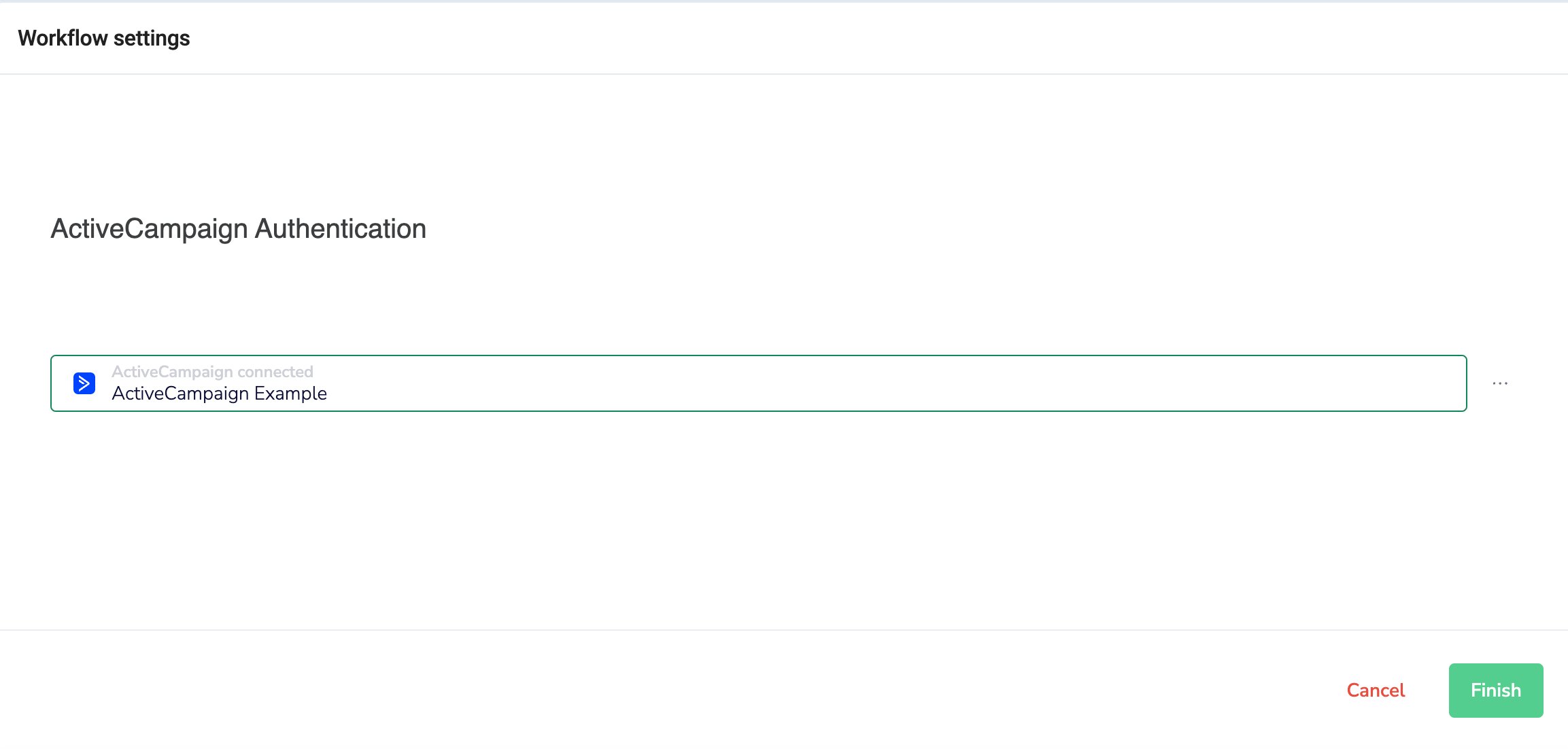
-
Saisissez votre URL API et votre Clé API ActiveCampaign.
Créer.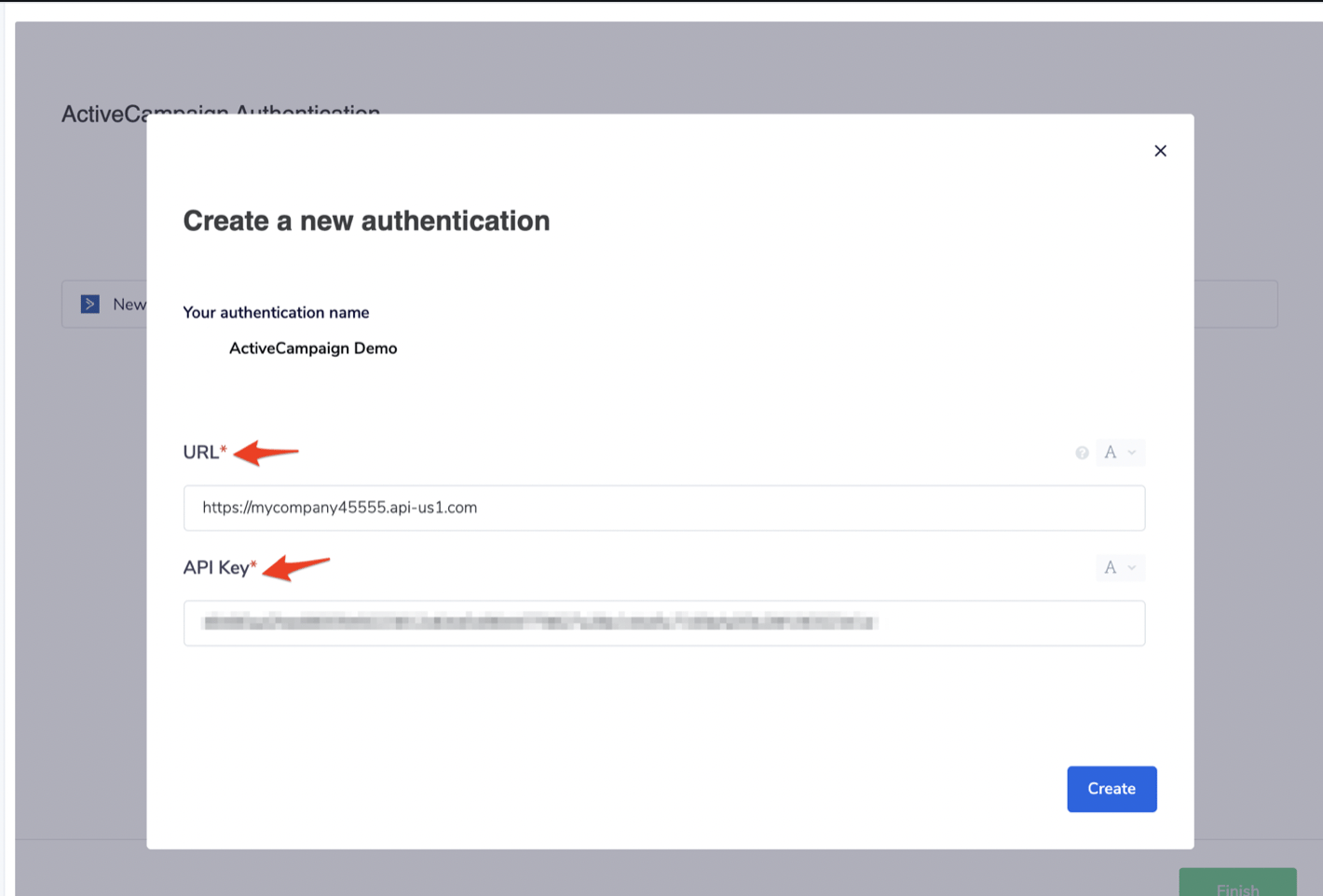
-
Sélectionnez
Terminerdans la section Authentication puisEnregistrerune fois la modification de vos paramètres de flux de travail terminée.
Personnalisation de l’intégration
-
Choisissez de ne lier que l’activité de certains numéros à votre intégration ActiveCampaign à l’aide de la section Connected numbers. Si cette section est laissée vide, les données associées à tous les numéros de l’entreprise seront synchronisées.


-
Indiquez une Étiquette pour vos contacts ActiveCampaign dans CloudTalk

Déconnecter ou supprimer l’intégration
Vous avez deux options si vous ne souhaitez plus utiliser l’intégration :- Désactiver : Dans votre CloudTalk Dashboard, allez dans Paramètres > Intégrations > ActiveCampaign et basculez le statut sur inactif. Cela met en pause la synchronisation tout en conservant vos paramètres.

- Supprimer : Pour supprimer complètement l’intégration, allez dans Configurer > Supprimer l’intégration, saisissez Supprimer, puis confirmez.

Besoin d’aide ou une question ? Il vous suffit de contacter notre Portail Support — nous sommes là pour vous.