

Dans cet article, vous apprendrez à configurer l’intégration et à gérer les appels dans Salesforce avec Service Cloud Voice.
Salesforce Service Cloud Voice (SCV) avec CloudTalk permet aux agents de gérer les appels directement dans Salesforce, en réunissant la téléphonie et le CRM dans un seul espace de travail. Avec cette intégration, les agents peuvent :
- Passer et recevoir des appels sans quitter Salesforce
- Accéder aux informations client en temps réel
- Enregistrer automatiquement les interactions
- Gérer leur charge de travail via Omni-Channel
Prérequis
- Accès administrateur à Salesforce Service Cloud
- Compte CloudTalk actif
- Service Cloud Voice activé dans Salesforce
Utiliser Salesforce Service Cloud Voice
Étape 1 : activer Service Cloud Voice
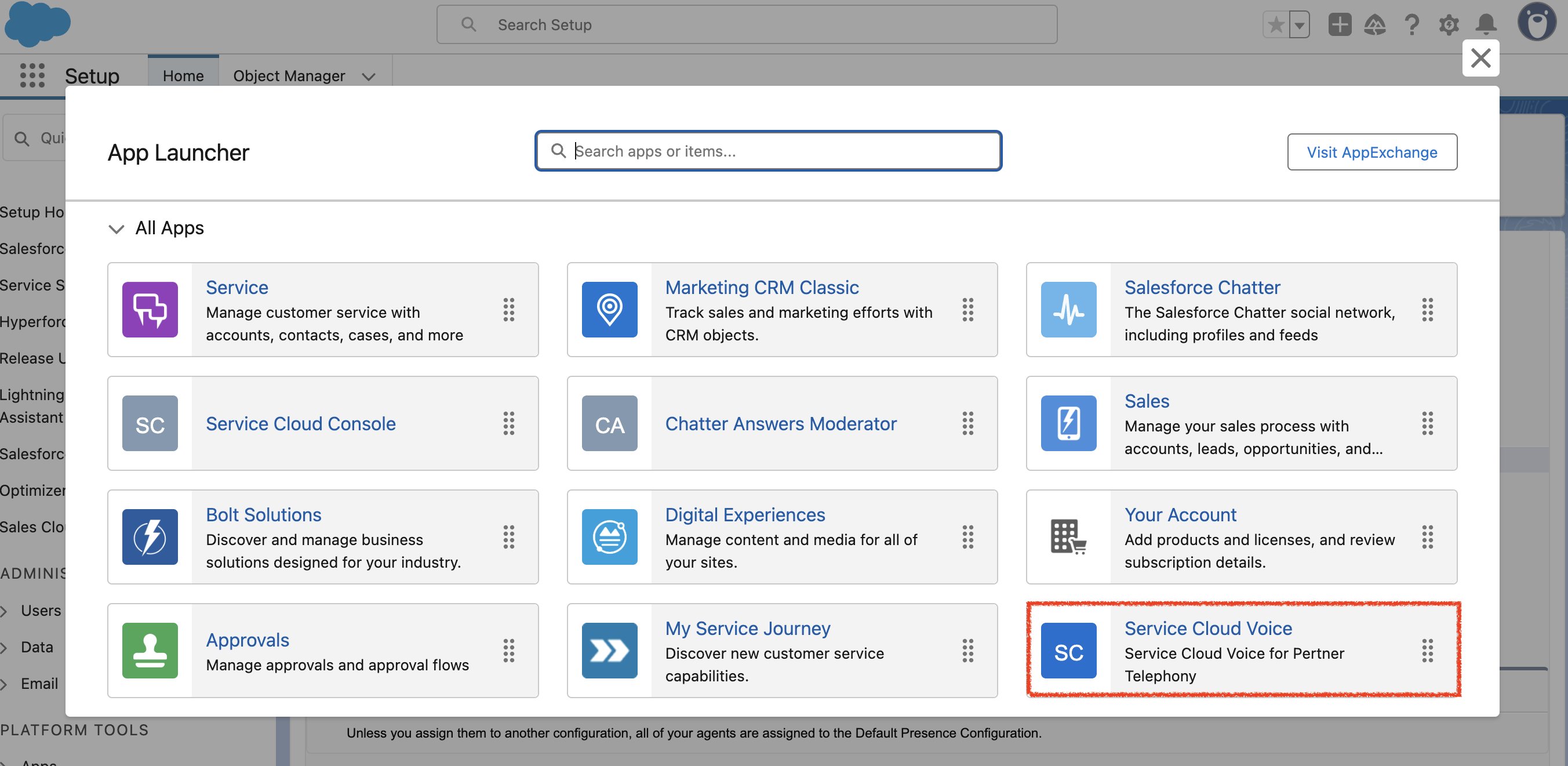
- Ouvrez l’App Launcher (icône en forme de grille) dans Salesforce.
- Recherchez et sélectionnez Service Cloud Voice.
Étape 2 : connecter CloudTalk
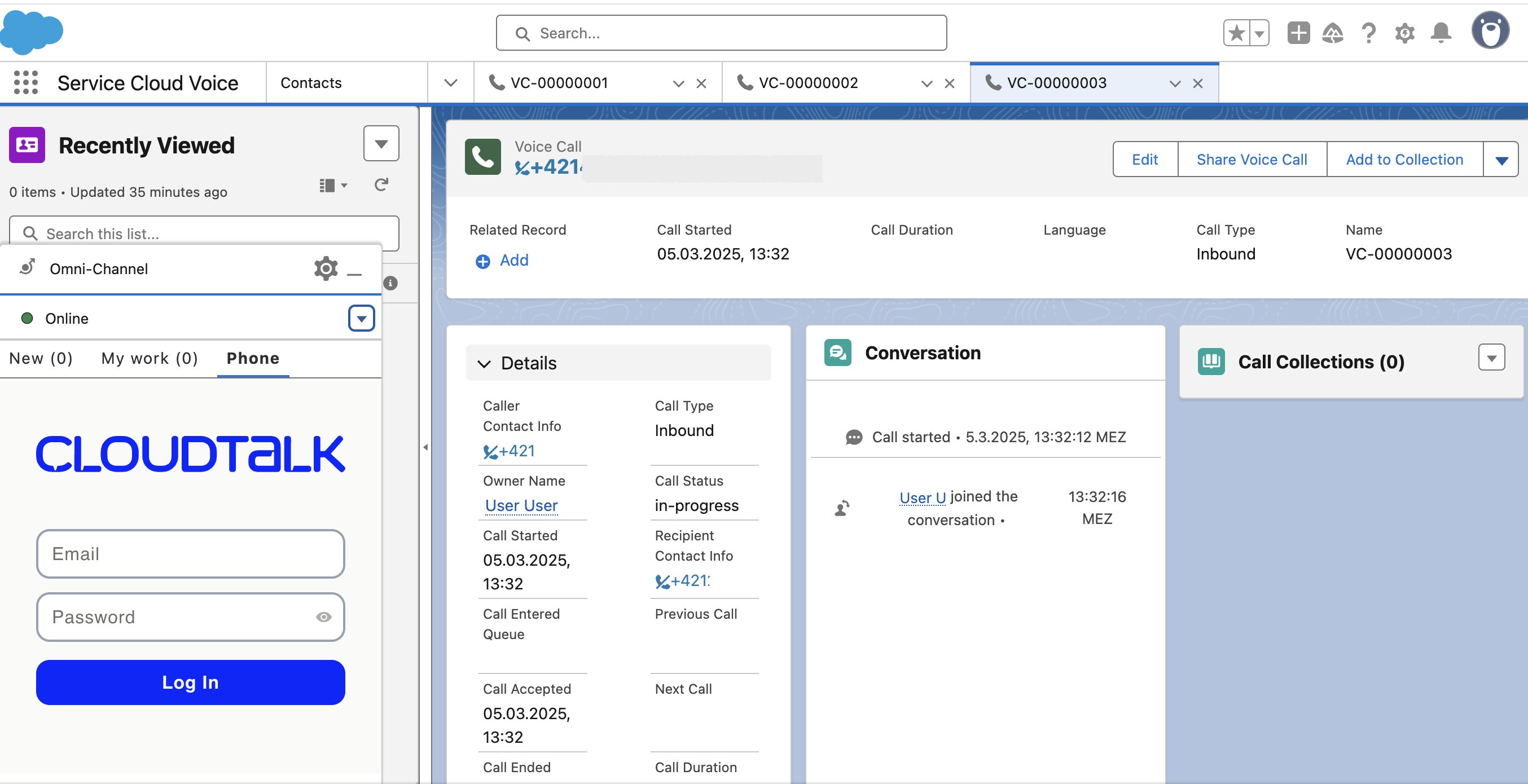
- Le widget téléphonique CloudTalk apparaîtra dans le panneau Omni-Channel.
- Les agents doivent se connecter en saisissant leur adresse e-mail et leur mot de passe.
Passer et recevoir des appels
Appels sortants
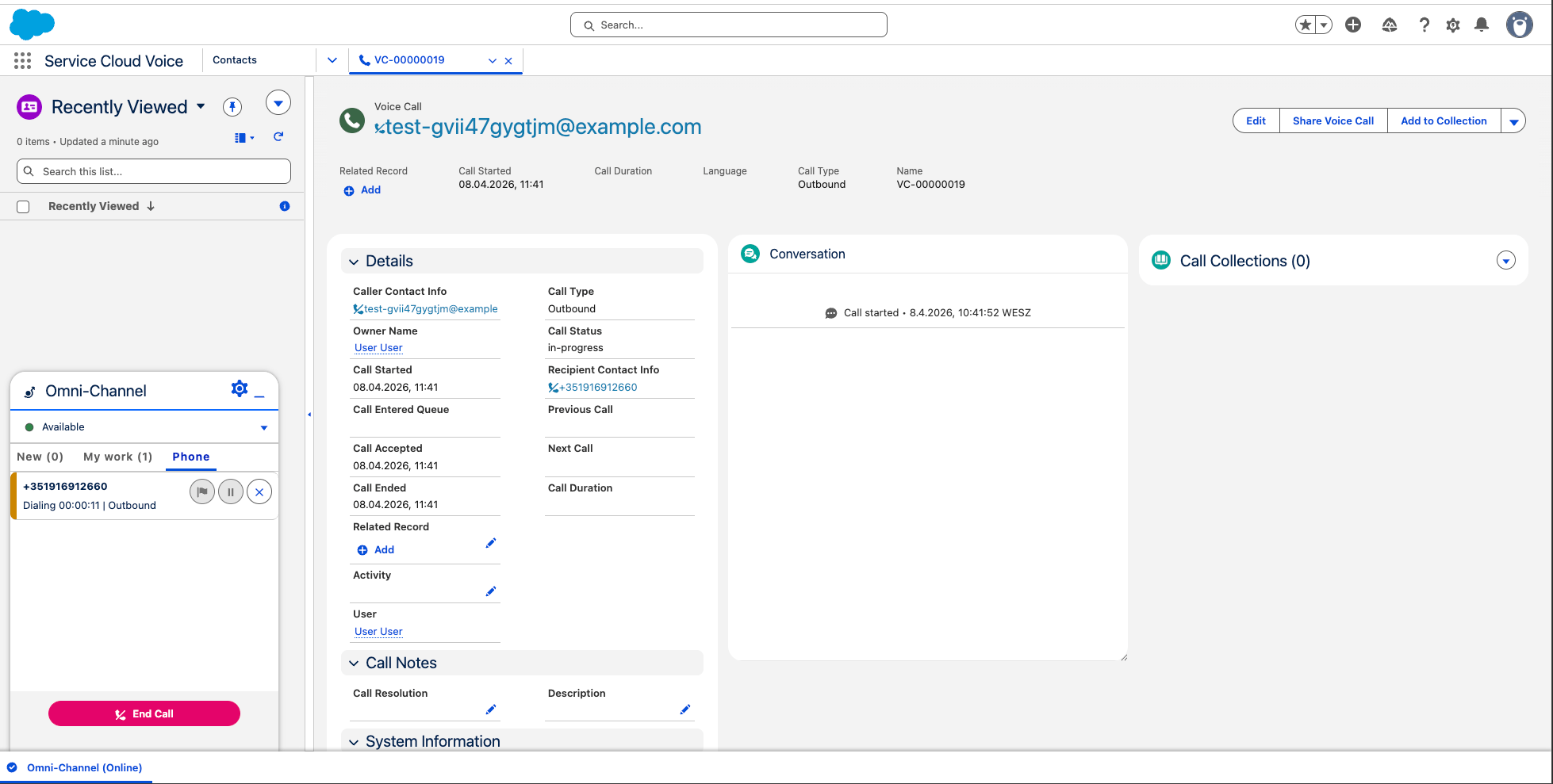
- Ouvrez l’onglet Phone
- Saisissez un numéro, sélectionnez un contact ou cliquez sur le numéro de téléphone affiché sur la page (par ex. : un numéro attribué à un contact)
- Cliquez sur Appeler
Appels entrants
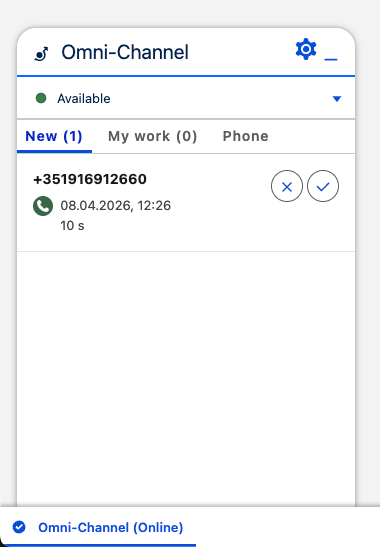
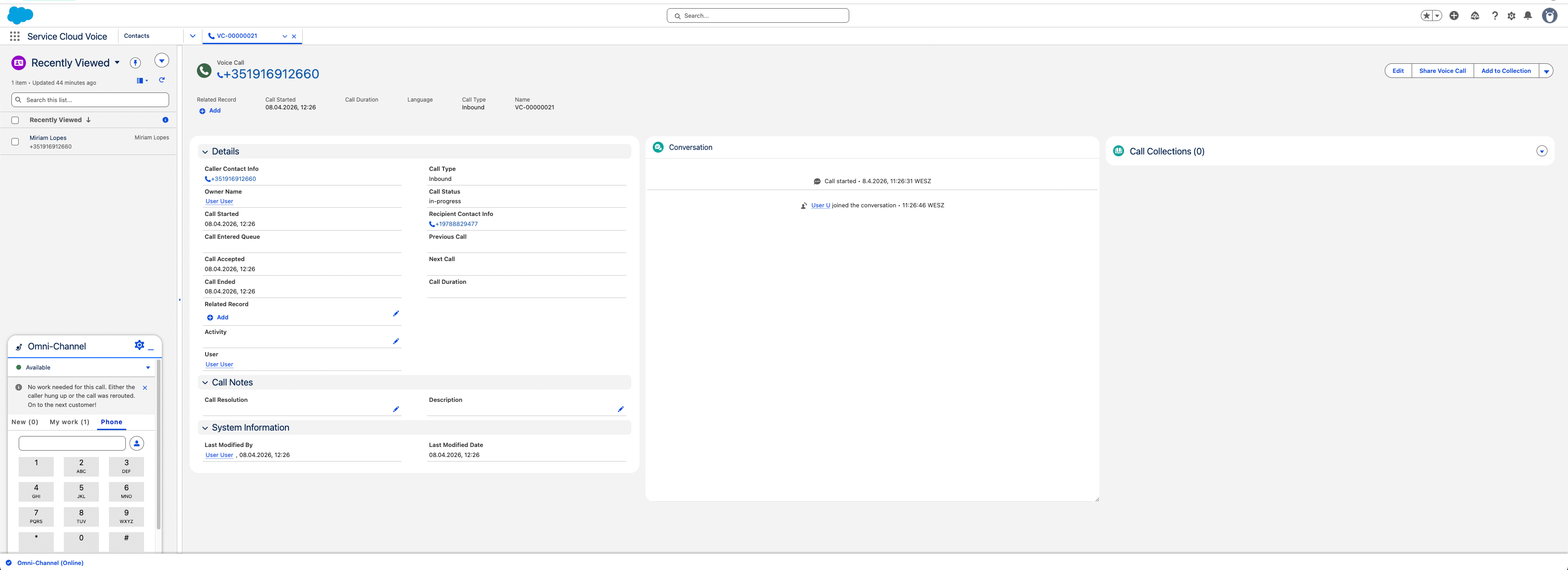
Lors de la réception d’un appel :- Une notification apparaît dans Salesforce
- Les informations de l’appelant s’affichent automatiquement
- Les agents peuvent accepter ou refuser l’appel
- L’activité d’appel est enregistrée en temps réel
Gérer les appels
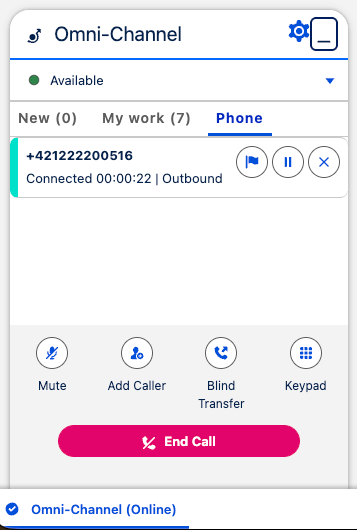
Pendant un appel en cours, les agents peuvent :- Couper/réactiver le micro
- Mettre l’appel en attente
-
Transférer l’appel
- Transfert aveugle
- Transfert aveugle avec mode sécurisé
- Transfert supervisé (via Ajouter un appel)
- Mettre fin à l’appel
Transferts d’appels
CloudTalk permet aux agents de transférer des appels directement dans Salesforce.Transfert aveugle
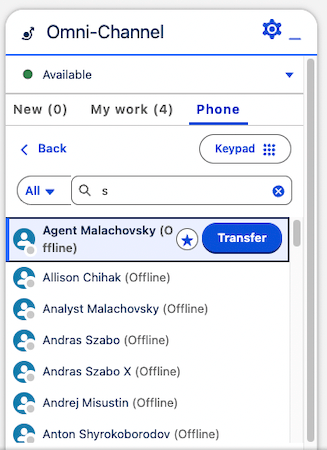
Le transfert aveugle permet aux agents de transférer immédiatement un appel sans parler au destinataire.Comment ça fonctionne :
- Pendant un appel, cliquez sur Transfert aveugle
- Sélectionnez l’agent ou le numéro cible
- L’appel est transféré instantanément

Transfert supervisé (via Ajouter un appelant et Fusionner)
En raison des limitations de Salesforce Service Cloud Voice, le transfert supervisé suit un déroulement légèrement différent. Au lieu d’une seule action, il s’effectue à l’aide des fonctions Ajouter un appelant et Fusionner.Étape 1 : ajouter l’agent destinataire
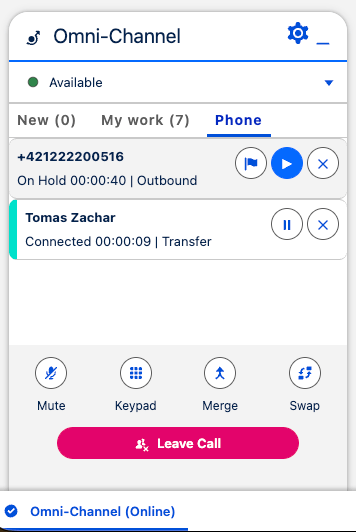
- Pendant l’appel, cliquez sur Ajouter un appelant
- Sélectionnez l’agent ou le numéro vers lequel vous souhaitez transférer l’appel
- Un second appel est lancé
- L’appel initial est mis en attente
- Vous êtes en communication avec l’agent destinataire
Étape 2 : parler avec l’agent destinataire
- Transmettez le contexte concernant le client
- Assurez-vous qu’il est prêt à prendre l’appel
Étape 3 : finaliser le transfert (Fusionner)
- Cliquez sur Fusionner
- Les appels sont réunis, ce qui finalise le transfert
- L’agent destinataire est en communication avec l’appelant
- L’agent initial peut quitter l’appel
Mode de transfert sécurisé (transferts aveugles uniquement)
Le transfert sécurisé est un mode facultatif qui améliore les transferts aveugles en garantissant que l’appel est bien connecté avant que l’agent initial ne se déconnecte. L’administrateur peut l’activer dans le Dashboard à l’aide du paramètre Activer le mode sécurisé.
Fonctionnement du transfert sécurisé
Lorsque le mode de transfert sécurisé est utilisé :- L’agent lance un transfert aveugle
- Le système tente de connecter l’appel à l’agent cible
- Un message de statut s’affiche dans le panneau Omni-Channel
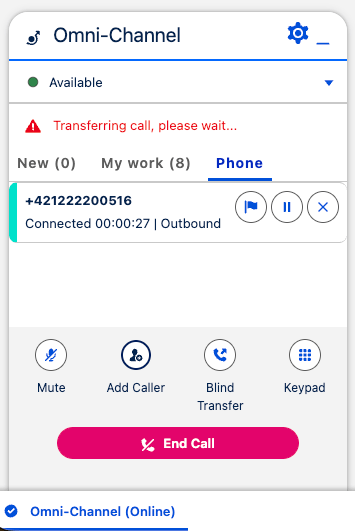
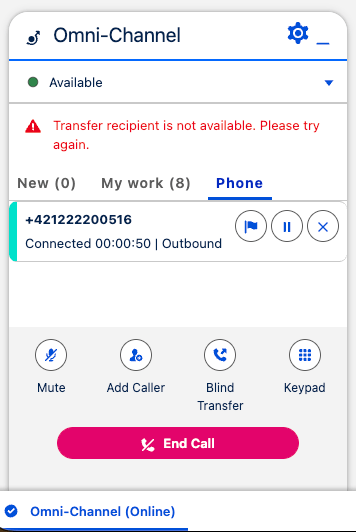
Messages de statut du transfert
En raison des limitations de Salesforce Service Cloud Voice, la progression du transfert est communiquée par des messages système dans le panneau Omni-Channel. Vous pouvez voir des messages tels que :- « Transfert de l’appel en cours, veuillez patienter… » – indique que le transfert est en cours
- « Le destinataire du transfert n’est pas disponible. Veuillez réessayer. » – indique que le transfert a échoué
Correspondance des contacts et contexte client
Correspondance automatique des contacts
Lorsqu’un appel est reçu ou passé, CloudTalk le rapproche automatiquement des enregistrements Salesforce existants. Les agents identifient ainsi rapidement leur interlocuteur, sans recherche manuelle. La correspondance est prise en charge pour :- Contacts
- Leads
- Accounts
Contexte client pendant les appels
Pendant l’appel, les agents voient les informations clés sur le client directement dans Salesforce, notamment :- Les informations du client
- Les enregistrements associés
- Les interactions précédentes
Journalisation et historique des appels
Tous les appels sont automatiquement enregistrés dans Salesforce, pour que votre équipe dispose toujours d’un historique complet des interactions. Chaque enregistrement comprend des informations telles que la durée de l’appel, son statut et les enregistrements liés, et il est accessible via My Work et l’historique des activités.Besoin d’aide ou une question ? Contactez-nous simplement via notre Portail Support — nous sommes là pour vous.