

Dans ce guide, nous vous montrons comment tirer le meilleur parti de CloudTalk associé à Capsule CRM : comment lancer des appels en un seul clic, où retrouver l’historique des appels et comment utiliser les informations sur l’appelant pour des conversations plus personnalisées.
Appeler depuis Capsule
Passer des appels sortants
Une fois la fonction Cliquer pour appeler activée, vous pouvez appeler n’importe quel contact dans Capsule en un seul clic. Après la configuration, tous les numéros de téléphone de Capsule deviennent cliquables et ouvrent automatiquement CloudTalk. Pour activer la fonction Cliquer pour appeler :- Suivez le guide de configuration officiel de Capsule pour activer la fonction Cliquer pour appeler.
- Une fois activée, tous les numéros de téléphone de Capsule deviennent cliquables et ouvrent automatiquement CloudTalk.
Recevoir des appels entrants
Lorsqu’un client vous appelle, sa fiche contact Capsule s’affiche automatiquement dans CloudTalk, afin que vous sachiez qui appelle avant de répondre.Journalisation des appels et échange de données
Synchronisation des contacts
CloudTalk importe automatiquement les contacts depuis Capsule à intervalles réguliers, ce qui maintient votre système téléphonique CloudTalk à jour avec les enregistrements les plus récents. Le lien vers le profil Capsule du contact est disponible directement dans sa fiche contact CloudTalk. Fonctionnement de la synchronisation :- Les nouveaux contacts ajoutés dans Capsule sont importés dans CloudTalk.
- Si un contact Capsule possède le même numéro de téléphone principal ou la même adresse e-mail qu’un contact CloudTalk existant, les enregistrements sont fusionnés.
- Les modifications effectuées dans Capsule sont répercutées dans CloudTalk.
- Les modifications effectuées dans CloudTalk ne sont pas renvoyées vers Capsule (synchronisation unidirectionnelle).
Correspondance des champs de contact
Journalisation et export des appels
Chaque appel traité dans CloudTalk, entrant comme sortant, est automatiquement enregistré dans Capsule, dans la section Recent Activity de la fiche du contact et de votre tableau de bord Capsule.Correspondance des champs d’appel
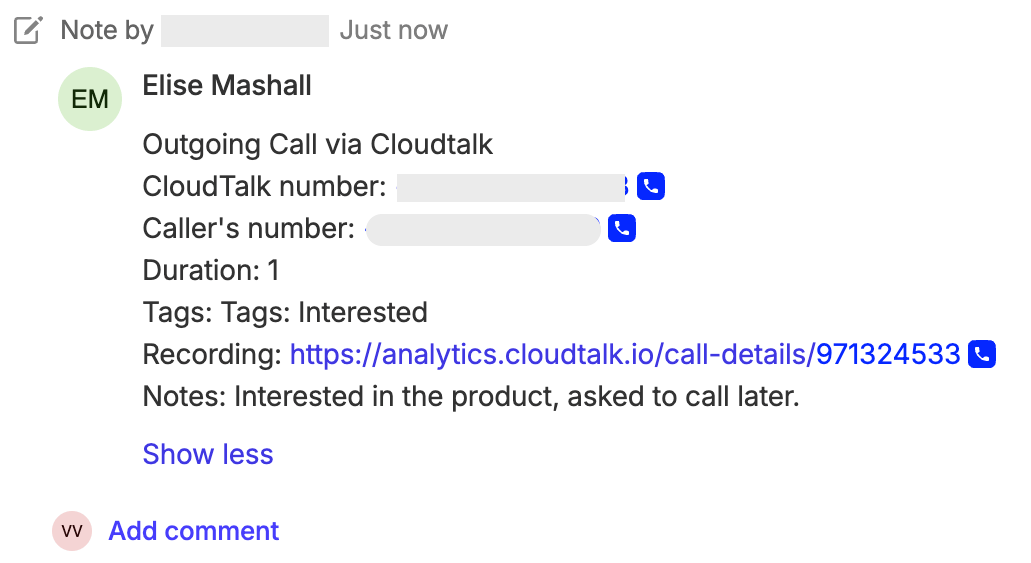
Journalisation des SMS
Lorsque vous envoyez ou recevez des SMS via CloudTalk, l’intégration crée automatiquement une entrée d’activité dans Capsule, à l’image des journaux d’appels.Correspondance des champs SMS
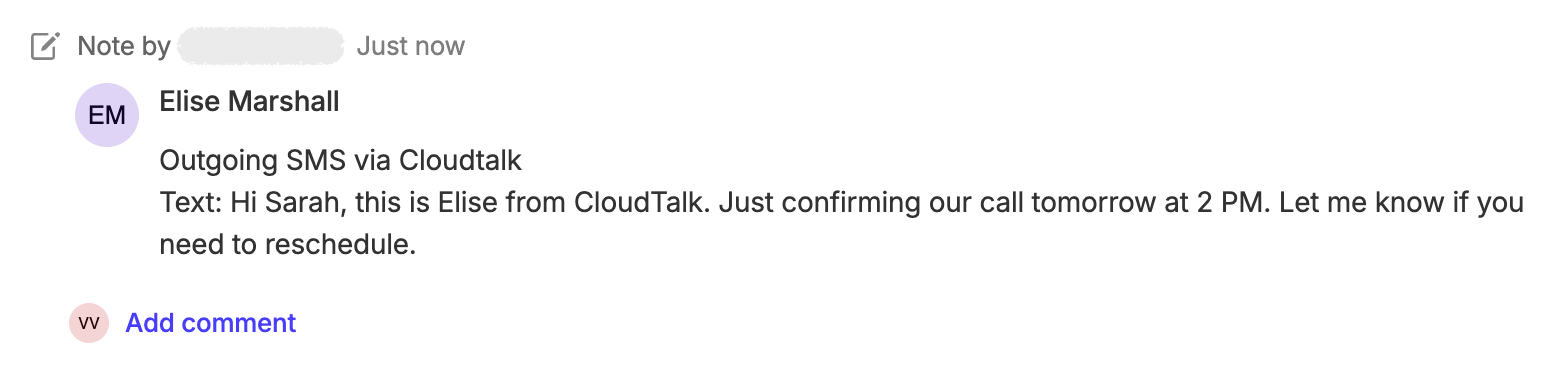
Besoin d’aide ou une question ? Contactez-nous simplement via notre Portail Support — nous sommes là pour vous.