

Ce guide vous accompagne pour connecter CloudTalk à Attio, afin de synchroniser vos contacts, consigner les appels et les SMS, et garder votre espace de travail Attio à jour après chaque conversation.
Prérequis
Avant de commencer, assurez-vous de disposer de :- Un accès Admin dans CloudTalk et dans Attio.
- Un espace de travail Attio actif.
Configurer Attio
1**. Connectez-vous** à votre CloudTalk Dashboard.- Accédez à Paramètres > Intégrations.
- Trouvez Attio dans la liste et cliquez sur ➕ Ajouter.
- Vous êtes redirigé vers Attio pour autoriser la connexion. Connectez-vous et accordez à CloudTalk l’accès à votre espace de travail.
- Une fois l’autorisation accordée, vous revenez dans CloudTalk. L’intégration doit afficher Authentification terminée.
Paramètres généraux
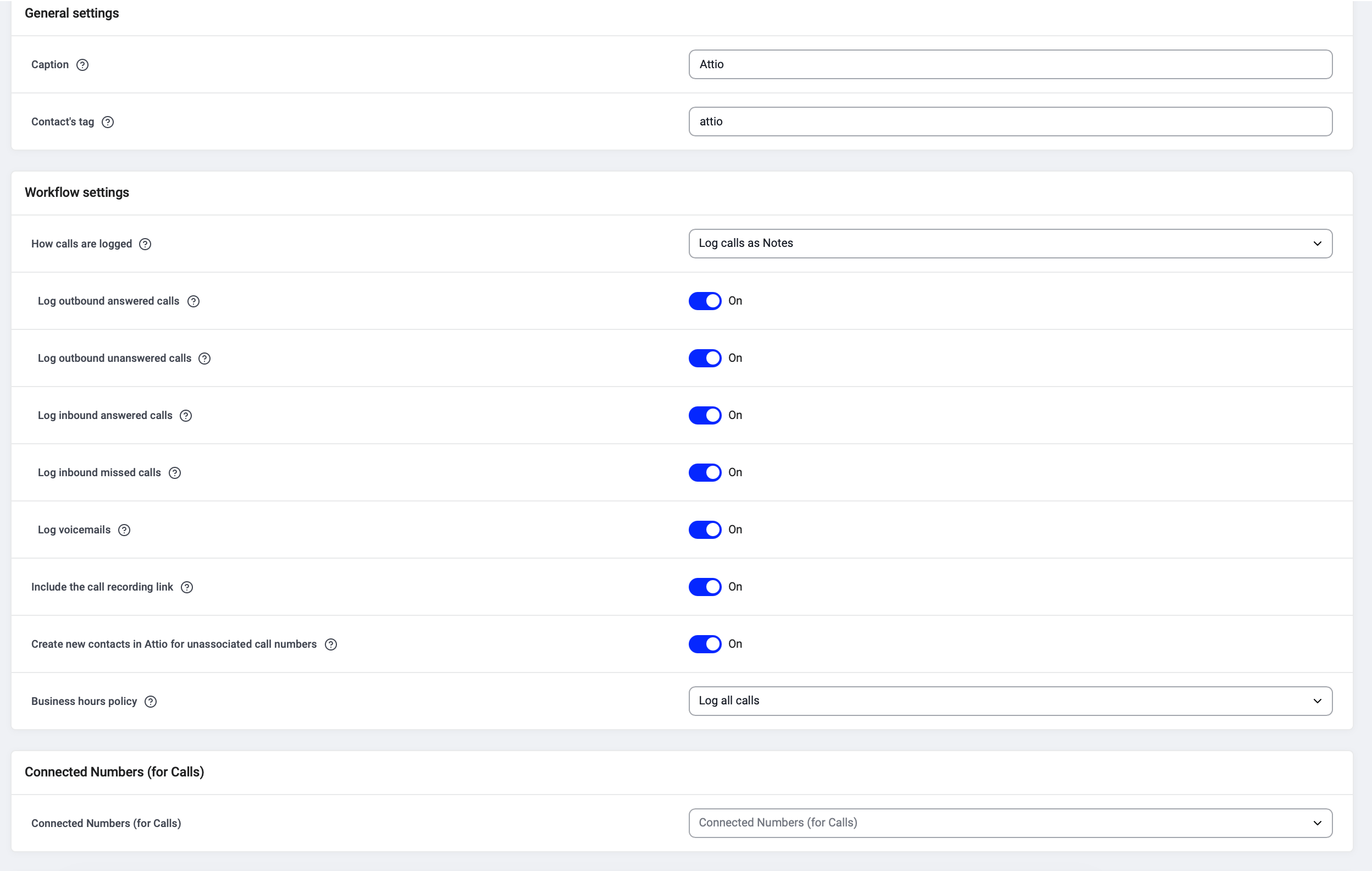
Configurez les libellés de base de votre intégration :- Légende : le nom interne de cette intégration (par ex. « Attio »).
- Balise des contacts : tous les contacts synchronisés depuis Attio reçoivent automatiquement cette balise (par ex. « attio »), ce qui facilite leur filtrage par la suite.
Paramètres de flux de travail
Sous Paramètres de flux de travail, choisissez le mode d’enregistrement des appels et les types d’appels exportés. Mode d’enregistrement des appels Utilisez le menu déroulant pour choisir entre :- Enregistrer les appels sous forme de notes (par défaut) : les appels apparaissent sous forme de notes sur la fiche personne du contact. Aucune configuration supplémentaire n’est nécessaire.
- Enregistrer les appels dans un objet Call personnalisé : les appels deviennent des enregistrements structurés sur un objet que vous créez dans Attio. Consultez la section Configurer un objet d’appel dans Attio ci-dessous.

- Consigner les appels sortants traités
- Consigner les appels sortants non aboutis
- Consigner les appels entrants aboutis
- Consigner les appels entrants manqués
- Consigner les messages vocaux
- Inclure le lien vers l’enregistrement de l’appel
- Créer de nouveaux contacts dans Attio pour les numéros d’appel non associés
- Politique des heures de bureau (consigner tous les appels, ou uniquement les appels passés pendant les heures d’ouverture)
Attribuer des numéros
Sous Numéros connectés (pour les appels) et Numéros connectés pour SMS, choisissez les numéros CloudTalk à relier à Attio pour consigner les appels et les SMS.- Si vous laissez ce champ vide, vos numéros CloudTalk par défaut sont utilisés.
- C’est utile si vous souhaitez qu’Attio ne consigne que les appels de certaines équipes ou de certaines lignes.
Activer l’intégration
Une fois vos paramètres définis, faites passer l’intégration de Inactive à Actif. CloudTalk commence alors à synchroniser les contacts et à consigner les appels dans Attio.Configurer un objet d’appel dans Attio
Si vous avez sélectionné Enregistrer les appels dans un objet Call personnalisé, créez d’abord un objet personnalisé dans Attio. Cette opération n’est à effectuer qu’une seule fois.Créer l’objet
Dans Attio, allez dans Workspace settings > Objects et créez un nouvel objet (par ex. « CloudTalk calls »). Définissez un nom au pluriel et au singulier pour cet objet.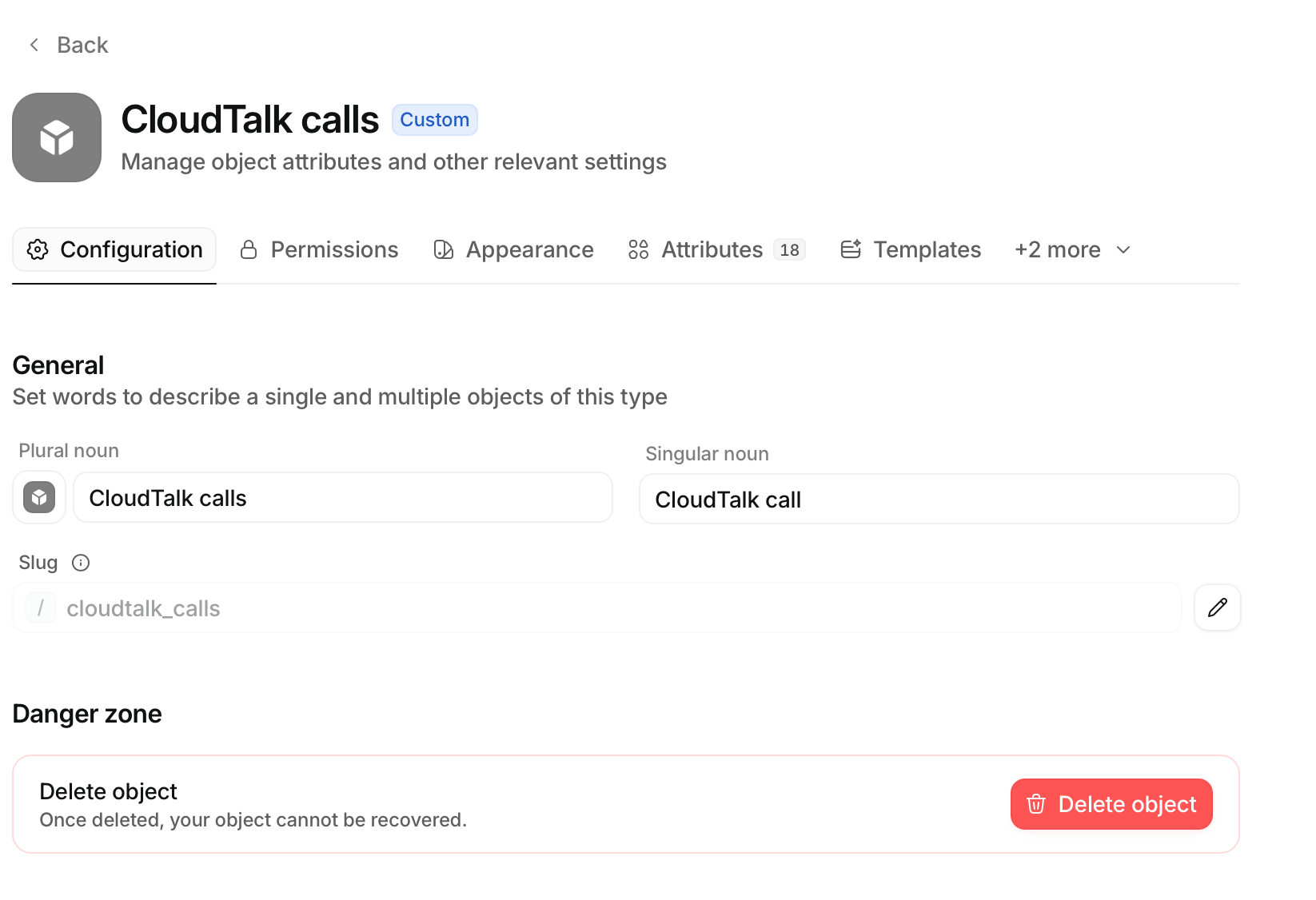
Ajouter des attributs
Ajoutez un attribut pour chaque donnée d’appel que vous souhaitez suivre. Types d’attributs pris en charge : texte, nombre, horodatage, date, sélection, case à cocher, évaluation, devise, numéro de téléphone, adresse e-mail et domaine.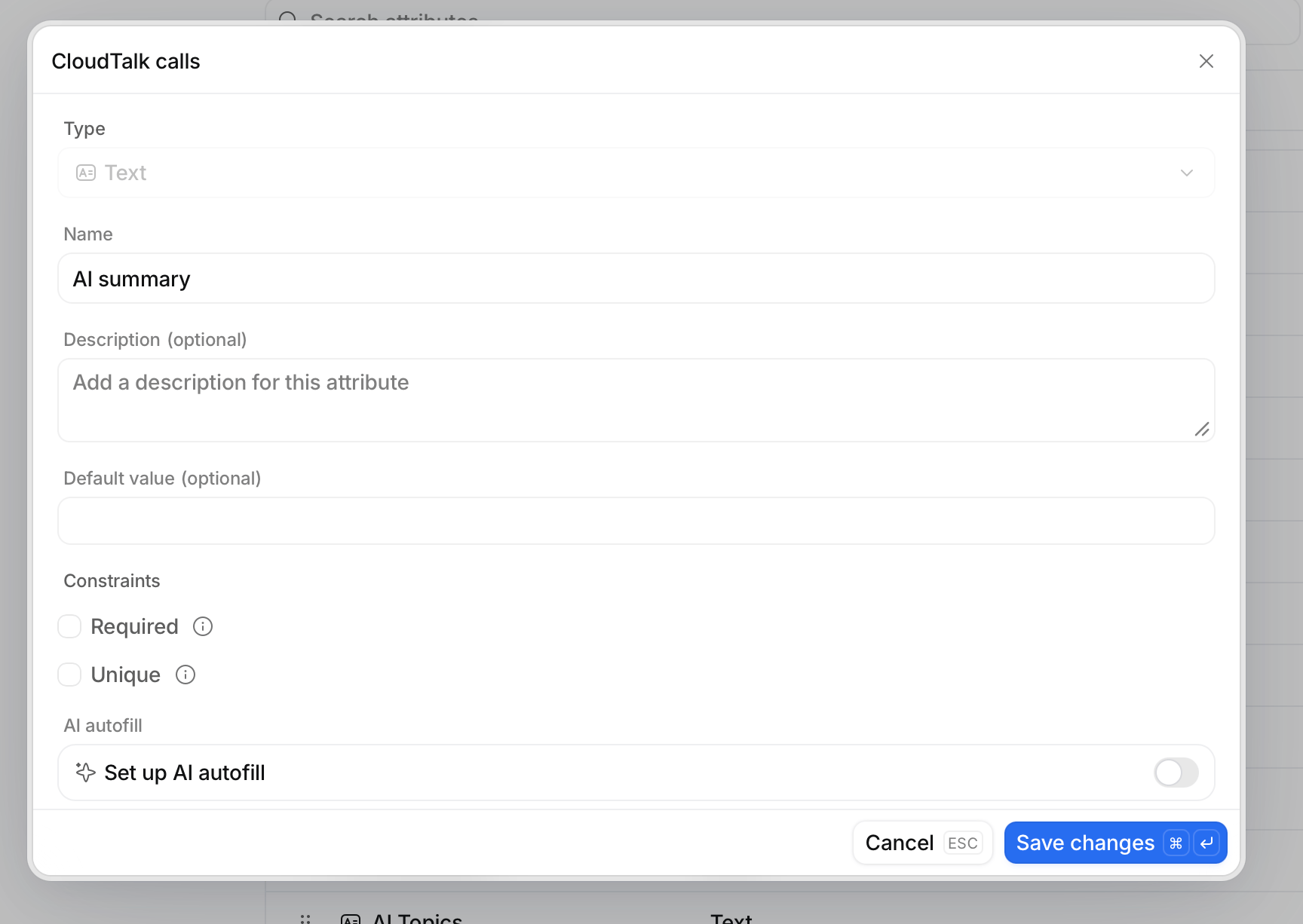
Ajouter le lien vers People
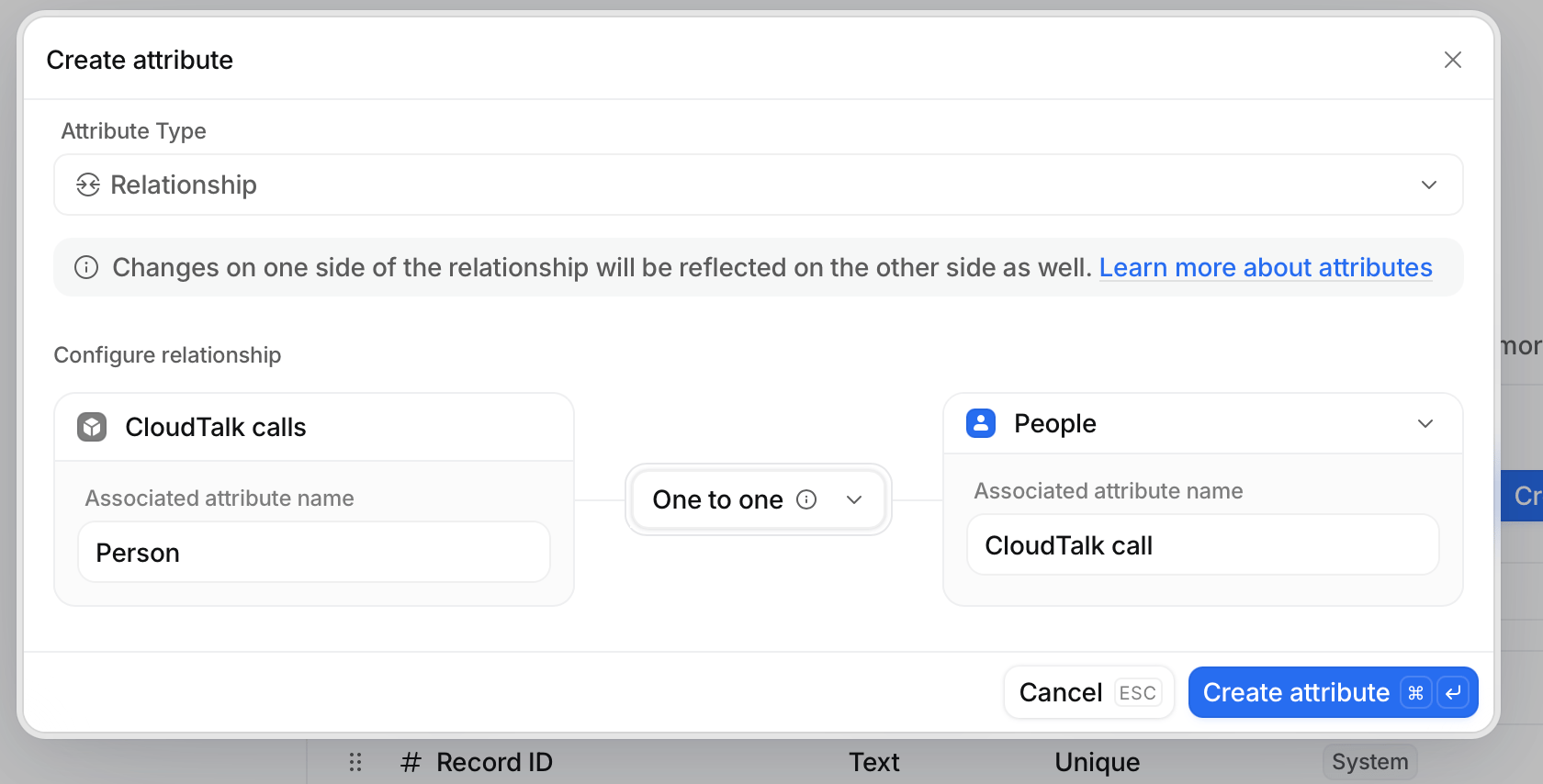
Ajoutez un attribut Relationship reliant votre objet d’appels CloudTalk à People. C’est ce qui fait apparaître les appels sur la fiche d’un contact. Nommez les attributs associés comme vous le souhaitez (par ex. « Person » côté appels, « CloudTalk call » côté People). CloudTalk détecte et renseigne cette relation automatiquement : vous n’avez donc pas besoin de la mapper.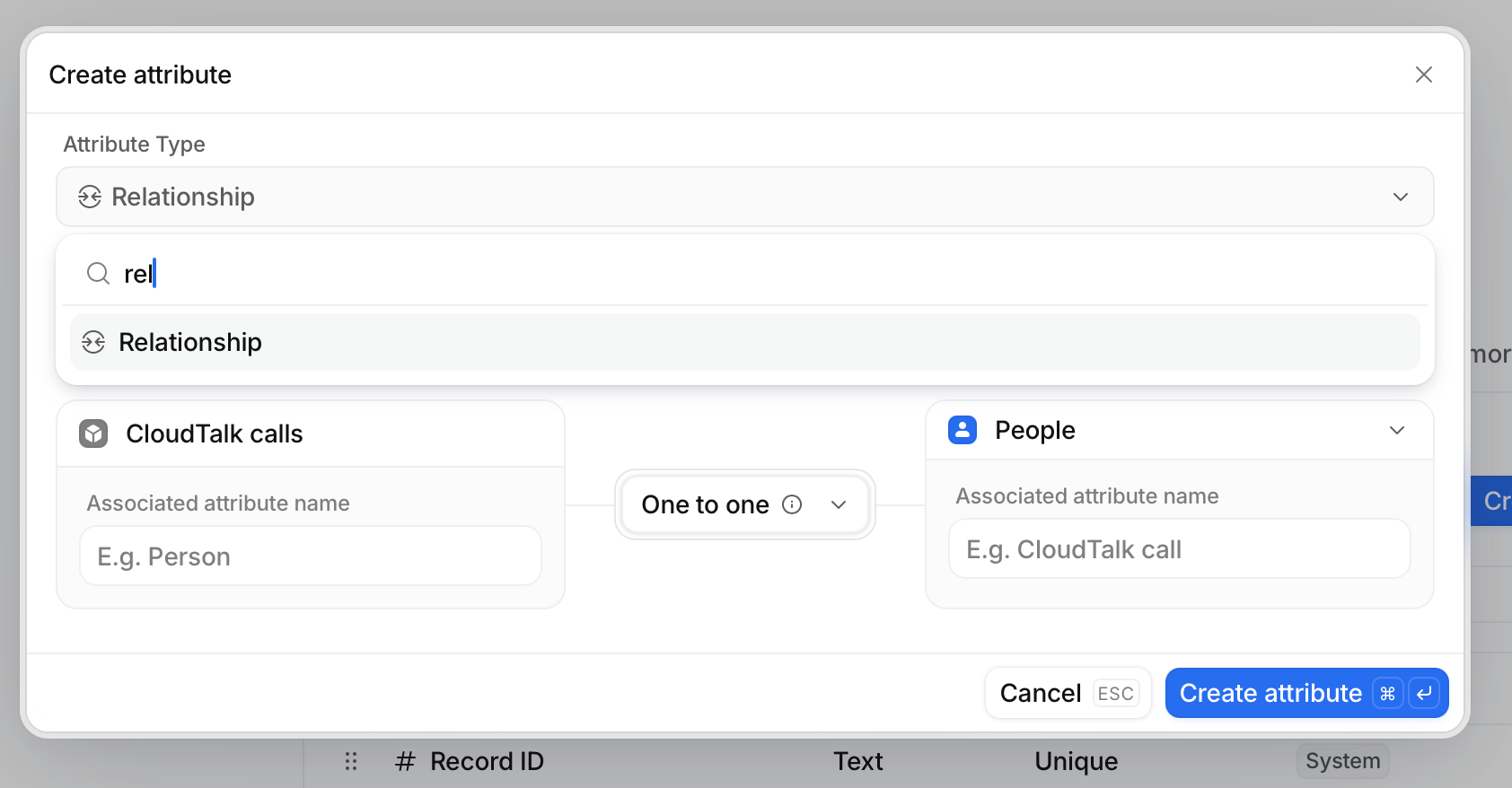
Donner un titre lisible aux enregistrements
Dans l’onglet Appearance de l’objet, définissez le Record label sur un attribut texte (par ex. Call ID, Agent name). Sinon, les enregistrements sont listés par identifiant interne.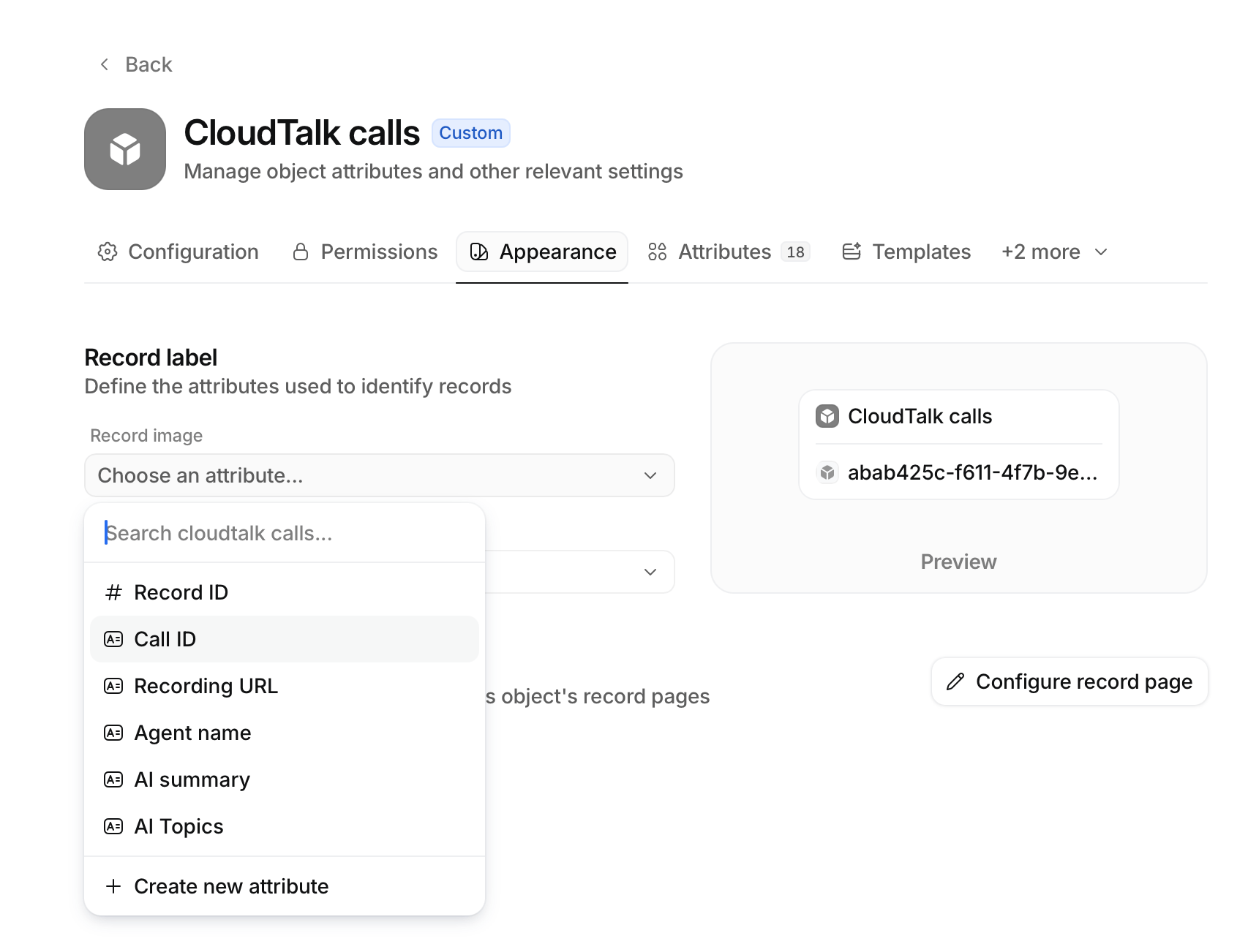
Créer les options de sélection à l’avance
Si vous comptez mapper une donnée vers un attribut de type sélection (par exemple la direction ou la disposition), ajoutez d’abord les options dans Attio. CloudTalk les met en correspondance par leur nom.Mapper les champs vers les attributs Attio
Dans le CloudTalk Dashboard, ouvrez les paramètres de l’intégration Attio, sélectionnez votre objet d’appel, puis choisissez quels champs CloudTalk correspondent à quels attributs Attio. Vous n’avez à mapper que ce qui vous intéresse. Tout ce que vous laissez de côté n’est pas écrit. Cliquez sur + Ajouter une correspondance personnalisée pour ajouter d’autres lignes.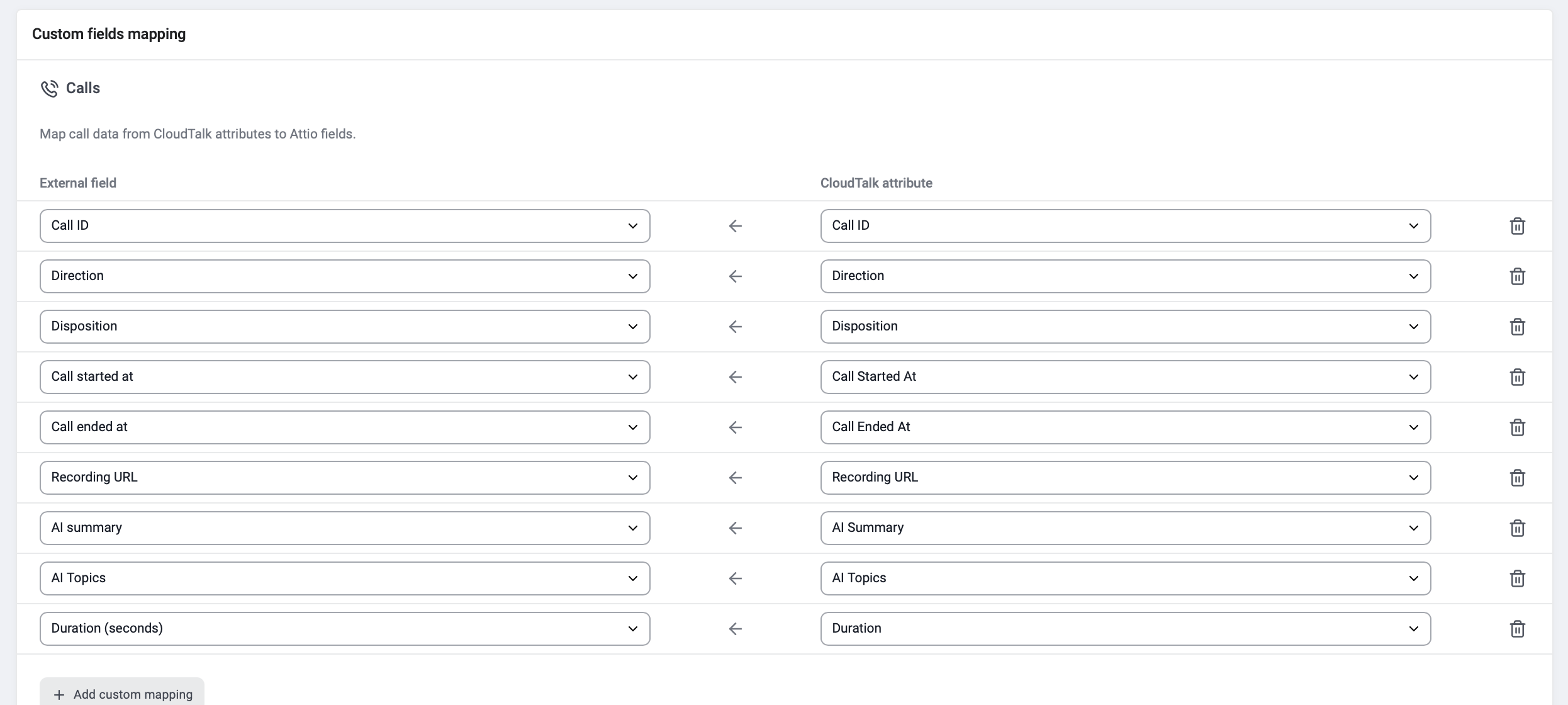
Attribuer les appels au bon agent
Ajoutez un attribut Actor reference à votre objet et mappez-le sur Agent Email. CloudTalk associe l’agent à un membre de votre espace de travail Attio grâce à son adresse e-mail : les appels sont ainsi attribués à la bonne personne et vous pouvez filtrer ou regrouper selon celle-ci.Déconnecter ou supprimer l’intégration
Pour désactiver l’intégration, allez dans Paramètres > Intégrations, repérez l’intégration Attio et faites passer le statut de Actif à Inactive. Pour supprimer définitivement l’intégration, ouvrez les paramètres de l’intégration Attio, faites défiler vers le bas, cliquez sur Supprimer l’intégration et saisissez DELETE pour confirmer.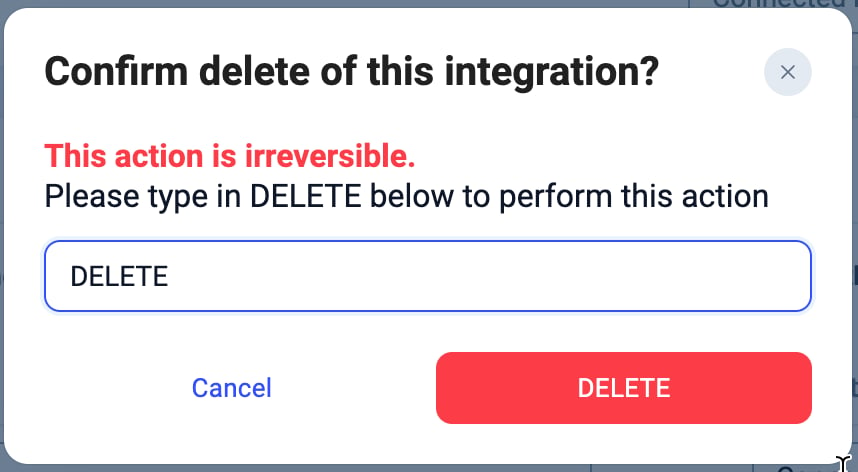
Besoin d’aide ou vous avez une question ? Écrivez-nous simplement via notre Portail Support — nous sommes là pour vous.