

Pour les administrateurs Salesforce. Effectuez ces étapes une seule fois pour activer CloudTalk dans Service Cloud Voice. Une fois la configuration terminée, les agents peuvent suivre le guide Salesforce Service Cloud Voice pour passer, recevoir et transférer des appels.
Avant de commencer
Il vous faut :- Une organisation Salesforce où Service Cloud Voice est disponible
- Un accès System Administrator dans Salesforce
- Le certificat du centre de contacts fourni par CloudTalk lors de l’onboarding (ne l’obtenez nulle part ailleurs)
Configuration étape par étape
Étape 1 : activer Service Cloud Voice
-
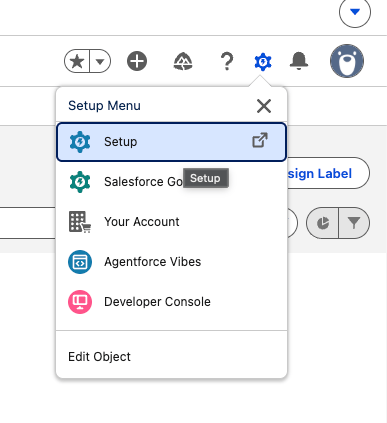
Ouvrez Setup et recherchez Voice.
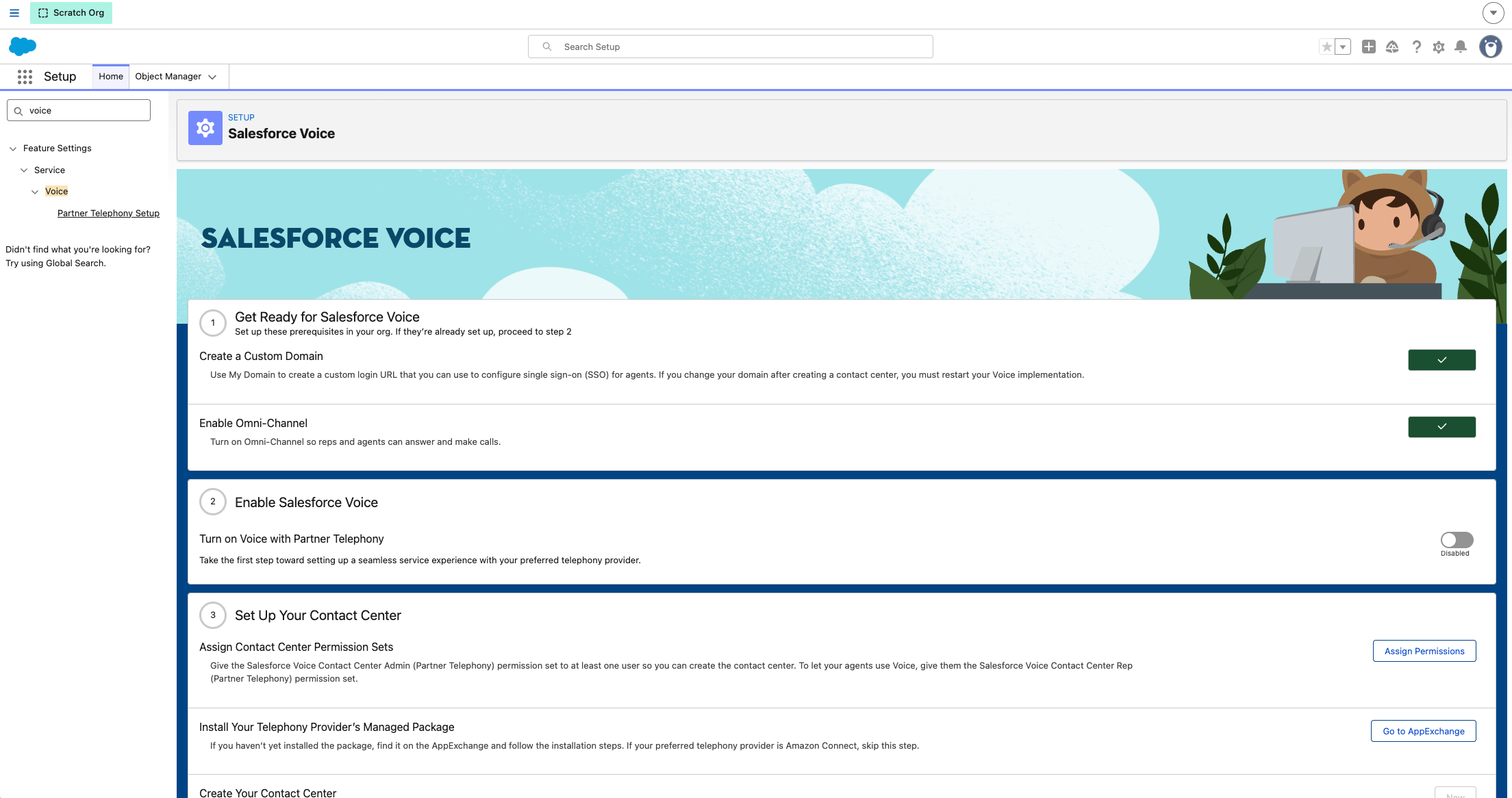
- Activez la fonctionnalité dans Feature Settings > Service > Voice.

Étape 2 : configurer l’ensemble d’autorisations Partner Telephony
- Dans Setup, accédez à Permission Sets et ouvrez Partner Telephony Permission Set.
-
Ouvrez App Permissions > Edit et activez :
- Control Call Recording
- Salesforce Voice Contact Center Admin (Partner Telephony)
- Salesforce Voice Contact Center Rep (Partner Telephony)
- Salesforce Voice Contact Center Supervisor
- Save.
Étape 3 : attribuer l’ensemble d’autorisations aux utilisateurs
-
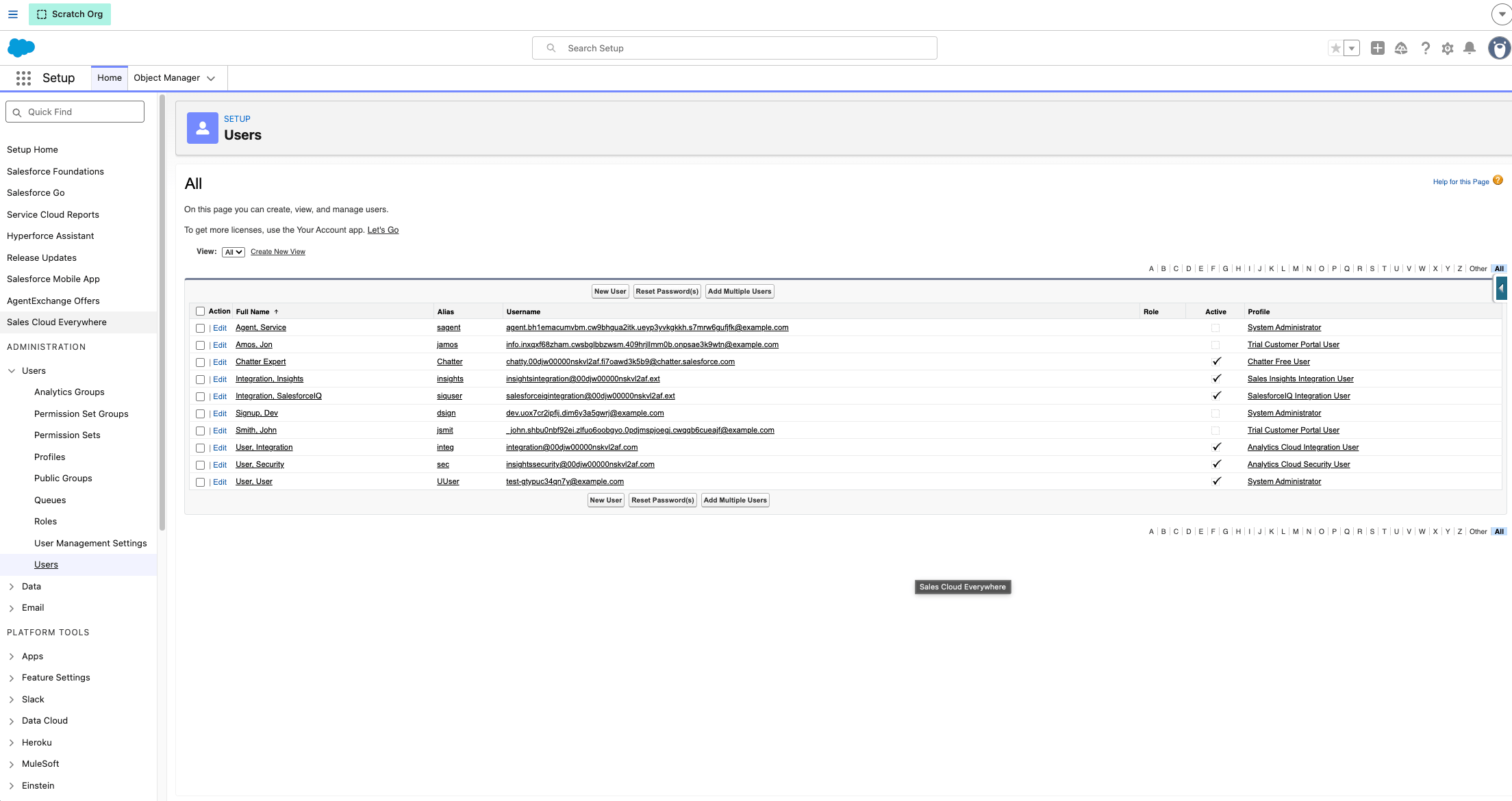
Accédez à Setup > Users > Permission Set Assignments.

- Attribuez Partner Telephony Permission Set à chaque agent, ainsi qu’à au moins un administrateur qui gérera le centre de contacts.
Étape 4 : créer le centre de contacts
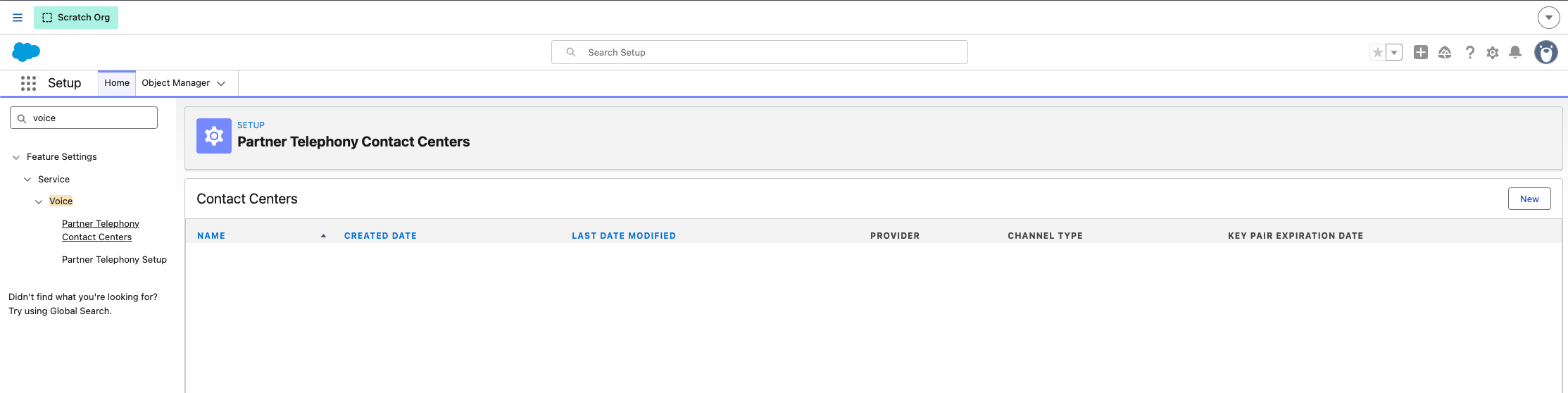
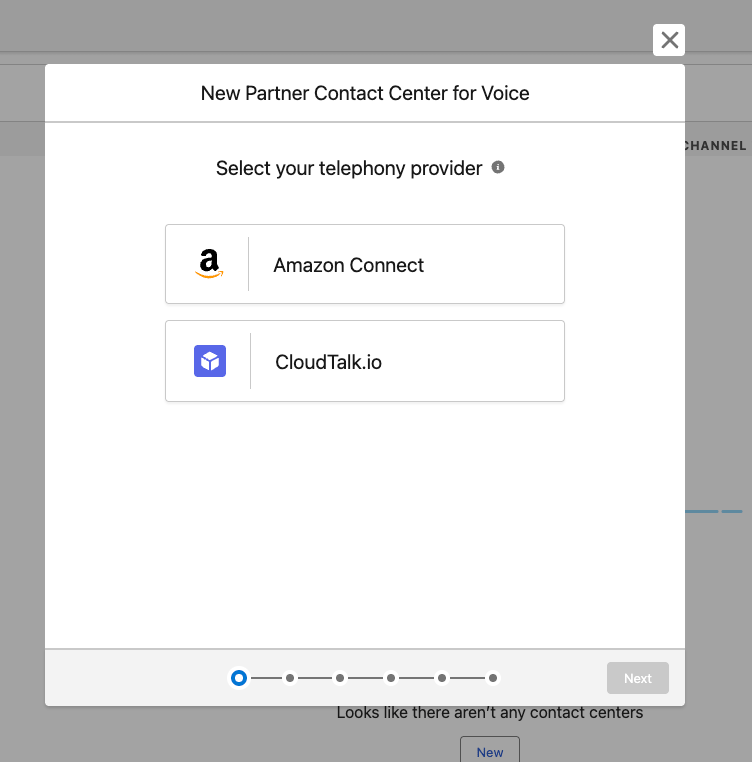
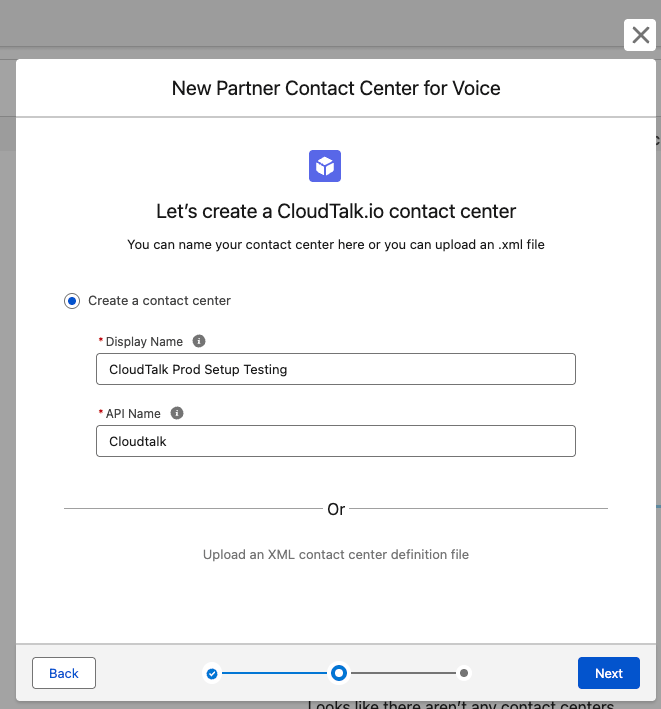
- Dans Setup, ouvrez Voice > Partner Telephony Contact Centers et créez un nouveau centre de contacts.
BEGIN/END.
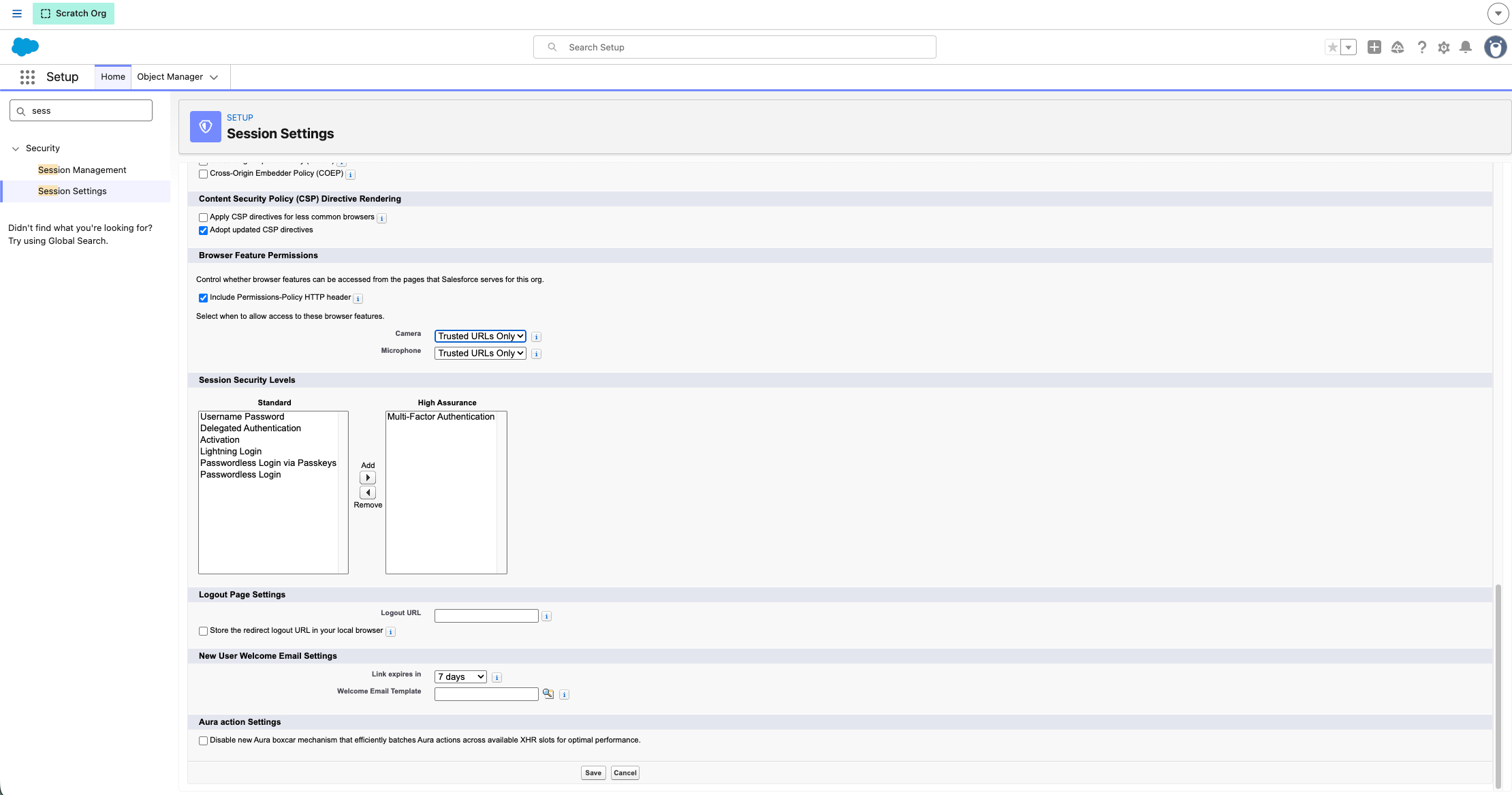
Étape 5 : configurer les Trusted URLs (CSP)
-
Dans Setup, ouvrez Security > Trusted URLs.
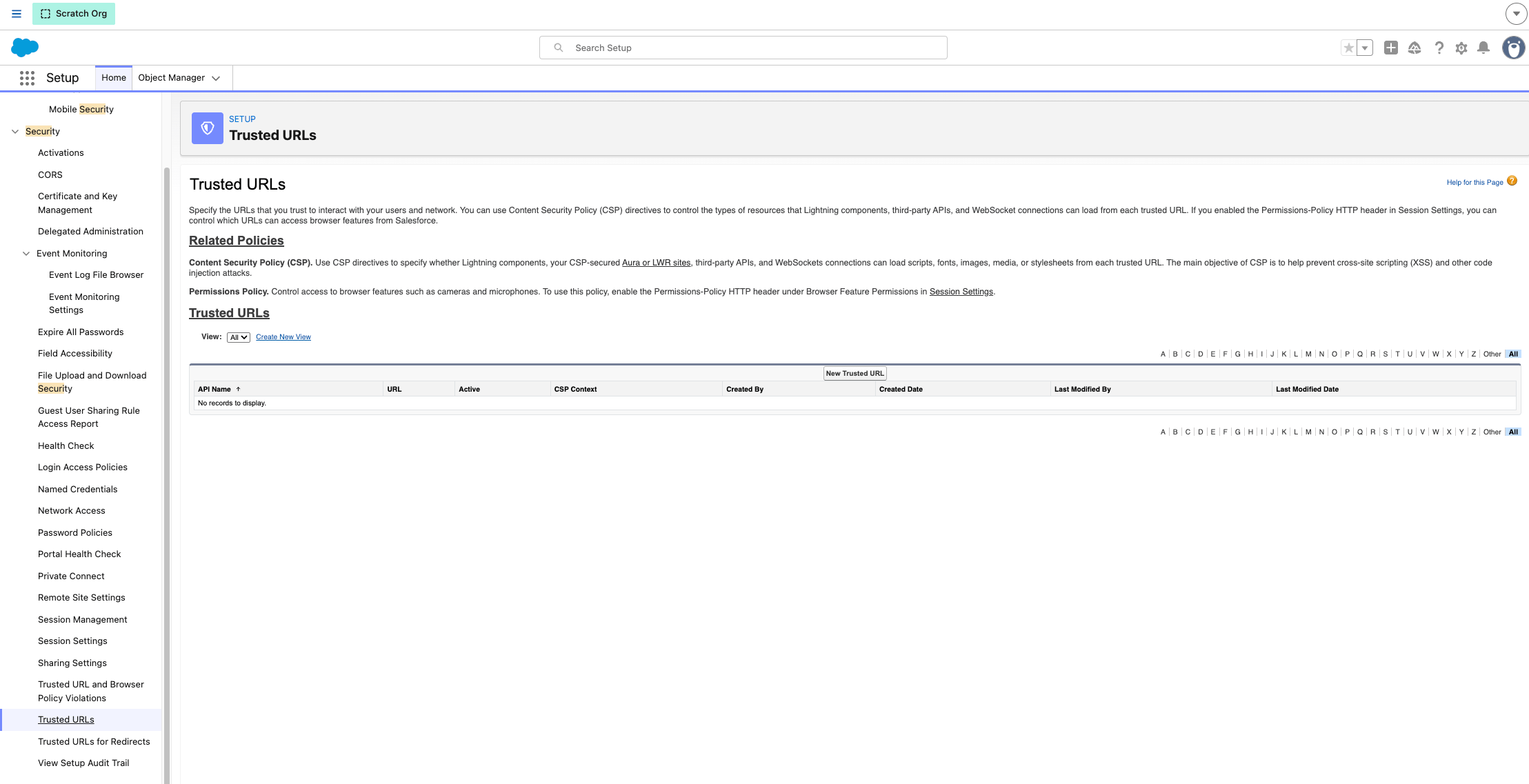
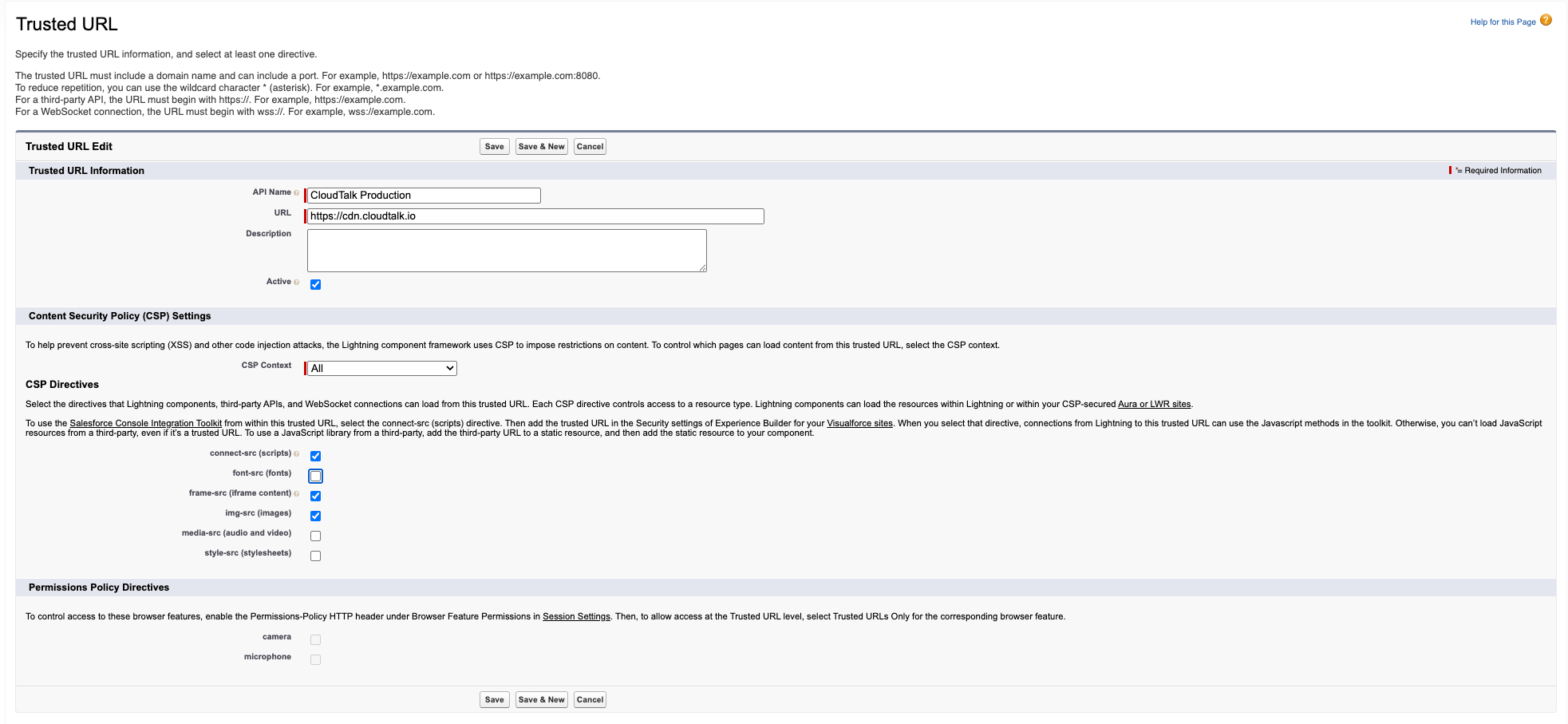
- Ajoutez l’URL du CDN CloudTalk correspondant à votre environnement :
3. Pour cette URL, activez les directives CSP : connect-src, frame-src et img-src.
Étape 6 : configurer la présence des agents et Omni-Channel
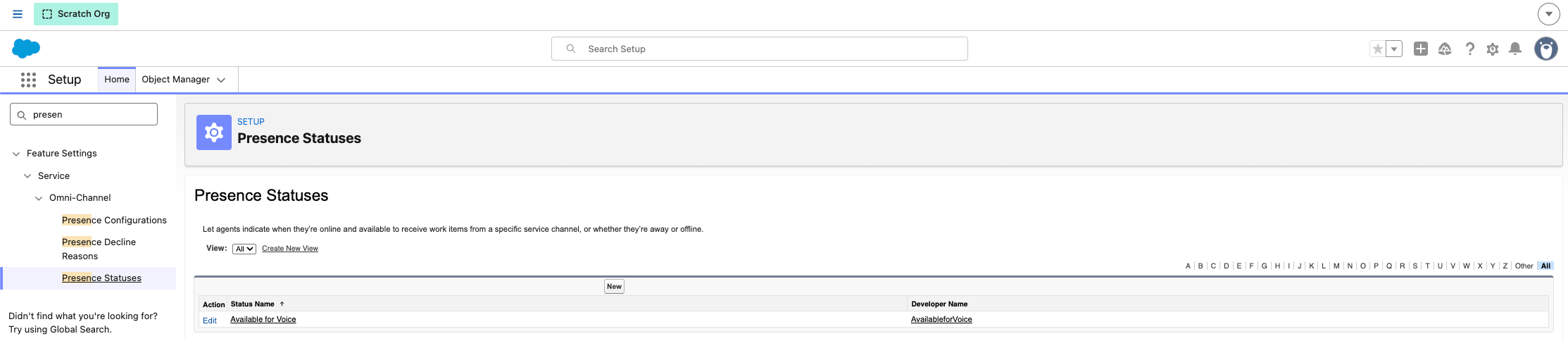
Créer un statut de présence
-
Dans Setup, créez un statut de présence Available.
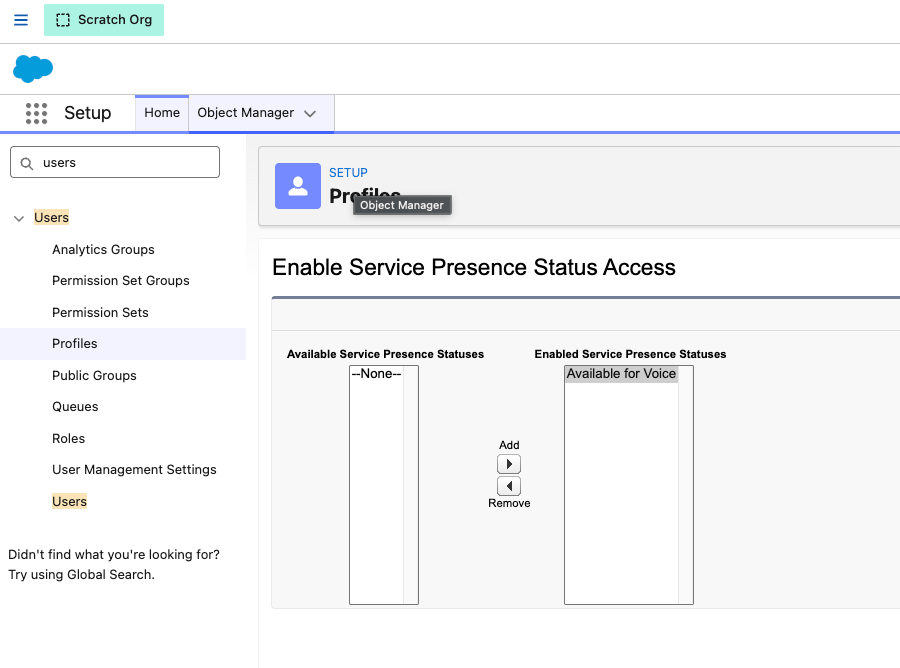
- Accordez-le via le profil System Administrator (Setup > Profiles > enabled presence statuses).

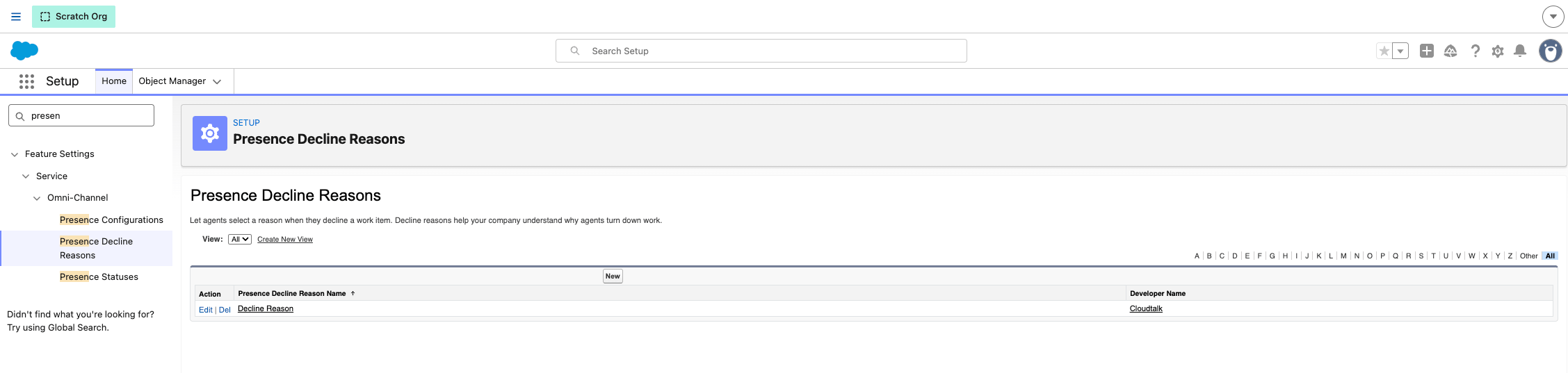
Autoriser les agents à refuser des appels
-
Ouvrez Setup > Presence Decline Reasons et définissez au moins un motif de refus.
-
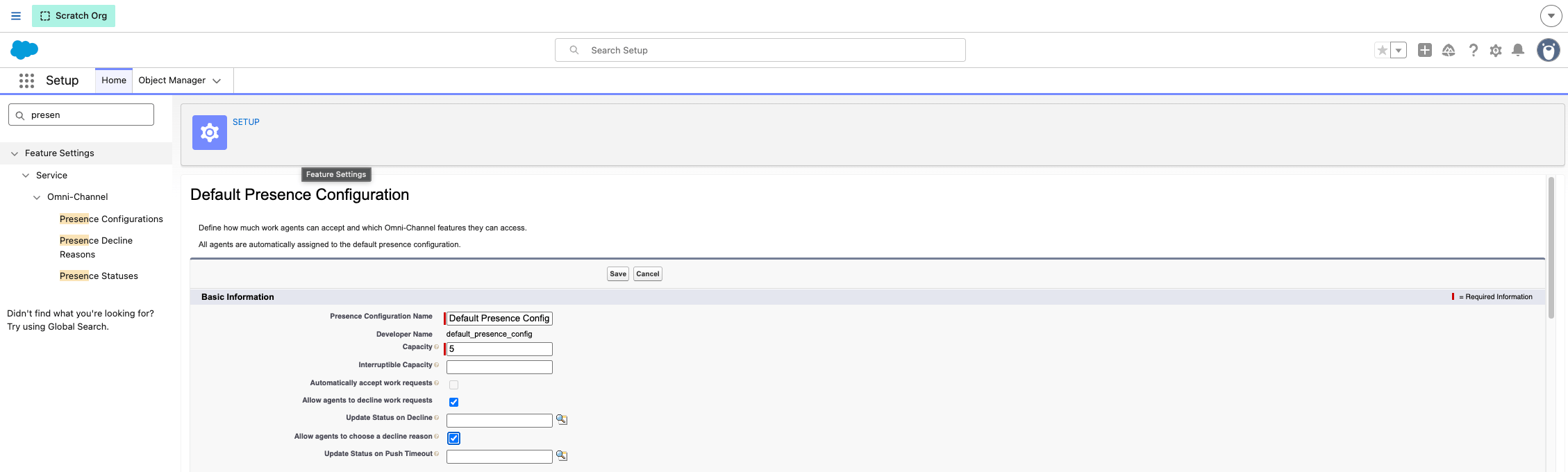
Ouvrez Setup > Presence Configurations et activez :
- Allow agents to decline work requests
- Allow agents to choose a decline reason
Configurer les cibles de transfert
Dans la configuration de présence/Omni-Channel, définissez les profils et les files d’attente vers lesquels les agents peuvent transférer. Sélectionnez tous les profils et toutes les files d’attente pour bénéficier de la couverture la plus large.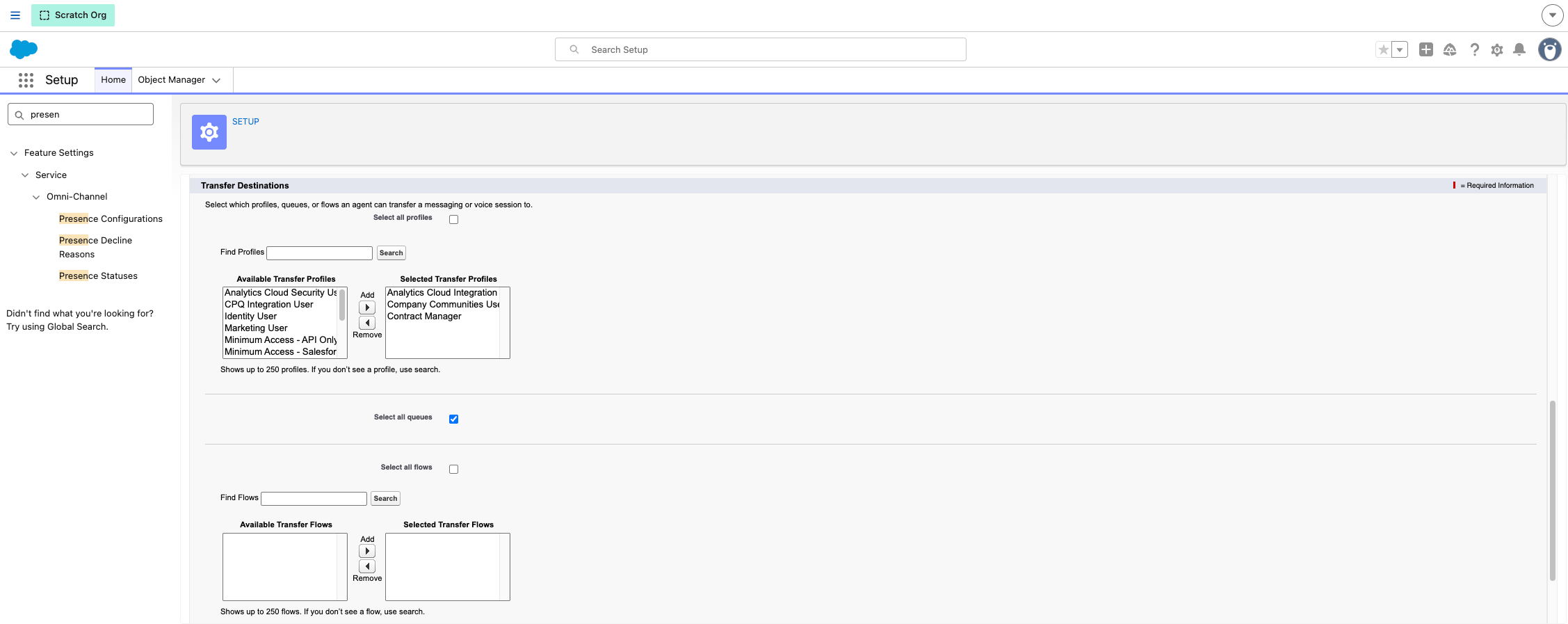
Garder le panneau Omni-Channel ouvert pendant les appels
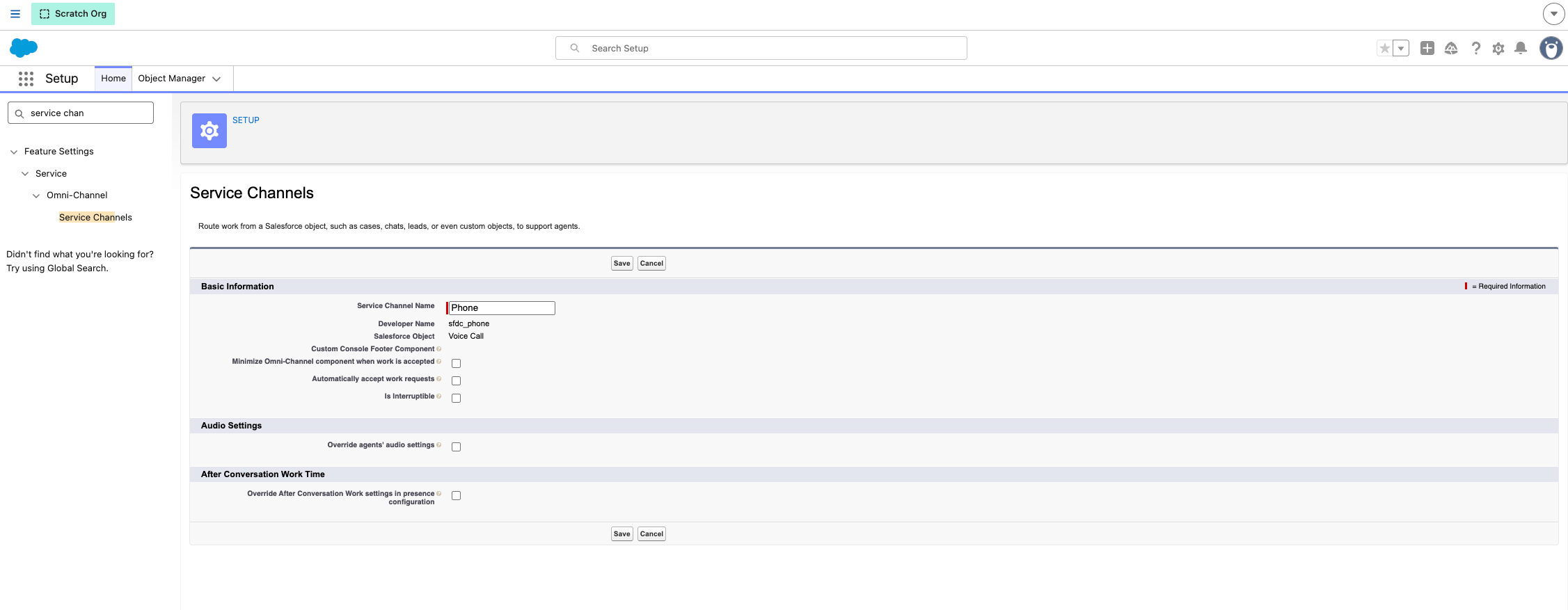
- Dans Setup, recherchez Service Channels et modifiez le canal de service Phone.
- Décochez Minimize Omni-Channel component when work is accepted.
Étape 7 : personnaliser l’affichage des enregistrements
Afficher les coordonnées du contact en en-tête
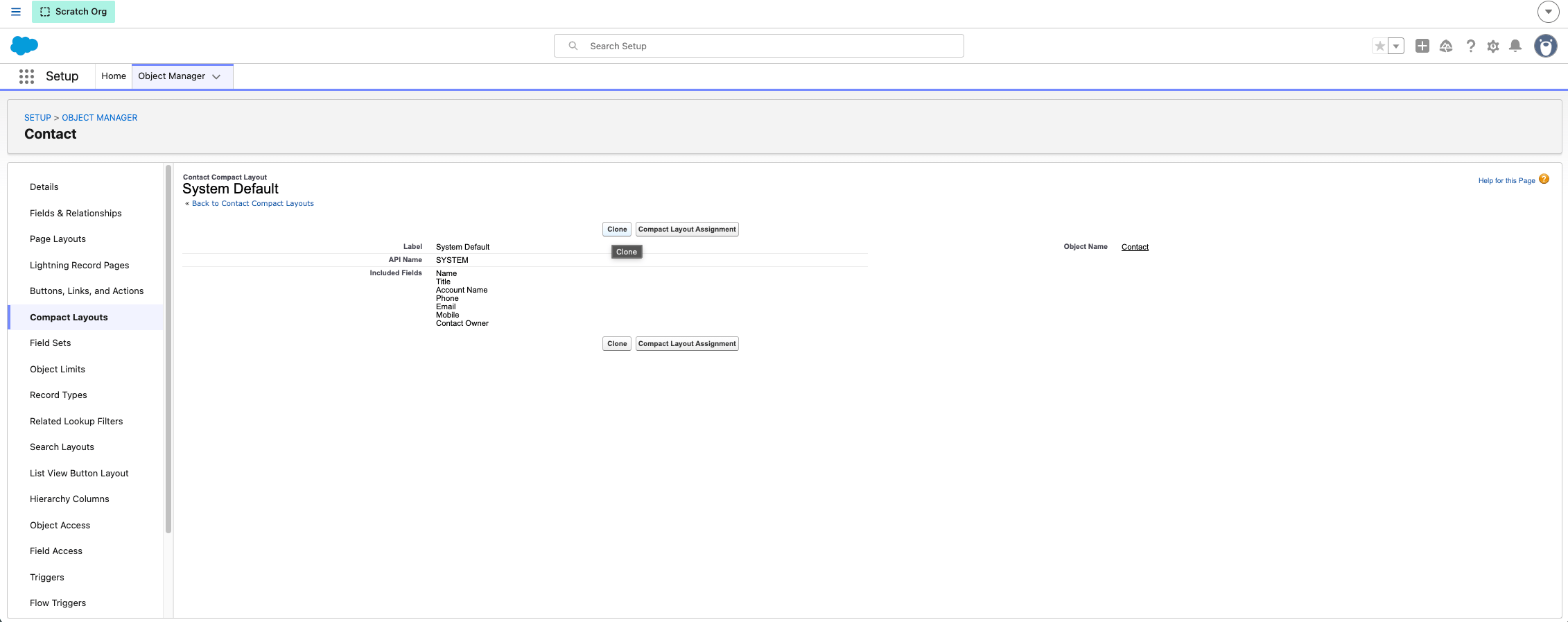
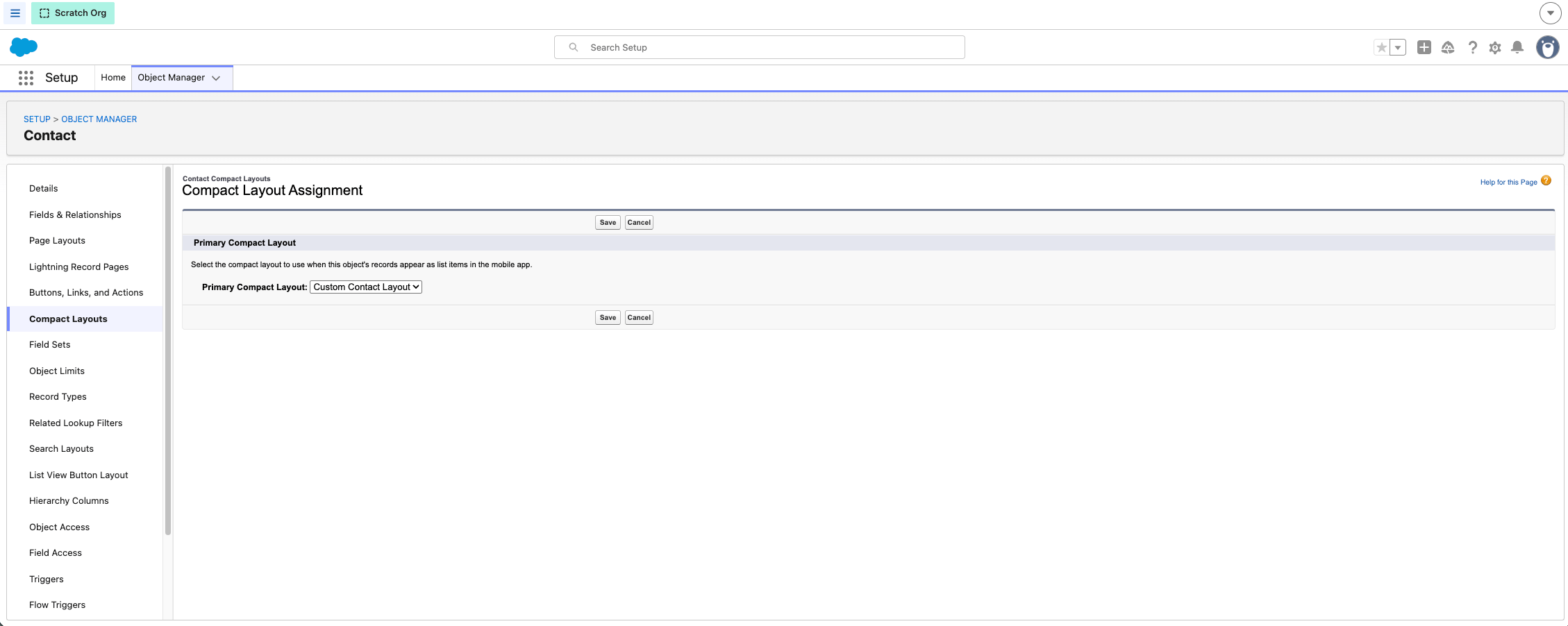
- Ouvrez Object Manager > (objet concerné) > Compact Layouts.
- Clonez System Default et donnez-lui un nom (par exemple « Custom »).
- Déplacez Recipient Contact Info dans les champs sélectionnés et placez-le en premier.
- Enregistrez, puis ouvrez Compact Layout Assignment et attribuez votre nouvelle présentation.
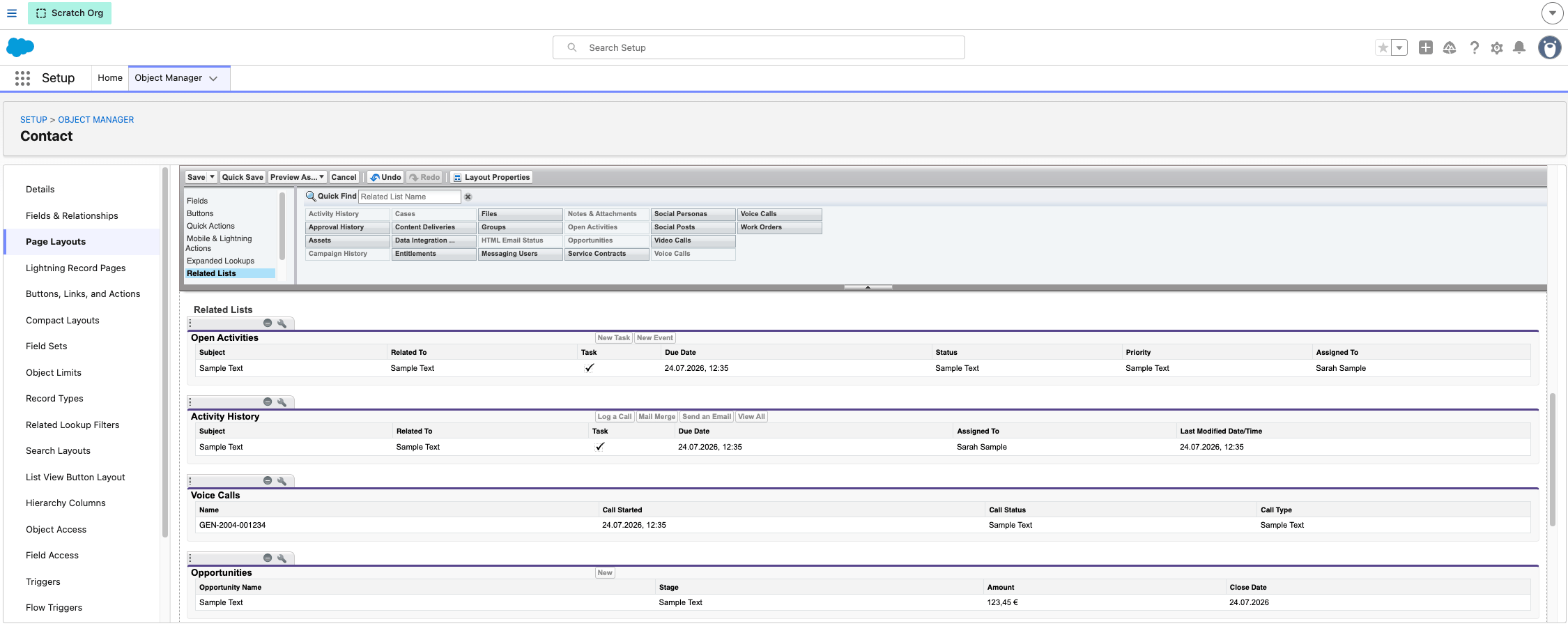
Afficher l’historique des appels sur la fiche de contact
- Ouvrez Object Manager > Contact > Page Layouts.
- Ajoutez la liste associée Voice Calls à la présentation.
Besoin d’aide ou une question ? Contactez-nous simplement via notre Portail Support — nous sommes là pour vous.