

Ce guide explique comment configurer l’intégration monday.com avec CloudTalk
Avant de commencer
Assurez-vous de disposer des éléments suivants :- Un utilisateur CloudTalk disposant d’un accès à la section Intégrations dans le CloudTalk Dashboard.
- Accès Admin à monday.com.
- L’adresse e-mail que vous utilisez dans CloudTalk doit correspondre exactement à l’adresse e-mail de votre compte monday.com. Si les adresses e-mail ne correspondent pas, la synchronisation ne fonctionnera pas correctement.
Configurer monday.com
- Connectez-vous à votre CloudTalk Dashboard et accédez à Paramètres > Intégrations.
-
Recherchez monday.com et cliquez dessus.
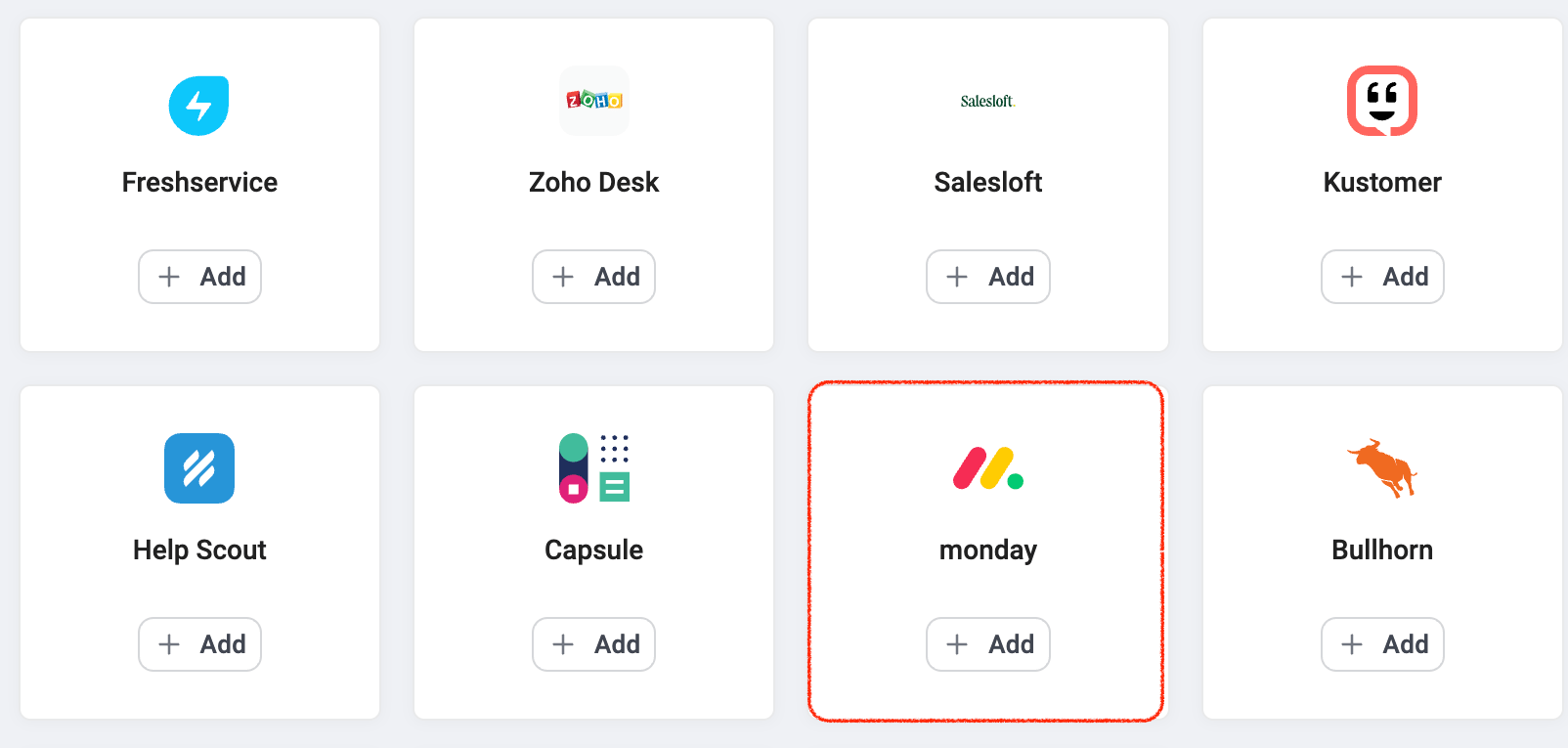
- Cliquez sur Connecter monday.com. Vous serez redirigé vers la page de connexion de monday.com.
-
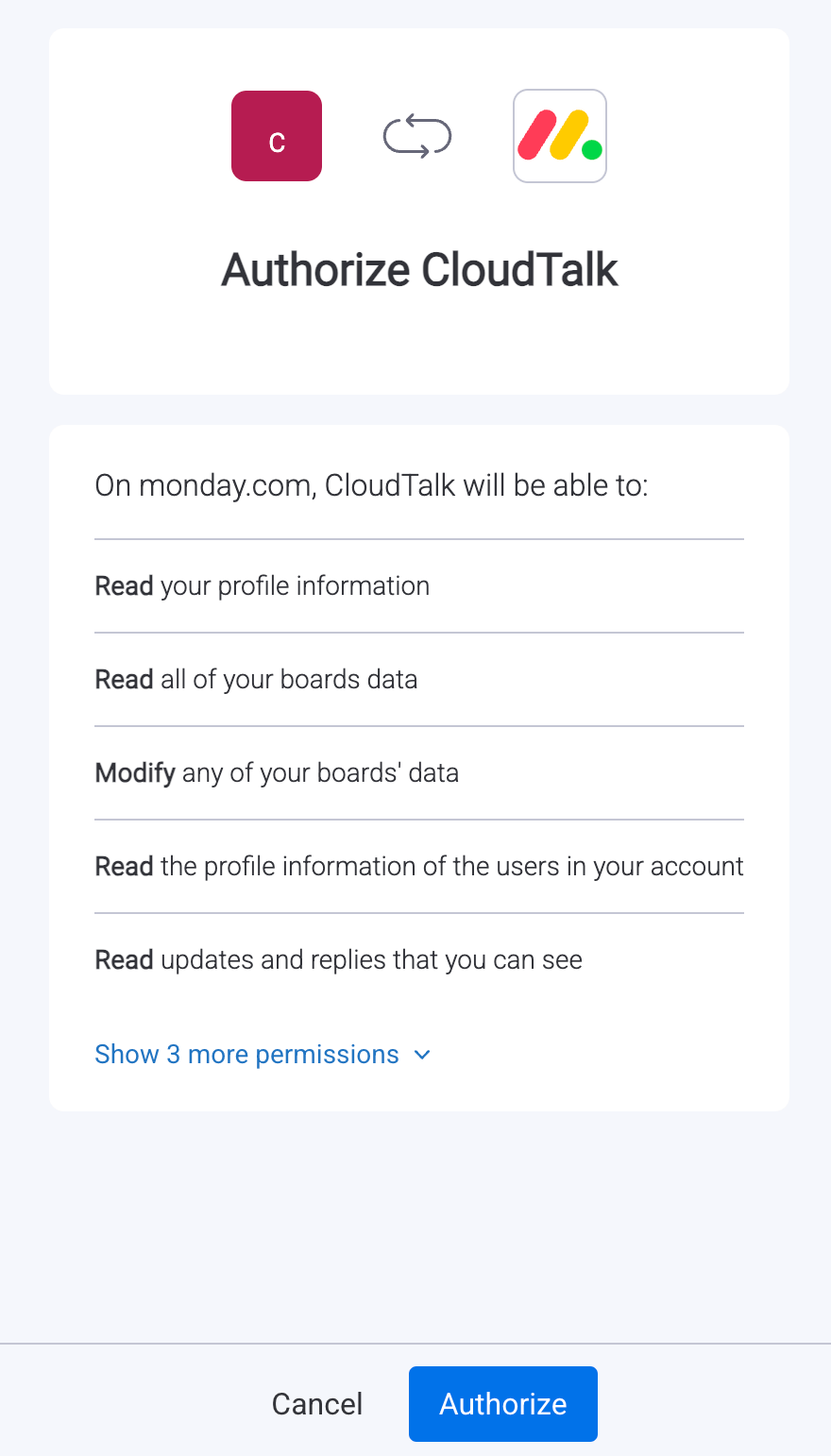
Connectez-vous et autorisez l’accès de CloudTalk. Une fois l’authentification réussie, vous serez redirigé vers CloudTalk.
-
Sur l’écran Configuration de l’intégration, activez l’intégration en la basculant sur Actif et définissez une Légende personnalisée pour l’identifier facilement.
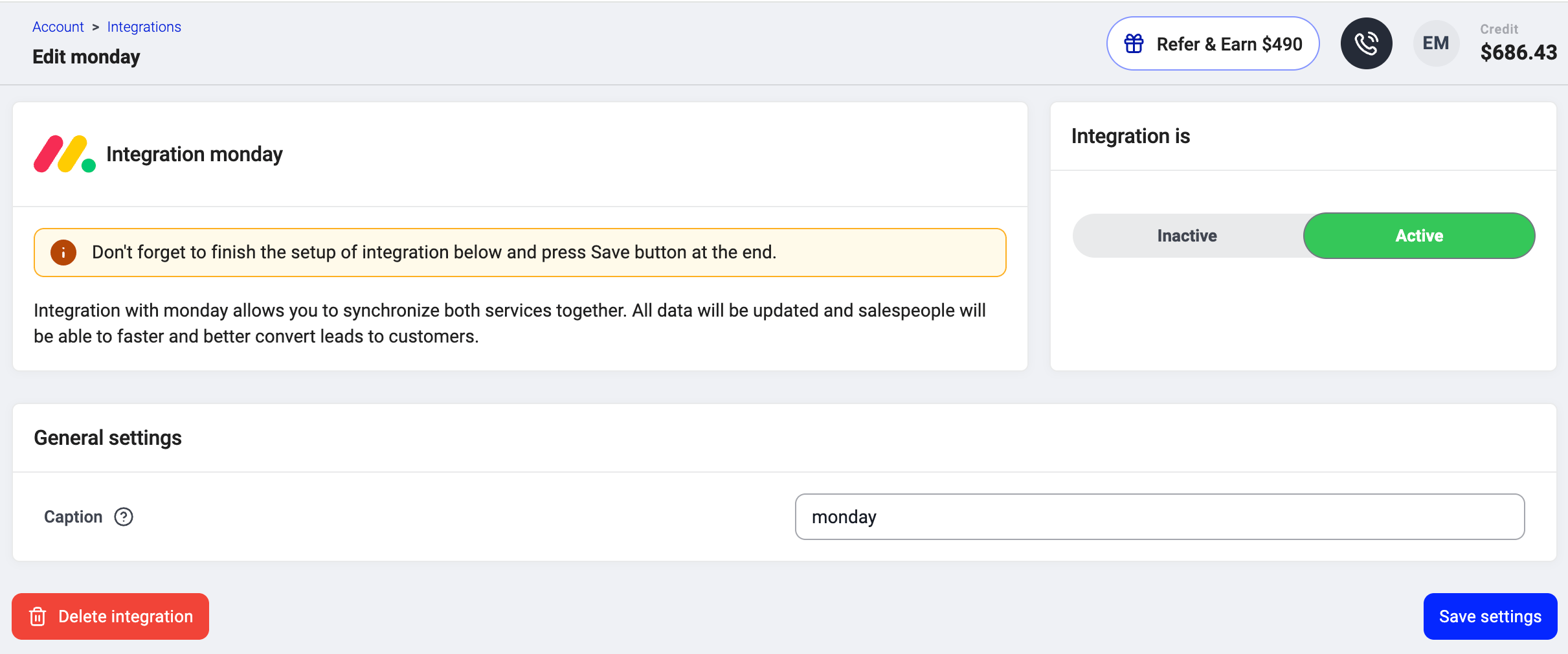
- Cliquez sur Enregistrer pour finaliser la configuration.
Installer les automatisations monday.com
-
Dans votre compte monday.com, sélectionnez le tableau sur lequel vous souhaitez que les appels CloudTalk soient enregistrés. En haut du tableau, cliquez sur Automate.

- Ouvrez Automations > Create automation (ou Create from template). Sélectionnez le modèle CloudTalk et configurez-le.
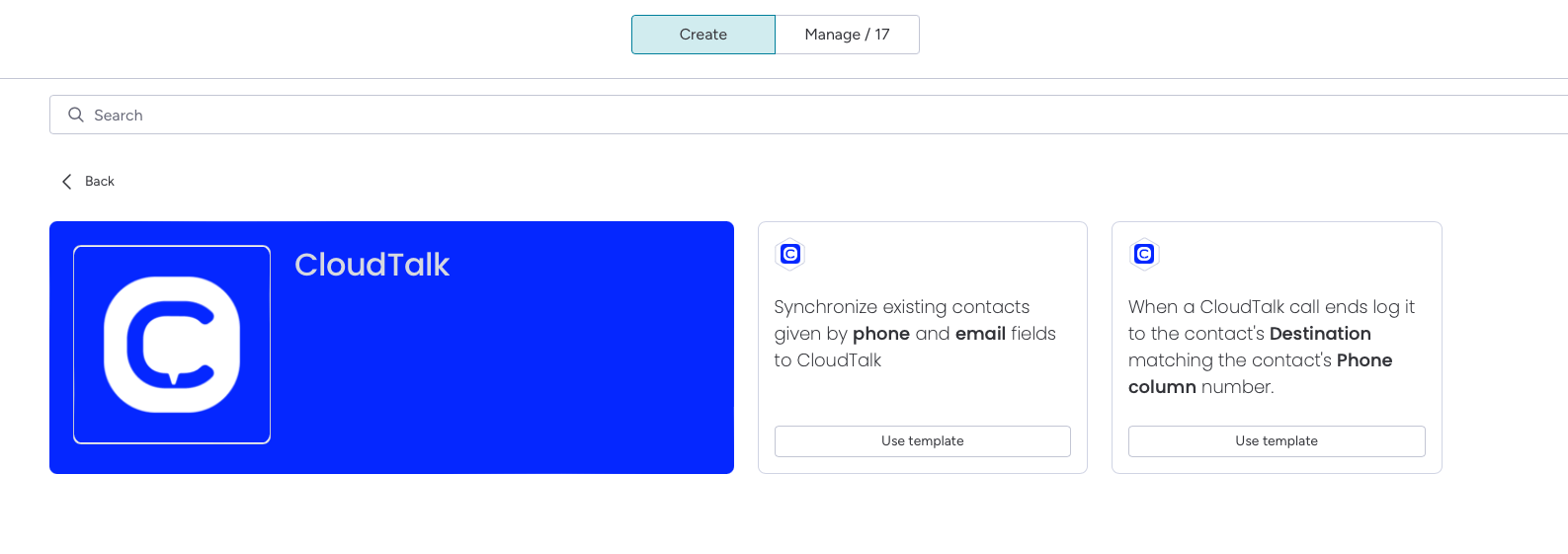
Automatisation de journalisation des appels
Enregistre les appels de CloudTalk sous forme d’entrées de chronologie ou de mises à jour sur votre tableau monday.com correspondant à la colonne Phone.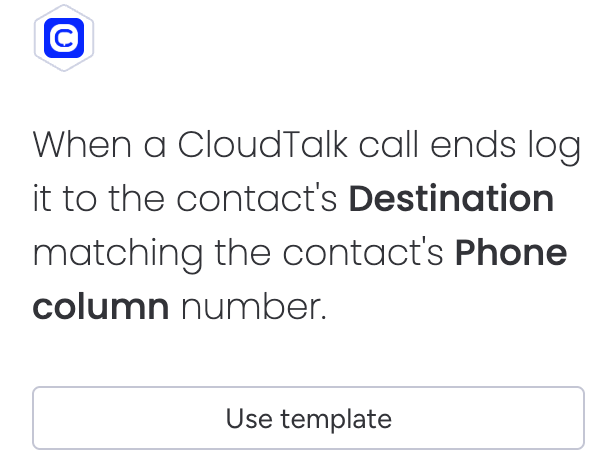
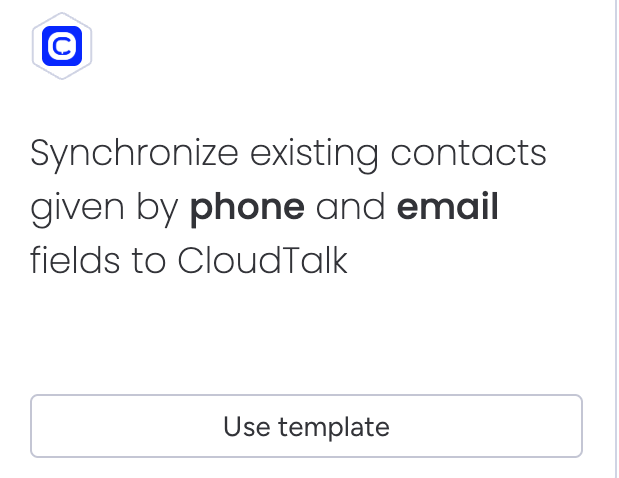
Automatisation de synchronisation des contacts
Synchronise les contacts entre monday.com et CloudTalk. Cette automatisation gère les deux cas suivants :- Synchronisation initiale, qui importe tous les contacts existants du tableau sélectionné lors de l’ajout de l’automatisation
- Mises à jour automatiques lorsqu’une colonne téléphone ou e-mail change sur le tableau
Ce qui a changé, des recettes aux automatisations
- Si vous utilisez déjà des recettes, elles continueront de fonctionner telles quelles, et aucune modification n’est nécessaire
- Si vous configurez l’intégration pour la première fois, vous utiliserez des automatisations, car les recettes ne sont plus disponibles pour les nouvelles configurations
- Si vous supprimez une recette existante, vous ne pourrez pas la restaurer, vous devrez donc recréer la même fonctionnalité à l’aide d’une automatisation
Déconnecter ou supprimer l’intégration
Si vous ne souhaitez plus que CloudTalk synchronise les données avec monday.com, vous pouvez désactiver ou supprimer définitivement l’intégration. Pour désactiver l’intégration, accédez à Paramètres > Intégrations, repérez l’intégration monday.com, puis faites passer le statut d’Actif à Inactive.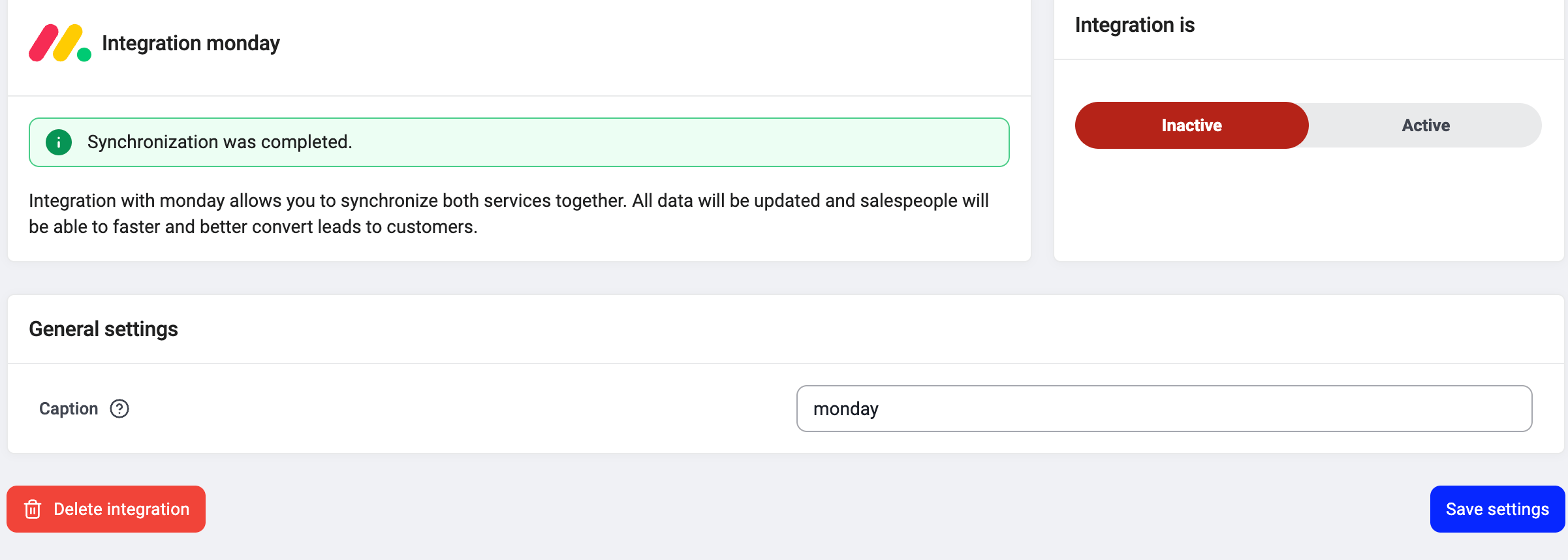
Besoin d’aide ou avez-vous une question ? Il vous suffit de nous contacter via notre Portail Support — nous sommes là pour vous.