

Cet article explique comment connecter Microsoft Dynamics 365 Sales à CloudTalk, configurer l’authentification et commencer à synchroniser vos données.
Avant de commencer
Assurez-vous que les conditions suivantes sont remplies avant de configurer l’intégration\u00A0:- Vous disposez d’un forfait CloudTalk Essential, Expert ou Custom
- Vous disposez d’un compte Microsoft Dynamics 365 Sales actif
- Vous disposez d’un accès Admin à la fois dans CloudTalk et dans Microsoft Dynamics 365
- Vous avez accès à l’URL de votre organisation Microsoft Dynamics 365
- Vous êtes en mesure d’authentifier des intégrations externes dans Dynamics
- L’Adresse e-mail utilisée dans CloudTalk doit correspondre exactement à celle utilisée dans Microsoft Dynamics 365. Si les adresses e-mail ne correspondent pas, la synchronisation ne fonctionnera pas correctement.
Connecter Microsoft Dynamics 365 Sales à CloudTalk
- Depuis votre dashboard, accédez à Paramètres > Intégrations.
-
Recherchez Microsoft Dynamics 365 et cliquez sur
+ Ajouter.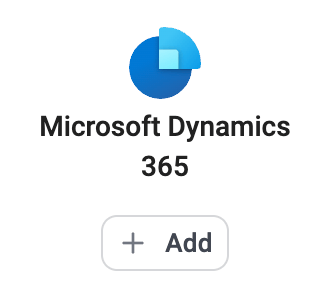
- Modifiez la Légende et donnez un nom interne à cette instance d’intégration pour la distinguer des autres comptes 365 associés au sein de votre entreprise.
-
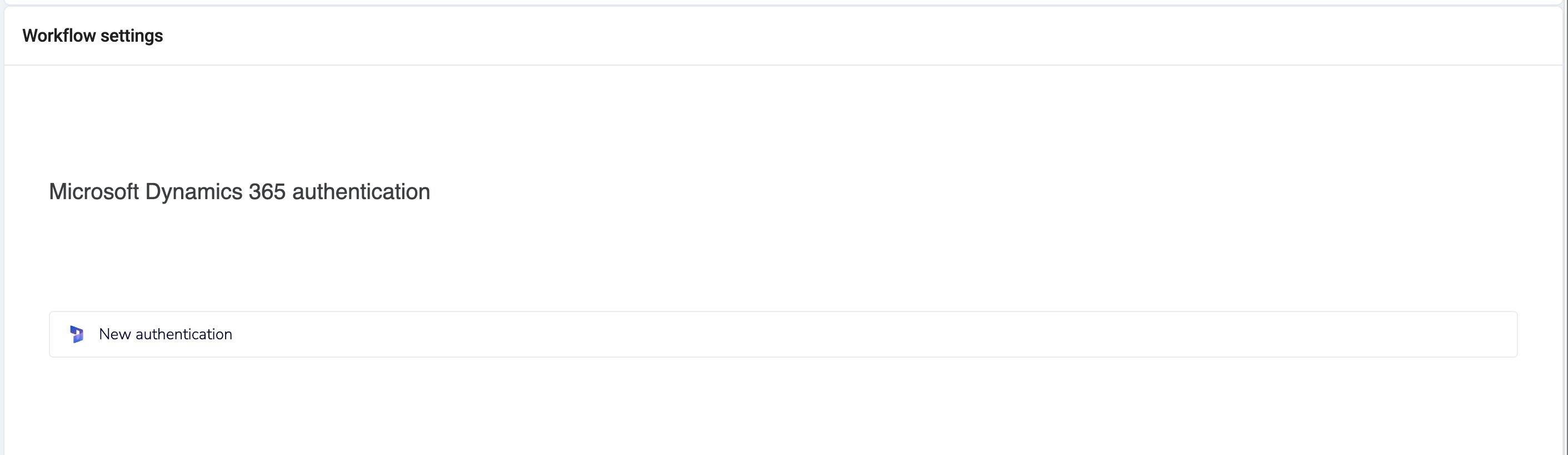
Dans la section Paramètres de flux de travail, sélectionnez Nouvelle authentification.
-
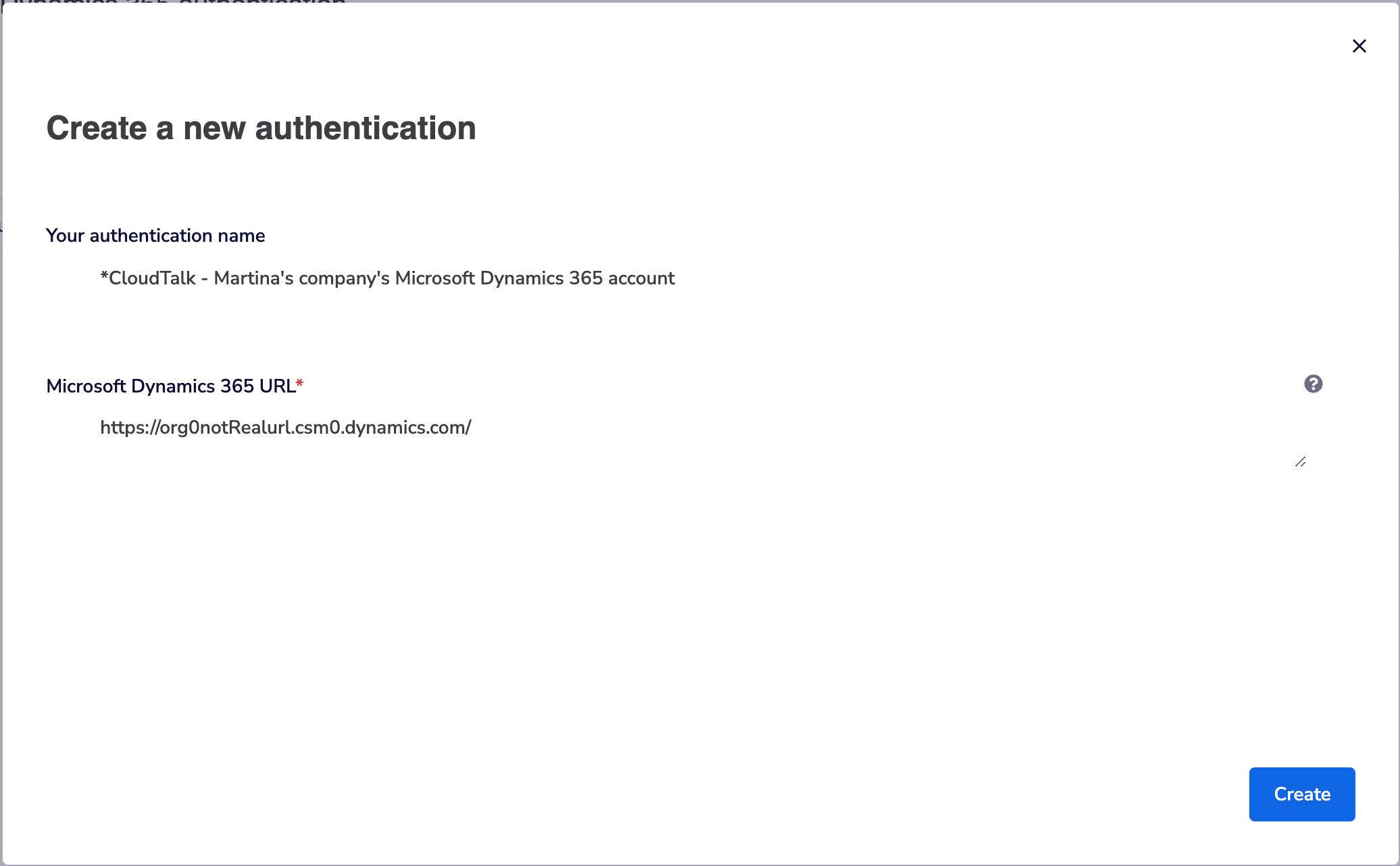
Pour créer une nouvelle authentification, vous devez connecter votre compte MS Dynamics via une URL\u00A0:
- Dans un autre onglet de votre navigateur, connectez-vous à votre organisation Microsoft Dynamics 365.
-
Copiez l’URL principale qui contient le nom de votre organisation. Le format ressemble à ceci\u00A0:
https://orgXXXXX.crmX.dynamics.com/- La longueur et les caractères de l’URL peuvent varier
-
De retour dans l’onglet de votre navigateur CloudTalk, collez l’URL copiée à l’étape précédente dans le champ URL Microsoft Dynamics 365. Créer.
-
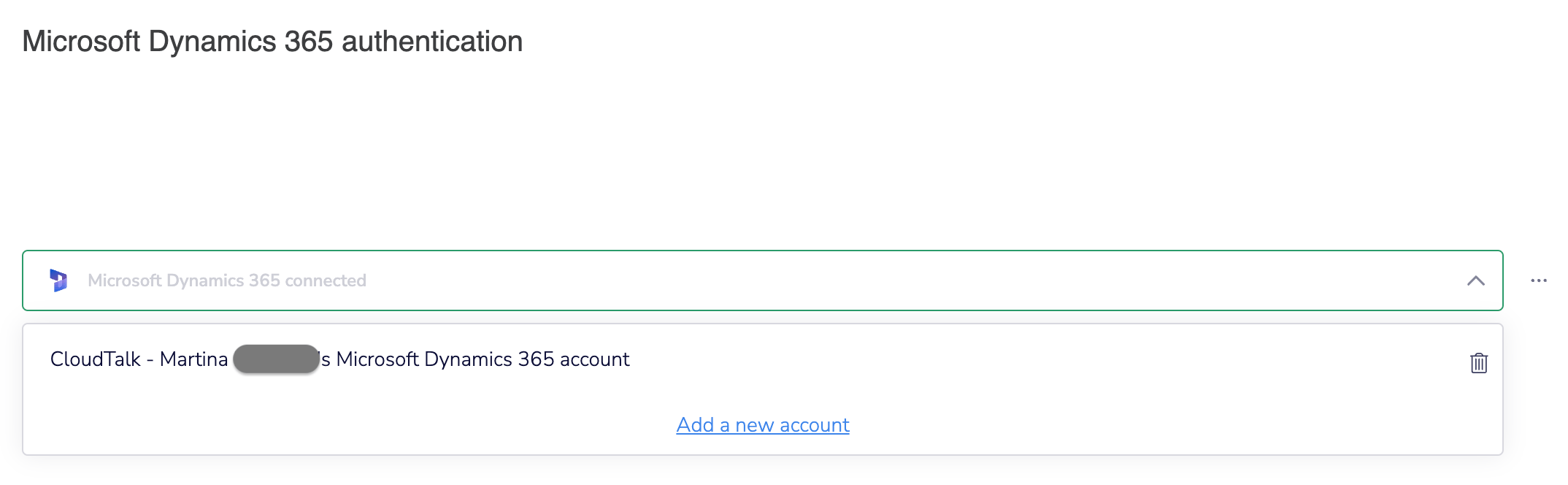
L’authentification peut prendre quelques instants. Une fois réussie, une notification s’affiche et la page se charge avec le nom de l’authentification déjà renseigné. Sélectionnez Terminer.
-
Cliquez sur Enregistrer pour terminer la configuration.
- Vous pouvez modifier votre Légende ou votre Étiquette de contact à tout moment.
-
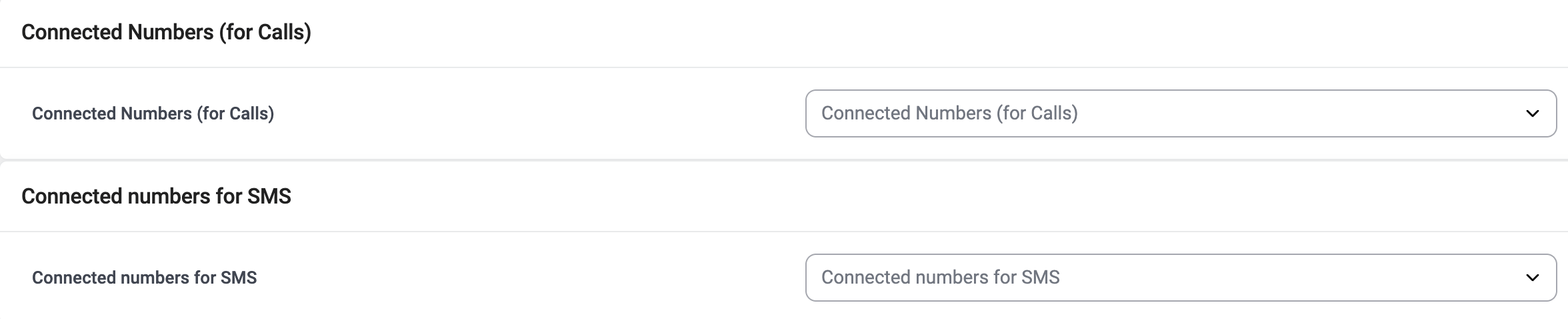
L’ajout de Connected numbers limite l’intégration aux numéros sélectionnés uniquement.
Déconnecter ou supprimer l’intégration
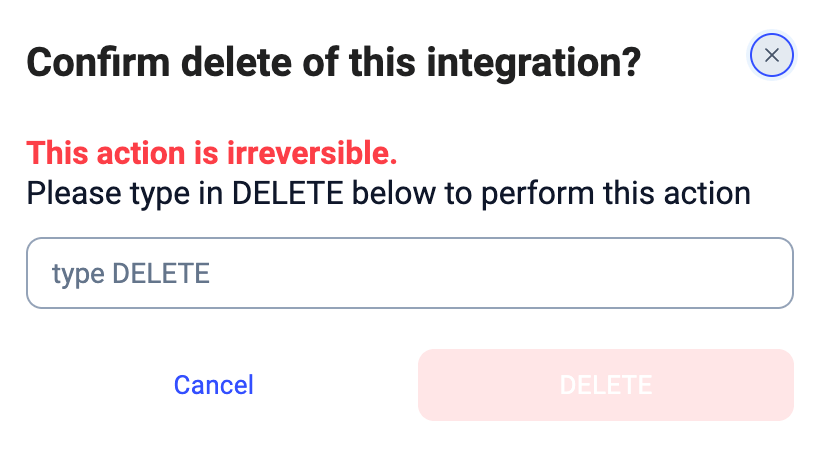
Si vous ne souhaitez plus que CloudTalk synchronise les données avec Microsoft Dynamics 365, vous pouvez désactiver ou supprimer définitivement l’intégration. Pour désactiver l’intégration, accédez à Paramètres > Intégrations, repérez l’intégration Microsoft Dynamics 365, puis faites basculer le statut de Actif à Inactive.
Ce qui se passe après la suppression
- La synchronisation des données s’arrête (contacts, appels et SMS)
- Les données déjà synchronisées restent dans Microsoft Dynamics 365
- Aucune donnée historique n’est supprimée
Besoin d’aide ou une question\u00A0? Contactez-nous simplement via notre Portail Support — nous sommes là pour vous.