

Ce guide vous aide à déterminer pourquoi les résultats d’appel, dispositions, notes ou données post-appel ne se synchronisent pas depuis CloudTalk vers votre CRM (Salesforce, HubSpot, Pipedrive, Zendesk, etc.).Pour en savoir plus sur la définition et l’utilisation des dispositions d’appel dans les campagnes du Numéroteur CloudTalk, consultez Campagnes et Numéroteur CloudTalk
Symptômes
Vous pouvez constater un ou plusieurs des points suivants :- Les appels apparaissent dans CloudTalk, mais pas dans votre CRM
- Les appels sont enregistrés dans votre CRM, mais sans la bonne disposition ou le bon résultat
- Seules certaines dispositions se synchronisent, d’autres sont absentes
- Les étiquettes ou les notes sont visibles dans CloudTalk, mais n’apparaissent pas sur l’activité CRM
- Les dispositions ont cessé de se synchroniser après une modification de la configuration du CRM
Causes principales
⚠️ Les dispositions ne sont pas mappées dans la campagne du Numéroteur
Les dispositions d’appel sont définies et mappées dans chaque campagne du Numéroteur, et non dans les paramètres de l’intégration CRM. Si une disposition est réglée sur Pas de correspondance, elle ne sera pas synchronisée avec le CRM, même si l’appel lui-même est exporté.
⚠️ Le type de disposition ne correspond pas au résultat de l’appel
Chaque disposition possède un Type qui définit la façon dont CloudTalk classe l’appel : connecté, échoué ou rappel, par exemple.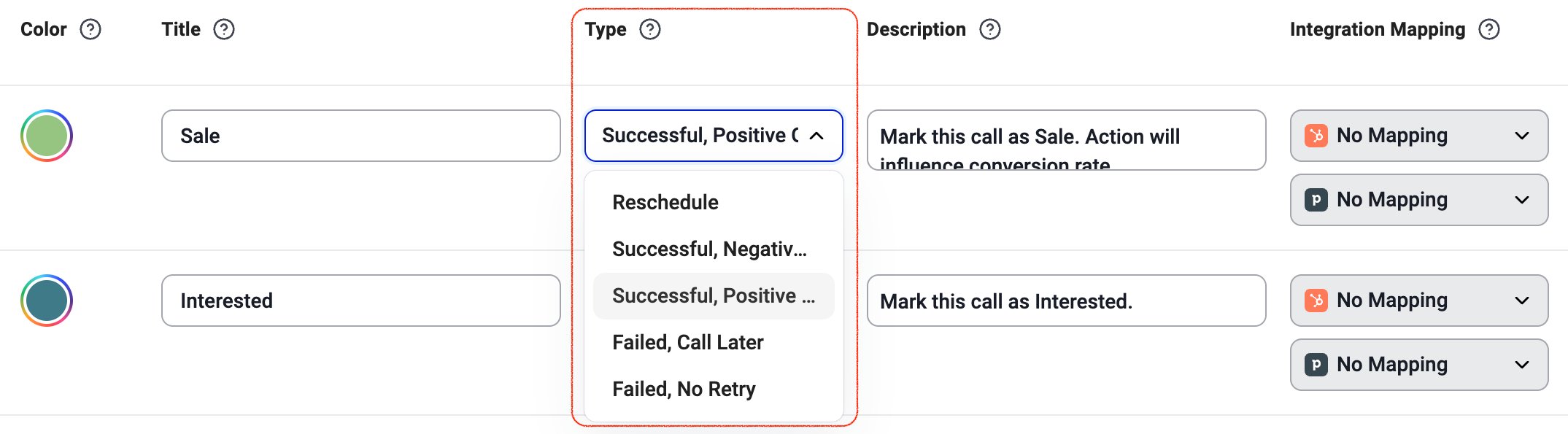
⚠️ Les appels ont été passés avant la mise à jour du mappage des dispositions
Le mappage des dispositions n’est pas rétroactif. Si des appels ont été terminés avant qu’une disposition ne soit mappée au CRM, ces appels ne seront pas mis à jour automatiquement. Seuls les appels passés après l’enregistrement du mappage se synchroniseront avec le bon résultat.⚠️ Les règles d’export du CRM empêchent la synchronisation de l’appel
Les paramètres de l’intégration CRM déterminent quels appels sont exportés, par exemple :- Uniquement les appels répondus
- Uniquement les appels sortants
- En excluant les appels manqués ou les messages vocaux
⚠️ Problèmes d’autorisations ou d’authentification dans le CRM
Certains CRM utilisent une authentification basée sur l’utilisateur. Si l’utilisateur CRM authentifié n’a pas l’autorisation de créer ou de mettre à jour des activités, les résultats peuvent ne pas se synchroniser, même si les appels apparaissent dans CloudTalk. Cela concerne généralement tous les appels, et pas uniquement certaines dispositions.Dépannage étape par étape
Suivez les étapes dans cet ordre.Étape 1 : confirmez que l’appel est exporté vers le CRM
- Ouvrez l’appel dans l’Historique des appels CloudTalk.
- Vérifiez si l’appel apparaît dans le CRM.
- Si l’appel est totalement absent, examinez les règles d’export de votre intégration CRM.
Étape 2 : vérifiez le mappage des dispositions dans la campagne
- Allez dans Dashboard > Numéroteur > Campagnes.
- Ouvrez la campagne concernée.
- Sélectionnez Paramètres de Disposition.
-
Pour chaque disposition :
- Vérifiez que Mappage d’Intégration n’est pas réglé sur Pas de correspondance
- Sélectionnez le résultat externe ou le type d’activité approprié
- Enregistrez la campagne.
Étape 3 : vérifiez le type de disposition
- Dans le même onglet Paramètres de Disposition :
- Examinez la colonne Type pour chaque disposition.
-
Assurez-vous que le type correspond à la manière dont l’appel s’est terminé, par exemple :
- Appel connecté pour les appels répondus
- Échec ou rappel pour les appels sans réponse
- Enregistrez les modifications si nécessaire.
Étape 4 : passez un nouvel appel de test
Les modifications de mappage ne s’appliquent qu’aux appels futurs.- Démarrez une nouvelle session du Numéroteur.
- Passez un appel de test.
- Sélectionnez une disposition mappée.
- Vérifiez si le résultat apparaît dans le CRM.
Étape 5 : examinez les paramètres de l’intégration CRM
- Ouvrez Dashboard > Paramètres > Intégrations.
- Ouvrez votre intégration CRM.
-
Examinez les règles d’enregistrement des appels, telles que :
- Quelles directions d’appel sont exportées
- Si les appels manqués ou les messages vocaux sont inclus
- Enregistrez les modifications et refaites un test.
Étape 6 : vérifiez les autorisations du CRM
Si les résultats ne se synchronisent toujours pas :- Identifiez quel utilisateur a authentifié l’intégration CRM.
- Vérifiez que cet utilisateur peut créer et mettre à jour des activités dans le CRM.
- Si nécessaire, reconnectez l’intégration avec un utilisateur disposant des autorisations suffisantes.
Quand contacter le support CloudTalk
Si le problème persiste, contactez le support CloudTalk en précisant :- Le nom du CRM (par exemple Salesforce, HubSpot, Pipedrive)
- L’ID de l’appel concerné
- Des captures d’écran de vos Paramètres de Disposition de la campagne
- Des captures d’écran de l’activité CRM où le résultat est absent
- L’heure et le fuseau horaire de l’appel
- Si l’activité elle-même a été synchronisée
Besoin d’aide ou une question ? Écrivez-nous simplement via notre Portail Support — nous sommes là pour vous.