

Ce guide vous aide à résoudre les situations où le numéroteur semble « bloqué » sur un contact et ne passe pas au suivant dans la liste.
Première vérification : quel numéroteur utilisez-vous ?
Avant de commencer, confirmez l’outil dans lequel vous vous trouvez :-
Numéroteur CloudTalk (séquentiel / parallèle)
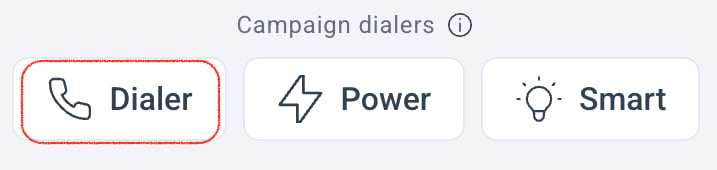
-
Composeur automatique
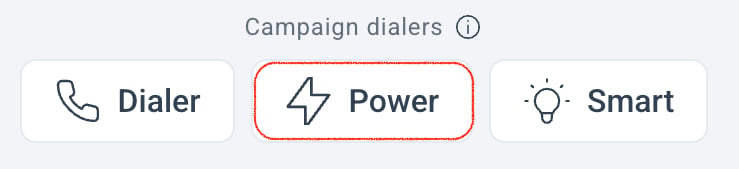
Vérifications rapides
Avant d’aller plus loin, demandez à l’agent de vérifier :-
Une session de campagne est-elle active ?
- Pour le Numéroteur CloudTalk (séquentiel / parallèle) : ouvrez l’onglet Numéroteur, sélectionnez une campagne et cliquez sur Lancer la session.
- Pour le Composeur automatique : ouvrez l’onglet Composeur automatique et cliquez sur l’icône Appel de la fiche de campagne pour lancer les appels.
-
L’appel est-il complètement terminé ?
- L’appel précédent doit être raccroché et l’écran de post-appel complété avant que le numéroteur puisse passer au contact suivant.
-
La connexion Internet est-elle stable ?
- Si l’application a perdu la connexion, le numéroteur peut sembler inactif jusqu’à ce que le client se reconnecte.
Scénario 1 : le numéroteur attend un résultat d’appel (disposition)
Symptôme- Le dernier appel est terminé, mais le numéroteur reste sur l’écran du contact.
- Vous voyez un panneau avec des dispositions, des notes ou des étiquettes.
- Aucun bouton pour l’appel suivant n’apparaît, ou il est désactivé.
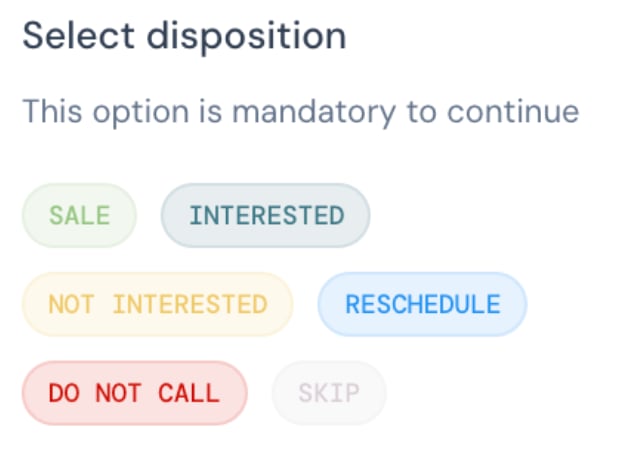
- Sélectionnez une disposition qui reflète le résultat de l’appel.
- Une fois tout renseigné, cliquez sur Enregistrer ou Contact suivant.
- Vérifiez que le contact suivant s’affiche et peut être appelé.
Scénario 2 : il n’y a plus de contacts dans la file d’attente de l’agent
Symptôme- Le numéroteur reste inactif.
- Le bouton Lancer la session ou Appel s’affiche, mais rien ne se passe lorsque vous cliquez dessus.
- La file d’attente est vide, ou seuls quelques contacts sont listés et aucun nouveau n’apparaît.
- Tous les contacts ont déjà atteint le nombre maximal de tentatives d’appel autorisées.
- Des contacts attendent leur prochaine fenêtre de relance, définie par le paramètre Heures entre les tentatives.
- Aucun contact n’est actuellement affecté à la campagne.
- Vérifiez si la campagne affiche des contacts disponibles ou des appels programmés.
-
Passez en revue la configuration de la campagne pour confirmer que :
- Des contacts actifs figurent dans l’onglet Contacts.
- Les paramètres Tentatives par contact et Heures entre les tentatives permettent au système de relancer les contacts.

- Les bonnes équipes ou les bons utilisateurs sont affectés à la campagne afin que les contacts puissent être distribués.
- Mettez à jour les paramètres de la campagne ou ajoutez des contacts si nécessaire, puis relancez la session ou cliquez à nouveau sur l’icône Appel pour recharger la file d’attente.
Scénario 3 : l’AI Sales Dialer en mode séquentiel exige de lancer l’appel suivant manuellement
Symptôme- L’appel en cours se termine et rien ne se passe.
- L’agent s’attend à ce que le contact suivant soit appelé automatiquement, mais ce n’est pas le cas.
- Vérifiez que l’agent utilise bien l’AI Sales Dialer : mode séquentiel, et non le mode parallèle ou le Composeur automatique.
-
Expliquez que ce mode exige toujours de :
- Consulter le contact.
- Cliquer sur Lancer l’appel ou Appel sur le contact suivant.
Scénario 4 : la session de campagne est en pause ou a expiré
Symptôme- L’agent appelait normalement, puis le numéroteur a cessé de progresser.
- La session s’affiche comme En pause, ou l’agent se retrouve sur la liste des campagnes du Numéroteur.
- Des contacts non appelés sont toujours visibles dans la campagne.
- Pause ou Terminer la session a été sélectionné.
- L’utilisateur est resté inactif ou déconnecté pendant une longue période.
- Si une session reste en pause trop longtemps, les contacts non appelés peuvent retourner dans le pool partagé de la campagne.
- Ouvrez l’onglet Numéroteur dans l’application.
- Sélectionnez à nouveau la campagne.
- Cliquez sur Lancer la session, ou cliquez sur l’icône Appel pour le Composeur automatique afin de relancer la file d’attente.
- Vérifiez que la liste de contacts se recharge et que les appels peuvent reprendre.
Scénario 5 : le Numéroteur intelligent ne compose pas automatiquement
Symptôme- L’extension Cliquer pour appeler et la file d’attente du Numéroteur intelligent sont ouvertes dans le navigateur.
- L’appel suivant ne démarre pas automatiquement.
-
Assurez-vous que l’outil est utilisé comme prévu :
- Le Numéroteur intelligent crée une liste d’appels, mais les appels doivent être lancés manuellement.
- Utilisez Ajouter au smart dialer pour ajouter des numéros depuis une page web.
- Lancez chaque appel manuellement depuis le panneau du Numéroteur intelligent.
-
Si aucun numéro n’apparaît dans la file d’attente :
- Vérifiez que l’extension Cliquer pour appeler est installée, activée et connectée.
Scénario 6 : les appels sont coupés instantanément à cause de problèmes de réseau ou d’opérateur
Symptôme- Le numéroteur semble ne pas avancer, alors qu’en réalité les appels suivants se terminent presque instantanément.
- Les agents peuvent voir des appels « échoués » très courts dans leur historique récent.
- Numéros invalides ou inactifs
- Blocages par l’opérateur ou protection anti-spam
- Problèmes de réseau temporaires
Number Not in Service, Call Blocked, Line Busy ou Ring Out.
D’autres dispositions techniques peuvent apparaître selon votre environnement (par exemple, des échecs liés au réseau).
Que faire
- Demandez à l’agent d’ouvrir son Historique des appels ou les statistiques de la campagne et de vérifier les derniers appels.
-
Recherchez des dispositions système répétées comme :
- Number not in service
- Call blocked
- Network issue
-
Si de nombreux contacts d’affilée échouent pour la même raison :
- Pour Number not in service / Call blocked, vérifiez la qualité de la liste de contacts.
- Pour Network issue / System limit, vérifiez le réseau local, le VPN ou une limitation de débit, et faites intervenir l’équipe support si nécessaire.
Scénario 7 : les paramètres de la campagne créent de longues attentes entre les tentatives d’appel
Symptôme- Le numéroteur semble bloqué, alors que des contacts devraient être relancés.
- Les contacts restent marqués comme Planifié au lieu d’être appelés.
- Tentatives par contact
- Heures entre les tentatives
- Temps d’attente de la réponse (numéroteurs séquentiel et parallèle)
- Nombre d’appels parallèles (numéroteur parallèle uniquement)
- Ouvrez les paramètres de la campagne et passez en revue la configuration des relances.
-
Vérifiez :
- Tentatives par contact
- Heures entre les tentatives
- Temps d’attente de la réponse
- Nombre d’appels parallèles (numéroteur parallèle uniquement)
- Ajustez ces valeurs si vous souhaitez que le numéroteur passe plus rapidement d’un contact à l’autre.
- Relancez la session de campagne pour que les paramètres mis à jour s’appliquent.
Scénario 8 : un rappel planifié est attribué à un contact sans numéro de téléphone
Symptôme- La session du numéroteur est active et le bouton Prochain appel (ou Appel) semble activé.
- Cliquer sur le bouton ne produit rien : aucun appel n’est lancé et aucun message d’erreur n’apparaît.
- Le contact concerné ne peut être ni ignoré ni retiré de la file d’attente.
- Le blocage réapparaît tant que les données du contact ne sont pas corrigées.
- Ouvrez Numéroteur > Campagnes et sélectionnez la campagne concernée.
- Repérez le rappel planifié (contact replanifié) pour lequel aucun numéro de téléphone n’est enregistré.
- Pour ce contact, ajoutez un numéro de téléphone valide ou retirez-le de la campagne.
- Une fois le contact corrigé ou supprimé, la file d’attente reprend.
Scénario 9 : le numéroteur revient au même contact à chaque « Prochain appel »
Symptôme- Cliquer sur Prochain appel ramène l’agent au même contact à chaque fois.
- La fiche du contact peut apparaître vide ou ne pas se charger.
- L’agent ne peut pas enregistrer de disposition d’appel pour ce contact.
- La boucle se poursuit sur plusieurs tentatives et peut toucher plusieurs agents dans la même campagne.
- Vérifiez la liste de contacts de la campagne concernée et supprimez ou mettez à jour tous les contacts qui n’ont pas au moins un numéro de téléphone valide.
- Pour les nouvelles campagnes, activez le Contrôle de la file d’attente au moment de la création (dans les paramètres de la campagne). Les agents peuvent ainsi retirer manuellement des contacts du pool pendant une session. Remarque : ce paramètre doit être activé lors de la création de la campagne. L’activer sur une campagne existante peut ne pas fonctionner correctement.
- Si le problème persiste après la suppression des contacts sans numéro, contactez l’équipe support en indiquant le nom ou l’ID de votre campagne ainsi que les noms des contacts qui réapparaissent.
Quand contacter l’équipe support
Si vous avez vérifié tout ce qui précède et que le numéroteur ne passe toujours pas à l’appel suivant, contactez l’équipe support CloudTalk. Indiquez :- Le type de numéroteur : Numéroteur CloudTalk (séquentiel / parallèle), Composeur automatique ou Numéroteur intelligent
- Le nom de la campagne et l’environnement (Dashboard ou Legacy)
- L’heure approximative à laquelle le problème est survenu, fuseau horaire inclus
- L’e-mail de l’agent concerné
- Un exemple d’ID d’appel ou d’ID de log d’un appel récent dans cette campagne
- Des captures d’écran ou un court enregistrement d’écran, si possible
- une configuration de campagne particulière
- la qualité de la liste de contacts
- des problèmes de réseau ou d’opérateur
- un bug dans la logique du numéroteur
Besoin d’aide ou une question ? Contactez-nous via notre Portail Support — nous sommes là pour vous.