

Cet article explique les conditions de base pour passer et recevoir des appels dans CloudTalk et vous présente les options d’appel disponibles pour bien démarrer.
Avant de commencer
Pour passer ou recevoir des appels dans CloudTalk, assurez-vous que les conditions suivantes sont remplies :- Au moins un numéro de téléphone CloudTalk est ajouté à votre compte
- Au moins un utilisateur est attribué à ce numéro de téléphone
- Vous êtes connecté à votre compte CloudTalk
- Votre statut dans l’application CloudTalk Phone est défini sur En ligne
Comment passer et recevoir des appels
CloudTalk vous propose trois façons de gérer vos appels. Choisissez l’option qui correspond le mieux à votre façon de travailler.Application de bureau CloudTalk (recommandé)
L’application de bureau CloudTalk offre les meilleures performances et la meilleure expérience d’appel. Elle prend en charge toutes les fonctionnalités d’appel et propose la qualité audio la plus stable. Utilisez l’application de bureau si vous :- Passez ou recevez des appels fréquemment
- Travaillez dans la vente ou le support client
- Avez besoin de la qualité d’appel la plus fiable
Application mobile CloudTalk (CloudTalk Go)
L’application mobile CloudTalk vous permet de passer et de recevoir des appels depuis votre appareil mobile. Elle est idéale si vous devez rester joignable loin de votre bureau. Utilisez l’application CloudTalk Go si vous :- Travaillez à distance ou en déplacement
- Avez besoin de mobilité et de flexibilité
- Souhaitez recevoir des appels sur votre appareil mobile
CloudTalk Go pour Android : conditions requises et configuration.
Interface web CloudTalk
Vous pouvez aussi passer et recevoir des appels directement depuis votre navigateur avec l’interface web CloudTalk. Cette option est utile si vous ne pouvez pas installer l’application de bureau ou si vous avez besoin d’un accès temporaire. Gardez à l’esprit que la qualité des appels dans l’interface web dépend fortement de :- Votre navigateur
- Votre connexion internet
- Votre microphone et vos paramètres audio
CloudTalk CTI (appels intégrés)
CloudTalk propose également le CTI (Computer Telephony Integration), qui vous permet de passer et de recevoir des appels directement dans les CRM et les outils de helpdesk pris en charge. Le CTI offre une interface d’appel intégrée et légère, sans avoir à passer d’une application à l’autre. Pour en savoir plus sur les CTI pris en charge et leur fonctionnement, consultez : CloudTalk CTI.Passer votre premier appel
-
Ouvrir CloudTalk Phone
Connectez-vous à l’application de bureau CloudTalk, à l’application CloudTalk Phone (mobile) ou à l’interface web.
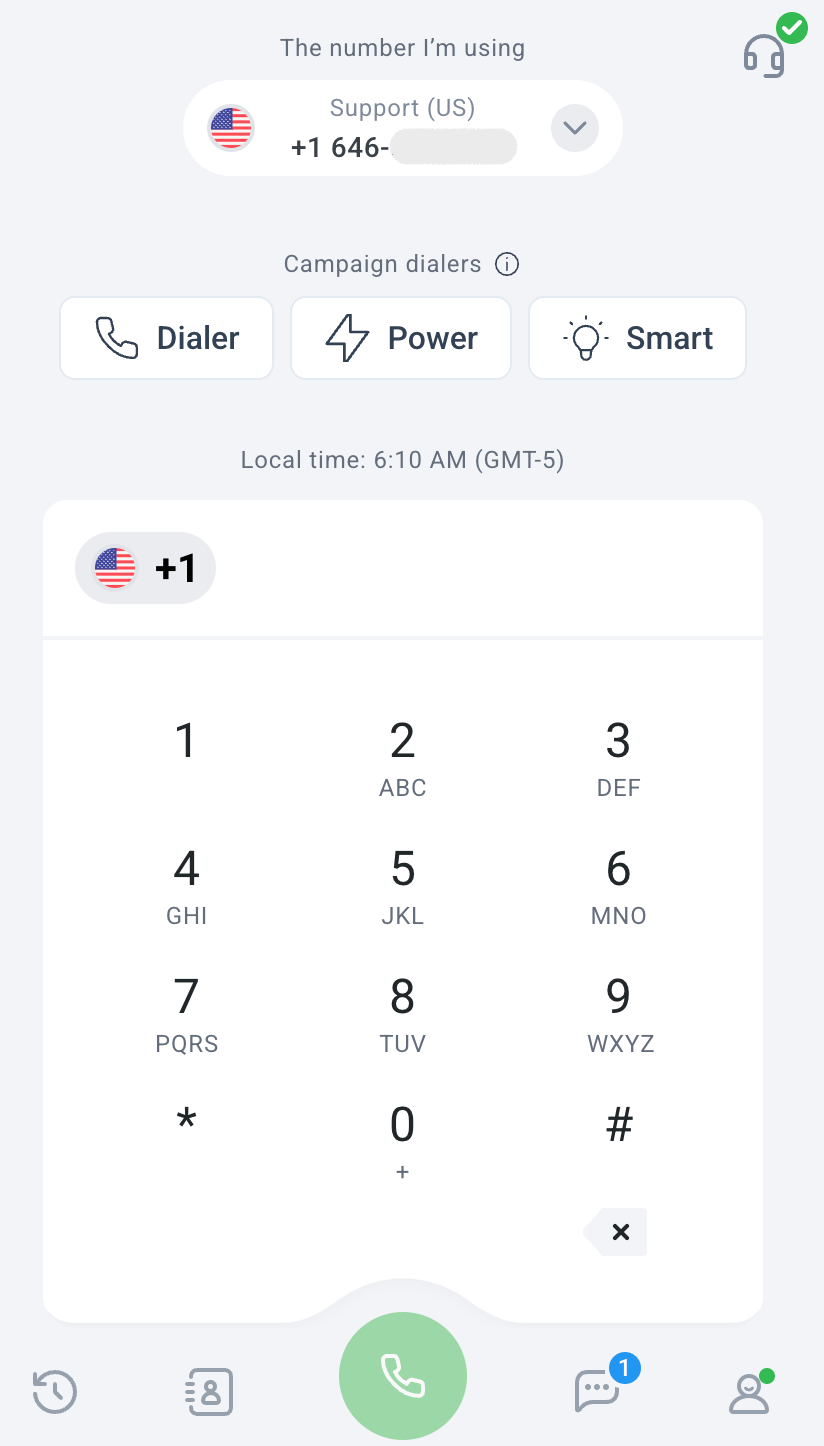
-
Assurez-vous que votre statut est En ligne
dans le coin inférieur droit, vérifiez que votre statut est défini sur En ligne.
Si votre statut est Hors ligne, vous ne pourrez ni passer ni recevoir d’appels.
-
Vérifiez depuis quel numéro vous appelez
En haut de l’écran d’appel, vous verrez Le numéro que j’utilise.
Cliquez ou appuyez dessus pour sélectionner un autre numéro CloudTalk si plusieurs sont disponibles.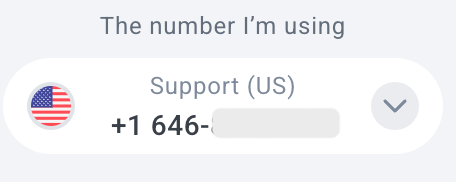
-
Saisissez ou sélectionnez un numéro de téléphone
Vous pouvez :
- Saisir un numéro de téléphone directement avec le clavier à l’écran, ou
-
Cliquer sur l’icône Contacts dans le coin inférieur droit de l’application pour ouvrir votre liste de contacts. De là, vous pouvez rechercher un contact existant et lancer un appel directement.

- Lancez l’appel Cliquez ou appuyez sur le bouton vert d’appel en bas de l’écran pour lancer l’appel.
Conseil : pour votre premier appel de test, nous vous recommandons d’appeler un collègue afin de vérifier que votre audio et votre connexion fonctionnent correctement.Tous les appels passés entre utilisateurs CloudTalk d’une même entreprise sont gratuits.Vous pouvez appeler vos collègues en :
- Les sélectionnant dans Contacts > Liste, ou
- Composant leur numéro de poste (par exemple : 1001, 1002, 1035)
Recevoir des appels
Les appels entrants sonnent automatiquement lorsque :- Vous êtes en ligne
- Vous êtes attribué au numéro ou au groupe qui reçoit l’appel
- L’appel a lieu pendant les heures d’ouverture configurées
- Votre statut en ligne
- Les attributions de numéros et de groupes
- Les heures d’ouverture et les paramètres de routage des appels
Prochaines étapes recommandées
Pour améliorer la qualité des appels et éviter les problèmes courants, nous vous recommandons vivement de consulter ces guides :- Configuration système & réseau requise
- Configurer votre microphone et vos haut-parleurs
- Qualité de service (QoS) : configuration
Besoin d’aide ou une question ? Contactez-nous via notre Portail Support — nous sommes là pour vous.