

Ce guide présente la configuration système requise pour utiliser CloudTalk Go sur Android et vous accompagne dans l’installation et la configuration, afin que vous puissiez passer et recevoir vos appels professionnels où que vous soyez.
Configuration système minimale
CloudTalk Go est une application VoIP professionnelle conçue avec des frameworks modernes comme React Native, SIP.js et react-native-webrtc. Pour des performances optimales, votre appareil Android doit répondre aux exigences suivantes :Appareils non pris en charge
Oppo & Realme
Ces appareils n’ont pas accès au paramètre « Comptes d’appel », qui est pourtant obligatoire pour les applications VoIP utilisant le ConnectionService d’Android. Sans ce paramètre, CloudTalk Go :- ne peut pas s’enregistrer comme fournisseur VoIP ;
- ne peut pas sonner lorsque l’application est fermée ou que l’écran est verrouillé ;
- ne peut pas gérer les appels entrants via l’interface d’appel native.
Appareils Huawei
En raison des restrictions liées aux services Google Play :- les appareils Huawei ne prennent pas en charge le Google Play Store ;
- CloudTalk Go n’est pas distribué via AppGallery ;
- les utilisateurs Huawei ne peuvent pas installer l’application ni recevoir de mises à jour.
Comment installer et configurer CloudTalk Go
- Ouvrez le Google Play Store et recherchez CloudTalk Go.
- Appuyez sur Installer.
- Une fois l’installation terminée, ouvrez l’application.
-
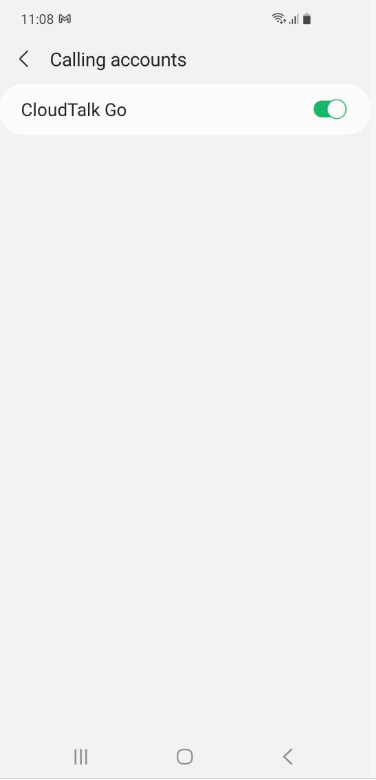
Lorsque vous y êtes invité au premier lancement, autorisez l’ajout de CloudTalk Go en tant que compte d’appel.
- Un écran d’autorisation vous demandera d’ajouter CloudTalk Go comme compte d’appel ou service VoIP.
- Confirmez en appuyant sur Autoriser ou Ajouter un compte.
- Cette étape est indispensable pour recevoir les appels entrants via l’interface téléphonique native d’Android.
Besoin d’aide ou une question ? Écrivez-nous simplement via notre Portail Support — nous sommes là pour vous.