

Si vous rencontrez une mauvaise qualité audio pendant vos appels dans CloudTalk — son haché, écho ou décalage —, cet article vous aide à identifier et à résoudre le problème étape par étape.
Symptômes
Vous pouvez constater un ou plusieurs des éléments suivants :- Son qui se coupe par intermittence, son robotique ou déformé
- Décalage ou écho pendant les appels
- Votre interlocuteur ne vous entend pas, ou vous ne l’entendez pas (si les appelants ne vous entendent pas, voir Lorsque les appelants ne vous entendent pas ci-dessous)
- La qualité vocale est bonne sur certains appels et mauvaise sur d’autres
- Les enregistrements des appels sont clairs, mais le son en direct est mauvais
Cause du problème
Ces problèmes proviennent généralement d’une ou plusieurs des causes suivantes :- Une instabilité du réseau, comme des interférences Wi-Fi, une latence élevée ou une perte de paquets
- La configuration des appareils, comme un casque défectueux, le microphone intégré d’un ordinateur portable ou la latence du Bluetooth
- L’environnement du navigateur ou de l’application, comme un navigateur non pris en charge, une application obsolète ou des autorisations manquantes
- Un VPN ou un pare-feu qui bloque le trafic vocal
- L’absence de configuration de la qualité de service (QoS), si bien que le trafic de données concurrent perturbe les paquets vocaux
- Un problème de sélection ou d’autorisation du microphone, qui provoque un son unidirectionnel (voir Lorsque les appelants ne vous entendent pas ci-dessous)
- Un incident temporaire à l’échelle du service, qui touche plusieurs agents en même temps (voir Lorsque le problème touche toute votre équipe ci-dessous)
Liste de vérifications rapides
Avant de passer à un dépannage complet, essayez ces solutions courantes :- Utilisez Google Chrome ou l’application de bureau CloudTalk
- Passez à une connexion Ethernet filaire
- Désactivez temporairement le VPN et refaites un test
- Utilisez un casque filaire plutôt qu’un modèle Bluetooth
- Fermez les applications en arrière-plan qui consomment de la bande passante (visioconférences, streaming, etc.)
Remarque : quand un VPN peut réellement aiderDans certains pays ou chez certains fournisseurs d’accès à Internet, le trafic VoIP peut être restreint ou bloqué.Dans ce cas, activer un VPN peut améliorer temporairement la qualité des appels en acheminant le trafic via une région non restreinte.Un VPN permet aussi de déterminer si le problème vient du réseau local du client. Si les appels fonctionnent normalement avec un VPN, le problème est probablement lié au réseau d’origine ou au fournisseur d’accès.
- Utilisez un câble Ethernet de bonne qualité (Cat 5e au minimum, Cat 6 recommandé).
- Vérifiez que CloudTalk n’est pas bloqué par votre antivirus ou votre pare-feu.
-
Assurez-vous que les ports 80 et 443 vers
*.cloudtalk.iosont ouverts et non filtrés.
Résolution étape par étape
- Commencez par un appel test
Si vous ne savez pas si le problème vient de CloudTalk ou de votre configuration locale, vous pouvez lancer un test rapide dans l’application.
-
Accédez à Profil > Paramètres > Microphone et haut-parleurs.
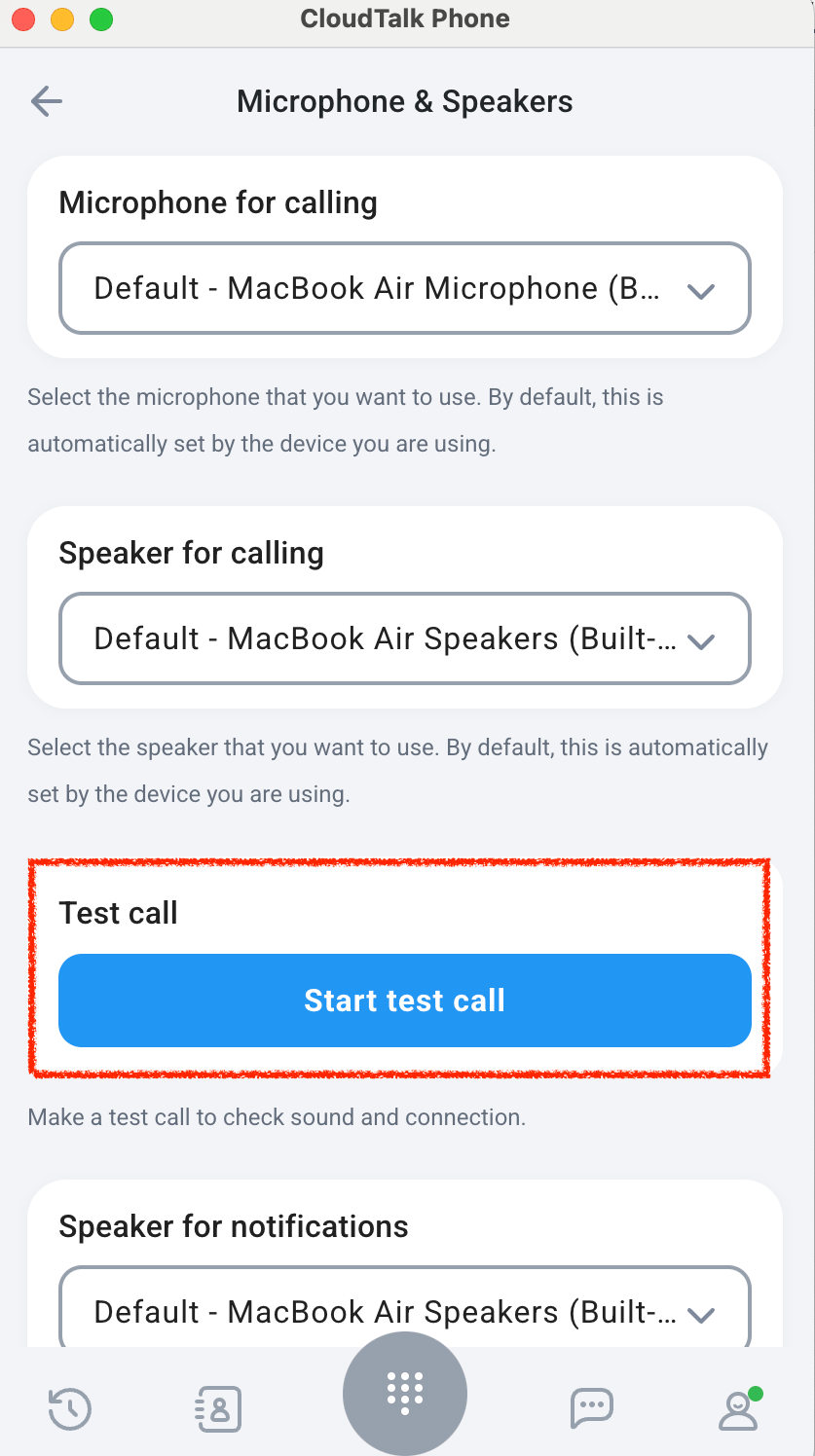
- Cliquez sur Lancer l’appel test.
- Parlez dans votre microphone.
-
Lorsque la lecture démarre, évaluez la qualité audio :
- Lecture claire : votre microphone et vos haut-parleurs fonctionnent correctement. Le problème peut être lié à votre connexion Internet, à votre pare-feu ou à votre VPN.
- Lecture déformée, décalée ou absente : le problème est probablement local. Essayez de modifier les paramètres de votre microphone/haut-parleur, de changer de casque ou de vérifier la configuration réseau et système requise.
- Vous pouvez répéter le test autant de fois que vous le souhaitez.
- Vérifiez votre casque et vos appareils
- Utilisez un casque filaire dès que possible (USB ou 3.5mm). Les appareils sans fil peuvent introduire de la latence et de l’instabilité.
- Vérifiez que votre casque est correctement connecté et sélectionné dans Paramètres > Microphone et haut-parleurs.
- Évitez les micros et haut-parleurs intégrés des ordinateurs portables pour les appels professionnels.
- Utilisez le bon navigateur ou la bonne application
- CloudTalk prend officiellement en charge Google Chrome ainsi que les applications de bureau et mobiles CloudTalk Phone.
- Les autres navigateurs (Safari, Edge, Firefox) peuvent fonctionner, mais ne sont pas entièrement pris en charge.
- Maintenez votre application et votre navigateur à jour.
- Vérifiez votre connexion réseau
La qualité vocale dépend fortement de la stabilité du réseau.
- Utilisez une connexion Ethernet filaire plutôt que le Wi-Fi lorsque c’est possible.
- Si vous utilisez le Wi-Fi, restez près du routeur et évitez les interférences (murs, autres appareils).
- Déconnectez les appareils ou applications inutiles qui consomment de la bande passante (streaming vidéo, téléchargements volumineux, etc.).
- Désactivez les VPN et pare-feu qui bloquent la voix
- Les VPN entrent souvent en conflit avec les services vocaux en temps réel. Désactivez-les pendant les appels.
- Si votre pare-feu bloque les connexions sortantes par défaut, autorisez le domaine et les ports de CloudTalk. Les paramètres du pare-feu du routeur nécessitent généralement un accès administrateur : demandez à votre administrateur informatique si besoin.
-
Assurez-vous que votre pare-feu ou votre antivirus ne bloque pas le trafic CloudTalk.
-
Autorisez le trafic sortant vers
*.cloudtalk.iosur les ports 80 et 443. - Demandez à votre administrateur informatique d’ajouter CloudTalk à la liste des autorisations si nécessaire.
-
Autorisez le trafic sortant vers
- Configurez la qualité de service (QoS)
Si votre réseau d’entreprise est partagé entre le trafic vocal et un trafic de données important, la QoS garantit que les appels CloudTalk sont prioritaires.
- Configurez la QoS sur votre routeur pour prioriser les adresses IP de CloudTalk ou les paquets VoIP en général.
Causes fréquentes d’une mauvaise qualité d’appel
- La perte de paquets provoque des coupures de son, des mots manquants ou des déconnexions
- La gigue provoque un son haché ou brouillé
- La latence provoque un décalage perceptible entre les interlocuteurs
- Une mauvaise configuration du fournisseur d’accès ou du routeur peut empêcher la priorisation des appels
Lorsque les appelants ne vous entendent pas
Si vous entendez clairement l’appelant mais qu’il ne vous entend pas, ou si votre voix disparaît au bout de quelques instants, la cause la plus probable est un problème de configuration ou d’autorisation du microphone sur votre appareil. Suivez ces étapes avant de faire remonter le problème.Étape 1 : vérifiez que votre microphone est sélectionné dans CloudTalk
- Ouvrez l’application CloudTalk et accédez à Profil > Paramètres > Microphone et haut-parleurs.
- Assurez-vous que le bon microphone est sélectionné dans la liste déroulante Microphone. Si vous voyez « Par défaut » ou un appareil que vous ne reconnaissez pas, sélectionnez votre véritable casque ou votre micro intégré.
-
Cliquez sur Lancer l’appel test. Parlez dans votre microphone et écoutez la lecture :
- Lecture claire : votre microphone fonctionne. Un son unidirectionnel avec un micro fonctionnel provient souvent d’un pare-feu ou d’un VPN qui bloque le trafic vocal dans un sens. Voir Désactivez les VPN et pare-feu qui bloquent la voix ci-dessus.
- Aucune lecture ou lecture déformée : votre micro n’est pas capté correctement. Essayez de sélectionner un autre microphone dans la liste déroulante et refaites le test.
Étape 2 : vérifiez les autorisations du microphone
Si la liste des microphones ou des haut-parleurs affiche des noms génériques numérotés au lieu des vrais noms de vos appareils, CloudTalk n’a pas encore l’autorisation d’utiliser votre microphone. Suivez les étapes ci-dessous pour l’autoriser. Dans un navigateur (Chrome/Edge/Firefox) :- Cliquez sur l’icône de cadenas dans la barre d’adresse lorsque l’onglet du téléphone web CloudTalk est ouvert.
- Assurez-vous que Microphone est réglé sur Autoriser (et non sur « Bloquer » ou « Demander »).
- Rechargez la page et refaites un test.
- Accédez à Démarrer > Paramètres > Confidentialité et sécurité > Microphone.
- Vérifiez que l’accès au microphone est activé et que votre navigateur ou l’application de bureau CloudTalk figure dans la liste et est autorisé.
- Accédez à Réglages Système > Confidentialité et sécurité > Microphone.
- Assurez-vous que la case correspondant à votre navigateur ou à l’application de bureau CloudTalk est cochée.
- Si vous venez d’accorder l’autorisation, redémarrez l’application ou le navigateur.
Étape 3 : recherchez des conflits Bluetooth ou matériels
- Si vous utilisez un casque Bluetooth, essayez de passer à un casque filaire. Les appareils Bluetooth peuvent perdre le flux du microphone lorsque le profil audio change pendant un appel.
- Évitez d’utiliser le microphone intégré de l’ordinateur portable pour les appels professionnels. Il capte les bruits de fond et peut être perturbé par les réglages d’économie d’énergie.
- Si vous utilisez un MacBook, veillez à garder l’écran ouvert. Le microphone intégré se désactive lorsque le capot est fermé. Voir Problème connu : le microphone ne fonctionne pas lorsque le capot du MacBook est fermé.
- Fermez les autres applications susceptibles d’utiliser le microphone, comme Teams ou Zoom.
Toujours pas résolu ?
Si vous utilisez l’application de bureau CloudTalk et que votre microphone ne fonctionne toujours pas, désinstallez l’application puis réinstallez-la (voir Installer l’application de bureau). Si l’appel test est clair mais que les appels réels présentent toujours un son unidirectionnel, le problème est probablement intermittent et peut être lié à votre réseau. Contactez notre équipe support en précisant :- La date et l’heure des appels concernés
- L’application que vous utilisez (application de bureau sous Windows/Mac, navigateur ou mobile)
- Votre système d’exploitation et la version de l’application
- Le résultat de votre appel test
Lorsque votre interlocuteur ne vous entend pas sur les appels internationaux
Si votre appareil et votre réseau sont hors de cause — votre appel test est clair, votre microphone fonctionne et les appels locaux ne sont pas affectés — mais que la personne que vous appelez sur une destination internationale précise ne vous entend toujours pas, le problème peut venir de la façon dont votre appel est acheminé par le réseau téléphonique entre les pays. Ce type de problème ne se corrige pas en changeant de casque ou de paramètres réseau. Il nécessite une analyse par l’équipe support de CloudTalk, qui peut vérifier le trajet de l’appel et faire remonter le cas à l’opérateur concerné si nécessaire. Comment reconnaître cette situation :- Votre interlocuteur ne vous entend pas, mais vous l’entendez clairement
- Le problème ne concerne que les appels vers un pays ou une région spécifique (par exemple, les appels vers l’Allemagne fonctionnent depuis certains numéros mais pas depuis d’autres)
- Les appels locaux ou vers d’autres pays fonctionnent normalement
- Le problème touche plusieurs appels sur plusieurs jours, et pas seulement un cas isolé
- Notez les ID d’appel des appels concernés. Vous les trouverez dans Analytics > Historique des appels — chaque appel possède un identifiant unique indiqué dans les informations de l’appel. Consultez Signaler des problèmes d’appel pour savoir où les trouver.
- Notez les numéros de destination ainsi que les dates et heures des appels concernés.
-
Contactez notre équipe support en précisant :
- Les ID d’appel de l’étape 1
- Le pays de destination et toute régularité que vous avez remarquée (par exemple « uniquement les appels vers Dortmund, en Allemagne »)
- Si le problème touche tous les agents ou seulement certains utilisateurs
- Si le problème est apparu récemment ou dure depuis un certain temps
Lorsque le problème touche toute votre équipe
Si des problèmes audio apparaissent soudainement chez plusieurs agents en même temps, la cause n’est généralement ni un appareil ni un réseau en particulier. Ces situations sont le plus souvent temporaires et se résolvent d’elles-mêmes en quelques minutes. Comment reconnaître cette situation :- Un son étouffé ou avec de l’écho touche tous les agents en même temps, et pas une seule personne
- Les enregistrements des appels sont clairs, mais le son en direct pendant les appels est dégradé
- Le dépannage local (redémarrage de l’application, changement de casque, vérification du réseau) ne change rien
- Le problème est apparu soudainement et touche les appels de toute votre équipe
- Patientez quelques minutes et demandez à vos agents si la qualité audio s’est améliorée : ces incidents se résorbent souvent rapidement.
- Si le problème est résolu, aucune autre action n’est nécessaire. Notez l’heure approximative de début et de fin au cas où il se reproduirait.
-
S’il persiste, contactez notre équipe support en précisant :
- L’heure approximative à laquelle le problème a commencé
- Quelques ID d’appel récents issus de Analytics > Historique des appels. Consultez Signaler des problèmes d’appel pour savoir où les trouver
- Une description du symptôme (par exemple « le son de l’agent est étouffé, celui de l’appelant est clair, les enregistrements sont corrects »)
- Si le problème se reproduit régulièrement, informez-en le support. Des incidents répétés peuvent révéler un problème de configuration ou de routage à analyser.
Le problème persiste ?
- Vérifiez à nouveau la configuration système et réseau requise.
- Essayez un autre casque ou un autre appareil.
-
Contactez notre équipe support en fournissant :
- Des exemples d’appels (date/heure, numéro composé)
- Une description du problème (son haché, appel coupé, etc.)
- Votre configuration réseau (Wi-Fi ou Ethernet, VPN, modèle de routeur)
Besoin d’aide ou une question ? Écrivez-nous via notre Portail Support — nous sommes là pour vous.