

Si vos appelants atteignent votre messagerie vocale mais n’entendent aucun son, ne peuvent pas laisser de message, ou si les enregistrements vocaux sont absents ou silencieux, suivez ce guide pour identifier et résoudre les problèmes courants.
Symptômes
Vous pouvez rencontrer un ou plusieurs des problèmes suivants :Symptômes côté appelant
- L’appelant n’entend qu’un bip, sans message d’accueil
- L’appelant entend le silence au lieu du message de la messagerie vocale
- L’appelant ne peut pas laisser de message vocal
- L’appelant laisse un message vocal, mais l’enregistrement est vide ou silencieux
- L’appel n’atteint jamais la messagerie vocale et se termine de façon inattendue
Symptômes côté administrateur / agent
- L’enregistrement vocal affiche 0 seconde ou aucun son
- Les enregistrements vocaux n’apparaissent pas dans l’Historique des appels
- Les notifications de messagerie vocale ne sont pas envoyées par e-mail
- Le message vocal est attribué au mauvais agent ou au mauvais groupe
- Le son du message vocal n’est pas lu dans CloudTalk Phone
- Le message d’accueil de la messagerie vocale n’est pas diffusé
Fonctionnement de la messagerie vocale
La messagerie vocale pour les appels entrants peut être créée de deux façons : L’appelant atteint une action Messagerie vocale dans votre flux d’appels. Vous pouvez configurer :- le message d’accueil diffusé
- la boîte vocale de l’agent ou du groupe assigné
- les préférences de pièce jointe par e-mail
Causes possibles
⚠️ Problèmes de configuration du flux d’appels
- Étape Lecture manquante avant l’action Messagerie vocale
- Action Messagerie vocale placée dans la mauvaise branche du flux d’appels
- Mauvais agent ou mauvais groupe sélectionné comme destinataire du message vocal
- « Envoyer la messagerie vocale à l’e-mail de l’agent » désactivé
- Les paramètres de messagerie vocale au niveau de l’entreprise remplacent ceux du flux d’appels
- L’appel n’atteint jamais l’action Messagerie vocale (erreur de routage)
⚠️ Problèmes de messagerie vocale de l’agent
- Message d’accueil de l’agent non téléversé ou corrompu
- Messagerie vocale de l’agent désactivée
- Adresse e-mail de l’agent incorrecte
- Le statut de l’agent empêche la messagerie vocale (par exemple, déconnecté de l’application Phone)
⚠️ Problèmes de son de la messagerie vocale
- L’appelant n’entend qu’un seul bip (aucun message d’accueil diffusé)
- Fichier du message d’accueil non pris en charge ou endommagé
- L’appelant raccroche trop vite
- L’enregistrement dépasse la limite de 10 minutes
- Connexion instable pendant l’enregistrement
- Conflit de périphérique audio dans l’application CloudTalk Phone
⚠️ Problèmes de distribution des e-mails
- Notifications par e-mail désactivées dans l’action Messagerie vocale
- E-mails désactivés au niveau du compte
- Adresse e-mail de l’agent mal saisie
- E-mail classé dans les Spam/Courrier indésirable
- Fournisseur de messagerie bloquant les pièces jointes
⚠️ Problèmes de visibilité dans le Dashboard
- Message vocal encore en cours de traitement
- Message vocal enregistré sous un contact fusionné
- Le propriétaire du groupe d’appel voit le message vocal, mais pas l’agent
- L’agent n’a pas l’autorisation de consulter les enregistrements
- La recherche par nom au lieu du numéro de téléphone masque l’entrée
⚠️ Problèmes de lecture dans CloudTalk Phone
- Version de CloudTalk Desktop obsolète
- Utilisation d’un système d’exploitation obsolète
- Mauvais périphérique de sortie audio sélectionné
- Problèmes de connexion affectant la lecture
- Problèmes d’autorisations du navigateur (si vous utilisez l’application web)
Résolution étape par étape
- Accédez à Numéros > Sélectionnez le numéro > Réglages de base.
- Sous Séquence d’étapes pour un appel entrant, cliquez sur Configurer le flux d’appels.
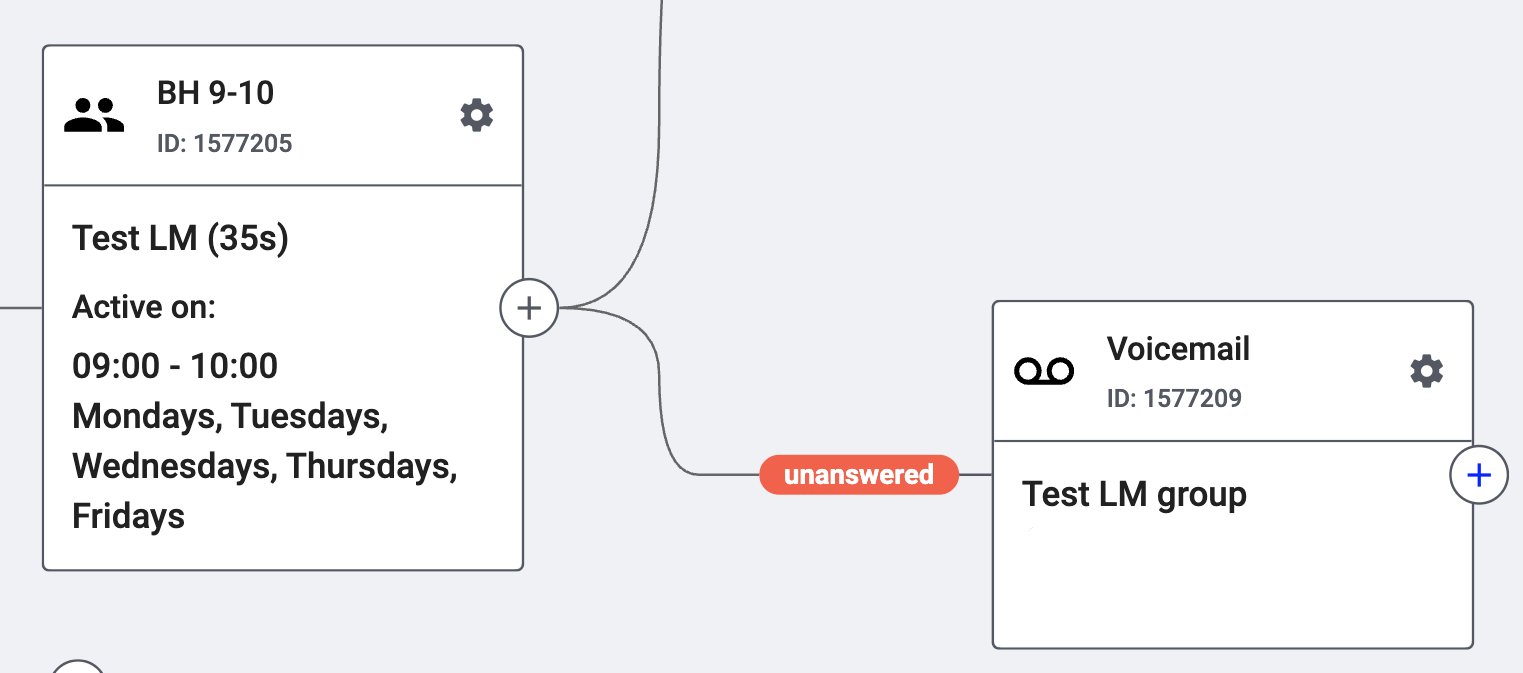
- Dans le Concepteur de flux d’appel, vérifiez qu’une action Messagerie vocale est présente.
-
Assurez-vous que le bloc de messagerie vocale se trouve sur un chemin que les appelants peuvent réellement atteindre
(en général la branche sans réponse).
-
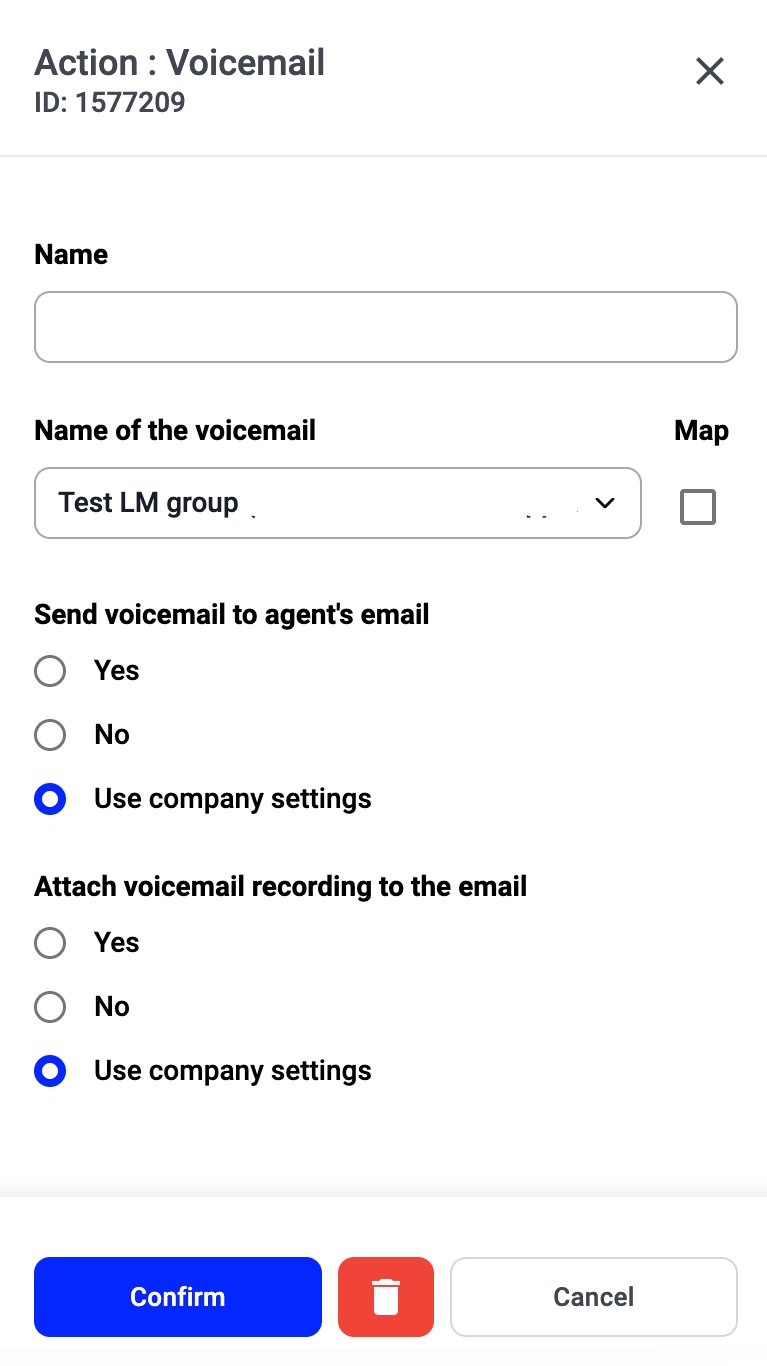
Ouvrez l’action Messagerie vocale (icône
gear) et vérifiez que la boîte vocale de l’agent ou du groupe voulu est sélectionnée. - S’il existe plusieurs blocs Messagerie vocale, assurez-vous que l’appel atteint bien celui que vous visez
- Dans le flux d’appels, ajoutez une action Lecture avant la messagerie vocale.
- Téléversez ou enregistrez un court message (par exemple : « Vous êtes sur notre messagerie vocale. Veuillez laisser votre message après le bip »)
- Enregistrez et publiez le flux d’appels.
- Envoyer la messagerie vocale à l’e-mail de l’agent
- Joindre l’enregistrement de la messagerie vocale à l’e-mail
- Oui
- Non
- Utiliser les paramètres de l’entreprise
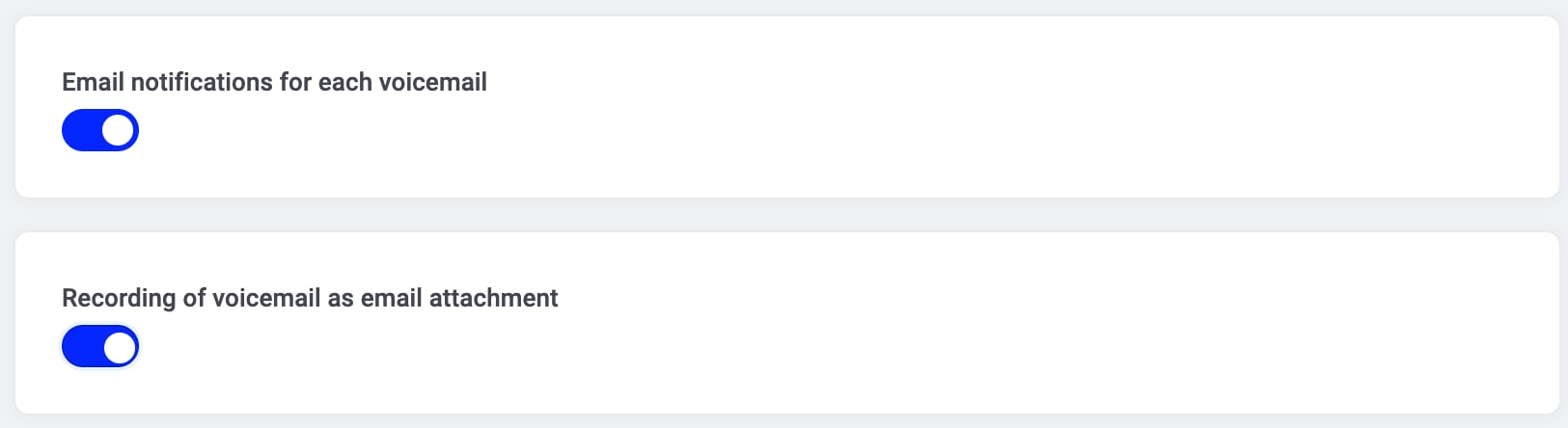
- Accédez à Paramètres > Général > Réglages de base.
- Vérifiez les options globales de messagerie vocale relatives aux notifications et aux pièces jointes.
- l’adresse e-mail contient une faute de frappe
- l’utilisateur est désactivé
- l’adresse e-mail du groupe n’est plus à jour
- le profil de l’agent ne comporte aucune adresse e-mail
- Accédez à Utilisateurs ou Groupes (sous Opérations dans le menu).
- Ouvrez l’utilisateur ou le groupe assigné.
- Vérifiez que l’adresse e-mail est correcte et active.
- Elle a peut-être été filtrée vers Spam, Courrier indésirable, Promotions ou d’autres onglets de la boîte de réception.
- L’appel a peut-être été pris ailleurs dans le flux.
- Le délai de sonnerie est peut-être trop long.
- L’appel sonne peut-être sans fin chez des agents affichés comme « Disponible » mais qui n’utilisent pas CloudTalk Phone.
- L’appelant a peut-être raccroché avant la fin du message d’accueil de l’étape Lecture.
- L’appelant a peut-être raccroché trop tôt.
- Des problèmes réseau se sont peut-être produits pendant l’enregistrement.
- Le message vocal a dépassé la limite de 10 minutes.
- L’appelant a peut-être attendu dans le silence parce que l’étape Lecture était absente.
- La messagerie vocale de l’agent est activée.
- L’agent dispose d’un message d’accueil actif.
- Le fichier du message d’accueil est valide (non corrompu).
- L’application CloudTalk Phone de l’agent est connectée et n’est pas bloquée dans un statut non valide (par exemple, déconnecté ou hors ligne).
- Vérifiez le périphérique de sortie audio dans Paramètres > Microphone et haut-parleurs
- Assurez-vous que l’application CloudTalk Phone Desktop est à jour
- Évitez les systèmes d’exploitation obsolètes (ils peuvent provoquer des problèmes de lecture)
- Si vous utilisez la version navigateur, vérifiez les autorisations du microphone et de l’audio
- Créez un nouveau flux de test.
-
N’ajoutez que :
- Lecture
- Messagerie vocale
- Terminer l’appel
- Dirigez un numéro de téléphone de test vers ce flux.
- Effectuez un test depuis un numéro externe.
Quand contacter le support
Contactez le Support si :- Les enregistrements vocaux n’apparaissent jamais dans l’Historique des appels
- L’action Messagerie vocale est correctement configurée mais ne se déclenche pas
- Les fichiers audio ne sont pas lus, même dans un flux d’appels de test
- Les notifications échouent malgré des paramètres corrects
- Le bloc Messagerie vocale se comporte différemment de ce qu’affiche le Concepteur de flux d’appel
- L’enregistrement vocal est corrompu ou toujours silencieux
- Une capture d’écran de votre flux d’appels
- Les identifiants des appels concernés
- Le comportement attendu et le comportement réel
- L’adresse e-mail qui doit recevoir les notifications de messagerie vocale
- La confirmation que les dossiers Spam/Courrier indésirable ont été vérifiés
- Des captures d’écran de l’Historique des appels (chronologie + enregistrement vocal)
Besoin d’aide ou une question ? Contactez-nous via notre Portail Support — nous sommes là pour vous.