

Ce guide vous aidera à résoudre les problèmes les plus courants de l’application mobile CloudTalk Go, de la connectivité des appels aux notifications push, en passant par les performances de l’application. Suivez ces étapes pour vérifier votre configuration avant de contacter l’équipe support.
Avant de commencer
Notez les comportements suivants de l’application mobile CloudTalk Go :- L’application mobile ne propose pas toutes les fonctionnalités de la version pour ordinateur. Des fonctionnalités comme le Numéroteur intelligent, le Composeur automatique, le Dépôt de message vocal, l’automatisation des appels et les préférences de notification ne sont disponibles que sur ordinateur.
- Lorsque votre téléphone est verrouillé ou que l’application est fermée, votre statut passe à Hors ligne. Vous continuez à recevoir les appels entrants via les notifications push. Dès que vous ouvrez l’application, votre statut passe à En ligne, comme sur WhatsApp.
- L’application ne peut pas maintenir un appel en cas de changement de réseau Internet (par exemple, lors du passage du Wi-Fi aux données mobiles). Les deux interlocuteurs peuvent entendre un silence pendant quelques secondes avant que l’appel ne soit coupé. Si votre Wi-Fi n’est pas fiable là où vous prenez vos appels, restez sur un seul réseau pendant toute la durée de l’appel, par exemple en désactivant le Wi-Fi et en utilisant les données mobiles.
Vérifiez votre application et votre appareil
Assurez-vous que votre application CloudTalk Go et le système d’exploitation de votre mobile sont à jour.- Ouvrez Google Play (Android) ou App Store (iOS) et recherchez les mises à jour.
- Vérifiez que le modèle de votre appareil et la version de votre système d’exploitation sont pris en charge.
- Assurez-vous que l’application est autorisée à s’exécuter en arrière-plan et que votre connexion est stable.
Vérifiez les autorisations et les paramètres de l’application
Pour fonctionner correctement, CloudTalk Go a besoin d’un accès complet à :-
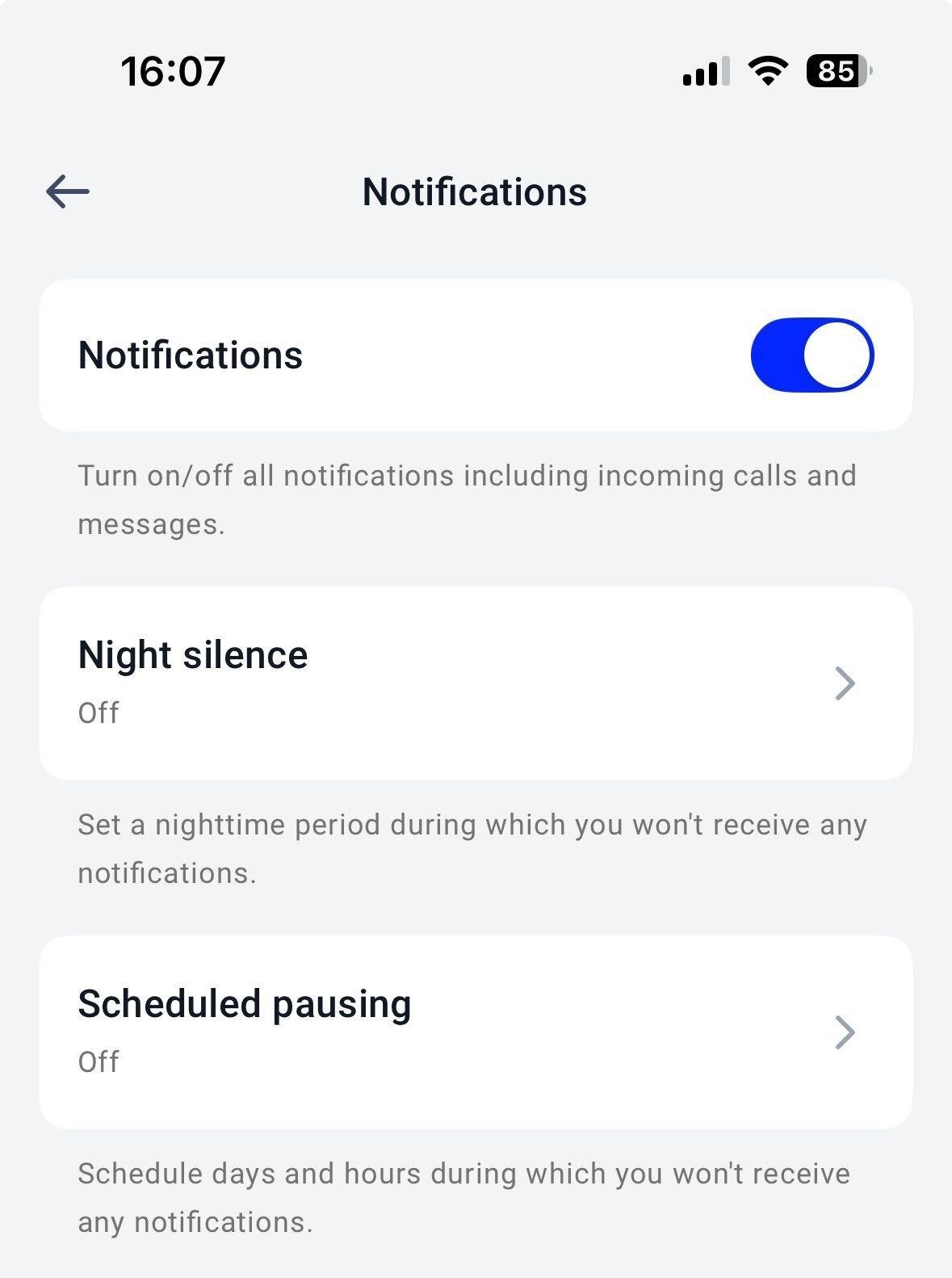
Pause des notifications : dans l’application mobile CloudTalk, vous pouvez accéder à Paramètres > Notifications > sur l’écran suivant, assurez-vous que les notifications sont activées et que « Silence nocturne » et « Pause programmée » sont désactivés.
-
Microphone et notifications push : assurez-vous d’avoir activé toutes les autorisations pour CloudTalk Go.
Autorisation de notification sur un appareil iOS.
 Autorisation de notification sur un appareil Samsung, l’interface dépend de la version du système d’exploitation et de la marque.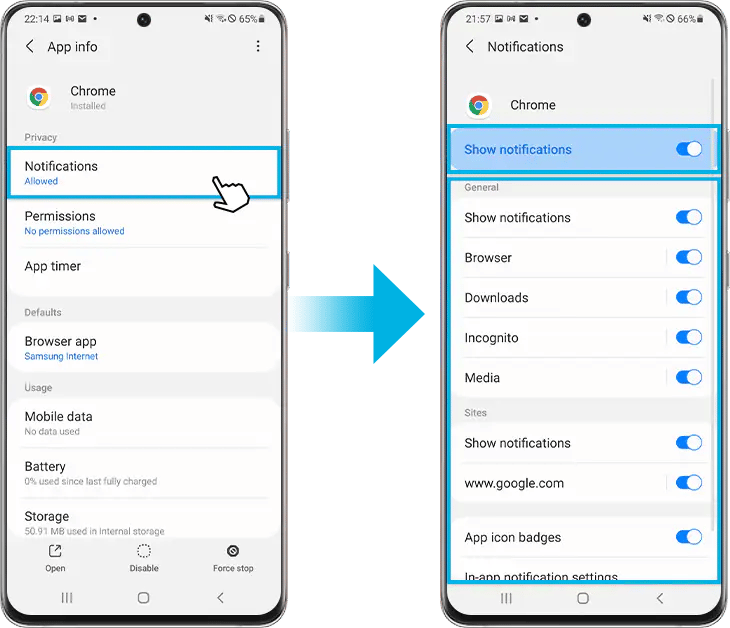
-
Activité en arrière-plan : autorisez l’application à fonctionner lorsqu’elle est réduite et vérifiez qu’elle est autorisée à s’exécuter en arrière-plan dans les paramètres d’application de votre appareil.
Paramètre Actualisation en arrière-plan sur un appareil iOS.
 Utilisation des données en arrière-plan sur un appareil Samsung, l’interface dépend de la version du système d’exploitation et de la marque.
-
Ne pas déranger et Économiseur de batterie : assurez-vous que les deux sont désactivés, car ils peuvent bloquer les notifications ou les appels.
Mode Ne pas déranger sur un appareil iOS
 Mode Ne pas déranger sur un appareil Samsung, l’interface dépend de la version du système d’exploitation et de la marque.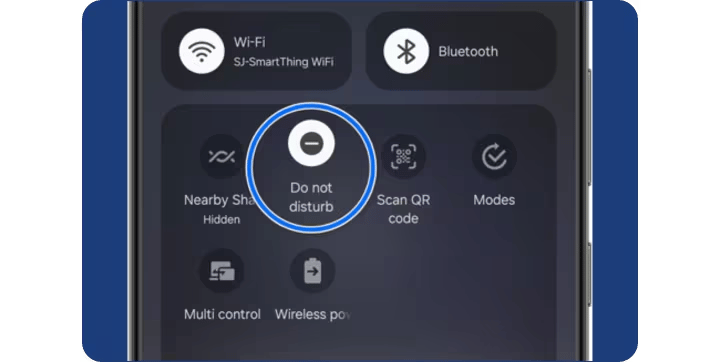
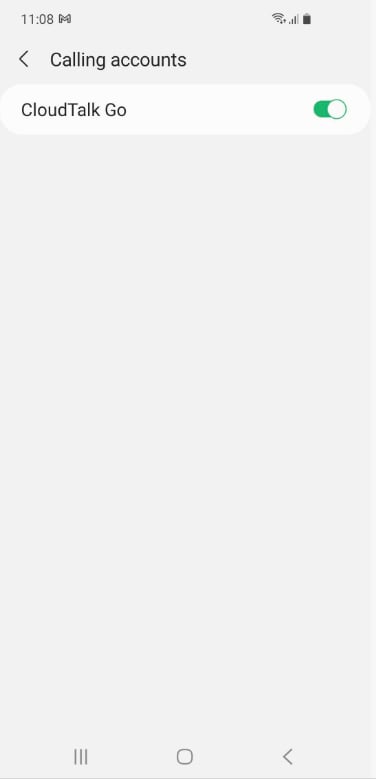
Cette autorisation est définie lors de l’installation et permet à l’application de recevoir les appels entrants via l’interface native de votre téléphone. Si votre appareil ne prend pas en charge le paramètre « Compte d’appel » (par exemple, Oppo ou Realme), CloudTalk Go ne pourra pas gérer les appels entrants. Vous trouverez plus de détails dans notre guide CloudTalk Go pour Android : prérequis et configuration.
Vérifiez votre connexion Internet
CloudTalk Go nécessite une connexion Internet stable (Wi-Fi ou données mobiles).- Rapprochez-vous de votre source Wi-Fi ou passez aux données mobiles si possible.
- Évitez de changer de réseau pendant un appel, car cela coupera l’appel.
- L’application ne fonctionne pas sur les réseaux exclusivement IPv6. Vérifiez votre type d’IP sur whatismyipaddress.com.
Bloqué après la connexion
Il arrive que vous vous connectiez sans erreur, mais que CloudTalk Go ne vous ramène pas dans l’application. Cela vient généralement de l’une des causes suivantes :- Vous êtes connecté à CloudTalk Go sur un autre téléphone. CloudTalk Go ne peut être actif que sur un seul téléphone à la fois. Si vous vous connectez sur un deuxième téléphone, vous êtes déconnecté du premier, et une nouvelle connexion sur le premier peut alors rester bloquée. Déconnectez-vous d’abord de CloudTalk Go sur l’autre téléphone. Être connecté en même temps à CloudTalk Phone sur un ordinateur ne pose aucun problème.
- Une session de l’application bloquée. Désinstallez complètement CloudTalk Go puis réinstallez-le (se déconnecter puis se reconnecter ne suffit pas). Reconnectez-vous ensuite.
Appels de test
Si votre application et votre appareil sont correctement configurés mais que vous rencontrez toujours des problèmes :- Essayez de passer et de recevoir quelques appels de test.
- Redémarrez l’application et votre appareil.
- Réinstallez CloudTalk Go si le problème persiste.
- Le nom et l’e-mail de l’utilisateur concerné
- Le modèle de l’appareil et la version du système d’exploitation
- La version de l’application CloudTalk Go
- La date et l’heure du problème
- Les identifiants d’appel (si disponibles)
Besoin d’aide ou vous avez une question ? Contactez-nous via notre Portail Support — nous sommes là pour vous.