

En esta guía aprenderás a conectar CloudTalk con Zoho CRM, hacer llamadas salientes con la extensión Haz clic para llamar, consultar las llamadas registradas, acceder a los perfiles de los llamantes antes de contestar y trabajar con las llamadas de VoiceAgent registradas en Zoho.
Mira cómo funciona
Para ver la integración de CloudTalk + Zoho en acción, mira este breve resumen:Llamar desde Zoho
Realizar llamadas salientes
Como primer paso, instala la extensión de Chrome Haz clic para llamar. A partir de ese momento, todos los números de teléfono de tu cuenta de Zoho se convertirán en un formato en el que se puede hacer clic y podrás iniciar llamadas fácilmente con un solo clic. Una vez iniciada la llamada, puedes conocer mejor a tu cliente accediendo a los datos más importantes del llamante con un solo clic. Cuando termines una llamada, puedes evaluar la satisfacción del cliente y añadir distintas etiquetas, así como notas.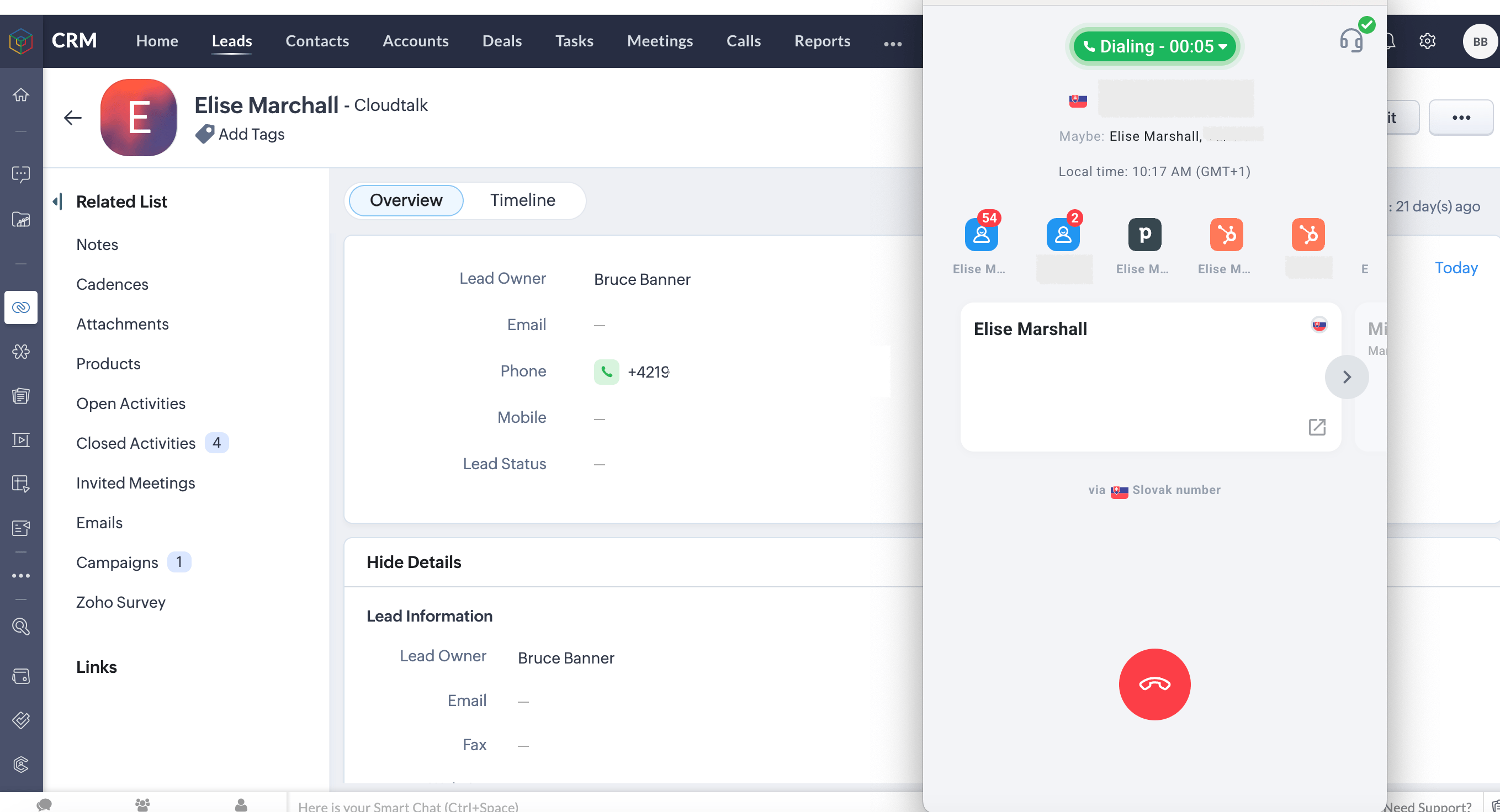
Recibir llamadas entrantes
Cuando recibes una llamada entrante, puedes acceder al perfil de Zoho del llamante con un solo clic incluso antes de contestar. Al consultar la información almacenada, como notas, archivos e interacciones anteriores, puedes ofrecer un servicio más personalizado y eficiente. Para clasificar tus llamadas entrantes y tus leads, añade etiquetas personalizadas durante o después de la llamada. Todas las llamadas se registran automáticamente en el perfil del cliente en Zoho CRM, en el módulo Calls.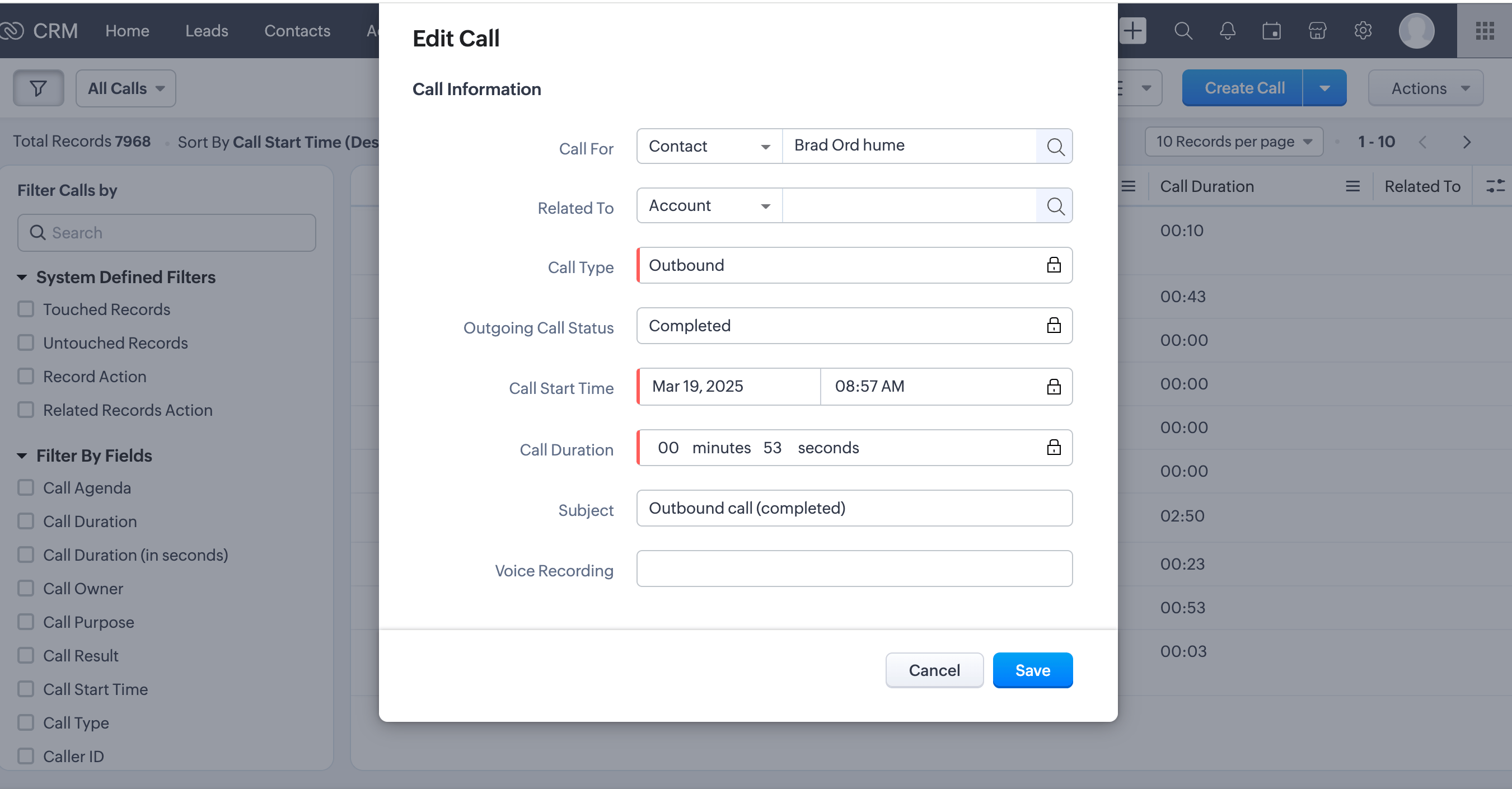
Registro de llamadas e intercambio de datos
Sincronización de contactos
Los contactos se fusionan cuando varios contactos de Zoho CRM comparten el mismo número de teléfono, dirección de correo electrónico o ID de contacto. Consulta nuestro artículo Fusión de contactos para más detalles. Un contacto nuevo en Zoho CRM se fusionará automáticamente con un contacto existente de CloudTalk si se crea con alguno de los mismos números de teléfono o correos electrónicos.Configuración del flujo de trabajo en CloudTalk y sus eventos asociados en Zoho CRM
| Configuración de CloudTalk | Evento de Zoho CRM |
| Registrar las llamadas salientes contestadas | Crea actividades para las llamadas salientes contestadas |
| Registrar las llamadas salientes no contestadas | Crea actividades para las llamadas salientes no contestadas |
| Registrar las llamadas entrantes contestadas | Crea actividades para las llamadas entrantes contestadas |
| Registrar las llamadas perdidas | Crea actividades para las llamadas perdidas |
| Registrar los mensajes del buzón de voz | Crea actividades para los mensajes del buzón de voz |
| Tipo de actividad de la llamada entrante contestada - Selecciona el tipo de actividad | Crea estas llamadas como un tipo de actividad concreto. |
| Estrategia para registrar las llamadas en los deals de ZOHO - Selecciona el tipo de deals | Añade las actividades de llamada a:
|
| Crear nuevos leads en Zoho para los números de llamada no asociados → Activar/Desactivar | Crea un nuevo lead en Zoho con el nombre ‘{number}@cloudtalk’ y un número de teléfono.CloudTalk solo rellena este nombre y el número de teléfono. Para definir otros campos automáticamente, como Lead Source o Lead Status, crea una regla de flujo de trabajo en Zoho CRM para los leads nuevos cuyo nombre contenga @cloudtalk.💡 No crea un lead en CloudTalk hasta que se actualiza el contacto de Zoho. |
| Importar el propietario del contacto como agente preferido → Activar/Desactivar | Importa y sincroniza los contactos de Zoho con el ‘Agente preferido’ asignado.💡 Solo funciona si el propietario en Zoho es un agente de CloudTalk. |
| Asignar las llamadas perdidas a - Selecciona un usuario de CloudTalk | Asigna las actividades de llamadas perdidas a un usuario concreto de Zoho.💡 Solo se pueden seleccionar los usuarios de Zoho que también son usuarios de CloudTalk. |
| Política de horario comercial - Selecciona cuándo se registran las llamadas en Zoho | Solo añade actividades para las llamadas:
|
| Sincronizar la cuenta de Zoho | Importa las Accounts (empresas) de Zoho a CloudTalk |
Llamadas en CloudTalk y sus actividades correspondientes en Zoho CRM
Cómo funciona “Related To”: cuando se registra una llamada, CloudTalk comprueba a qué tipo de registro de Zoho está vinculado el llamante. Si el llamante está vinculado a un Zoho Lead, el campo “Related To” de la actividad de llamada enlaza con ese lead. Si está vinculado a una Zoho Account, enlaza con la cuenta. Si el llamante es un Zoho Contact (no vinculado a un lead ni a una cuenta), el campo “Related To” se deja vacío y el contacto aparece en el campo “Who”.
Registro de llamadas
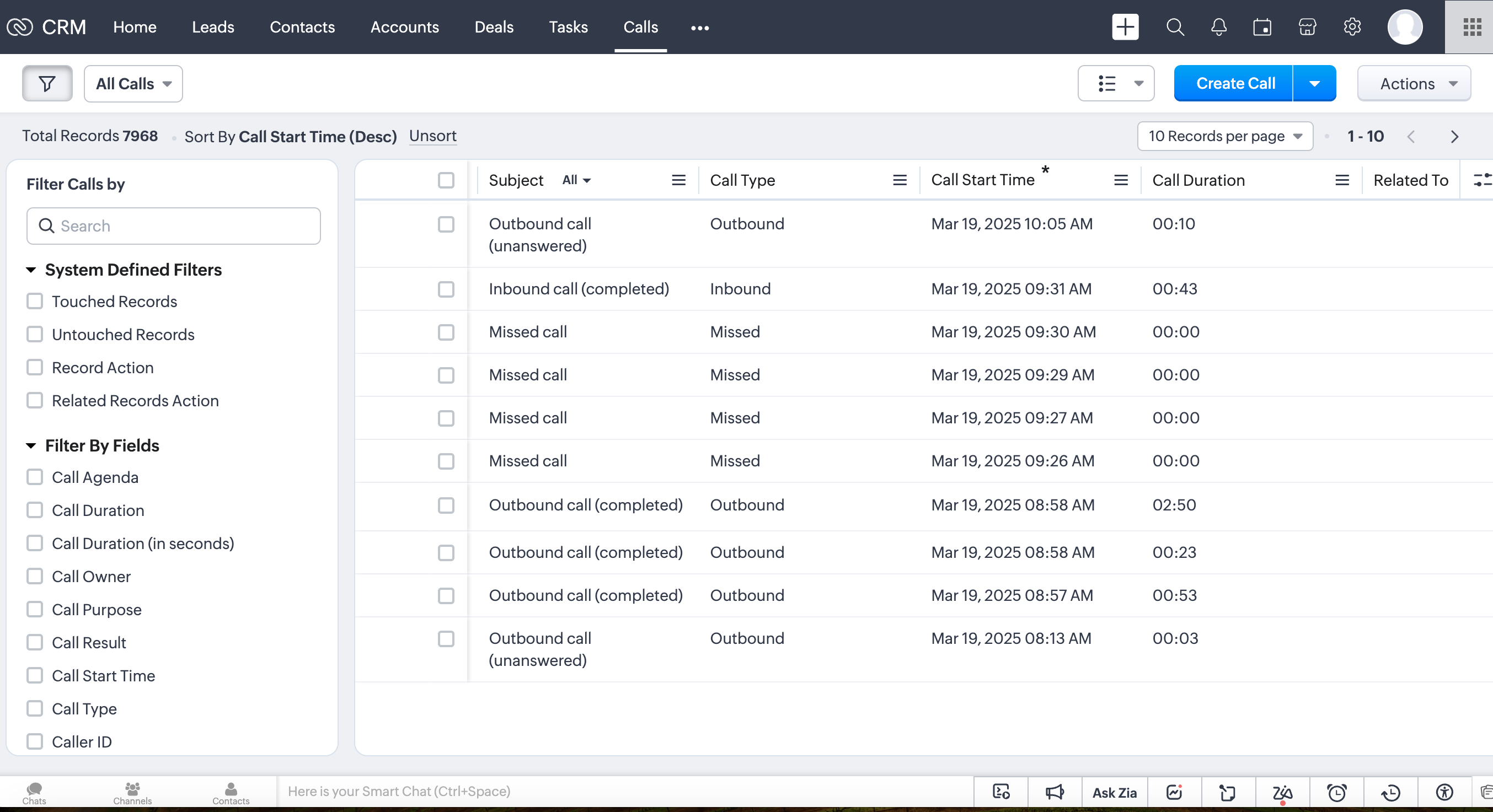
Tus llamadas se registrarán en el módulo Calls de Zoho CRM. Para ver los detalles de una llamada registrada:- Ve a Calls en Zoho CRM.
- Localiza la llamada que quieres revisar.
-
Haz clic en la entrada de la llamada para ver los detalles, entre ellos:
- El nombre del agente
- La duración de la llamada
- La fecha de la llamada
- La grabación de la llamada (si está activada)
Llamadas de VoiceAgent
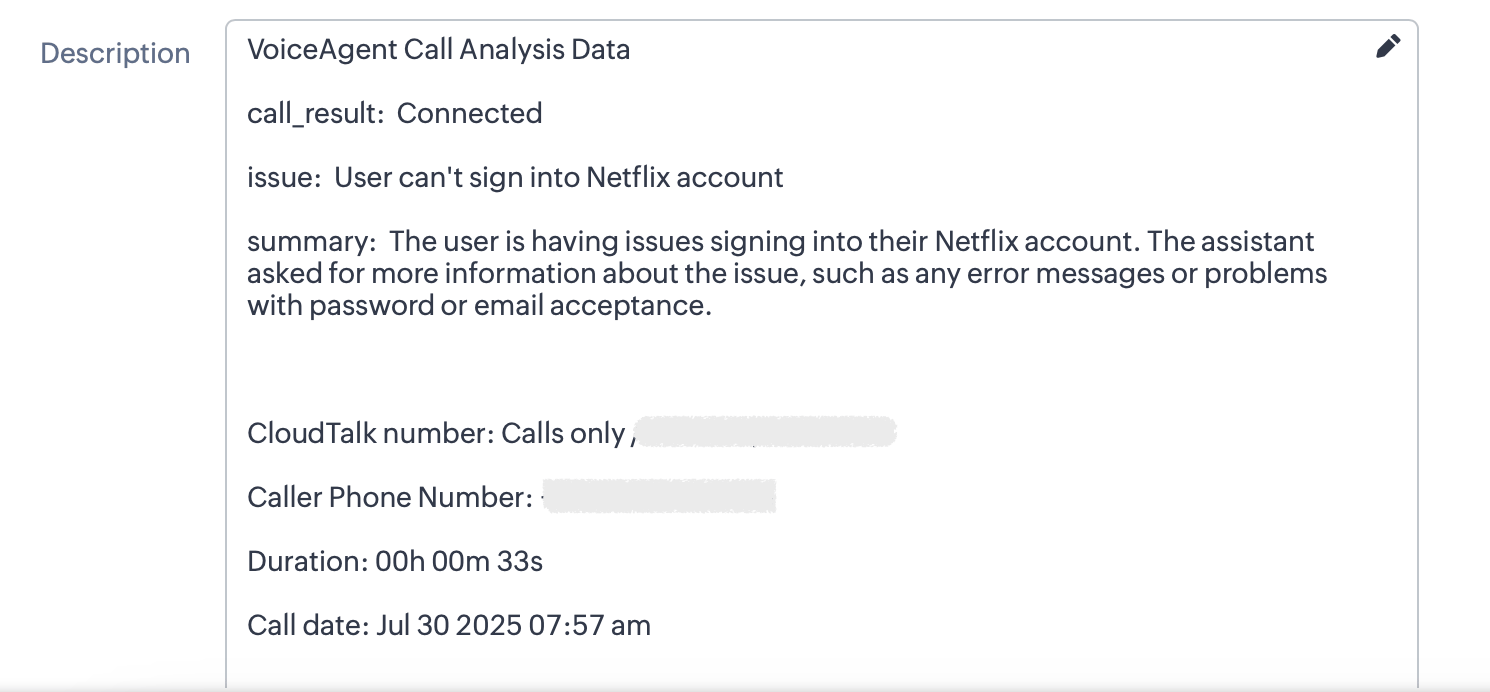
Las llamadas de VoiceAgent también se registran en Zoho CRM como actividades de llamada estándar. Se titulan “VoiceAgent call” para identificarlas fácilmente y aparecen junto al resto de llamadas en el módulo Calls. En el prompt de análisis de la llamada, puedes definir qué información debe extraer el VoiceAgent durante la llamada. CloudTalk capturará entonces los datos indicados, como el problema del cliente, un breve resumen o datos personalizados, como un número de pedido o el plan de suscripción preferido.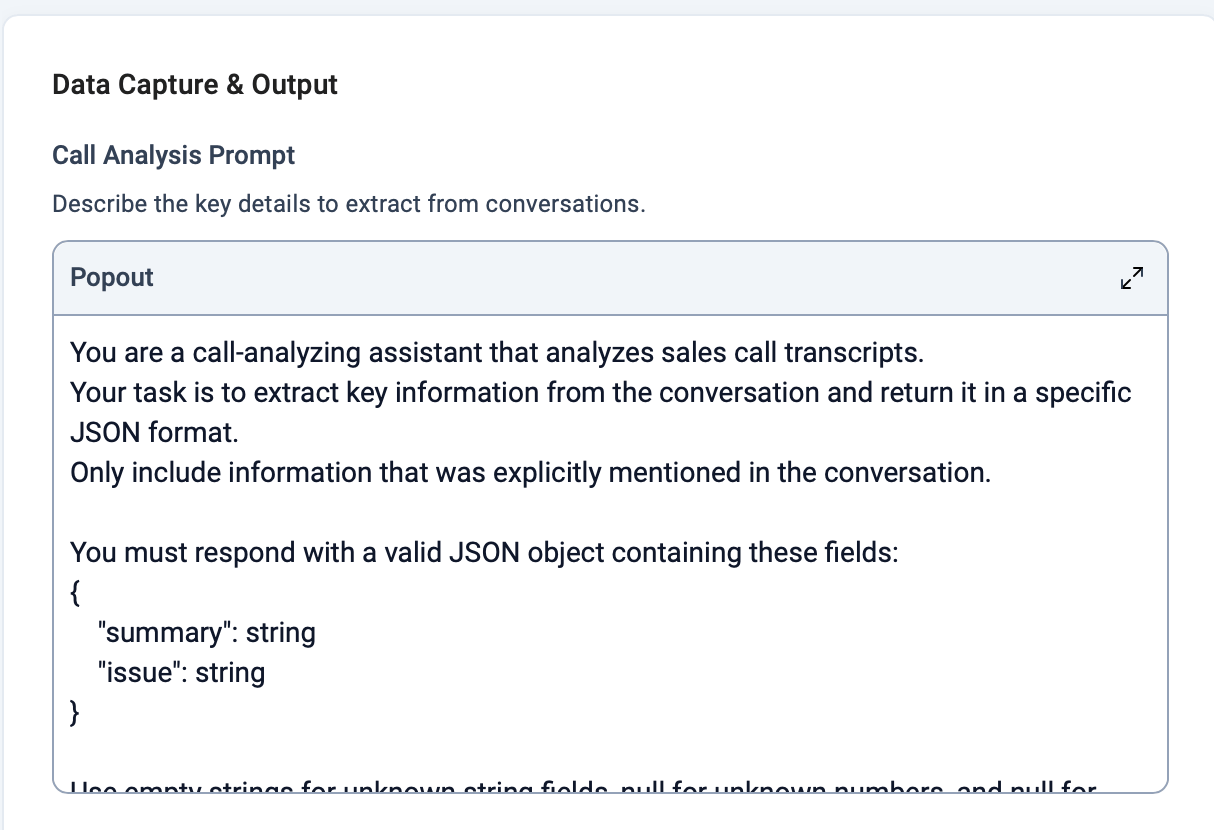
¿Necesitas ayuda o tienes alguna pregunta? Escríbenos a través de nuestro Portal de atención al cliente — estamos aquí para ayudarte.