

Un cliente llama a tu línea de atención al cliente, un agente responde en HubSpot y el ticket ya está en Help Desk con la llamada registrada. Sin una segunda pestaña, sin tener que crear el ticket a mano. En este artículo te explicamos cómo activar Help Desk en tu integración de HubSpot con CloudTalk, conectar CloudTalk como proveedor de llamadas de un canal de Help Desk y comprobar que se están creando los tickets.
Antes de empezar
- Ya tienes la integración de HubSpot configurada en CloudTalk. Si no es así, sigue primero Configurar HubSpot.
- El CTI de CloudTalk está instalado en HubSpot y configurado como tu proveedor de llamadas. Consulta CloudTalk Phone en HubSpot y la guía de HubSpot sobre proveedores de llamadas de terceros.
- Eres Administrador en CloudTalk y tienes permiso para editar la configuración de Help Desk en HubSpot.
- Help Desk está activado en tu cuenta de HubSpot.
- Decide qué números de CloudTalk usarán tus agentes de atención al cliente para las llamadas de Help Desk. En esos números, HubSpot se encarga de crear y actualizar los tickets.
Configurar Help Desk
Activar Help Desk en CloudTalk
- En tu Dashboard, ve a Configuración > Integraciones > Hubspot.
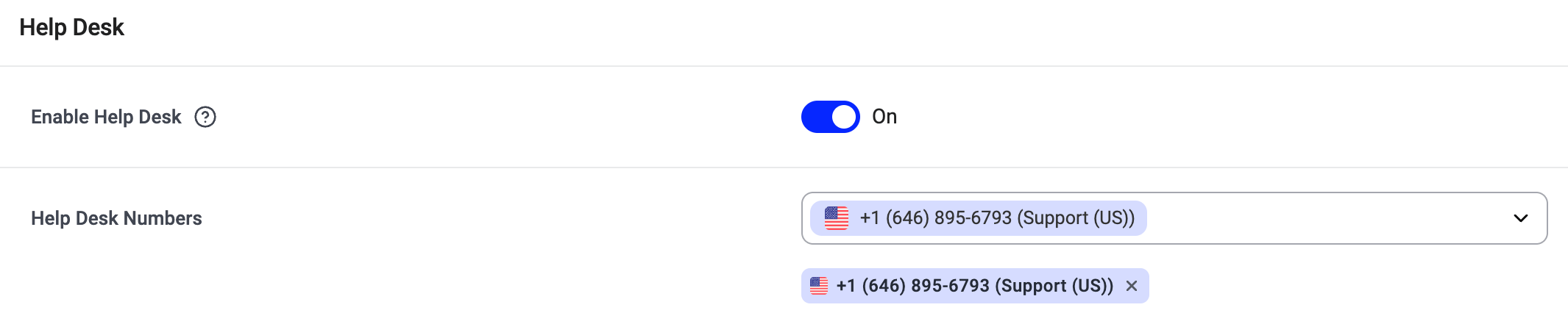
- Baja hasta la sección Help Desk y pon Activar Help Desk en Activado.
- En Números de Help Desk, selecciona todos los números de CloudTalk que quieras tener disponibles en HubSpot Help Desk.
- Haz clic en Guardar.
Conectar CloudTalk como canal de llamadas en HubSpot
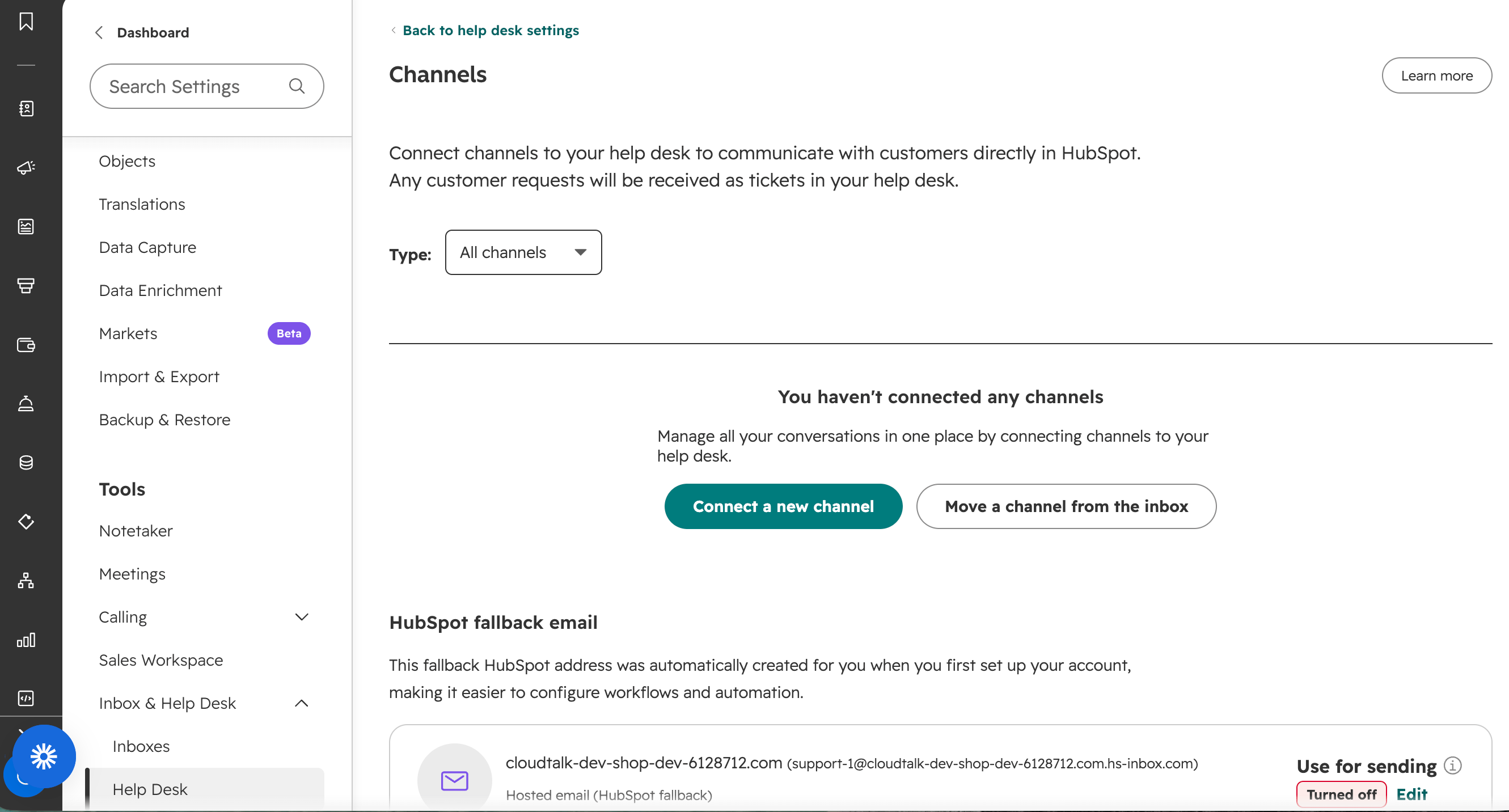
- En HubSpot, haz clic en el icono de configuración y ve a Inbox & Help Desk > Help Desk y abre Channels. También puedes escribir «Channels» en Search Settings.
- Haz clic en Connect a new channel.
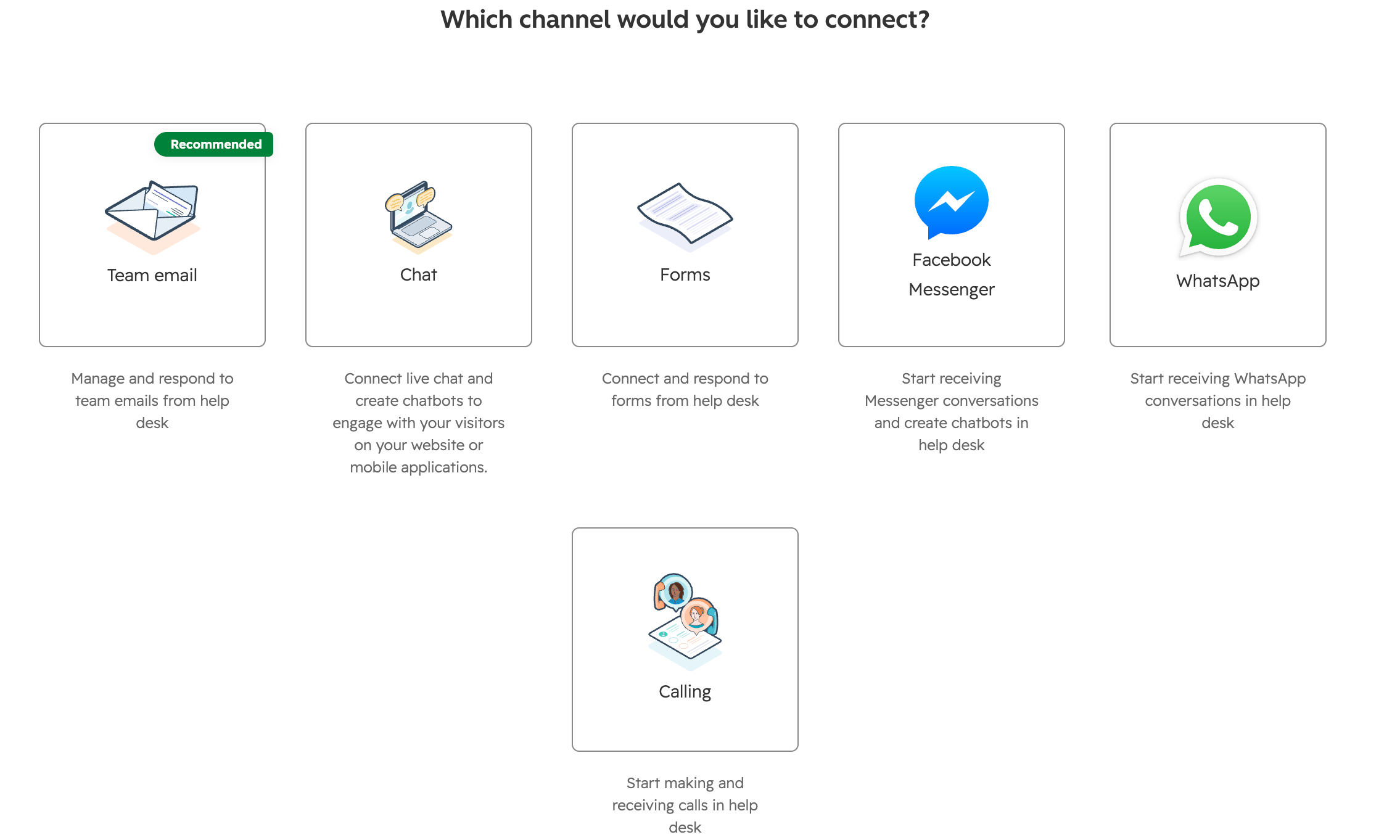
- Selecciona Llamando.
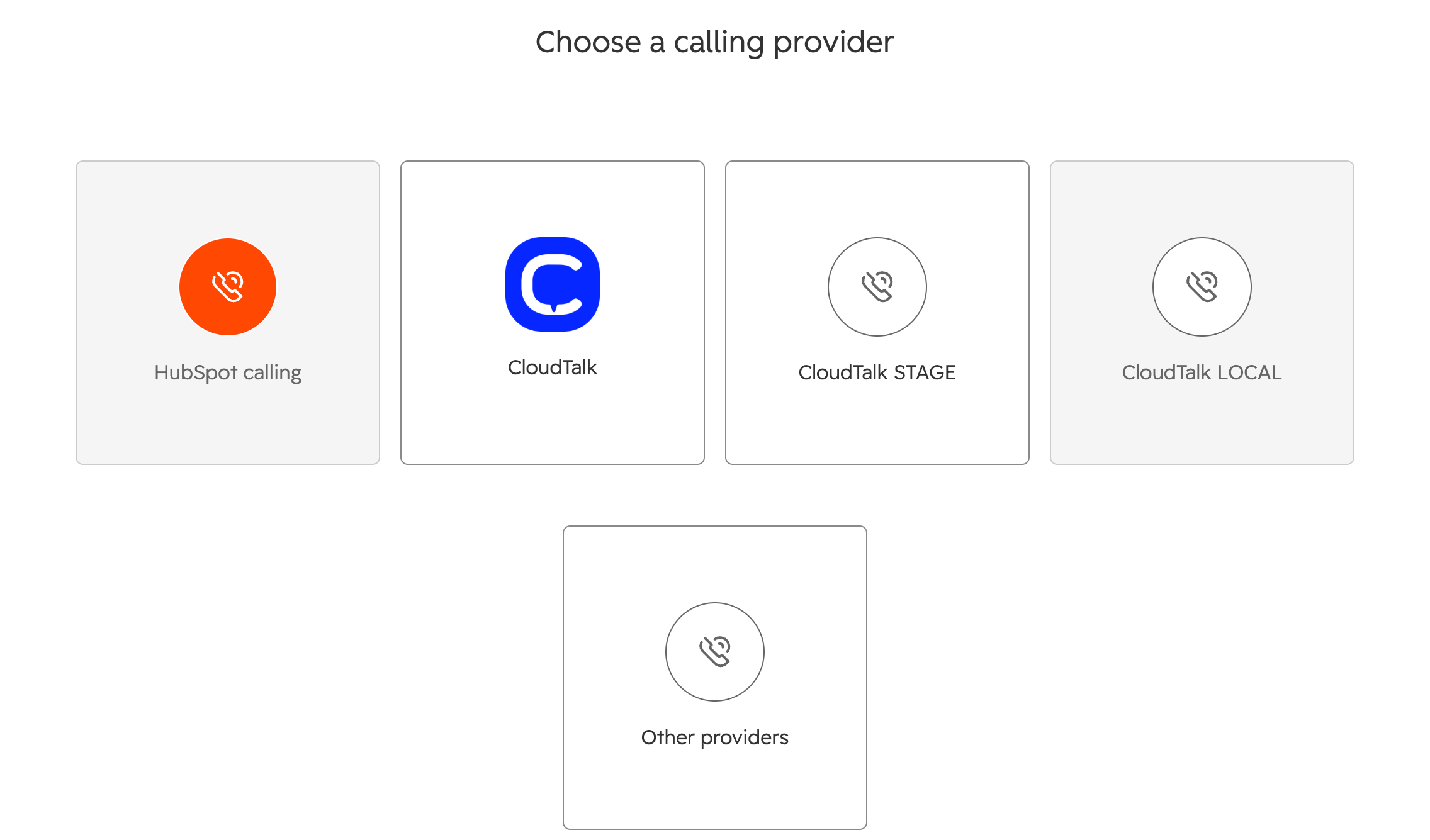
- En Choose a calling provider, selecciona CloudTalk.
- Elige el número de teléfono que quieres conectar. La lista muestra los números que seleccionaste como Números de Help Desk en el paso 1. La columna Connected To te indica si un número ya está vinculado a otro canal. Selecciona uno y haz clic en Continue to setup.
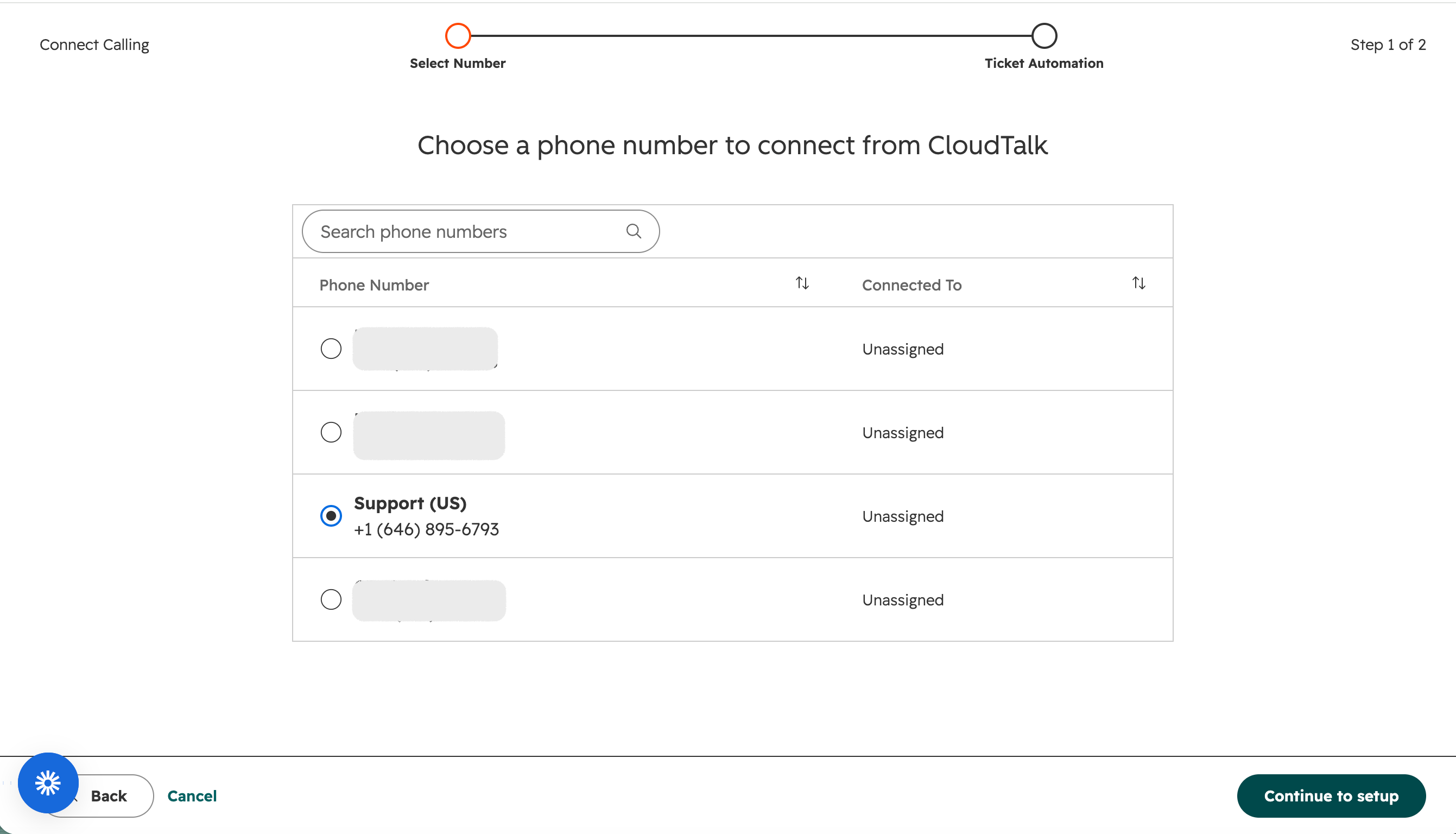
- Configura la automatización de tickets. Todos los tickets que HubSpot cree a partir de una llamada en este número tendrán estas propiedades:
- Ticket pipeline: el pipeline en el que se crea el ticket.
- Ticket stage: la etapa en la que empieza, por ejemplo Nueva.
- Ticket priority: No priority, Bajo, Medio, Alto o Urgente.
- Haz clic en Add another ticket property para definir más.
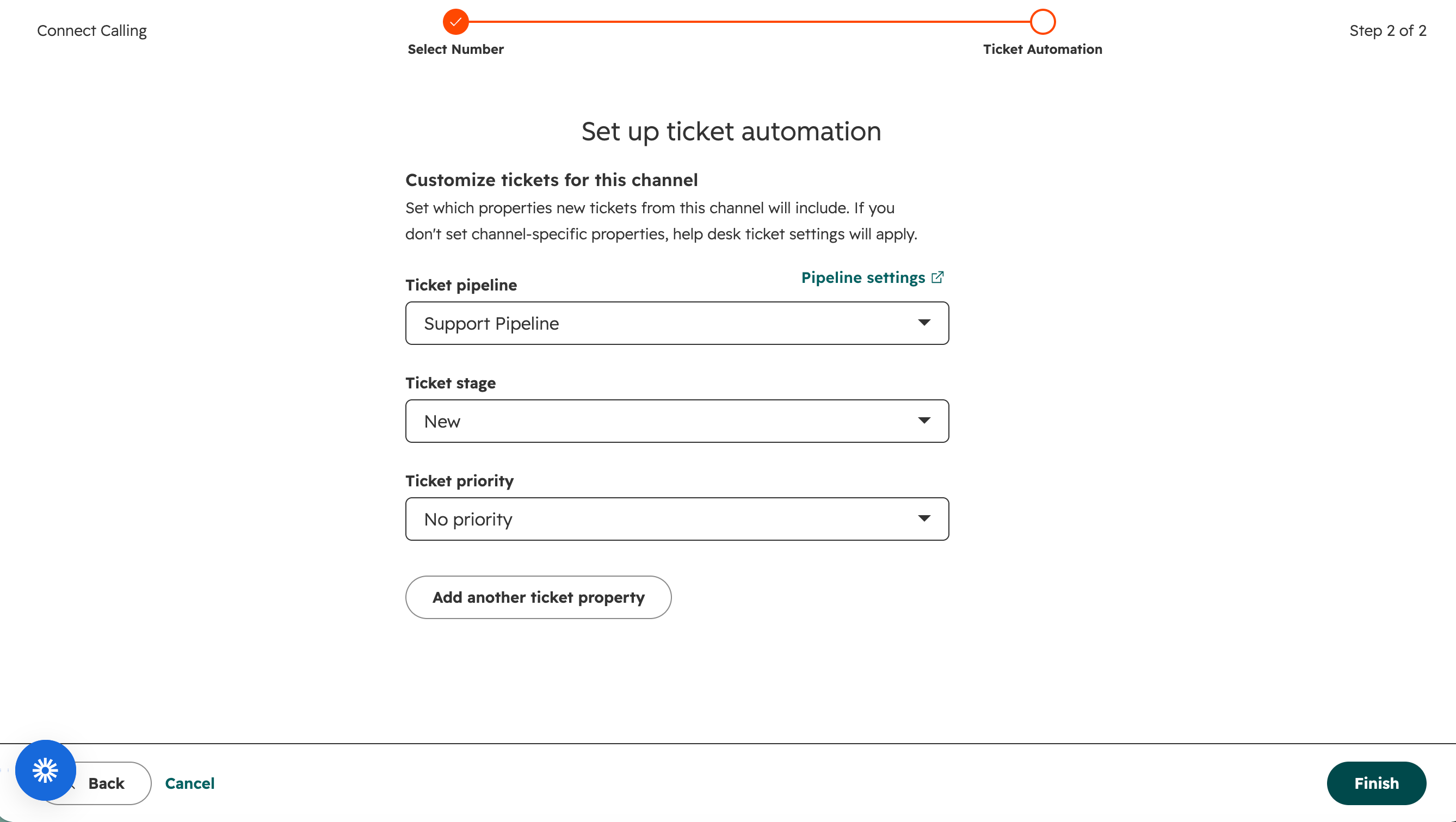
- Haz clic en Finalizar.
Compruébalo
El ticket se crea en el momento en que un agente responde una llamada entrante en el CTI de CloudTalk. Esta es la forma más rápida de verlo funcionar.- En HubSpot, abre Help Desk y asegúrate de que el CTI de CloudTalk está abierto y de que has iniciado sesión con el estado Con conexión.
- Desde otro teléfono, llama al número que conectaste en el paso 2. La llamada tiene que entrar por ese número: una llamada saliente desde el teclado del CTI no creará ningún ticket.
- La llamada suena en el CTI de CloudTalk dentro de HubSpot como Entrante, y muestra quién llama y el número por el que ha entrado (vía Support (US) en el ejemplo siguiente).
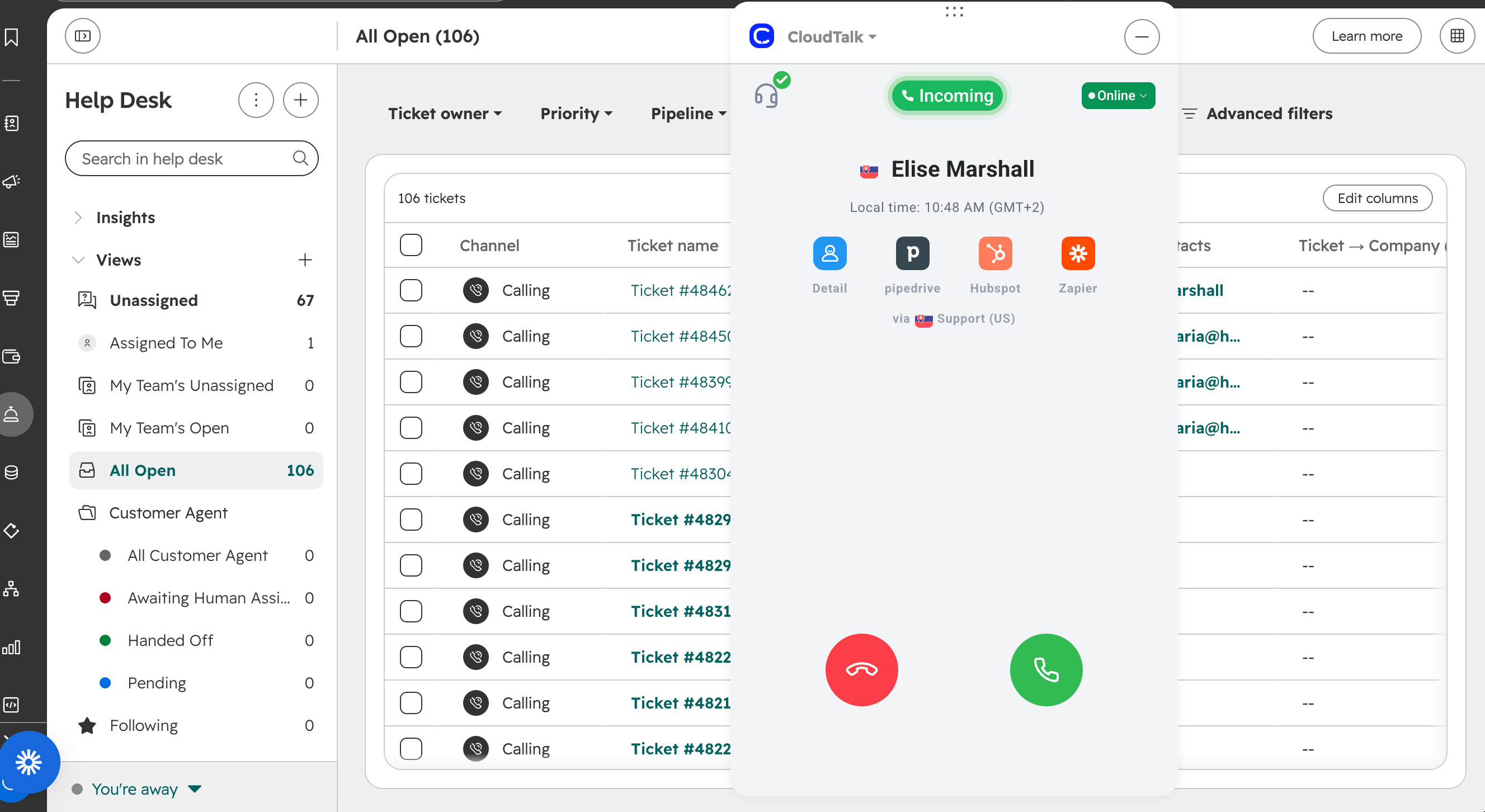
- Responde la llamada en el CTI. HubSpot crea el ticket al instante.
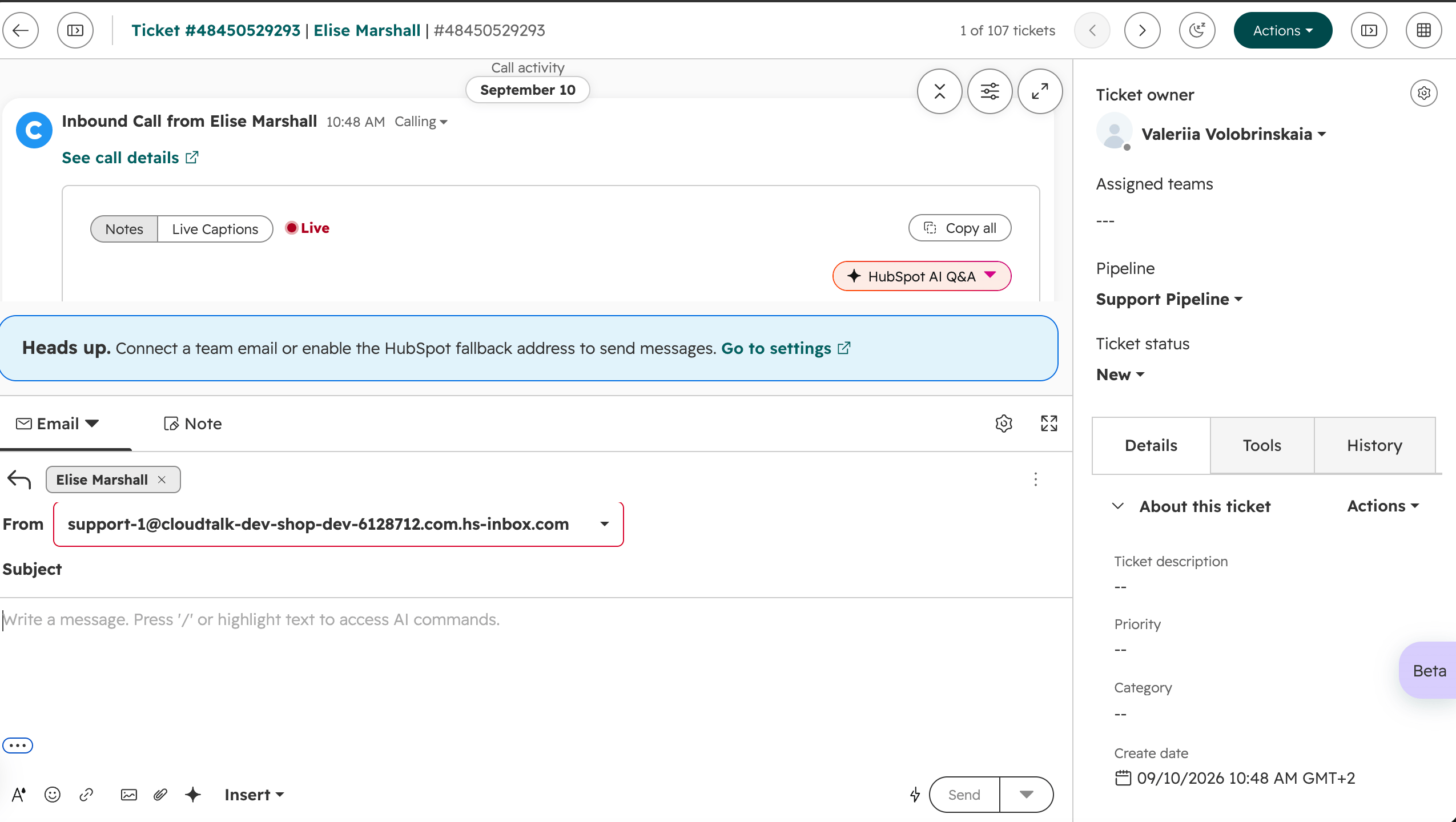
- Actualiza tu vista de Help Desk. El nuevo ticket aparece arriba del todo con el canal Llamando, en el pipeline y la etapa que definiste en la automatización de tickets. Ábrelo y verás la actividad Inbound Call from [contact name] con un enlace a los detalles de la llamada.
Cómo funciona la creación de tickets en los Números de Help Desk
Una vez que un número está conectado a Help Desk, es HubSpot quien decide cuándo se crea un ticket. Las reglas de tickets propias de CloudTalk en la integración de HubSpot (crear un ticket nuevo o actualizar uno existente, según el tipo de llamada) dejan de aplicarse a ese número.Información útil
- Un número no puede usarse de las dos formas. O es un Número de Help Desk y HubSpot gestiona los tickets, o es un número normal y CloudTalk exporta las llamadas según tu Configuración del flujo de trabajo.
- HubSpot asocia el nuevo ticket a un contacto cuando existe exactamente un contacto con ese número de teléfono. Si varios contactos comparten el mismo número, el ticket se crea igualmente, solo que no se vincula a ninguno de ellos.
- Los tickets que HubSpot crea para los números de Help Desk se gestionan en Help Desk, por lo que no aparecen en la tarjeta de información de tickets del CTI de CloudTalk ni de la aplicación CloudTalk Phone.
¿Necesitas ayuda o tienes alguna pregunta? Escríbenos a través de nuestro Portal de atención al cliente — estamos aquí para ayudarte.