

Configura el intercambio de datos entre CloudTalk y Zoho Desk para que tus datos estén siempre actualizados.
Antes de empezar
Antes de conectar Zoho Desk con CloudTalk, comprueba que:- Tienes un Essential, Expert o Custom plan de CloudTalk.
- Tienes una cuenta de Zoho Desk activa.
- Tienes permisos de Administrador en Zoho Desk.
- Tienes permisos de Administrador en CloudTalk.
- La dirección de correo electrónico que usas en CloudTalk debe coincidir exactamente con la de tu cuenta de Zoho Desk. Si los correos no coinciden, la sincronización no funcionará correctamente.
Conectar Zoho Desk con CloudTalk
- Inicia sesión en tu Dashboard de CloudTalk.
- Ve a Configuración > Integraciones.
-
En la sección Añadir integración, busca Zoho Desk y haz clic en
+ Añadir. -
Si quieres, dale un nombre único a tu integración.
-
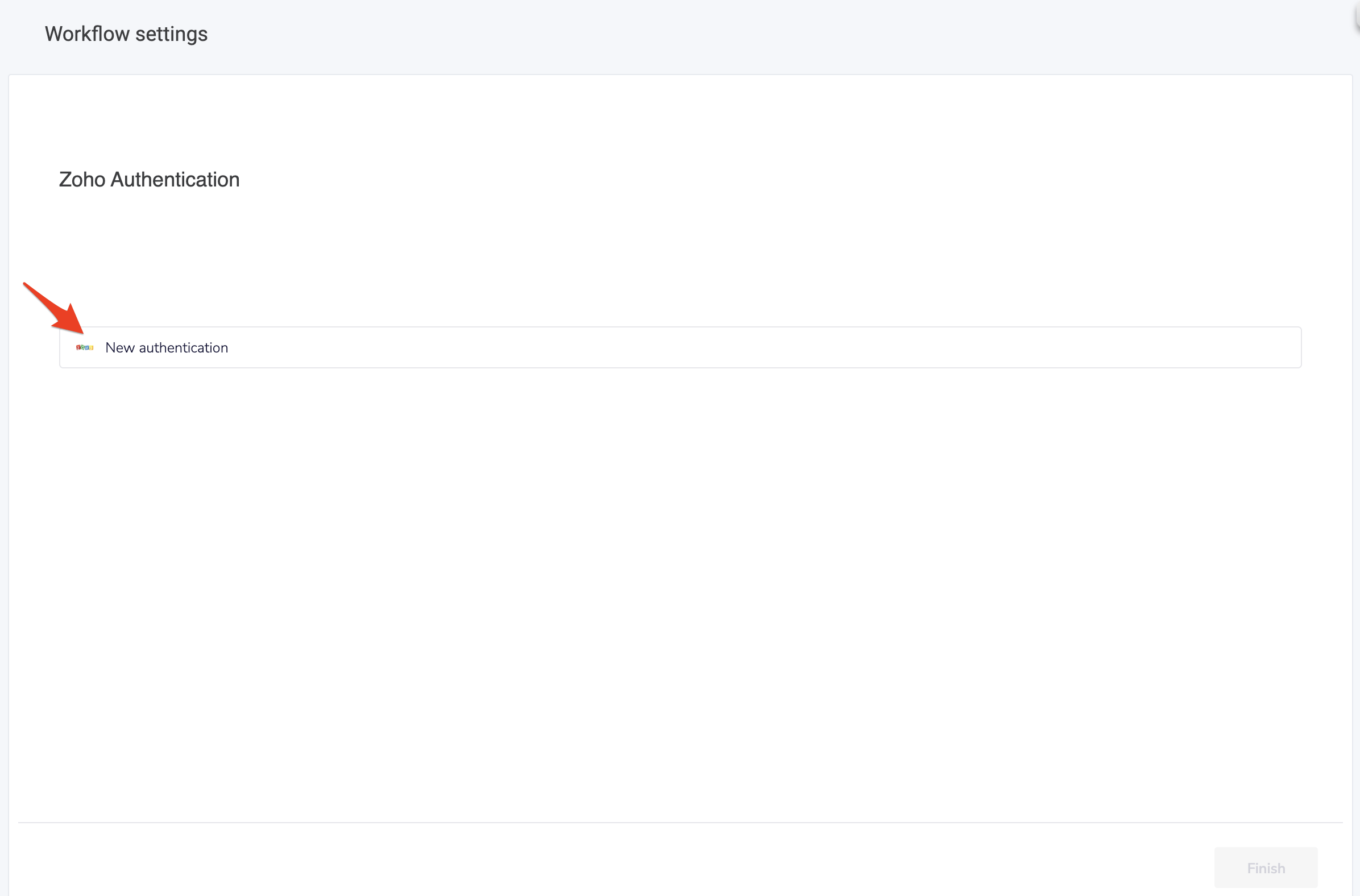
En la sección Configuración del flujo de trabajo, haz clic en
New Authentication.
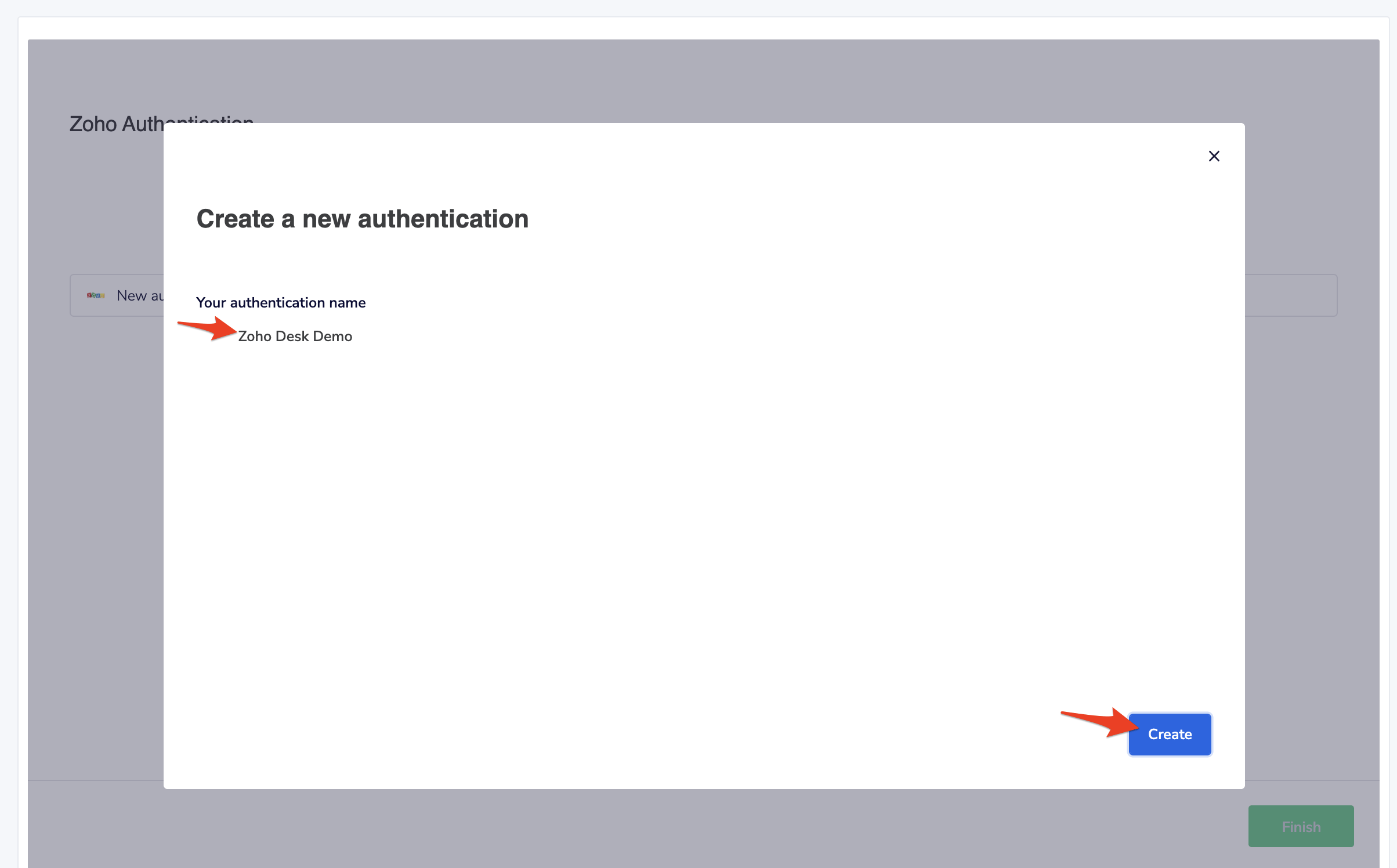
- Ponle nombre a tu integración si lo deseas y haz clic en
Crear.
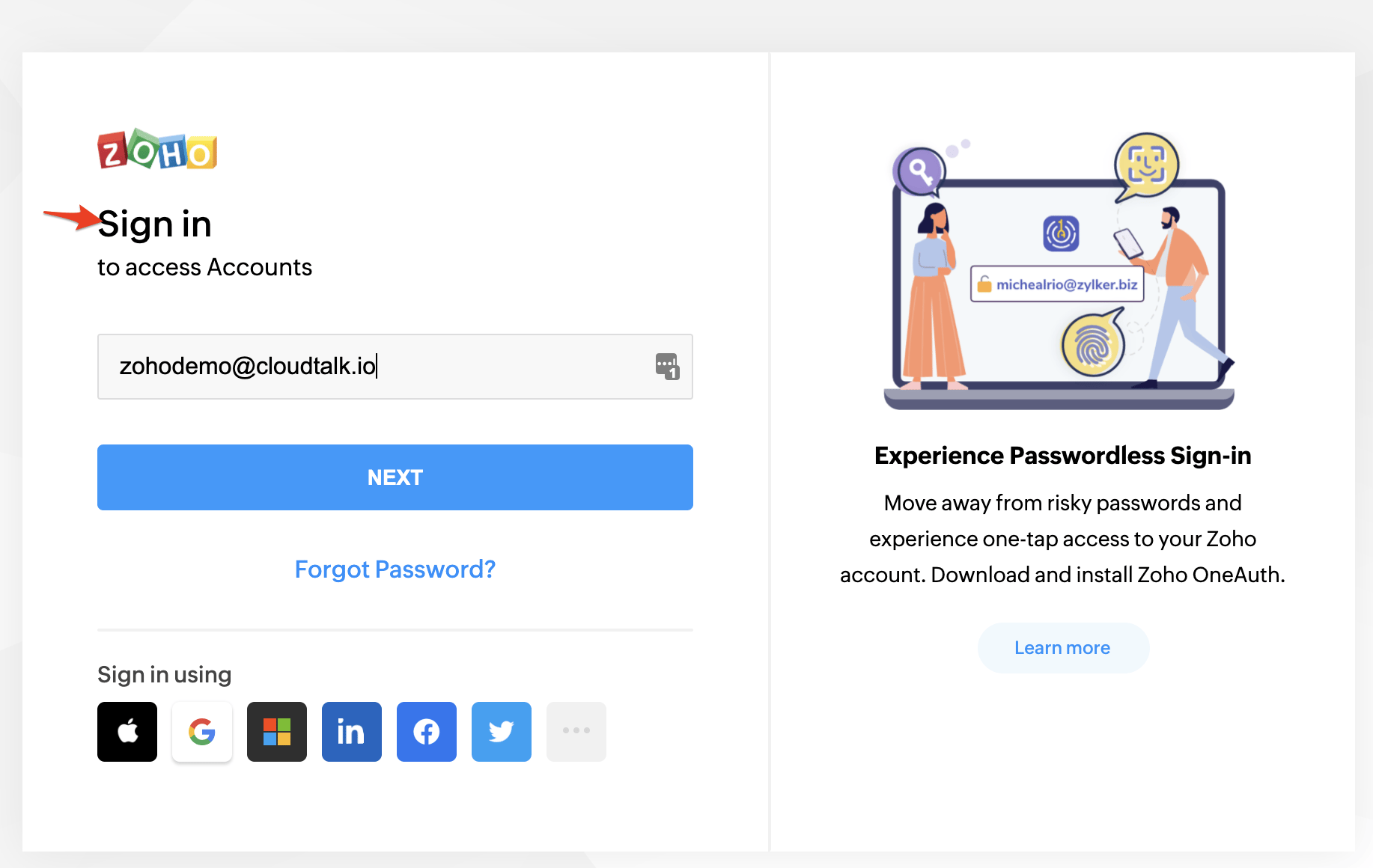
- Se te redirigirá a tu cuenta de Zoho. Inicia sesión en Zoho.
- Selecciona tu entorno de Zoho (normalmente es Producción).
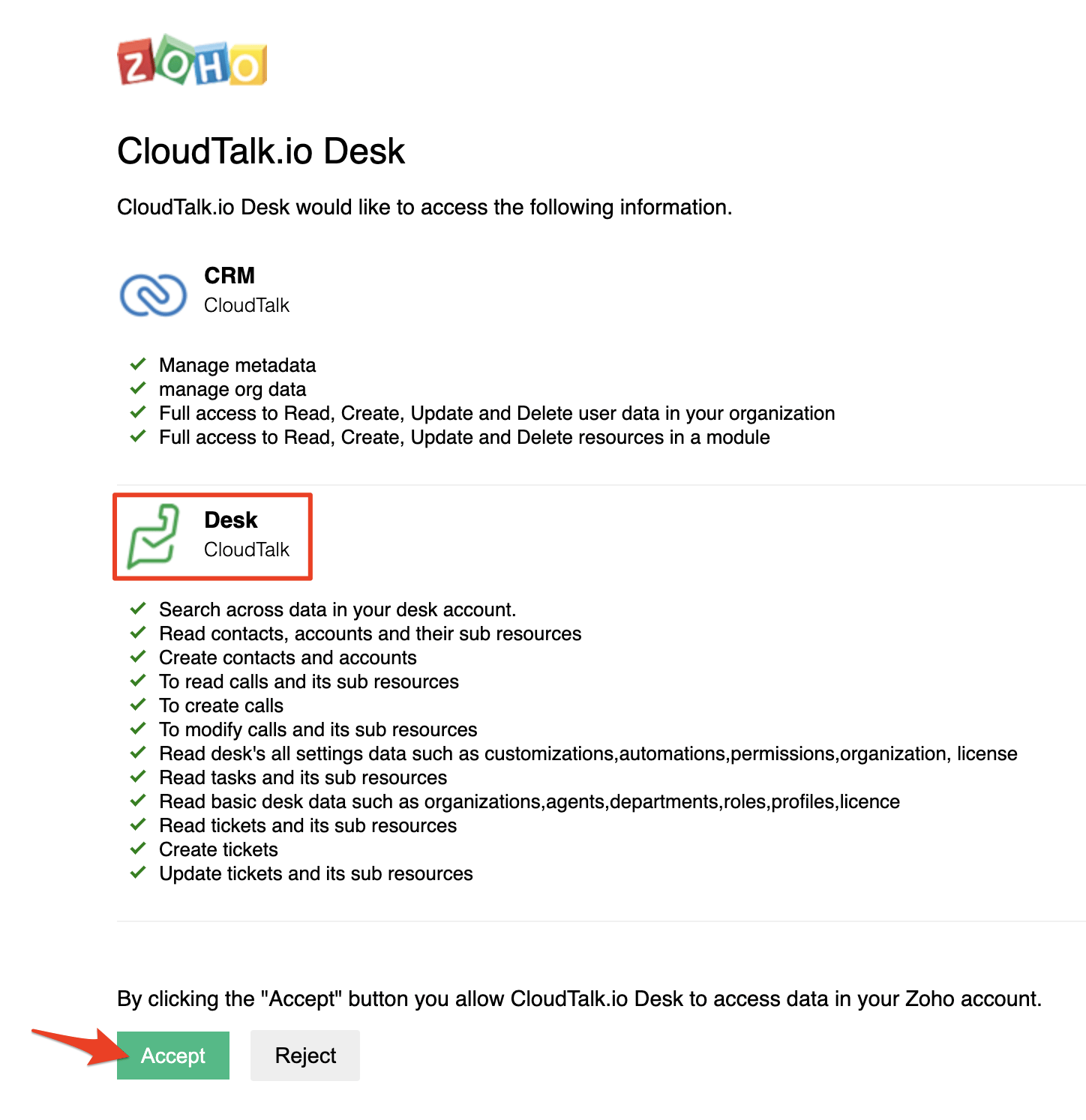
- Comprueba que Zoho Desk aparece en la siguiente pantalla y haz clic en
Acceptpara permitir que CloudTalk se conecte a tu cuenta de Zoho Desk.
- Después volverás a CloudTalk; haz clic en
Finalizarpara guardar tu Configuración del flujo de trabajo.
Configurar la asignación de campos personalizados (opcional)
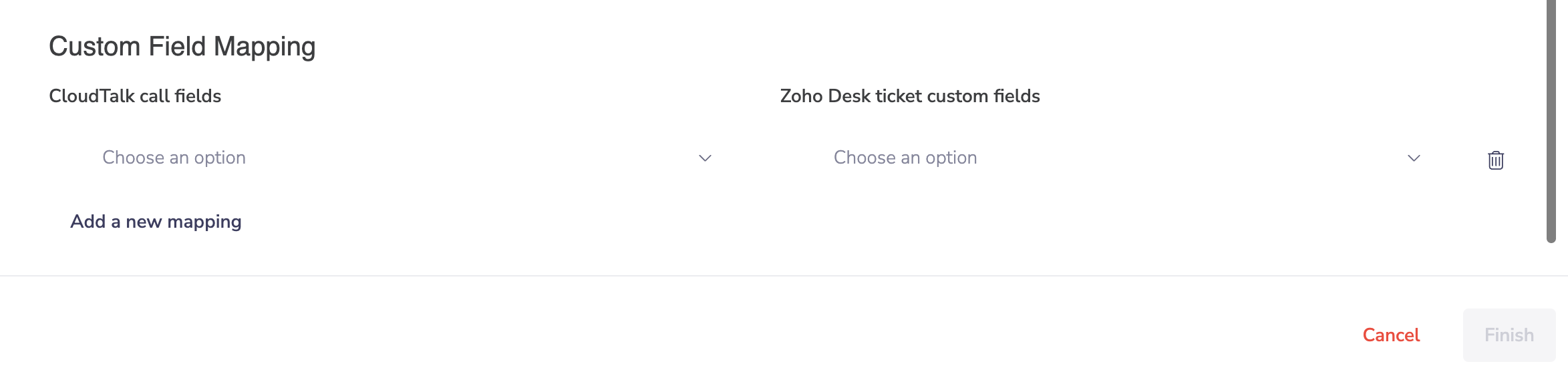
Una vez completada la autenticación, baja hasta la sección Custom Field Mapping. CloudTalk te permite asignar datos de llamada a campos personalizados de los tickets de Zoho Desk. Así puedes guardar detalles de la llamada como la dirección de llamada, el tiempo de conversación o el ID de la llamada en campos estructurados de Zoho Desk, y no solo en la descripción del ticket.Cómo funciona la asignación
- A la izquierda, selecciona un campo de llamada de CloudTalk
- A la derecha, introduce el nombre de API del campo personalizado de Zoho Desk. Es un campo de texto libre, lo que significa que los campos personalizados no se cargan automáticamente desde Zoho Desk. Tienes que introducir manualmente el nombre de API exacto del campo personalizado tal como está definido en tu cuenta de Zoho Desk.
- Haz clic en Add a new mapping para asignar más campos.
Campos de CloudTalk disponibles
Puedes asignar los siguientes datos de llamada:- callID
- internal_number
- public_number
- direction
- callStartTime
- callEndTime
- status
- waiting_time
- agent_email
Uso de los nombres de API de los campos personalizados de Zoho Desk
Los campos personalizados de Zoho Desk deben indicarse con su nombre de API, no con su nombre visible. Los nombres de API suelen tener este formato:Continuar con la configuración
- Los administradores pueden controlar qué llamadas se exportan a Zoho Desk. Para registrar solo las llamadas de determinados números de CloudTalk, añade esos números en la sección Connected numbers.
- Para registrar solo los SMS de determinados números de CloudTalk, añade esos números en la sección Números conectados para SMS
- En la parte superior de la página, comprueba que tu integración está en
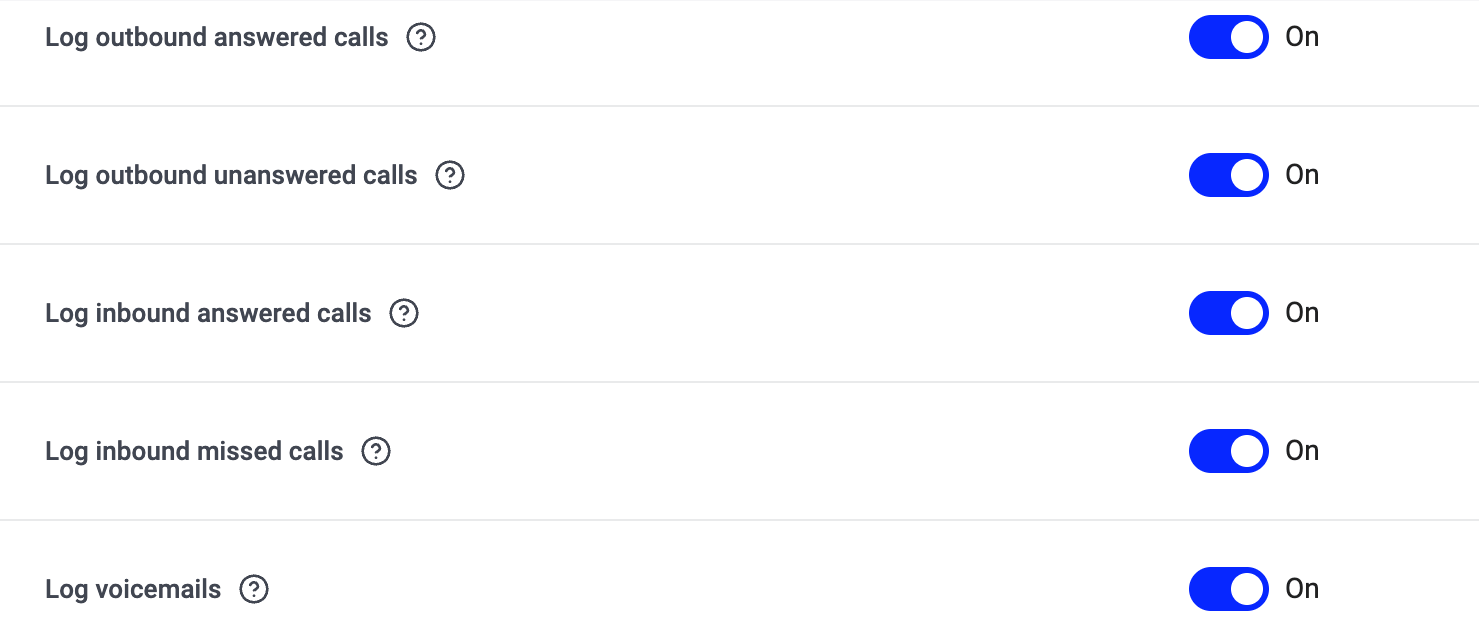
Activo. - Elige qué direcciones de llamada crean tickets. De forma predeterminada, CloudTalk crea un ticket de Zoho Desk para cada tipo de llamada. Usa los interruptores de la sección Call Logging para controlar exactamente qué llamadas se registran.
- Haz clic en
Guardar.
Desconectar o eliminar la integración
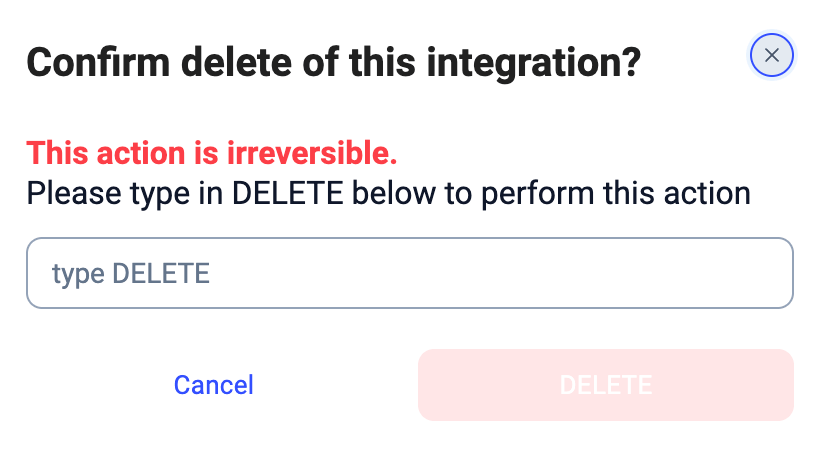
Si ya no quieres que CloudTalk sincronice datos con Zoho Desk, puedes desactivar o eliminar definitivamente la integración. Para desactivar la integración, ve a Configuración > Integraciones, busca la integración de Zoho Desk y cambia el estado de Activo a Inactiva.
¿Necesitas ayuda o tienes alguna pregunta? Escríbenos a través de nuestro Portal de atención al cliente — estamos aquí para ayudarte.