

Esta guía explica cómo configurar la integración de monday.com con CloudTalk
Antes de empezar
Asegúrate de tener lo siguiente:- Un usuario de CloudTalk con acceso a la sección Integraciones del CloudTalk Dashboard.
- Acceso de administrador a monday.com.
- La dirección de correo electrónico que usas en CloudTalk debe coincidir exactamente con la dirección de correo electrónico de tu cuenta de monday.com. Si los correos no coinciden, la sincronización no funcionará correctamente.
Configura monday.com
- Inicia sesión en tu CloudTalk Dashboard y ve a Configuración > Integraciones.
-
Busca monday.com y haz clic en él.
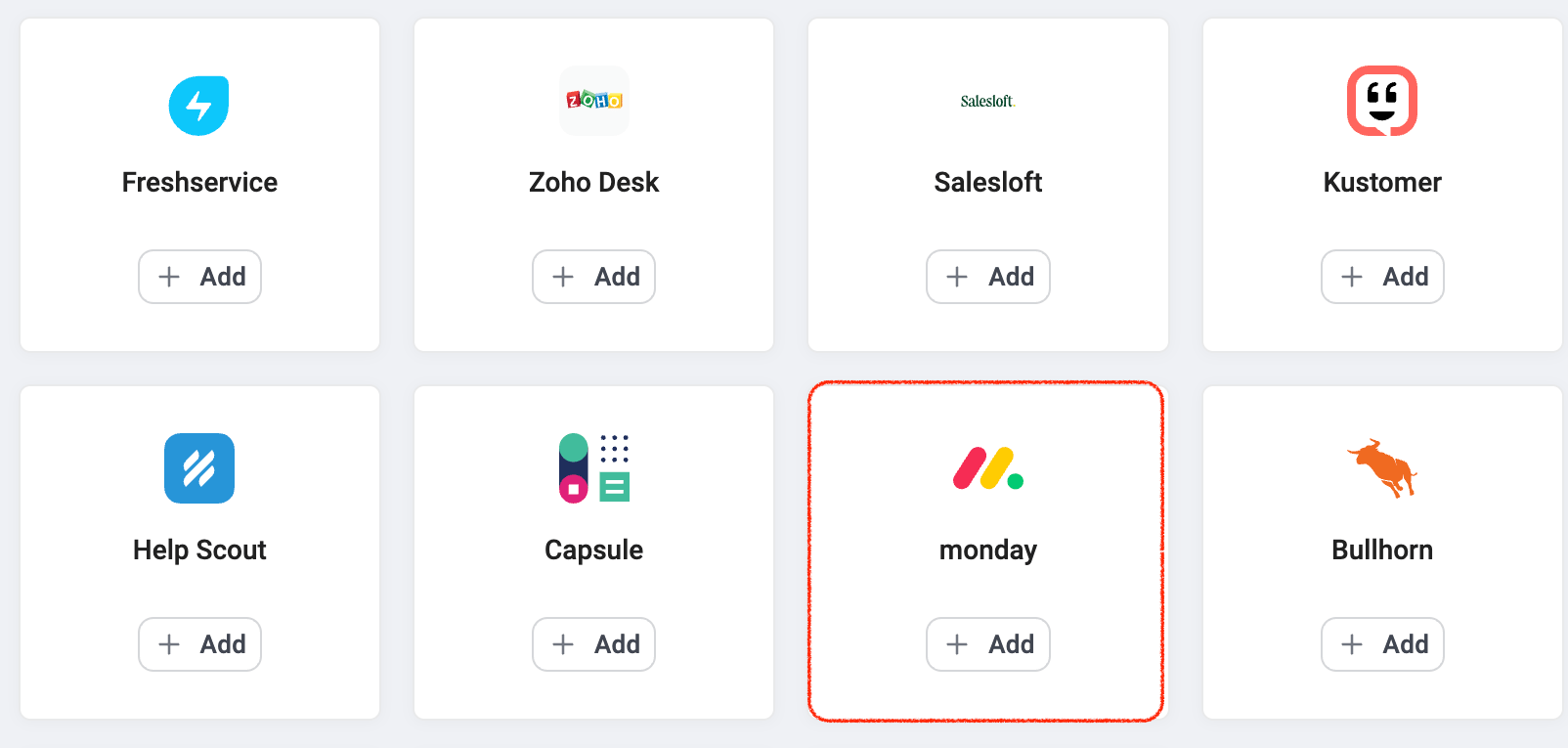
- Haz clic en Conectar monday.com. Se te redirigirá a la página de inicio de sesión de monday.com.
-
Inicia sesión y concede acceso a CloudTalk. Tras una autenticación correcta, volverás a CloudTalk.
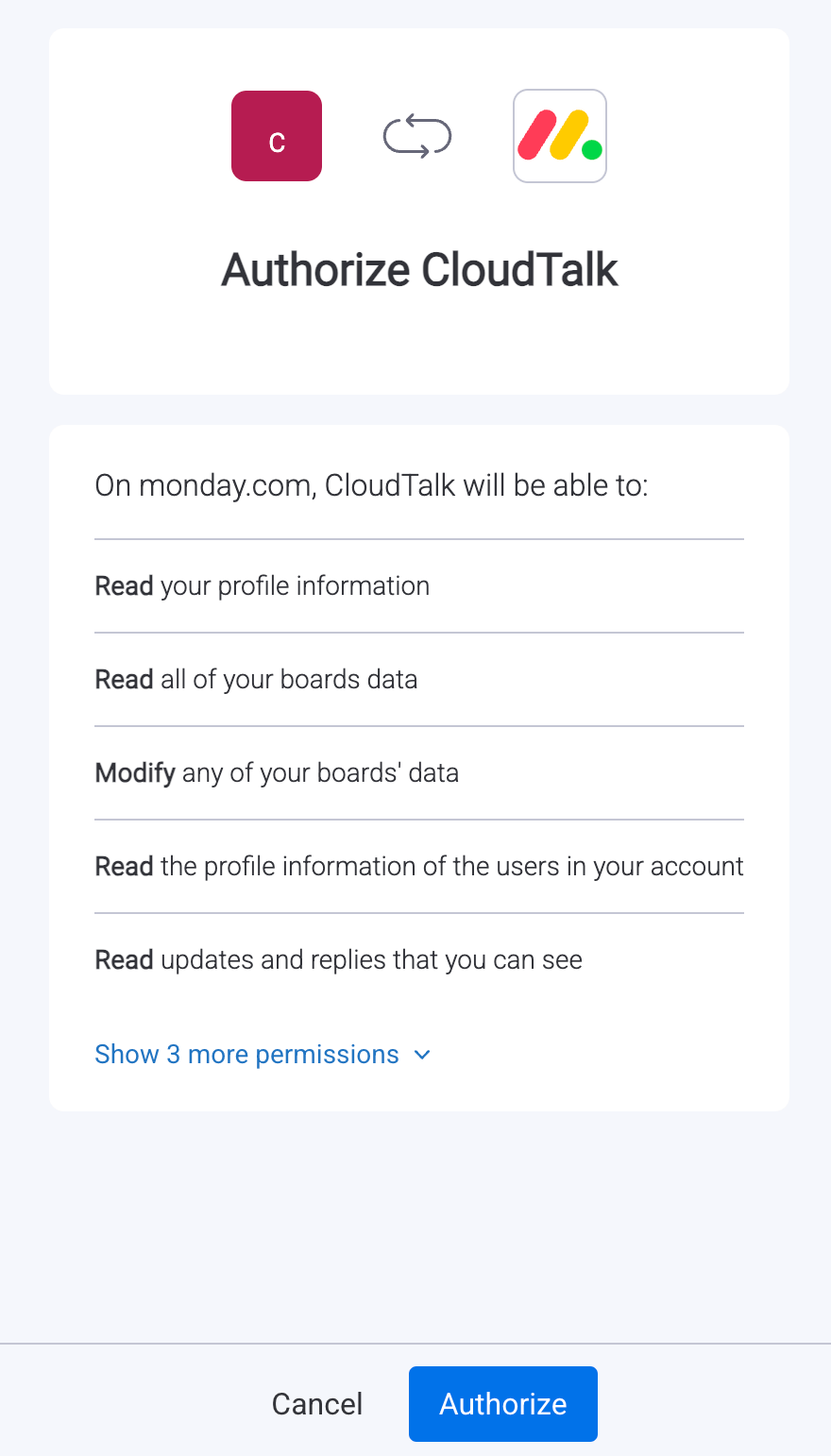
-
En la pantalla de Configuración de la integración, activa la integración en Activo y define una Leyenda personalizada para ayudarte a identificarla.
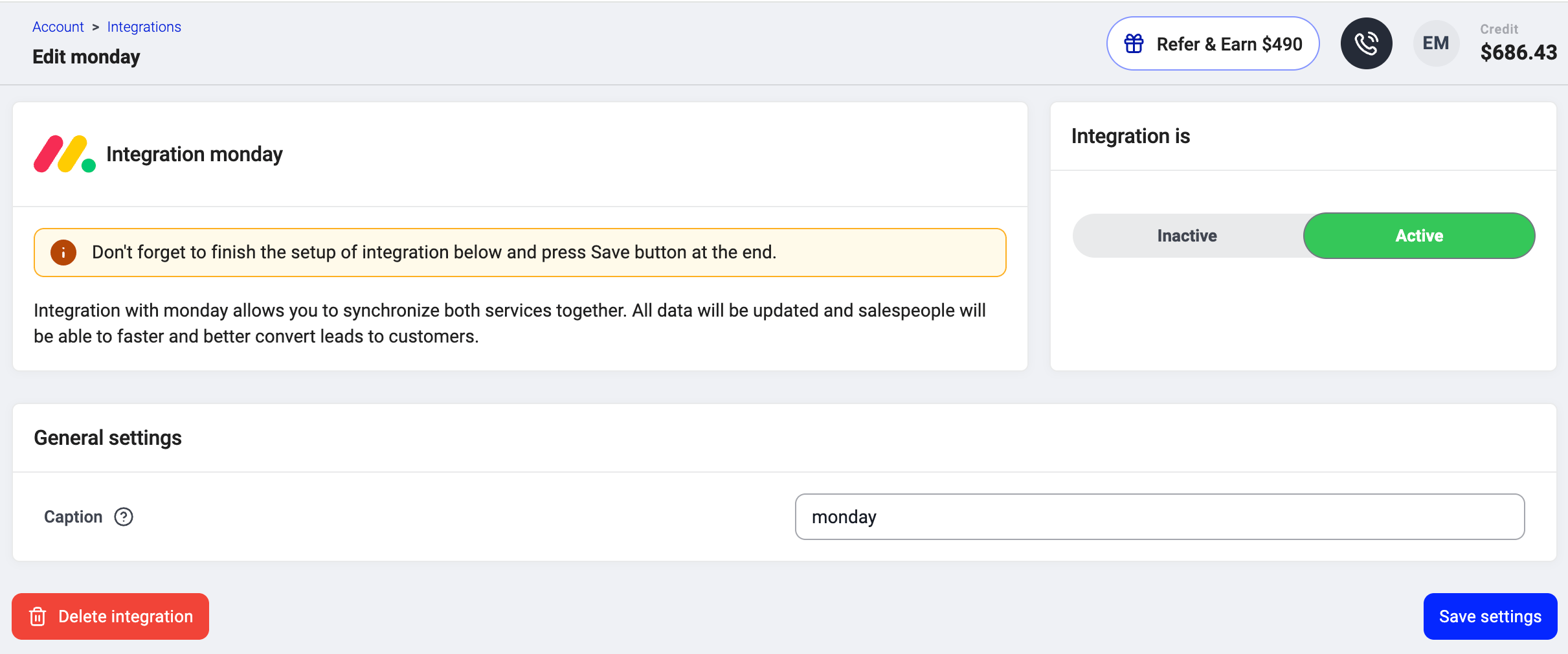
- Haz clic en Guardar para finalizar la configuración.
Instala las automatizaciones de monday.com
-
En tu cuenta de monday.com , selecciona el tablero donde quieras que se registren las llamadas de CloudTalk. En la parte superior del tablero, haz clic en Automate.

- Abre Automations > Create automation (o Create from template). Selecciona la plantilla de CloudTalk y configúrala.
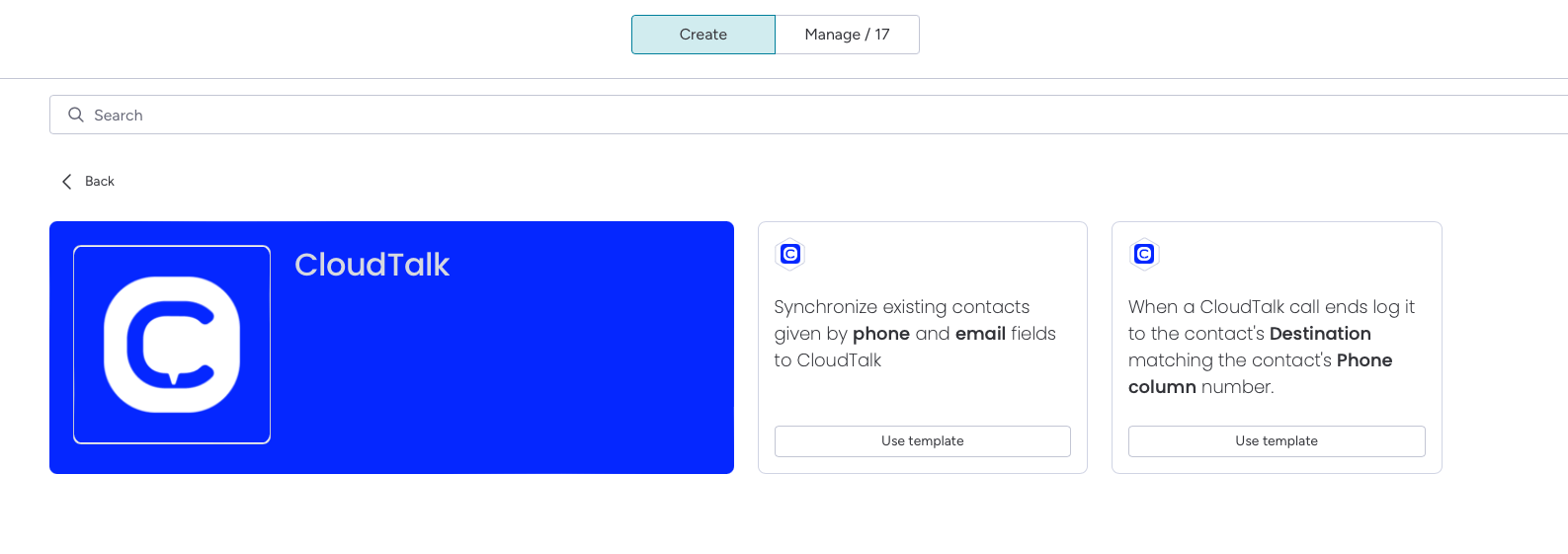
Automatización de registro de llamadas
Registra las llamadas de CloudTalk como entradas de la línea de tiempo o actualizaciones en tu tablero de monday.com que coincidan con la columna Phone.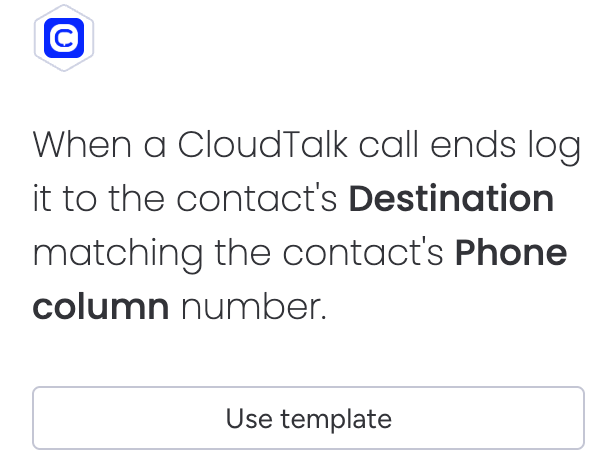
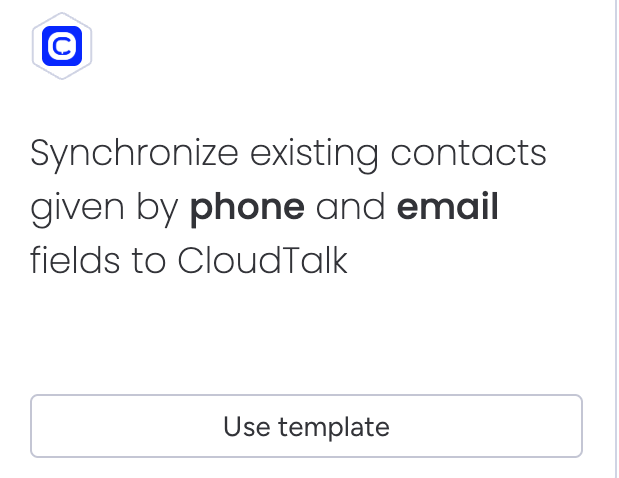
Automatización de sincronización de contactos
Sincroniza los contactos entre monday.com y CloudTalk. Esta automatización realiza las dos acciones siguientes:- Sincronización inicial, que importa todos los contactos existentes del tablero seleccionado cuando se añade la automatización
- Actualizaciones automáticas cuando cambia una columna de teléfono o correo electrónico en el tablero
Qué cambió al pasar de recetas a automatizaciones
- Si ya usas recetas, seguirán funcionando tal como están y no es necesario hacer ningún cambio
- Si configuras la integración por primera vez, usarás automatizaciones, ya que las recetas ya no están disponibles para configuraciones nuevas
- Si eliminas una receta existente, no podrás restaurarla, por lo que tendrás que recrear la misma funcionalidad mediante una automatización
Desconectar o eliminar la integración
Si ya no quieres que CloudTalk sincronice datos con monday.com, puedes desactivar la integración o eliminarla de forma permanente. Para desactivar la integración, ve a Configuración > Integraciones, busca la integración de monday.com y cambia el estado de Activo a Inactiva.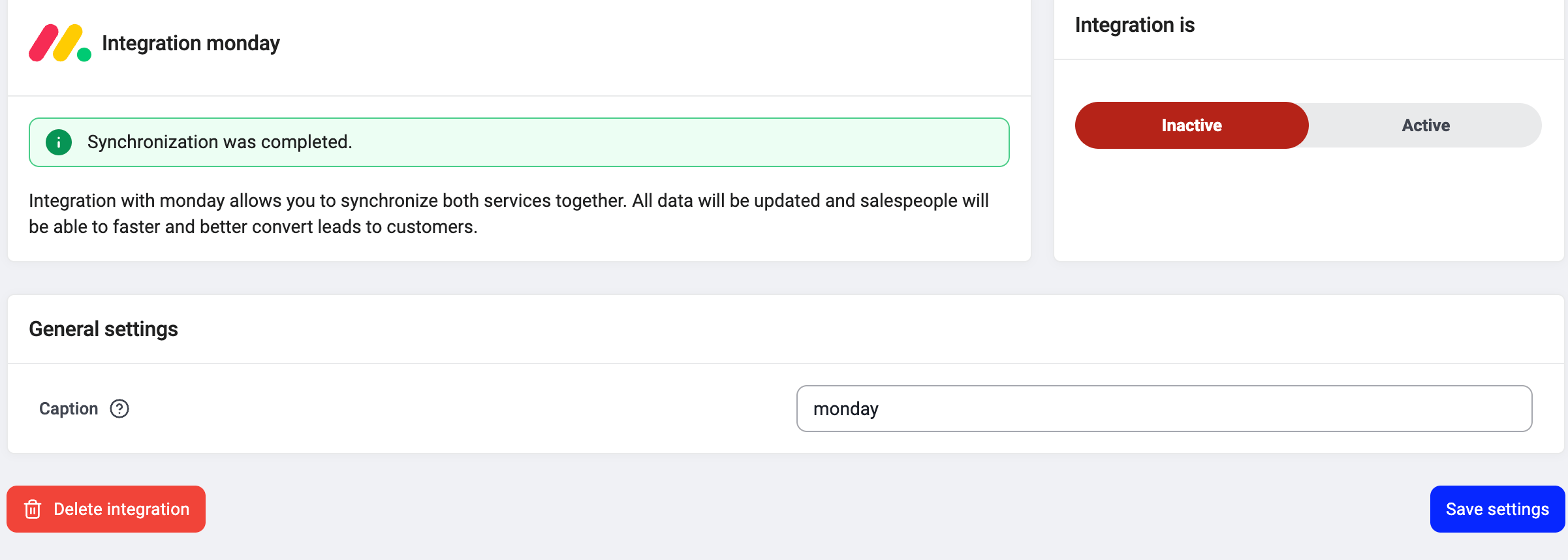
¿Necesitas ayuda o tienes alguna pregunta? Ponte en contacto con nosotros a través de nuestro Portal de atención al cliente — estamos aquí para ayudarte.