

En esta guía te mostramos cómo sacar el máximo partido a CloudTalk junto con Capsule CRM: cómo iniciar llamadas con un solo clic, dónde encontrar el historial de llamadas y cómo usar la información de quien llama para ofrecer conversaciones más personalizadas.
Llamar desde Capsule
Realizar llamadas salientes
Con la función Haz clic para llamar activada, puedes llamar a cualquier contacto de Capsule con un solo clic. Una vez configurada, todos los números de teléfono de Capsule se vuelven clicables y abren CloudTalk automáticamente. Para activar Haz clic para llamar:- Sigue la guía de configuración oficial de Capsule para activar Haz clic para llamar.
- Una vez activada, todos los números de teléfono de Capsule se vuelven clicables y abren CloudTalk automáticamente.
Recibir llamadas entrantes
Cuando un cliente te llama, su ficha de contacto de Capsule aparece automáticamente en CloudTalk, así puedes ver quién llama antes de contestar.Registro de llamadas e intercambio de datos
Sincronización de contactos
CloudTalk importa automáticamente los contactos de Capsule a intervalos regulares, de modo que tu sistema telefónico de CloudTalk siempre tiene los registros más recientes. Encontrarás un enlace al perfil de Capsule del contacto directamente en su perfil de contacto de CloudTalk. Cómo funciona la sincronización:- Los contactos nuevos que se añaden en Capsule se importan a CloudTalk.
- Si un contacto de Capsule comparte el número de teléfono principal o el correo electrónico con un contacto ya existente en CloudTalk, los registros se fusionan.
- Los cambios hechos en Capsule se reflejan en CloudTalk.
- Los cambios hechos en CloudTalk no se envían de vuelta a Capsule (sincronización unidireccional).
Asignación de campos de contacto
Registro y exportación de llamadas
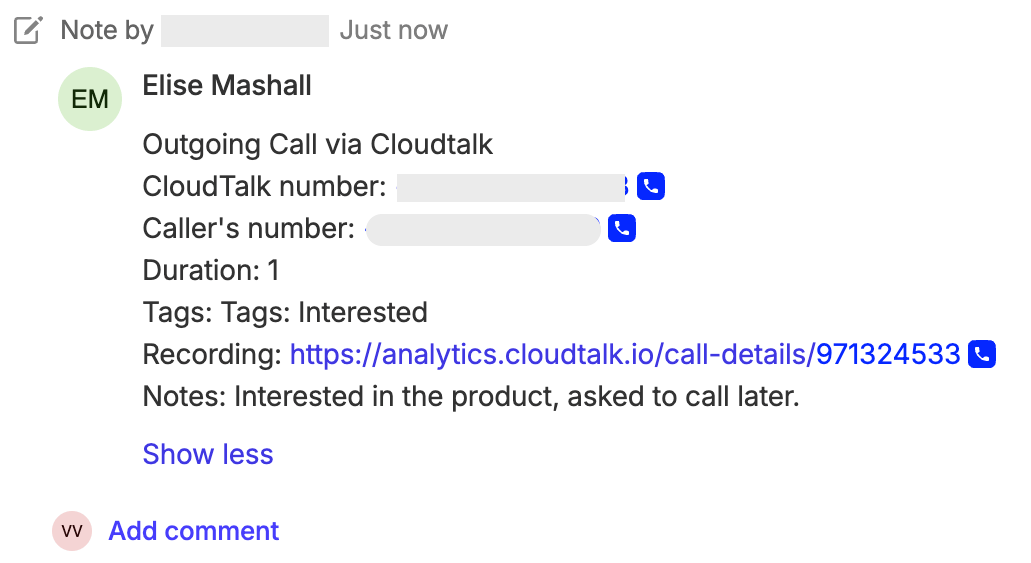
Todas las llamadas gestionadas en CloudTalk, ya sean entrantes o salientes, se registran automáticamente en Capsule, en la sección Recent Activity del perfil del contacto y en tu panel de Capsule.Asignación de campos de llamada
Registro de SMS
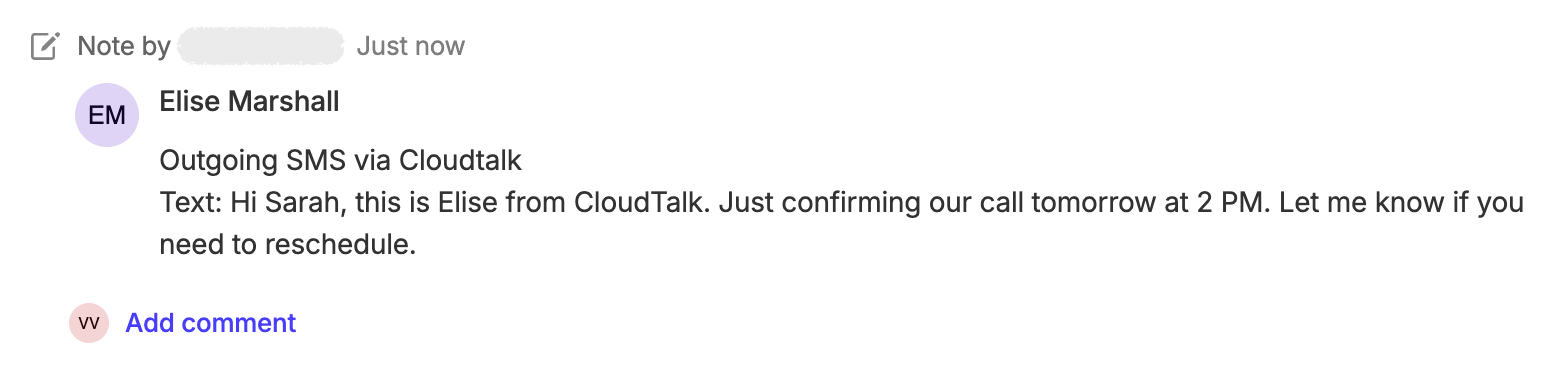
Cuando envías o recibes mensajes SMS a través de CloudTalk, la integración crea automáticamente una entrada de actividad en Capsule, igual que con los registros de llamadas.Asignación de campos de SMS
¿Necesitas ayuda o tienes alguna pregunta? Escríbenos a través de nuestro Portal de atención al cliente — estamos aquí para ayudarte.