

Aquí tienes un resumen de las funciones y los usos de las estadísticas de nuestro Dashboard.
Nivel de usuario:
- Admin
Resumen en vídeo
Si es la primera vez que usas las estadísticas, esta guía en vídeo te resultará útil. También puedes visitar nuestro canal de YouTube, donde encontrarás guías sobre el resto de funciones de CloudTalk.¿Dónde están mis estadísticas?
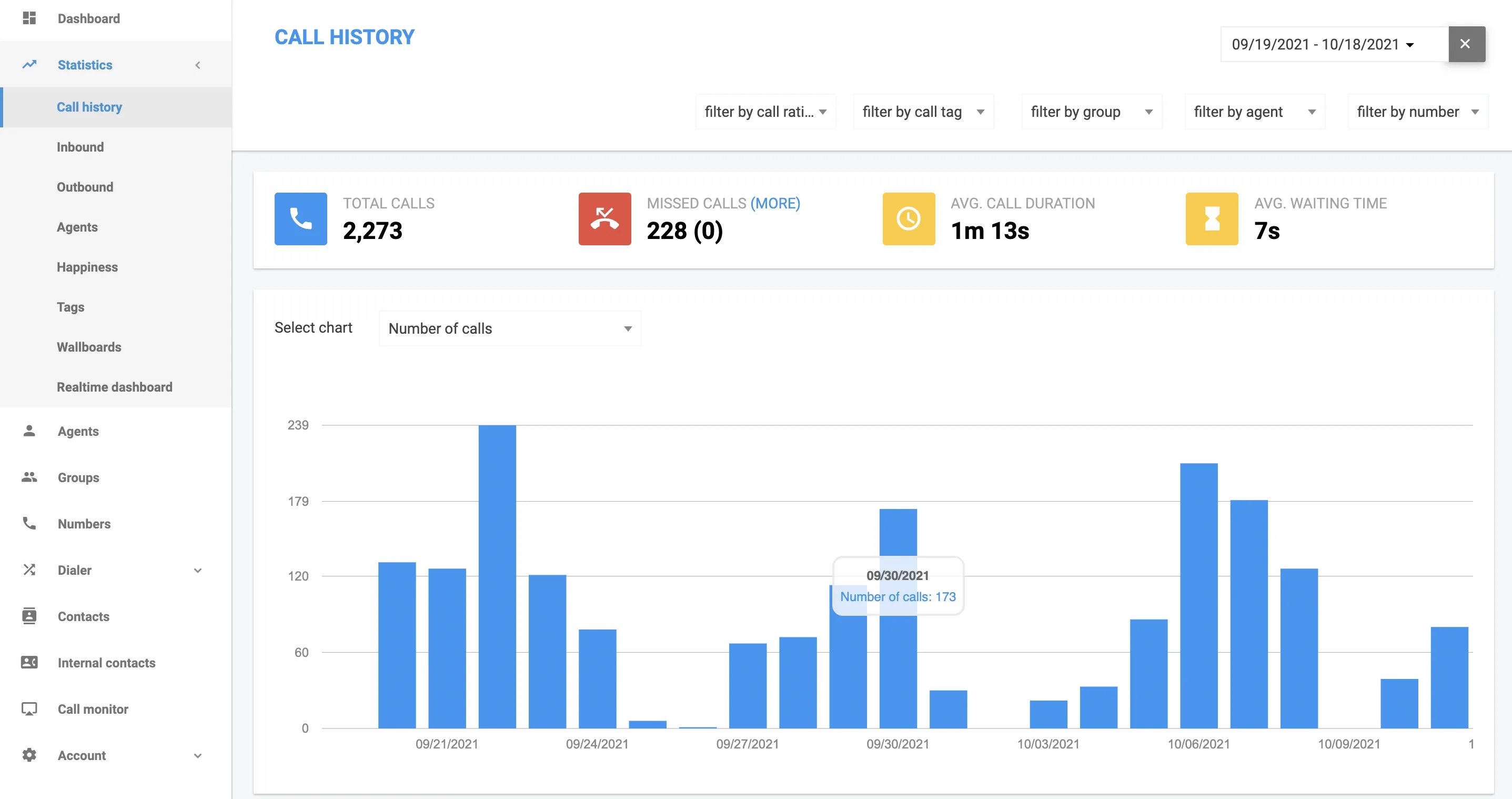
- Historial de llamadas
- Entrantes
- Salientes
- Agentes
- Satisfacción
- Etiquetas
- Wallboards ()
- Panel de control en tiempo real ()
Filtros y funciones de las estadísticas
Historial de llamadas
Sin filtros aplicados, el gráfico de esta página muestra todo el historial de llamadas del periodo de tiempo indicado en la esquina superior derecha. Puedes cambiar este intervalo de tiempo por una de las opciones predefinidas o por un rango personalizado haciendo clic en la pequeña flecha desplegable que hay junto a las fechas mostradas.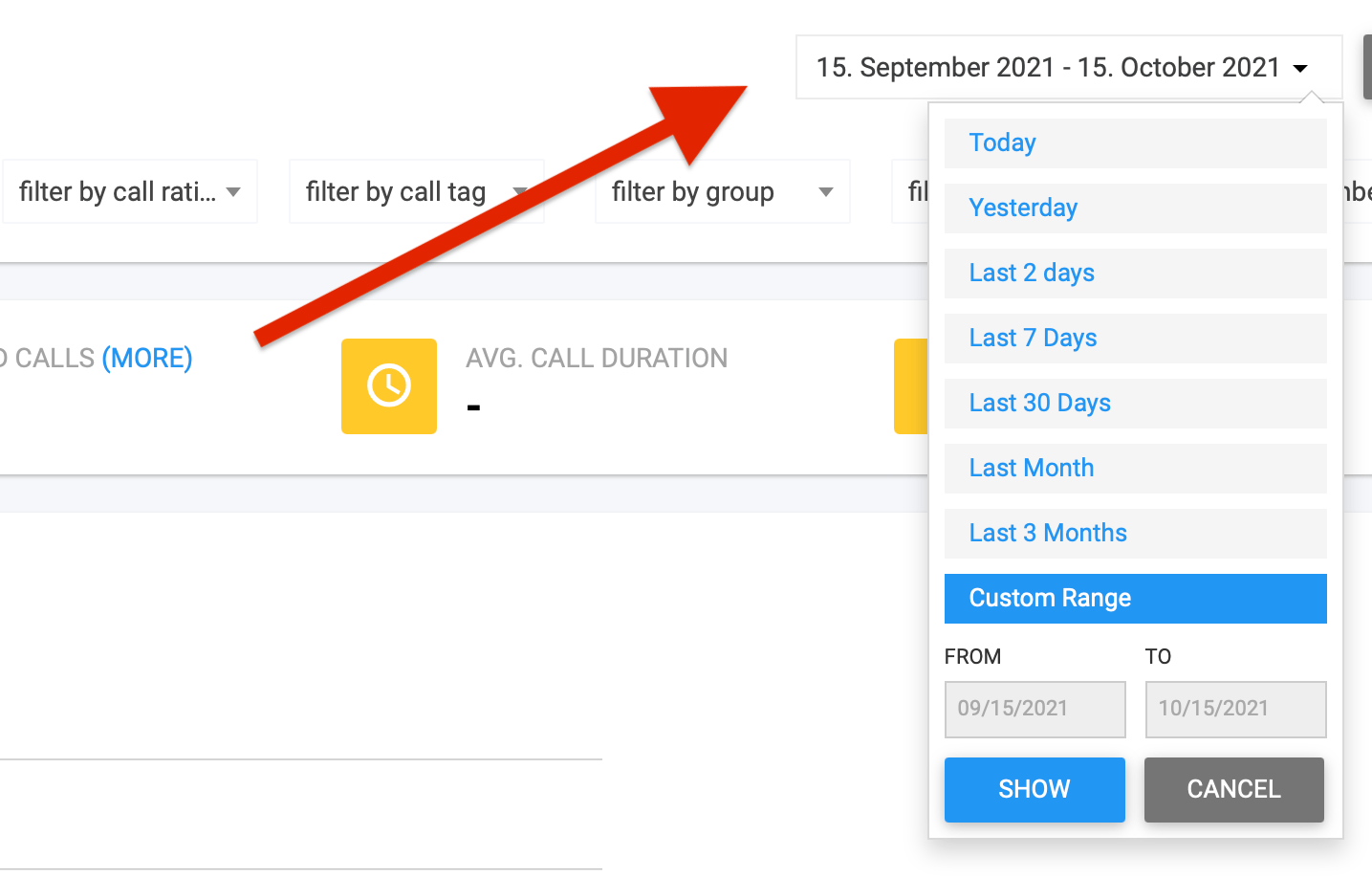

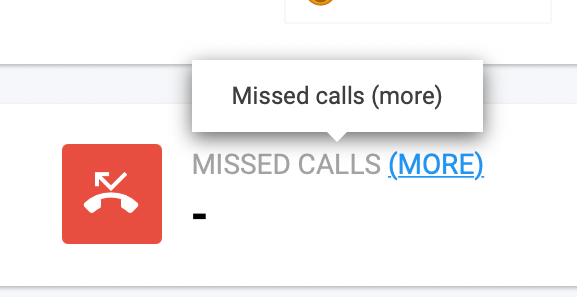
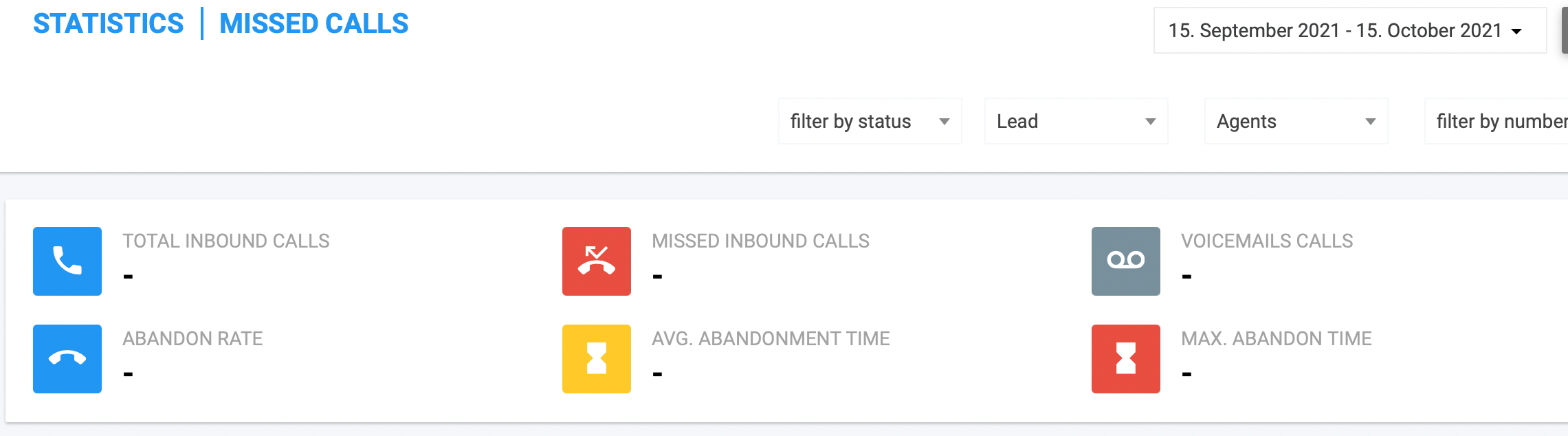
Cómo concretar los datos con filtros
Debajo del rango de fechas y encima de la barra de estadísticas calculadas hay cinco filtros adicionales que puedes usar para especificar qué información quieres ver en el gráfico. Los filtros se pueden combinar como quieras y no deberían anularse entre sí. Por ejemplo, puedes configurarlos para que el gráfico represente únicamente los datos de las personas que llamaron extremadamente satisfechas, etiquetadas como «Lead» y que pasaron por el grupo Agentes.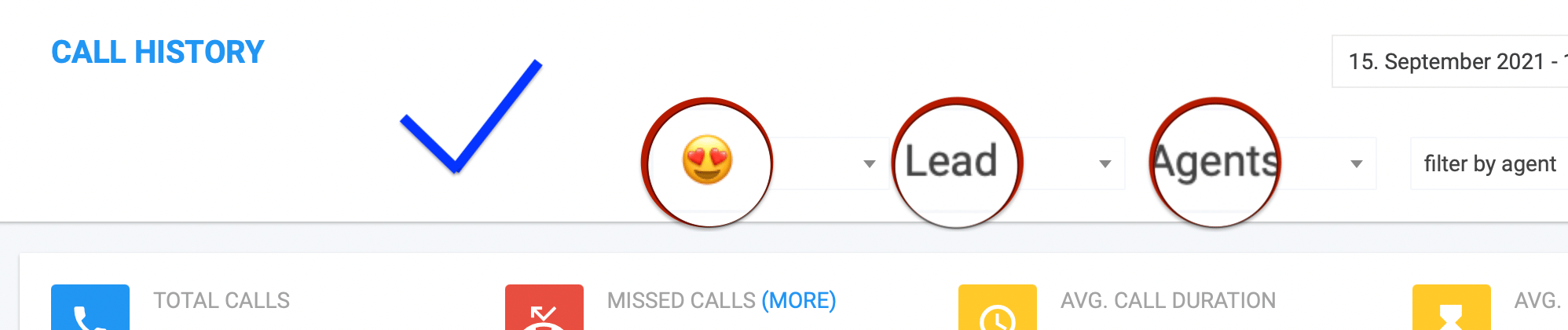
Filtra según la etiqueta de emoji de satisfacción del cliente. Si tu equipo usa de forma constante la función de etiquetas de valoración, este filtro puede ser una forma estupenda de comparar las estadísticas de llamadas con distintos niveles de satisfacción de los clientes con la atención recibida.
Filtra por etiquetas de seguimiento de llamadas. Esto te permite descartar datos irrelevantes cuando solo quieres ver las estadísticas de determinados tipos de llamada. Por ejemplo, si tienes una etiqueta Interesado, puedes filtrar los datos para ver solo las estadísticas de los clientes Interesado.
Filtra según los grupos. Esta opción resulta más útil si aprovechas la función Grupos que encontrarás en la barra lateral principal izquierda de tu cuenta de CloudTalk, donde las redes más grandes pueden beneficiarse de crear Grupos para distintas ramas de la gestión de llamadas.
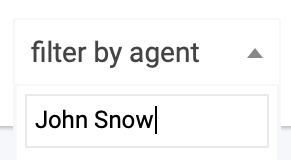
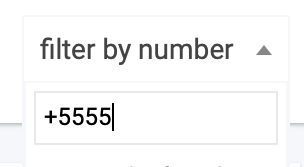
Filtros del gráfico
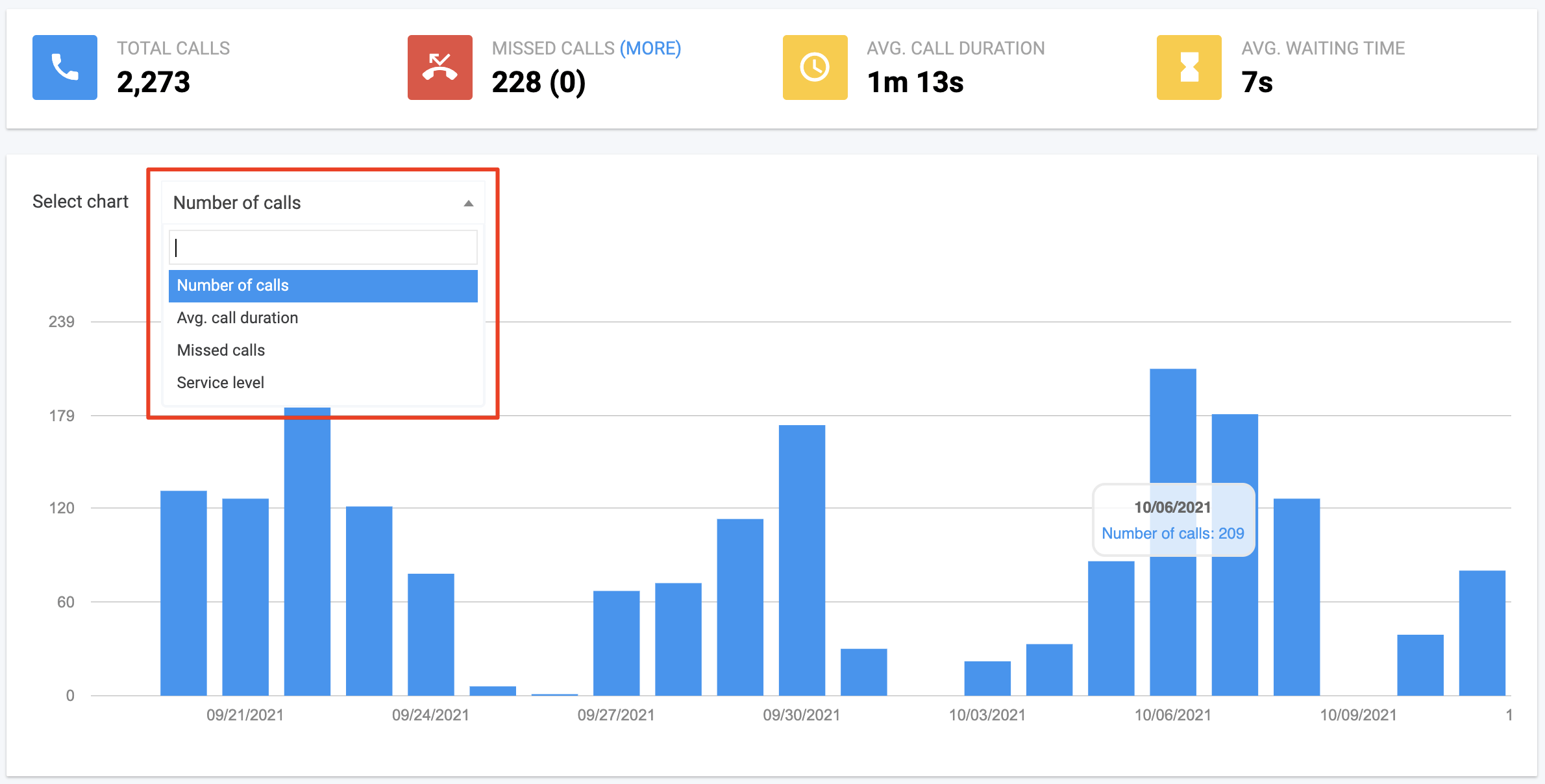
Además de los filtros de la parte superior de la página, el menú desplegable Seleccionar gráfico situado encima del gráfico te permite cambiar la forma en que se representan los datos visualmente. La opción predeterminada es Número de llamadas, y las opciones adicionales son:- Duración media de las llamadas - representada en segundos
- Llamadas perdidas - número de llamadas perdidas
- Nivel de servicio - mide el tiempo que la persona que llama esperó en la cola
Entrantes
Al hacer clic en esta pestaña los datos se limitan a las llamadas entrantes, pero casi todas las funciones descritas hasta ahora se mantienen igual. Una de las diferencias está en el cálculo de las estadísticas, que ahora se divide en dos barras con el gráfico en medio y que además ofrece algunos datos acumulados adicionales: Duración de las llamadas (total), Duración máxima de las llamadas, Llamadas entrantes perdidas, Tasa de abandono, Tiempo máximo de espera, Llamadas al buzón de voz y Tiempo medio de abandono.
- Número de llamadas
- Duración media de las llamadas
- Tiempo medio de espera
- Llamadas perdidas
- Número de llamadas - Por horas
- Duración media de las llamadas - Por horas
- Tiempo medio de espera - Por horas
- Llamadas perdidas - Por horas
Salientes
Esta pestaña limita los datos a las llamadas salientes. Por eso desaparece la opción de abrir una página con los datos de Llamadas perdidas. La pestaña Salientes resulta útil para revisar el ritmo y el rendimiento de los equipos encargados de las llamadas salientes, por ejemplo, para el seguimiento de leads. Las estadísticas calculadas incluyen Total de llamadas, Duración de las llamadas, Duración media de las llamadas y Duración máxima de las llamadas. Las opciones de visualización de Seleccionar gráfico son:- Número de llamadas
- Duración media de las llamadas
- Número de llamadas - Por horas
- Duración media de las llamadas - Por horas
Agentes
La pestaña Agentes del menú desplegable Estadísticas es ideal para hacer seguimiento y comparar la productividad de todos los agentes en paralelo. Las estadísticas calculadas de esta página incluyen Total de llamadas, Duración media de las llamadas, Llamadas entrantes y Llamadas salientes. La selección de gráfico tiene dos opciones de representación:- Actividad - tiempo de sesión SIP, tiempo en llamada y tiempo inactivo
- Llamadas - Llamadas entrantes con éxito y llamadas salientes con éxito

Satisfacción
Esta pestaña ofrece una representación más aislada de las valoraciones de satisfacción de los clientes mediante el sistema de emojis, con una barra adicional debajo que hace seguimiento del Rendimiento de los agentes. La utilidad de esta opción de gráfico depende de que los agentes apliquen el sistema de valoración de satisfacción de forma constante.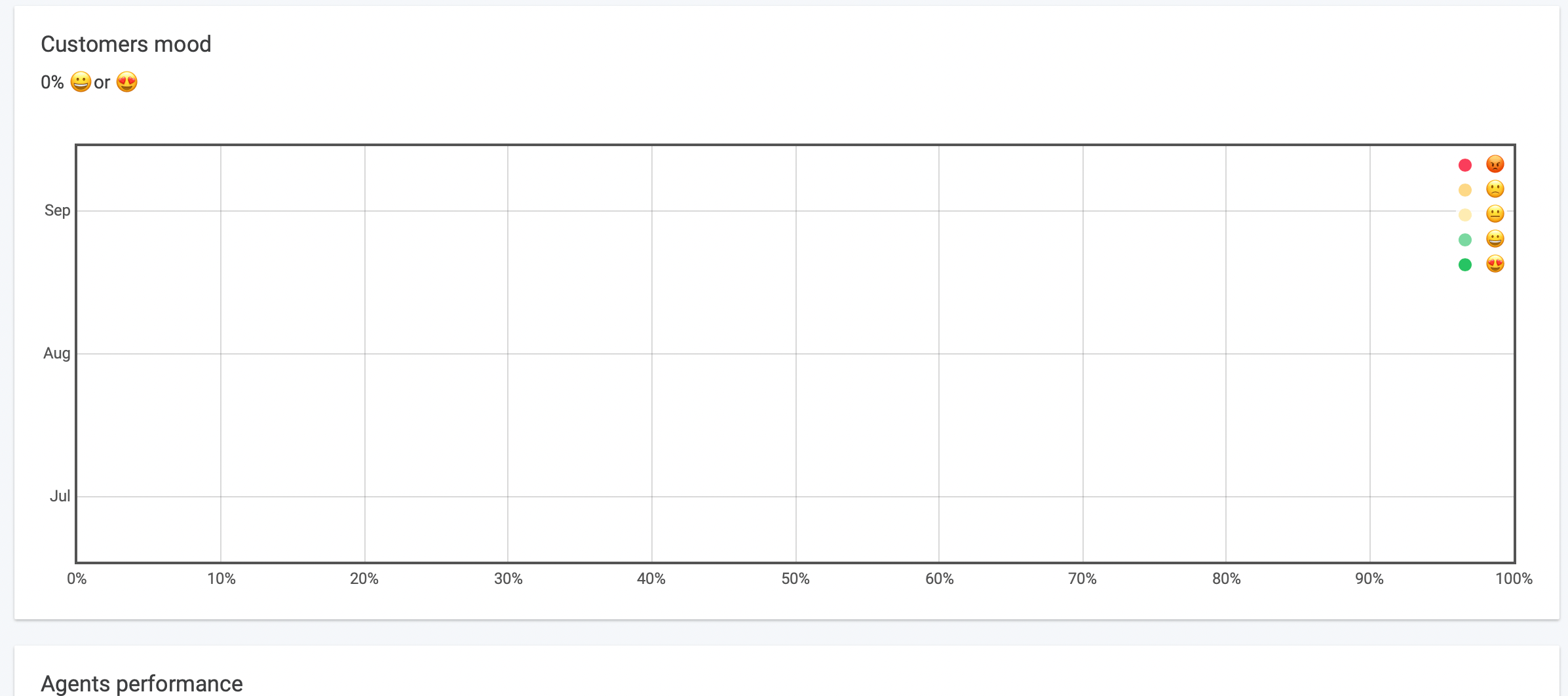
Etiquetas
Este es un buen sitio para analizar qué porcentaje de personas que llaman llenan las colas desde las distintas categorías de servicio. En la sección de filtros de la parte superior de la página se añade la posibilidad de filtrar por tipo de llamada (entrante o saliente). En lugar de un gráfico, las estadísticas se calculan en forma de porcentajes que reflejan la frecuencia con la que se selecciona cada etiqueta. Se incluye una sección Llamadas sin ninguna etiqueta para evitar resultados distorsionados.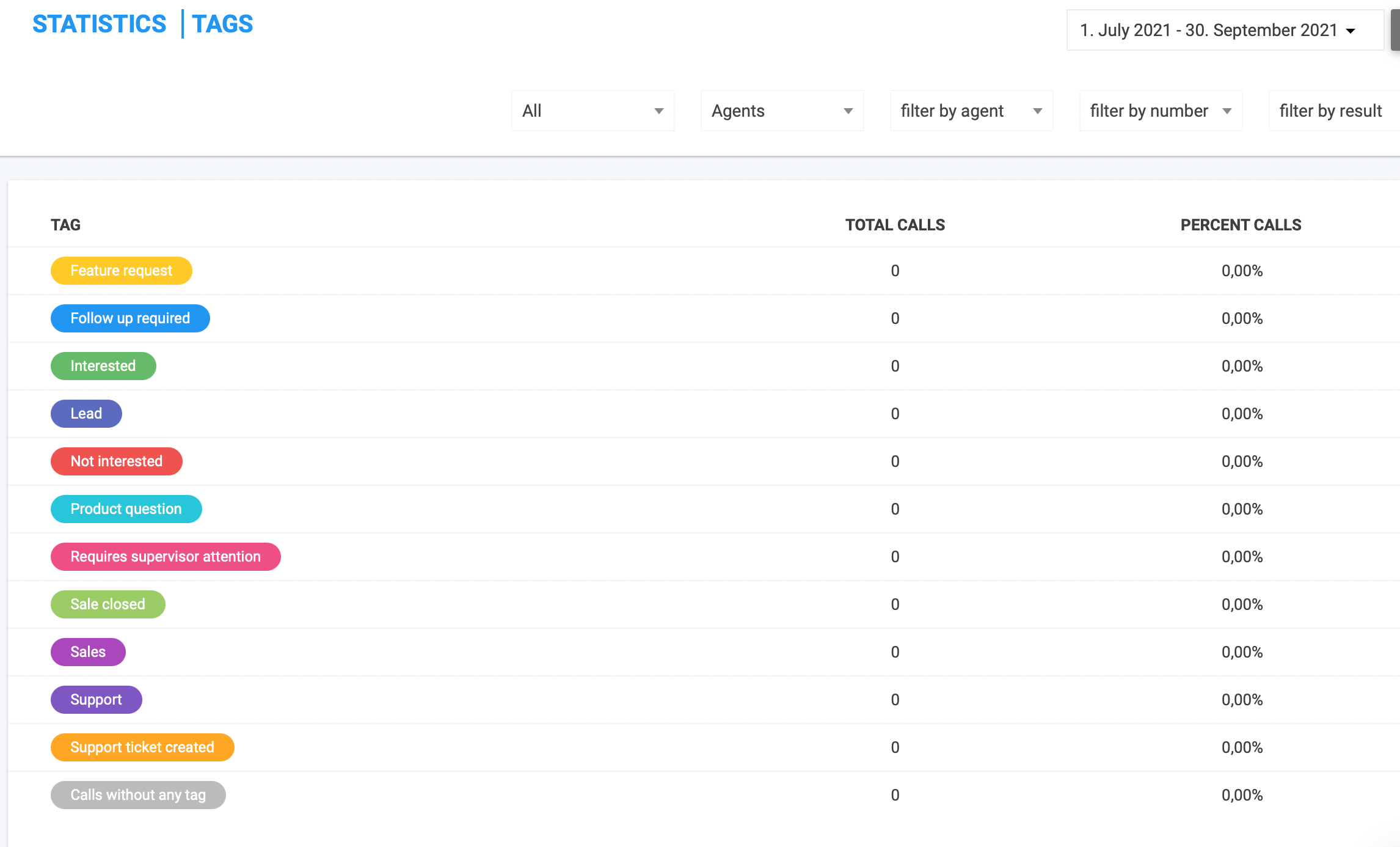
Wallboards
Consulta una instantánea de la actividad actual tal y como se registra en tiempo real. Las llamadas que pasan por Operadores y Grupos se registran en los dos cuadros inferiores. Los cuatro cuadros superiores registran el Tiempo medio de espera, el Tiempo medio de abandono, el Tiempo máximo de espera y la Cola de espera. En cada uno de estos cuadros aparece una flecha hacia arriba o hacia abajo junto a un número, debajo de las estadísticas en curso, que se genera comparando un valor umbral (introducido en Cuenta>Configuración) con la actividad mostrada. Al hacer clic en el icono del engranaje de la parte superior derecha de estos cuadros se abren los ajustes de visibilidad correspondientes, que te permiten cambiar la información que se muestra.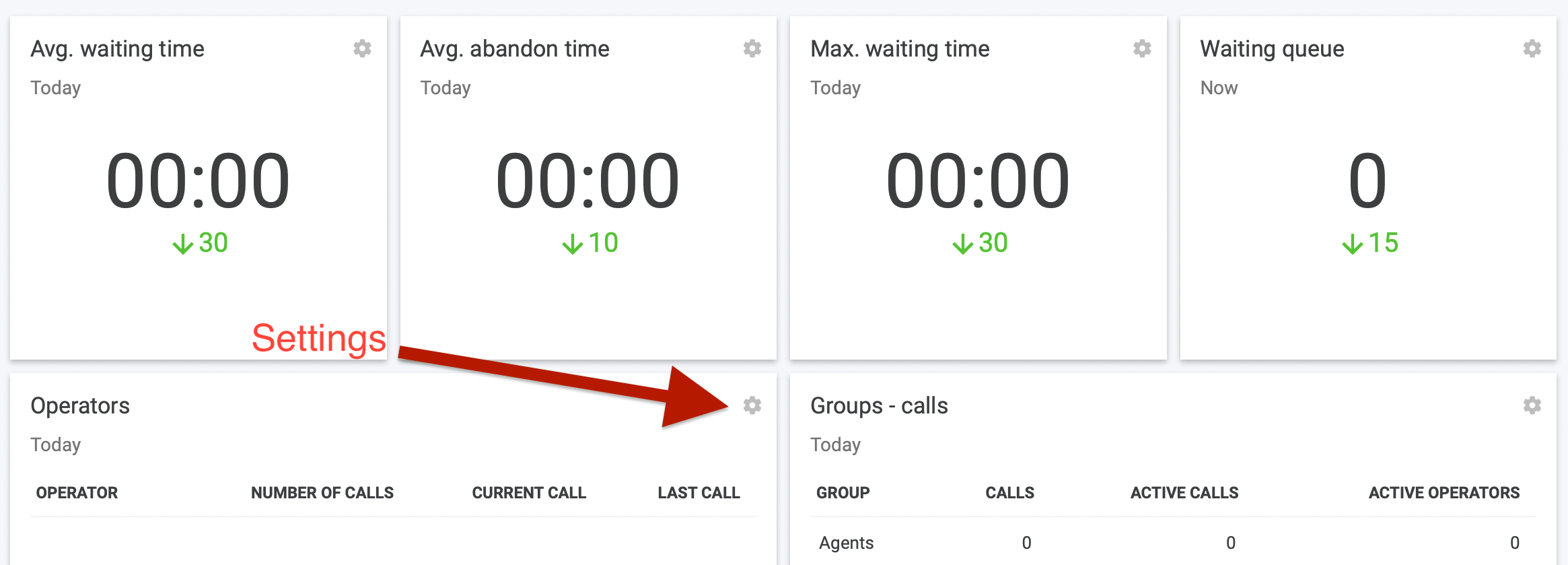
Seguimiento en tiempo real
Como su nombre indica, esta pestaña muestra una instantánea en tiempo real de las llamadas en curso, las colas y los estados de los operadores. La hora del servidor, en la esquina superior derecha de la página, transcurre en un minuto (el tiempo se puede ajustar en Cuenta>Configuración) y actualiza los datos. Debajo hay un menú desplegable para filtrar los datos por grupo.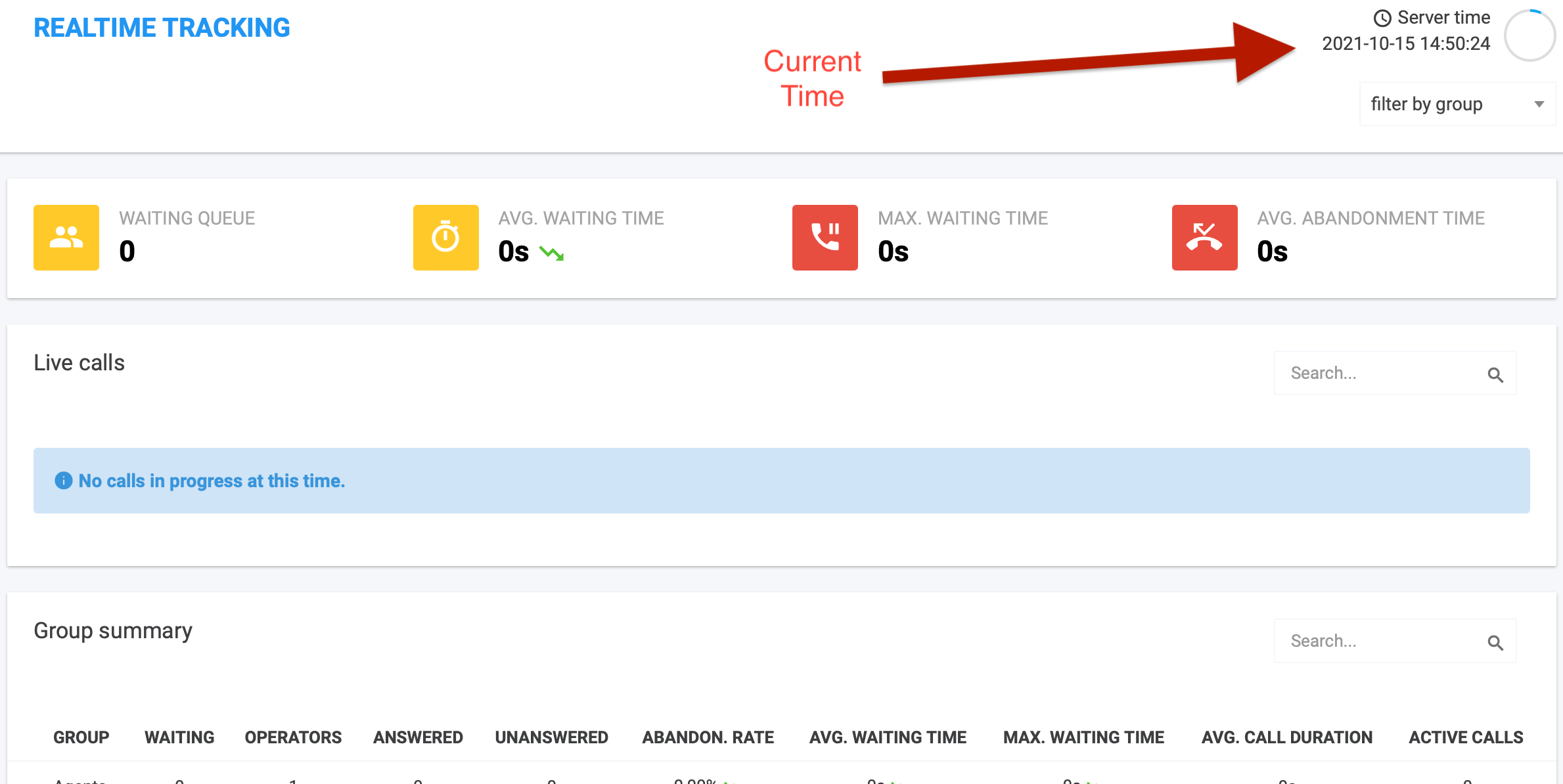
¿Necesitas ayuda o tienes alguna pregunta? Escríbenos a través de nuestro Portal de atención al cliente — estamos aquí para ayudarte.