

Descubre cómo moverte por nuestra página de Analítica para acceder a las tarjetas de estadísticas, a informes muy personalizables y a rutas de llamada más detalladas.
Descripción general de Analítica
La Analítica de CloudTalk ofrece informes centrados en el rendimiento de áreas clave como los agentes, los grupos, la actividad de llamadas y los mensajes, lo que te ayuda a entender mejor cómo están funcionando tus equipos y tus canales de comunicación. El sistema de Analítica está diseñado para ser intuitivo y flexible, y te permite personalizar los informes según tus necesidades. Puedes filtrar, buscar y analizar los datos con distintos niveles de detalle para obtener información realmente útil.Iniciar sesión
Puedes abrir la Analítica de CloudTalk directamente desde tu Dashboard de CloudTalk o entrando en analytics.cloudtalk.io.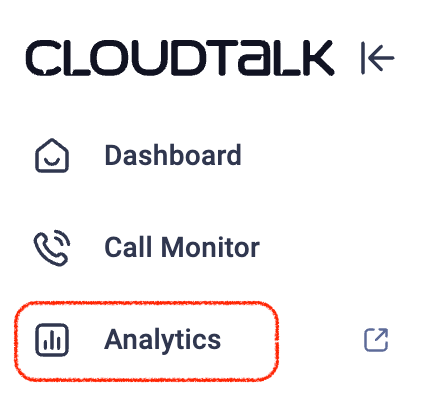
Funciones de Analítica
Informes con estructura descendente
La Analítica de CloudTalk sigue un enfoque de informes descendente: los datos son cada vez más detallados a medida que bajas por la página. Los informes empiezan con una visión general y se van concretando poco a poco en información más específica. En la parte superior de la página de Analítica puedes elegir entre los siguientes tipos de informe:- Informe de grupo
- Informe de agente
- Registro de llamadas
- Informe de mensajes
- Tiempo real
- Etiquetas
- Analítica de IA

Informes personalizados
Informe de grupo
Este informe ofrece una visión general de la actividad de un grupo. Puedes filtrar los datos por métricas como el total de llamadas, el tiempo de gestión y muchas más, y comparar el rendimiento de los miembros de un mismo grupo.Informe de agente
Usa el informe de agente para analizar el rendimiento individual de cada agente a lo largo del tiempo. Aquí puedes seguir la productividad, revisar los tiempos medios de conversación y examinar llamadas concretas realizadas a números concretos.Registro de llamadas
El registro de llamadas es la mejor opción para revisar datos detallados de las llamadas de toda tu cuenta. Puedes ver todas las llamadas, filtrar por actividad de llamadas entrantes o salientes, buscar un ID de llamada concreto o analizar las llamadas realizadas en periodos de tiempo específicos, independientemente del agente o del grupo.Informe de mensajes
Controla el volumen y el coste de los mensajes SMS y MMS, y supervisa cuántos mensajes se envían y se reciben a lo largo del tiempo.Tiempo real
El panel de control en tiempo real muestra métricas en directo de las llamadas entrantes y salientes, de las colas y del rendimiento de los agentes, para que los responsables puedan supervisar las operaciones y tomar decisiones con conocimiento de causa en tiempo real.Etiquetas
Las etiquetas te permiten filtrar los datos de las llamadas según tipos de llamada concretos, como «Interesado» o «Seguimiento». Además, ayudan a detectar tendencias e identificar oportunidades para mejorar la experiencia del cliente.Analítica de IA
La Analítica de IA extrae automáticamente información de tus llamadas, como el análisis de sentimientos, la relación hablar/escuchar y los temas de tendencia, para que entiendas las conversaciones a gran escala sin trabajo manual.Filtra tus resultados
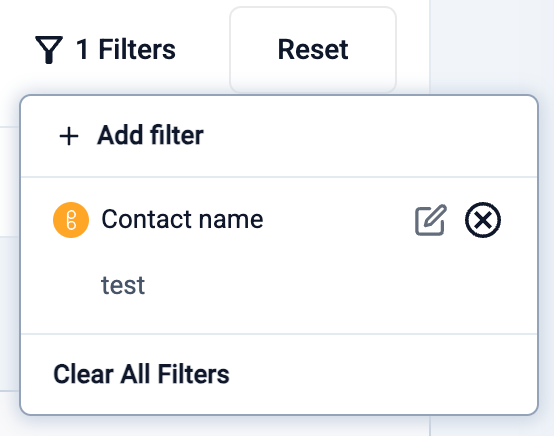
Una vez que elijas el informe que quieres ver, puedes aplicar filtros para afinar los datos y acotar los resultados.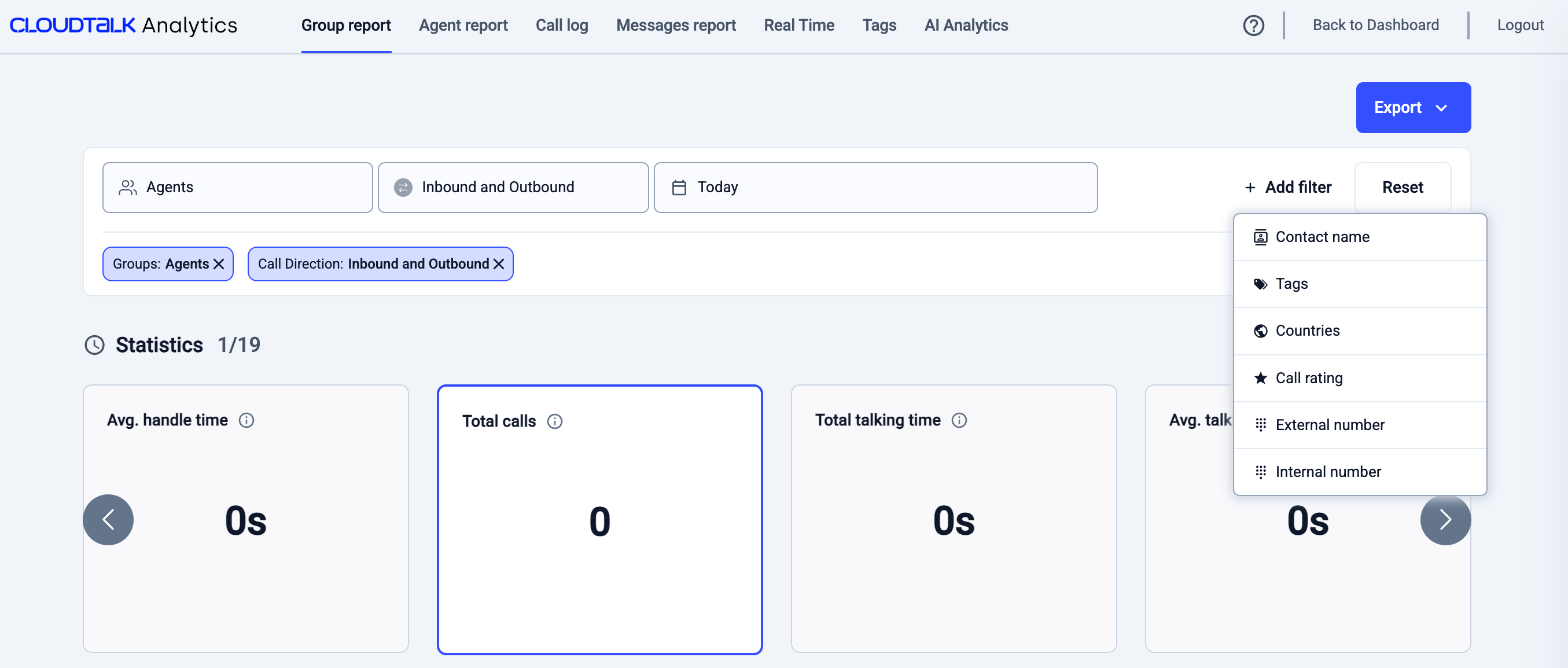
+ Add filter. Los filtros se aplican al instante y actualizan el informe en tiempo real.
¿Qué filtro te conviene?
La siguiente tabla recoge los filtros disponibles en cada informe y explica qué hace cada uno. Fíjate en los iconos de la columna izquierda para ver qué informes admiten cada filtro y consulta la columna derecha para ver la descripción de su función. Si vas a hacer una búsqueda rápida o general, ten en cuenta que algunos filtros son obligatorios.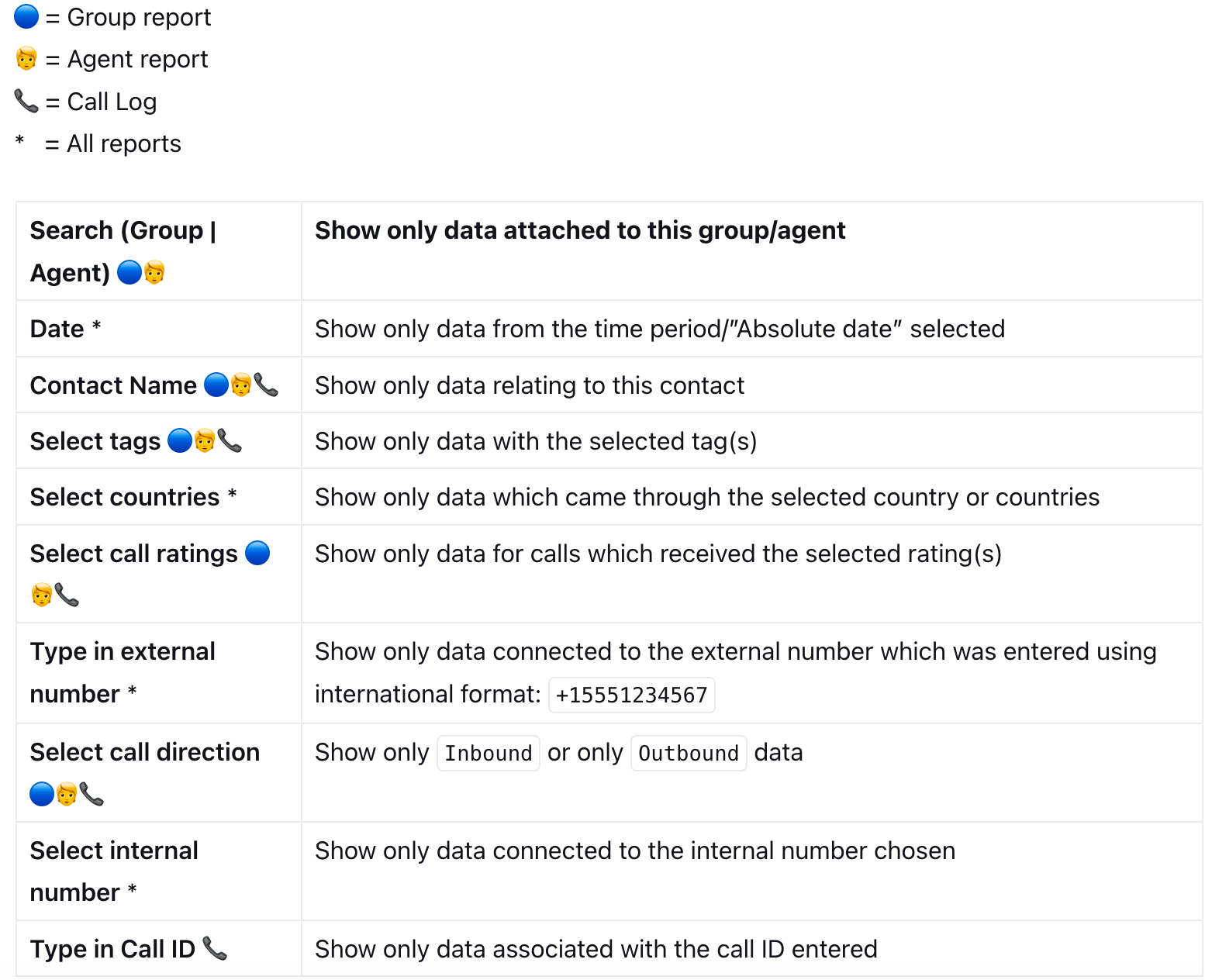
Tarjetas de estadísticas
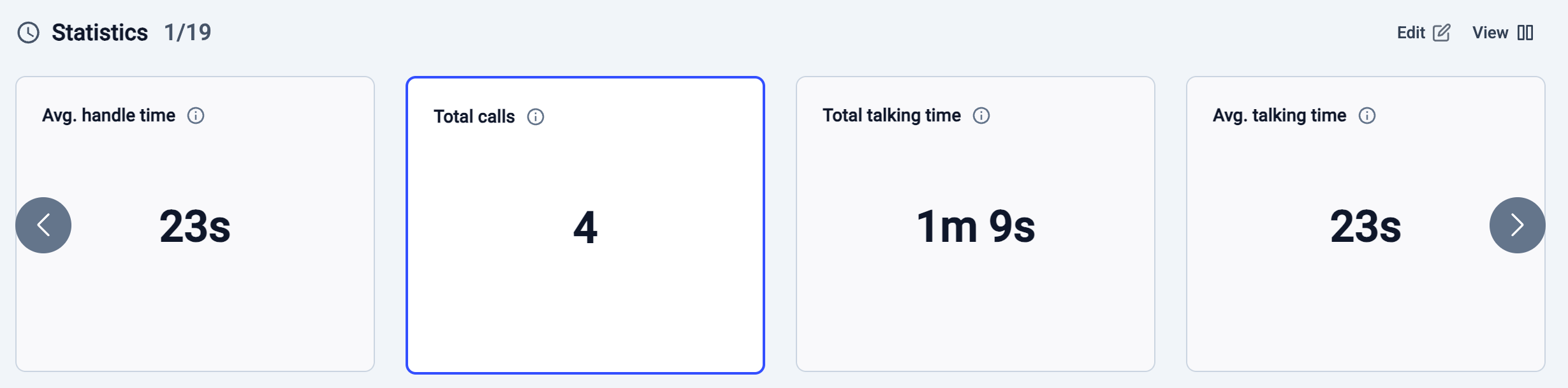
Una vez aplicados los filtros, en la parte superior del informe aparece un conjunto de tarjetas de estadísticas. Estas tarjetas muestran las métricas clave según el informe seleccionado y los filtros aplicados. Todos los valores de las tarjetas de estadísticas son acumulados para el intervalo de fechas seleccionado e incluyen todos los datos relevantes de ese periodo. Algunas tarjetas de estadísticas también usan umbrales predefinidos. Por ejemplo, Llamadas cortas utiliza un umbral de 30 segundos, es decir, las llamadas de menos de 30 segundos se cuentan como llamadas cortas. A medida que Analítica siga evolucionando, es posible que se añadan nuevas tarjetas de estadísticas y opciones de umbral personalizables. El botón Vista te permite alternar entre el diseño compacto predeterminado y una vista completa que muestra todas las tarjetas de estadísticas disponibles en una sola pantalla.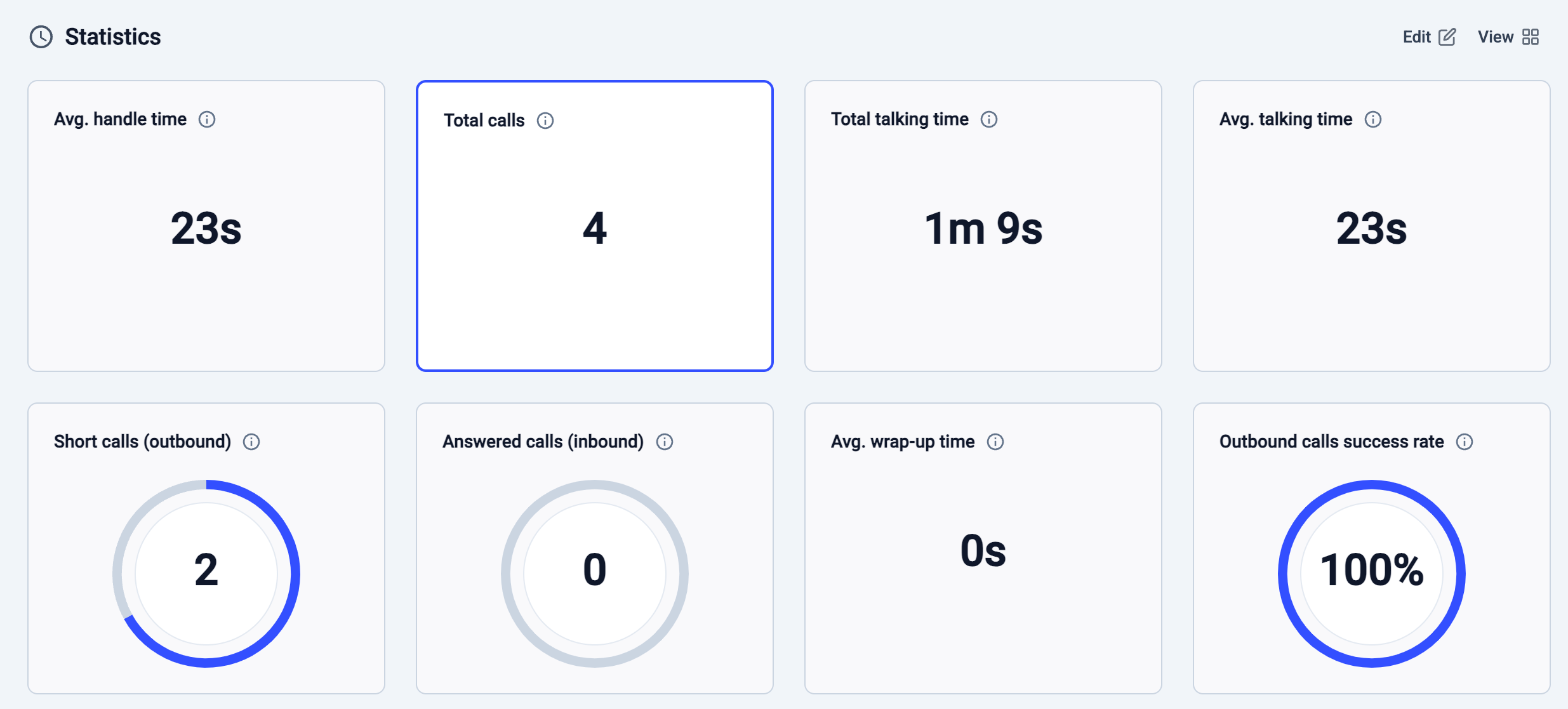
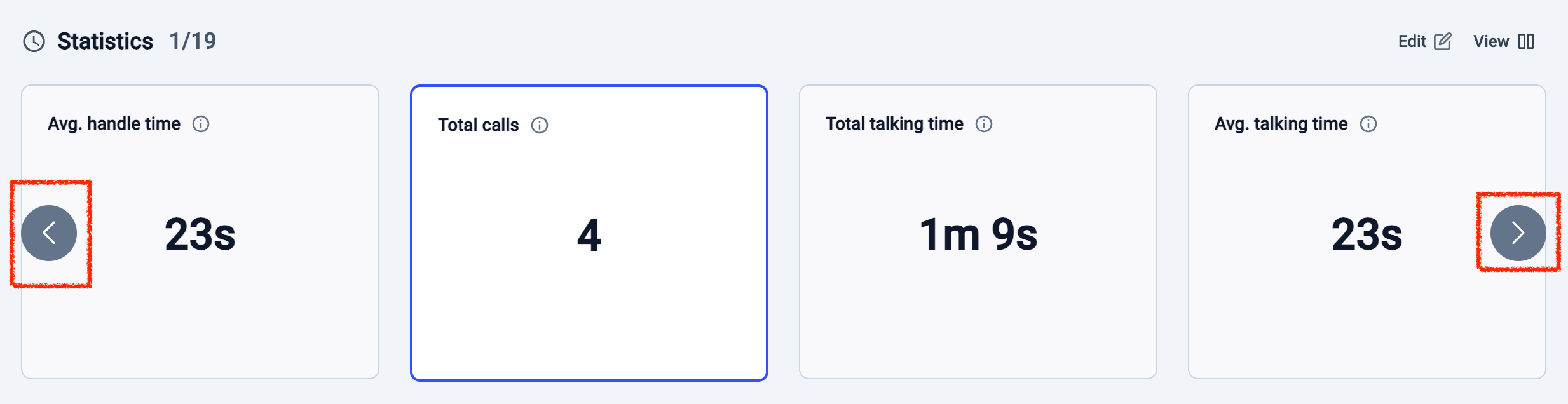
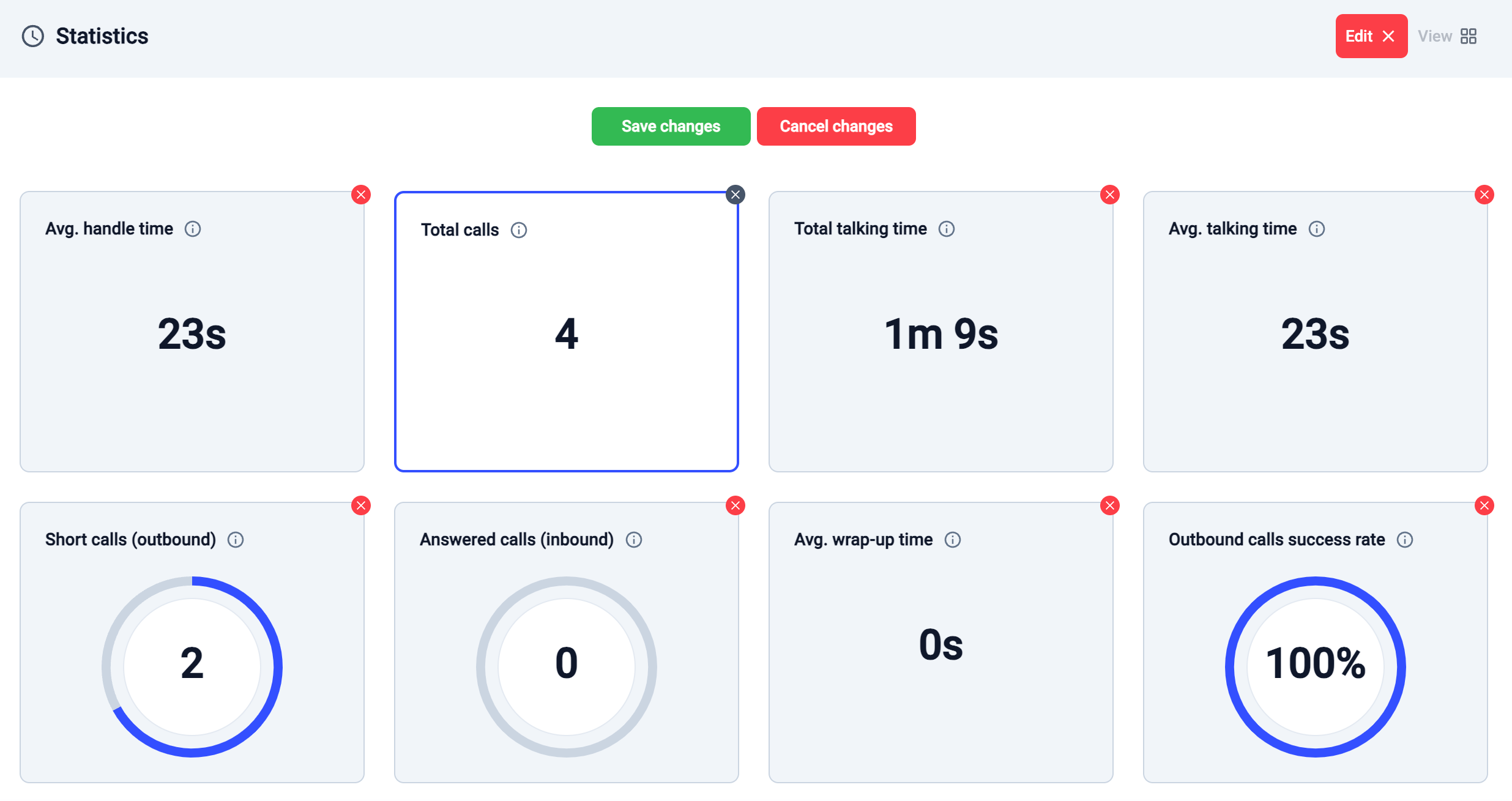
X de la esquina superior derecha de la tarjeta. Las tarjetas ocultas siguen calculando estadísticas en segundo plano y puedes recuperarlas en cualquier momento volviendo al modo Modificar y haciendo clic en el icono verde + que sustituye a la X roja.
¿Faltan tarjetas?
En cada informe puede haber tarjetas de estadísticas o cálculos ocultos de forma predeterminada o que no correspondan. Por ejemplo, el informe de Mensajes se centra en el seguimiento de los mensajes enviados y recibidos, junto con sus costes. Por eso no incluye tarjetas de estadísticas para métricas como el tiempo de gestión o el tiempo de trabajo posterior a la llamada.Controla qué información quieres ver
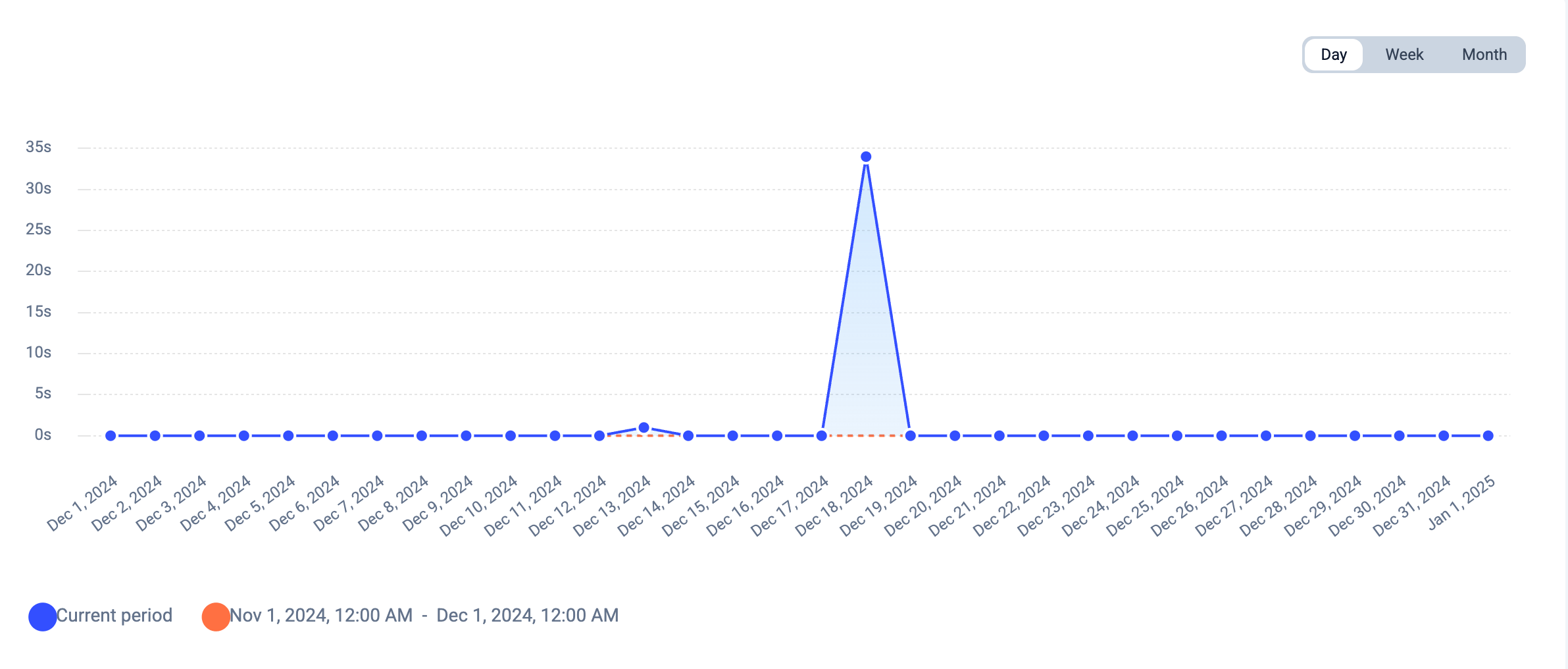
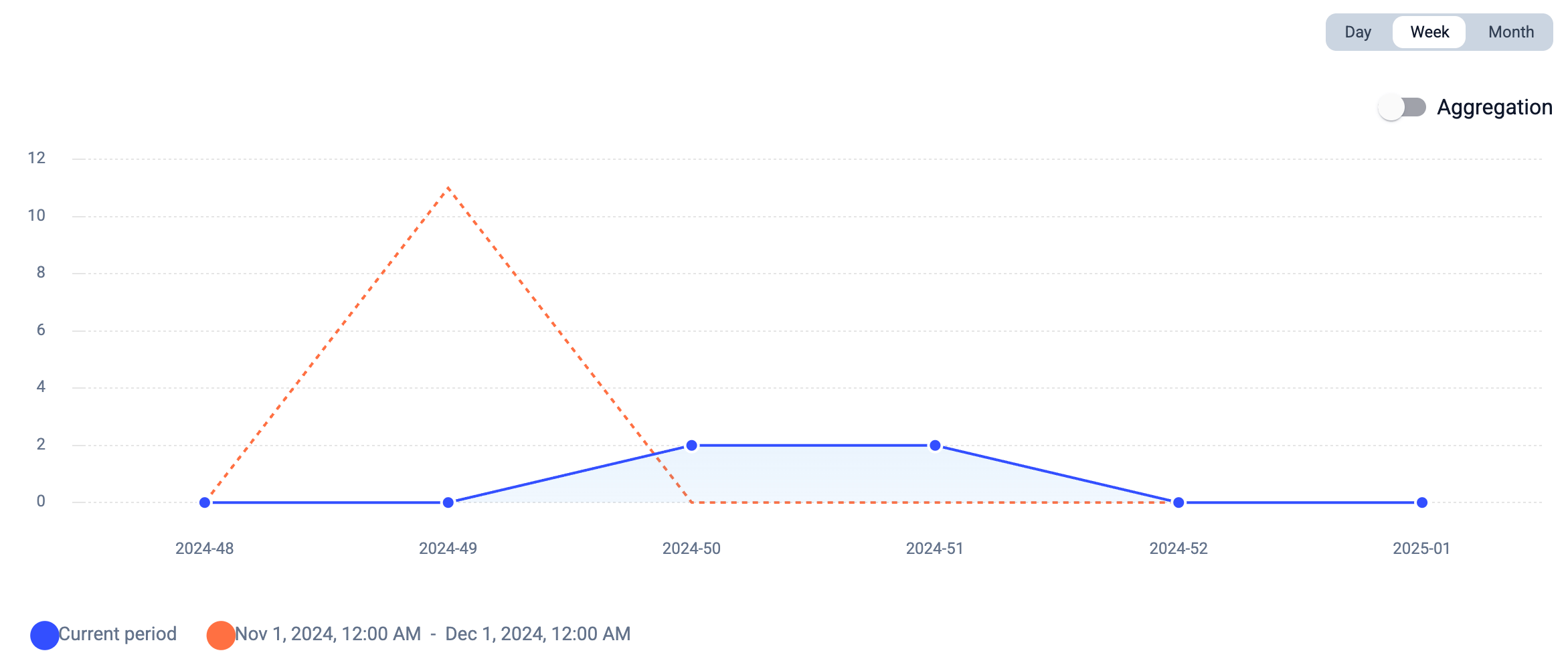
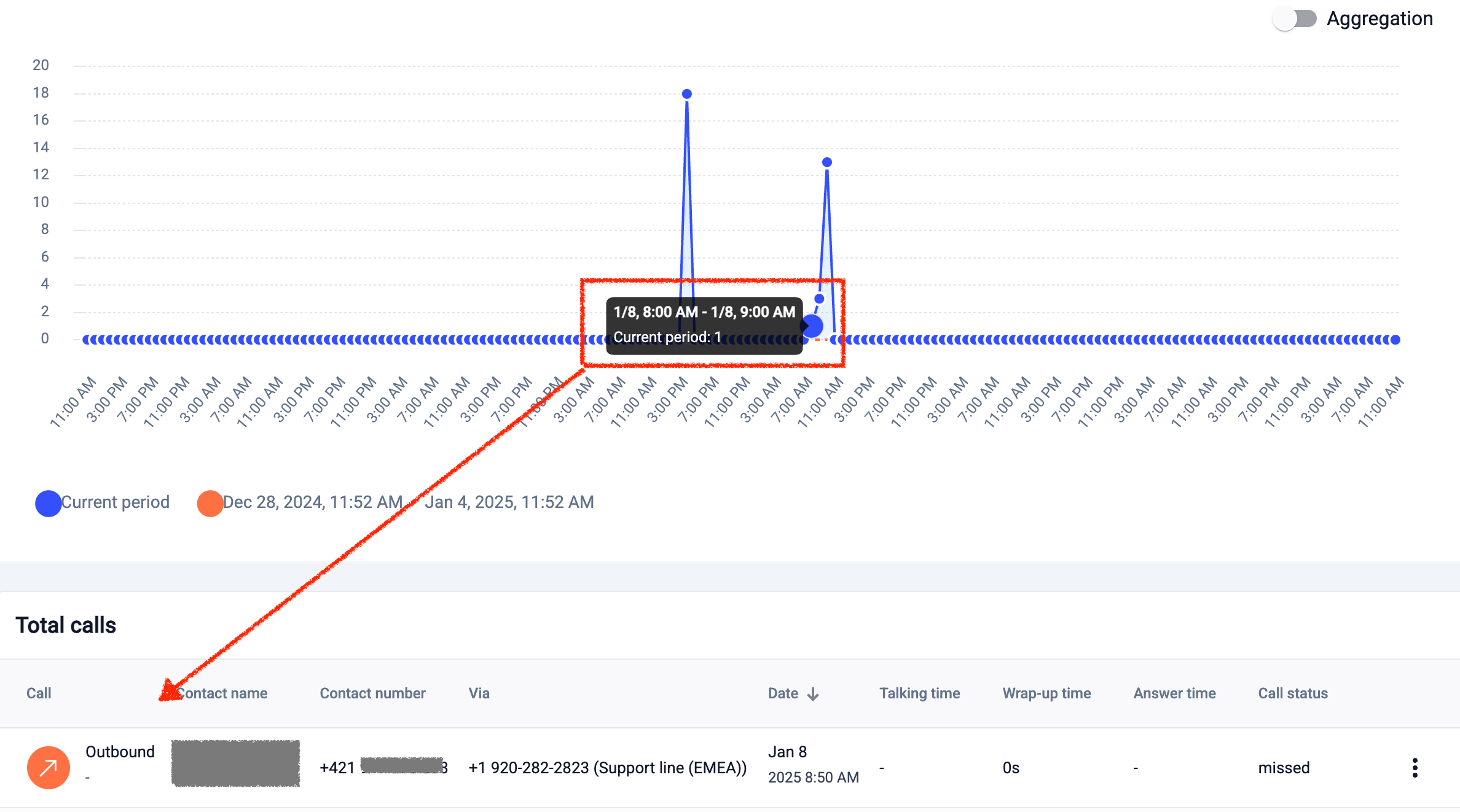
Casi todos los elementos de la página de Analítica son interactivos y pueden cambiar los datos que se muestran. Aprovecha esta funcionalidad para explorar información más detallada sobre métricas concretas, reordenar datos o profundizar en llamadas y periodos de tiempo concretos. En el ejemplo siguiente, el objetivo es comparar el tiempo medio de gestión con el del mes anterior, día a día. Tras seleccionar el informe de grupo y fijar el periodo de fechas en Último mes, al hacer clic en Aplicar se muestran los datos correspondientes. Después, al seleccionar la tarjeta de estadísticas Tiempo medio de gestión y elegir Día en la parte derecha de la pantalla, la vista se afina. Como resultado, el gráfico muestra ahora el tiempo medio de gestión de cada día de diciembre, comparado con los días equivalentes de noviembre.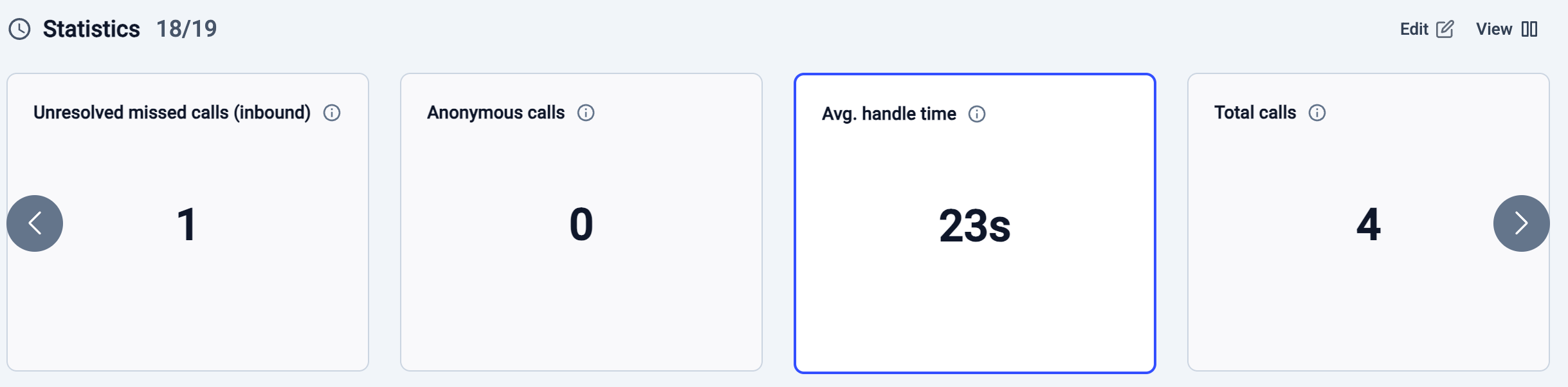

Pasos de la llamada
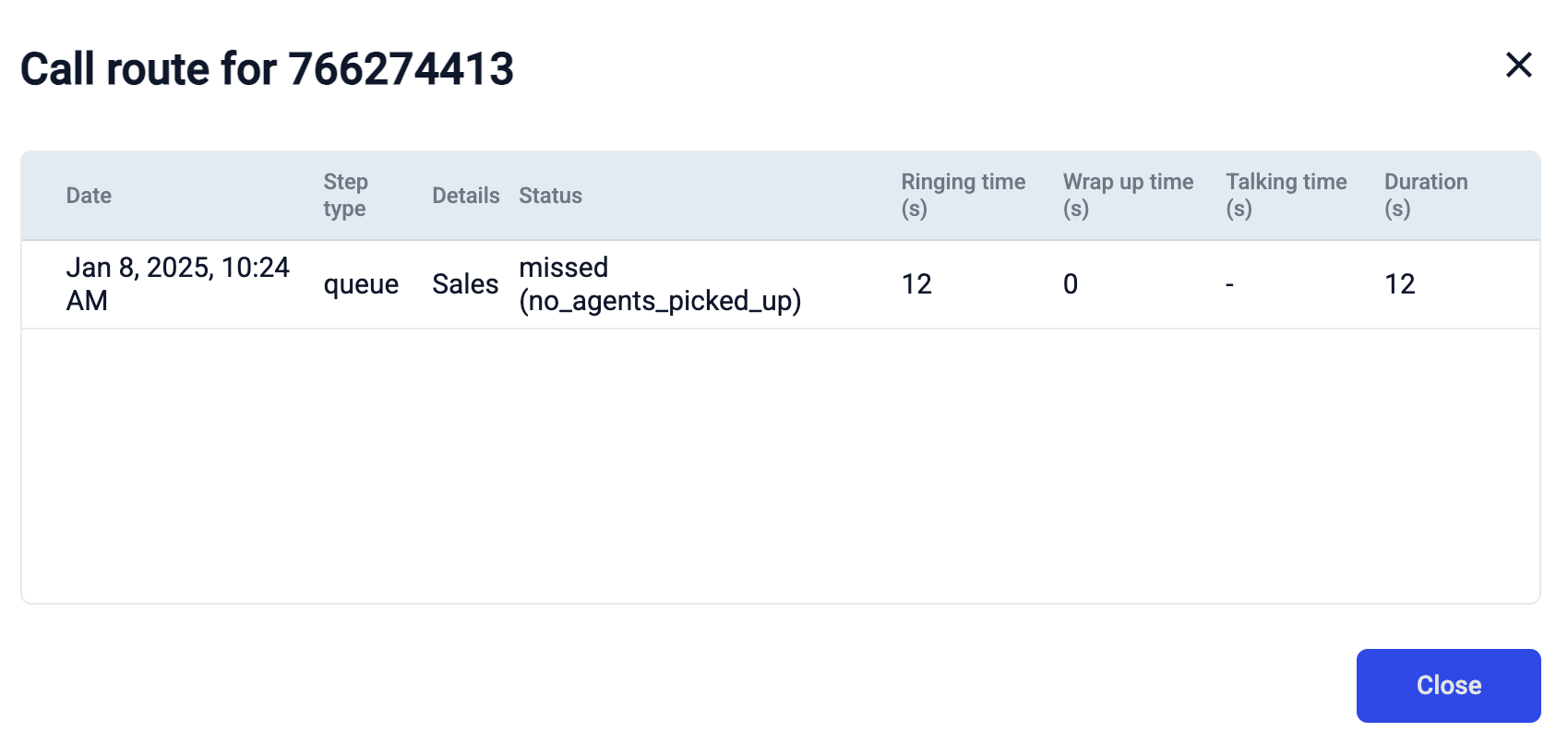
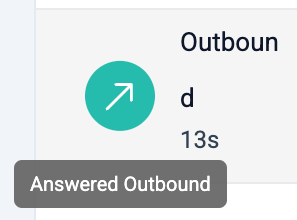
Otra función útil de Analítica es la posibilidad de seguir una llamada a medida que avanza por tu sistema telefónico de CloudTalk. Cualquier llamada entrante (indicada con una flecha que apunta hacia la izquierda), tanto si se contesta como si se pierde, deja un rastro a su paso por tu configuración. Si haces clic en el icono de los tres puntos junto a una llamada del registro de llamadas, puedes ver la ruta que siguió esa llamada en concreto.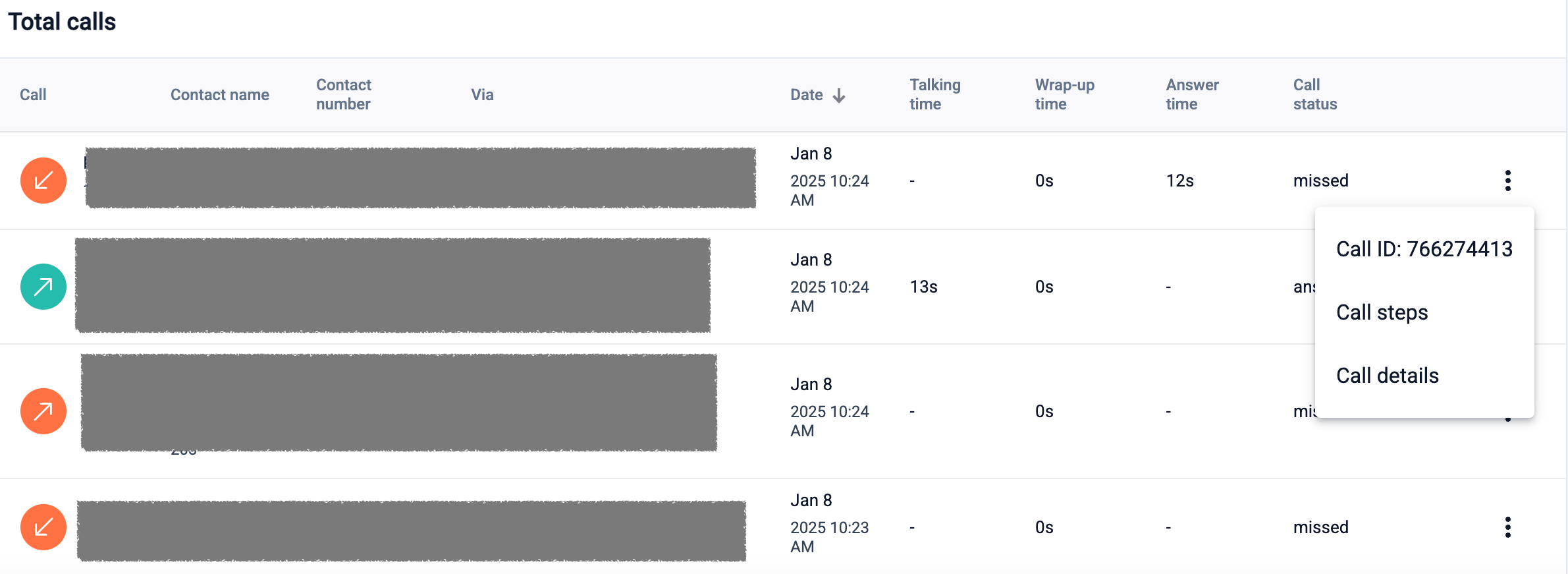
Roles de usuario en Analítica
El acceso a los datos de Analítica depende del rol del usuario. El nivel de permisos asignado a cada rol determina qué informes y estadísticas se ven. Los niveles de acceso son los siguientes:- Administrador → puede ver todos los informes.
- Supervisor → puede ver los informes de los agentes o grupos que gestiona. La lógica es que, si el supervisor gestiona un grupo, se considera que también gestiona a todos los agentes de ese grupo.
- Analista → puede ver todos los informes.
- Agente → solo puede ver sus informes personales y la información sobre su rendimiento.
Exportar datos
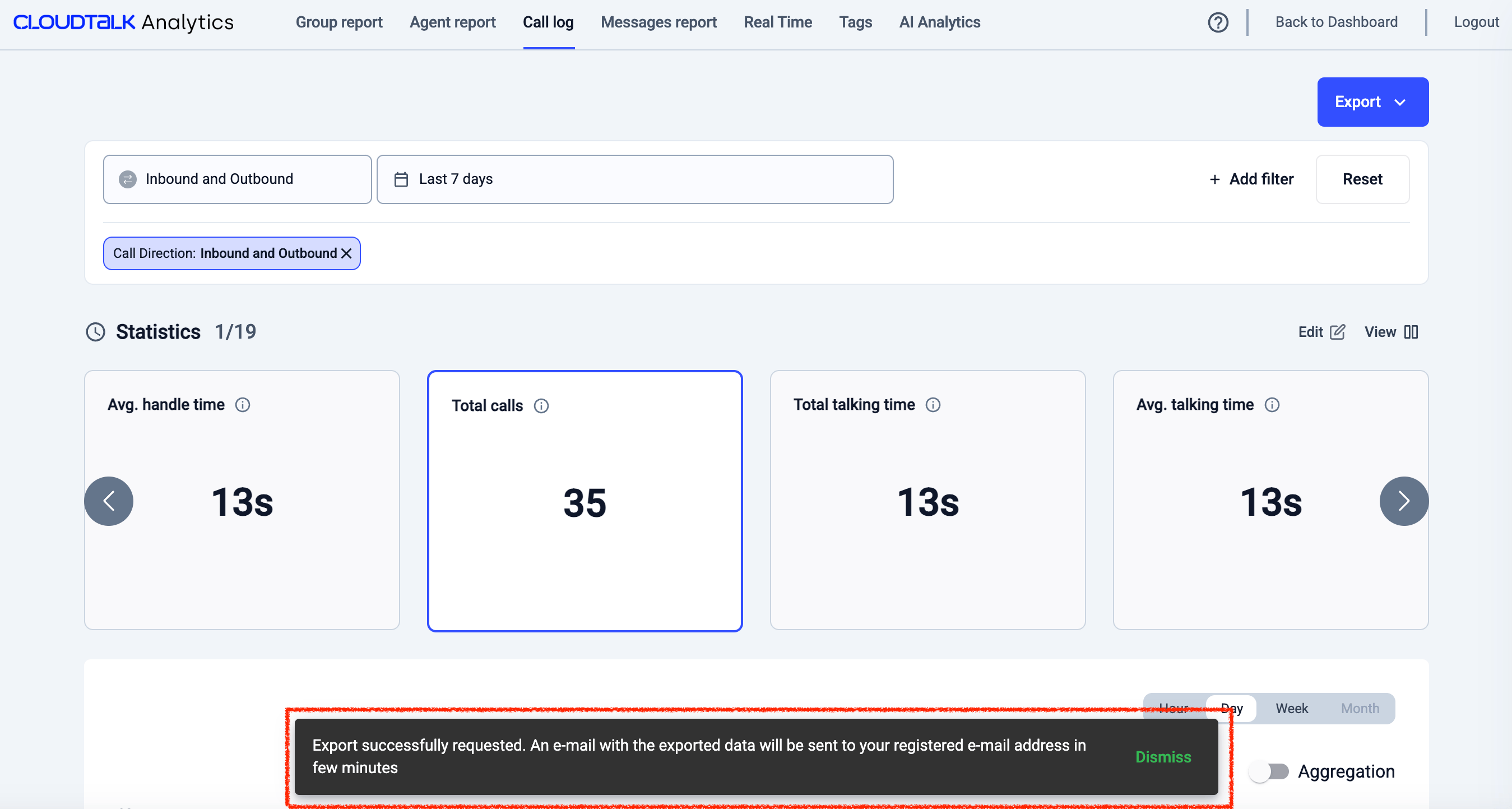
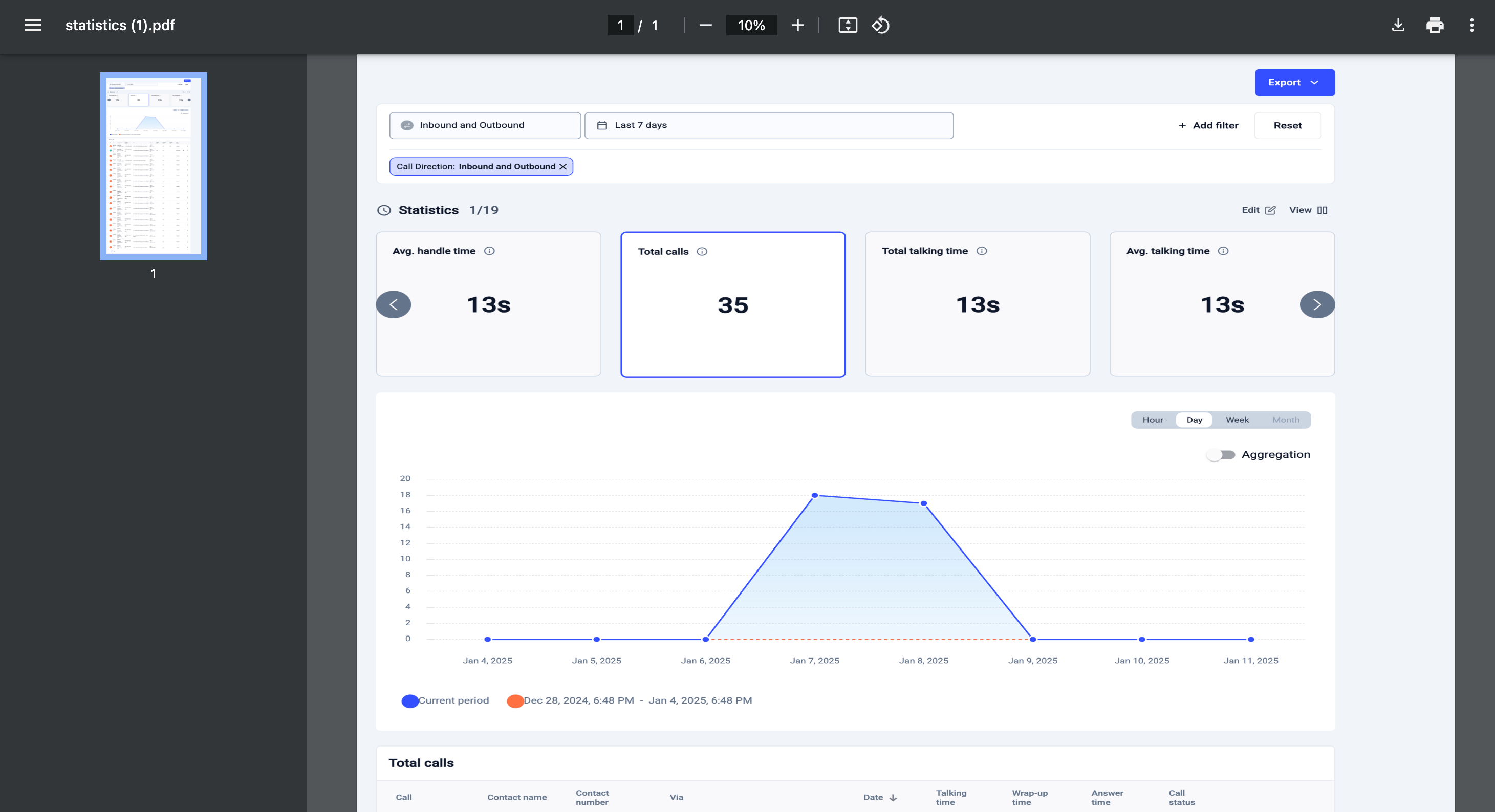
La Analítica de CloudTalk incluye dos opciones de exportación: CSV y PDF. Están disponibles en la esquina superior derecha de la pantalla y puedes usarlas después de ejecutar una búsqueda haciendo clic en Aplicar.
Preguntas frecuentes
- ¿Qué llamadas aparecen en Analítica?
Analítica incluye las llamadas realizadas o recibidas a través de CloudTalk, ya sea con las aplicaciones de CloudTalk, el teclado de marcación o una acción de haz clic para llamar de CloudTalk. Las llamadas hechas desde otro sistema telefónico o desde el marcador integrado de un CRM no las procesa CloudTalk, así que no aparecerán en Analítica ni en el registro de llamadas, aunque el contacto exista en CloudTalk. Si hiciste una llamada a través de CloudTalk y sigue sin aparecer, consultastatus.cloudtalk.ioy contacta con atención al cliente.
- ¿Por qué mis llamadas no aparecen de inmediato?
Analítica se actualiza casi en tiempo real, pero hay un breve periodo de procesamiento después de que termina una llamada hasta que esta aparece en tus informes y en el registro de llamadas. Normalmente son solo unos minutos. Las transcripciones y los resúmenes de IA se generan después de guardar el registro de la llamada, así que pueden aparecer algo más tarde. En momentos de mucho volumen de llamadas, o durante una incidencia de la plataforma, puede tardar más. Los datos no se pierden. Si notas un retraso fuera de lo normal, consulta primerostatus.cloudtalk.ioy contacta con atención al cliente si al cabo de unas horas siguen faltando llamadas.
¿Necesitas ayuda o tienes alguna duda? Escríbenos a través de nuestro Portal de atención al cliente : estamos aquí para ayudarte.