

Descubre nuestras funciones de Analytics y cómo pueden hacer que tus estadísticas sean más útiles que nunca.
Nivel de usuario:
- Administrador
Los informes están estructurados para ofrecer a los usuarios una gran flexibilidad de visualización. Dentro de Analytics, elementos como las tarjetas y los datos de los gráficos son clicables. Al hacer clic en un punto del gráfico, cambiarán los datos que se muestran en los registros de abajo, mientras que al hacer clic en una tarjeta de estadísticas cambiará lo que se muestra tanto en los registros como en los gráficos.
Flujo de informes de arriba abajo
De arriba abajo en cada informe, los datos se presentan ordenados de lo más general a lo más específico. Al seleccionar uno de los siete tipos de informe de la parte superior de la página, aplicar distintos filtros y hacer clic en cualquiera de los elementos de Analytics, la información que se muestra se concreta cada vez más. Así podemos organizar al instante y sin esfuerzo informes únicos para distintos fines de negocio.Explicación de los elementos de la página
Tipos de informe (parte superior de la página)

- Informe de grupo
- Informe de agente
- Informe de agente de voz
- Registro de llamadas
- Informe de mensajes
- Tiempo real
- Wallboard
- Etiquetas
- AI Analytics
Filtros (parte superior del informe seleccionado)
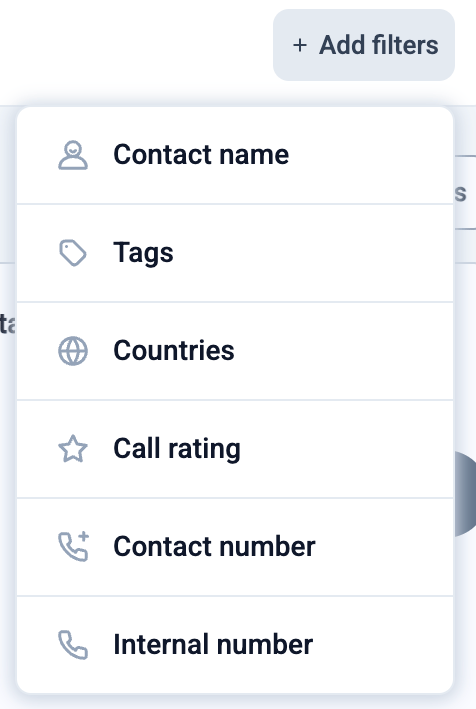
| Búsqueda (Grupo | Agente) * | Muestra solo los datos asociados al grupo o agente seleccionado. |
| Fecha | Muestra solo los datos del periodo de tiempo seleccionado o del periodo introducido en «Fecha absoluta»⚠️ Nota: Analytics conserva hasta 12 meses de historial de llamadas.Los datos recopilados antes de la implementación de Analytics 2.0 solo se pueden consultar y calcular en la antigua página de Estadísticas, desde el Dashboard |
| Nombre del contacto * | Muestra solo las llamadas asociadas al contacto seleccionado. Permite seleccionar varios contactos |
| Etiquetas * | Muestra solo los datos con la etiqueta o etiquetas seleccionadas |
| Países* | Muestra solo los datos que llegaron a través del país o los países seleccionados |
| Valoración de la llamada * | Muestra solo los datos de las llamadas que recibieron la valoración o valoraciones seleccionadas |
| Número de contacto | Muestra solo las llamadas asociadas al número de teléfono externo seleccionado. Se pueden seleccionar varios números. Los números deben introducirse en formato internacional (por ejemplo: +15551234567). |
| Dirección de llamada * | Muestra solo los datos Entrantes o solo los Salientes |
| Número interno | Muestra solo los datos vinculados al número interno elegido |
| Identificador de llamada * | Muestra solo los datos asociados al identificador de llamada introducido |
Cómo se aplican los filtros
Cuando seleccionas más de un filtro, Analytics los aplica todos a la vez. Esto significa que una llamada debe cumplir todos los filtros que hayas elegido para aparecer en el informe. En la práctica, funciona así:- Un solo filtro: si aplicas un único filtro (por ejemplo, Grupo A), Analytics mostrará todas las llamadas que coincidan con ese filtro.
- Varios filtros de distinto tipo: cuando combinas filtros (por ejemplo, Grupo A y Etiqueta = Prioridad), Analytics solo mostrará las llamadas que pertenecen al Grupo A y están etiquetadas como Prioridad.
- Varios filtros del mismo tipo: seleccionar más de una opción dentro del mismo campo de filtro se interpreta de forma inclusiva. Por ejemplo, si eliges Grupo A y Grupo B en el filtro Grupo, se mostrarán las llamadas de cualquiera de los dos grupos.
Errores habituales
- Si seleccionas filtros que no se solapan (por ejemplo, Grupo A + País = Francia, pero el Grupo A solo gestiona números del Reino Unido), el informe puede aparecer vacío.
- Recuerda que todos los filtros se acumulan: Grupo + Fecha + Dirección de llamada + Etiqueta deben cumplirse todos a la vez para que aparezcan datos.
Ejemplos de uso
- Informe de grupo: filtras por Grupo A + Dirección de llamada = Entrantes → El informe muestra solo las llamadas entrantes que pasaron por el Grupo A.
- Cualquier informe: filtras por País = Alemania + Valoración de la llamada = 5 estrellas → El informe muestra solo las llamadas de números alemanes que además recibieron una valoración de 5 estrellas.
- Informe de agente / Panel de control en tiempo real: filtras por Grupo A + Agente X → Solo aparecerán las llamadas en las que el Agente X pertenece al Grupo A. Si el Agente X no está en el Grupo A, no se mostrará ningún resultado.
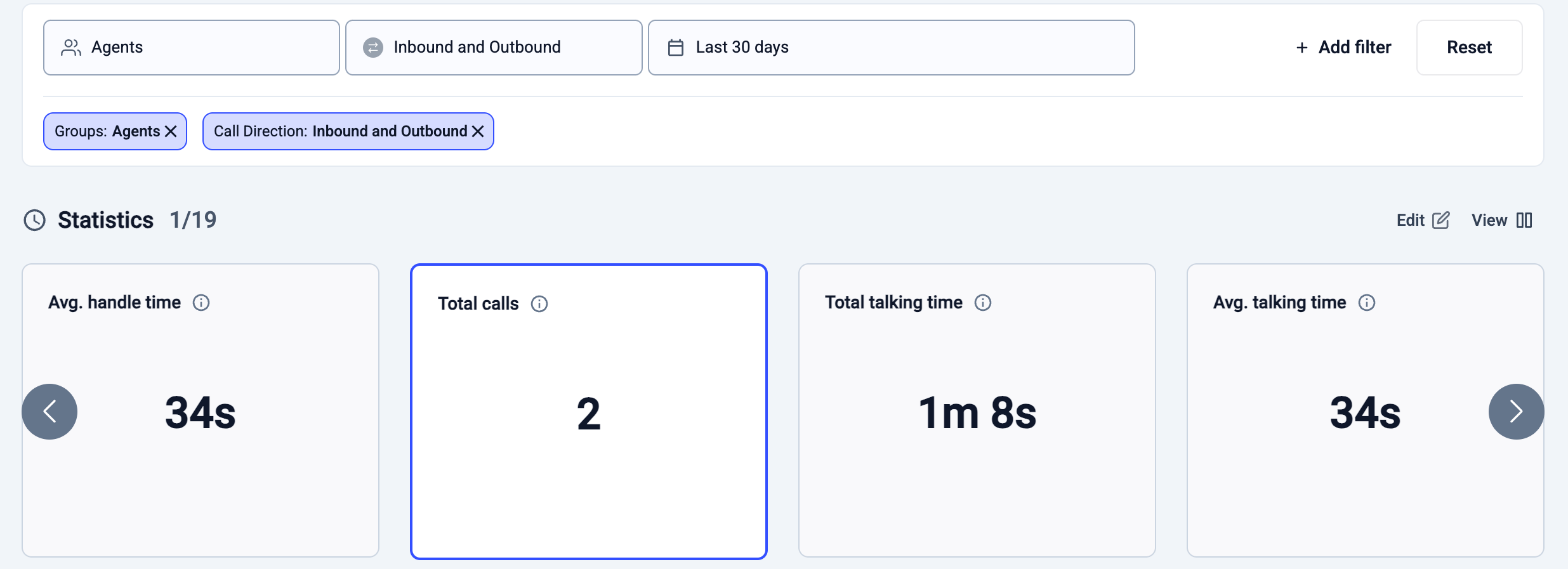
Tarjetas de estadísticas
Lógica y desglose de las llamadas perdidas
Las llamadas perdidas se calculan según el resultado final de la llamada. Una llamada se marca como Perdida solo si ningún agente de la ruta de enrutamiento la contestó. Si la llamada suena en varios agentes o grupos pero acaba siendo contestada, se cuenta como una llamada contestada y no como varias llamadas perdidas. Las llamadas que se producen fuera del horario comercial quedan excluidas del recuento de llamadas perdidas y se registran por separado en la métrica Llamadas fuera del horario comercial.Desglose de las llamadas perdidas
Cuando haces clic en la tarjeta de estadísticas Llamadas perdidas (llamadas entrantes), Analytics muestra un desglose que explica por qué se perdieron las llamadas. Los motivos disponibles dependen del tipo de informe. Al seleccionar una categoría, el informe se filtra para mostrar solo las llamadas que coinciden con ese motivo. El registro de llamadas y el gráfico se actualizan automáticamente para reflejar el filtro seleccionado.Gráfico
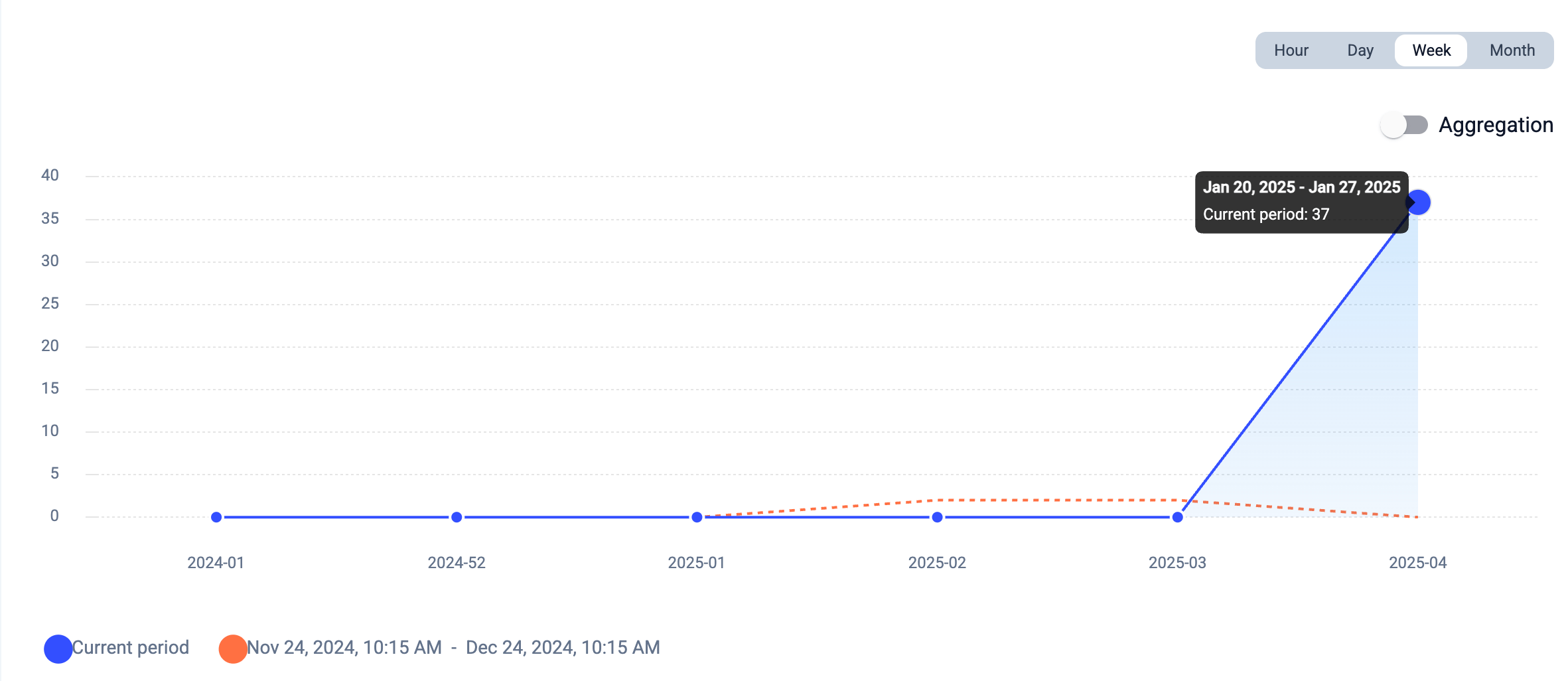
Los gráficos muestran una representación visual de la tarjeta de estadísticas que esté seleccionada. Por ejemplo, cuando está destacada la tarjeta Total de llamadas, veremos un gráfico de líneas en el que cada punto clicable representa la actividad de llamadas de un intervalo de tiempo concreto. El eje Y marca el número de llamadas y el eje X marca los intervalos por Hora, Día, Semana o mes, según el botón que se haya activado encima del gráfico.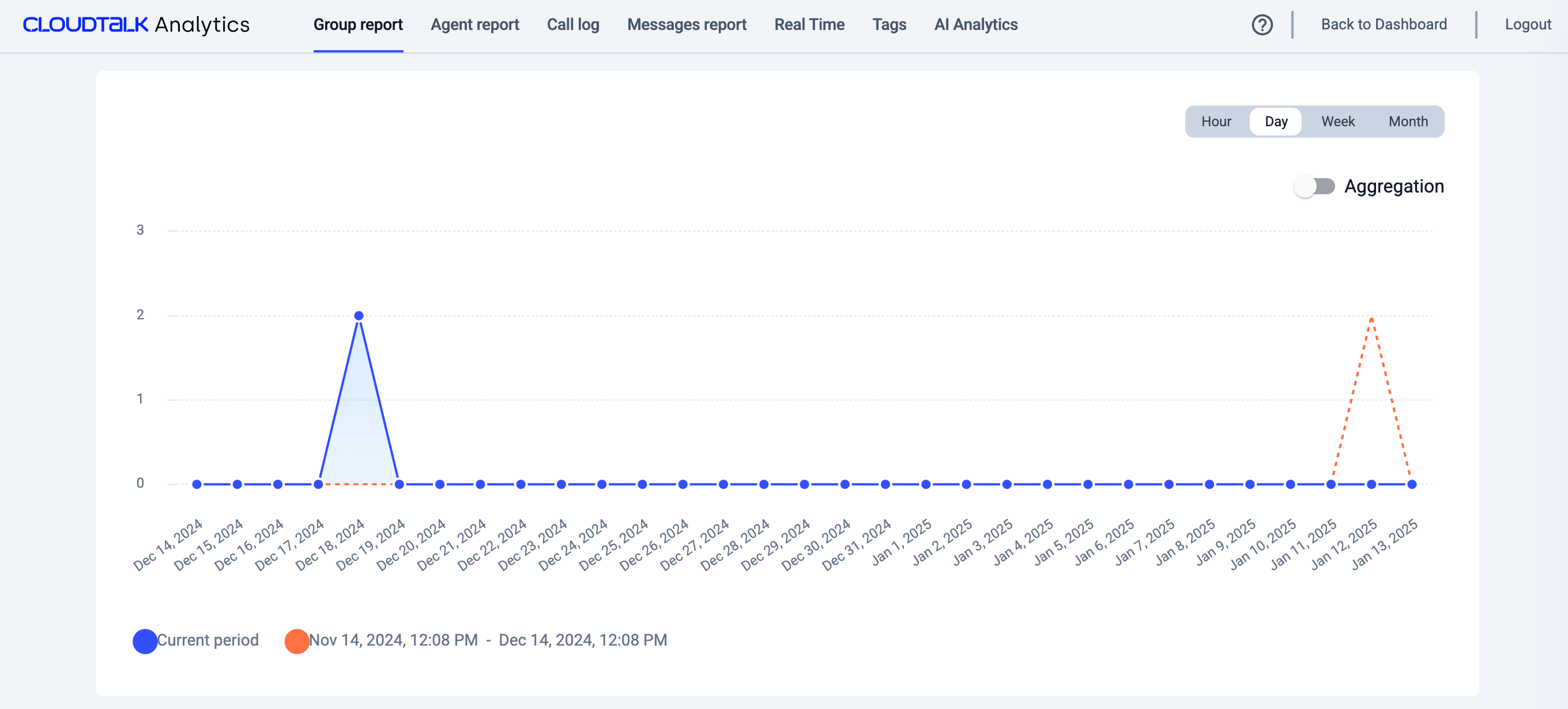
Registros de llamadas
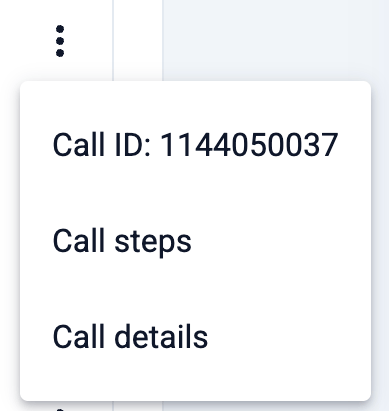
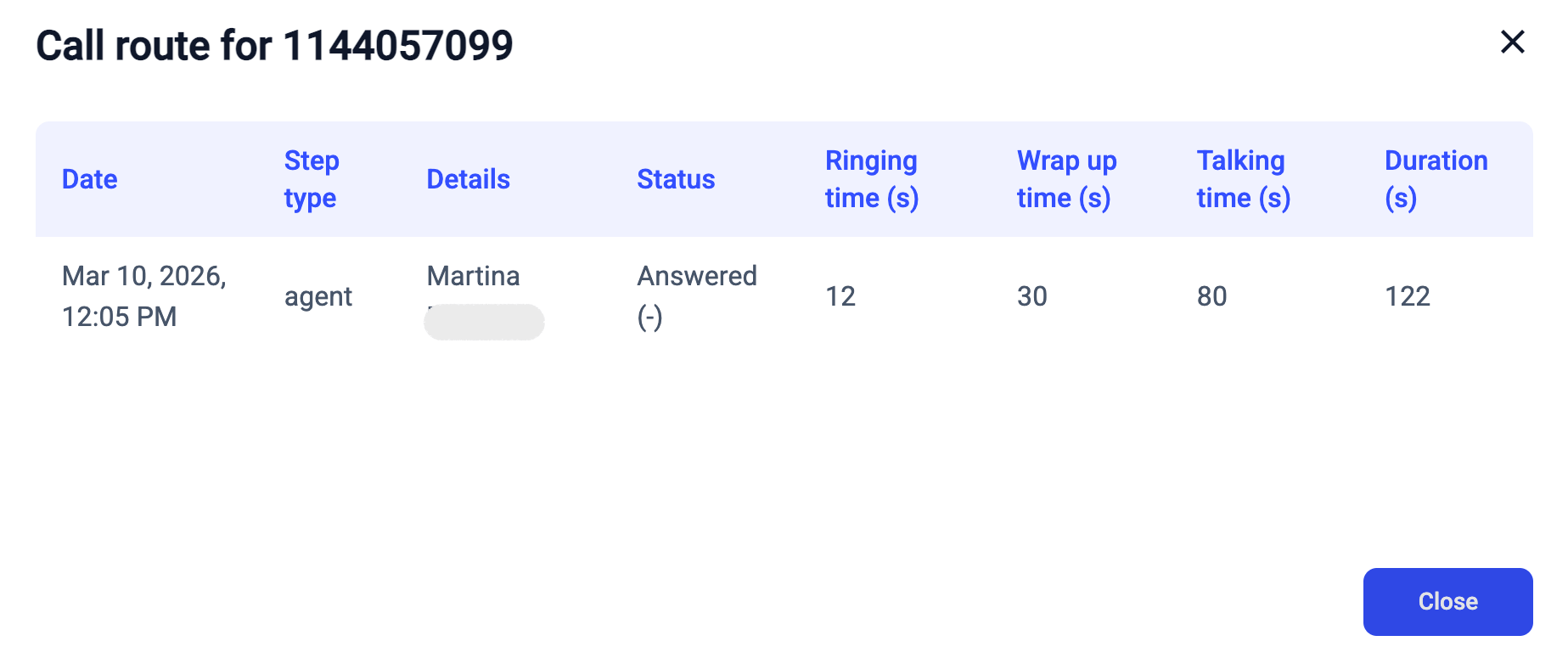
Los registros de llamadas ofrecen una instantánea más detallada de las llamadas concretas que pasaron por un agente o grupo. Puedes cambiar el orden de los datos del registro haciendo clic en el nombre de una columna para ordenarlos de forma ascendente o descendente según esa columna.
¿Necesitas ayuda o tienes alguna pregunta? Escríbenos a través de nuestro Portal de atención al cliente — estamos aquí para ayudarte.