

Esta guía te explica el Informe de grupo, que ayuda a los administradores y supervisores a evaluar el rendimiento del equipo en varios grupos.
Acceder al panel del Informe de grupo
En tu CloudTalk Dashboard, ve al menú de la izquierda y haz clic en Analytics.En la lista de informes disponibles, selecciona Informe de grupo.

- Métricas (tarjetas de estadísticas): los KPI principales de los filtros seleccionados.
- Visualizaciones (gráficos): tendencias a lo largo del tiempo.
- Tablas: desglose detallado por grupo y agente.
Filtros
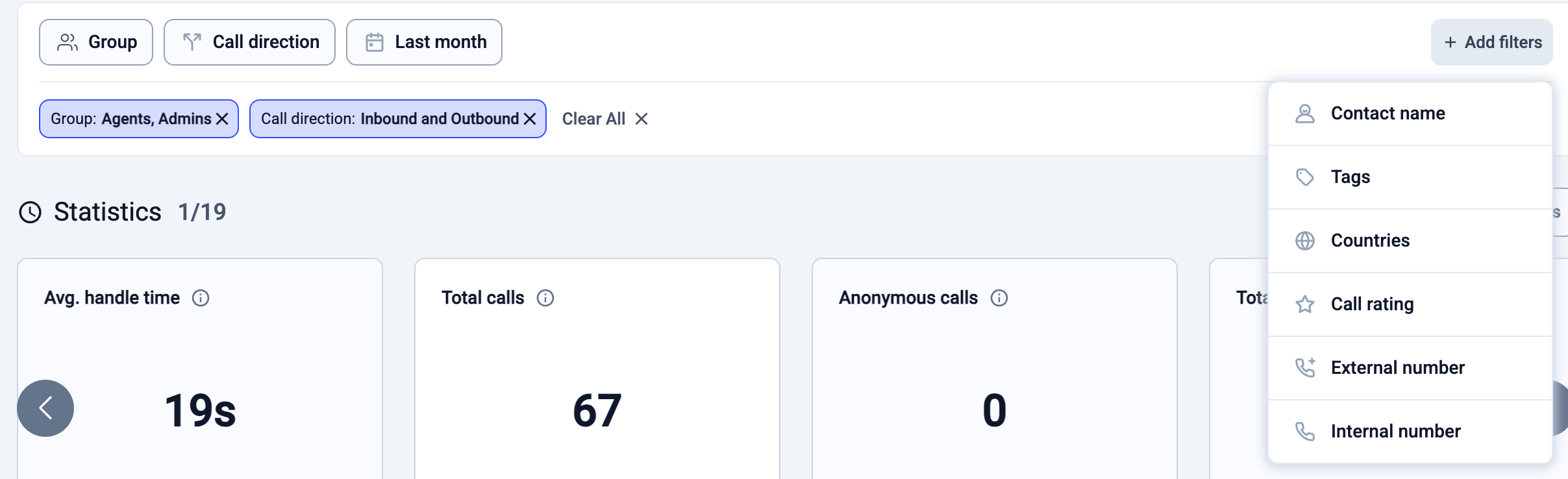
Los filtros te permiten acotar el alcance del informe para que solo veas las llamadas que te interesan. De forma predeterminada, el Informe de grupo muestra todos los grupos, todas las direcciones de llamada y los datos de los últimos 7 días. Puedes ajustar lo siguiente:- Grupo: céntrate en uno o varios equipos que quieras analizar.
- Dirección de llamada: filtra por Entrantes, Salientes o muestra Ambas.
- Período de tiempo: elige entre Últimos 7 días, Último mes, Semanal o define un Rango personalizado. Ten en cuenta que Analytics solo muestra los datos de los últimos 12 meses.
- Nombre del contacto: profundiza en las llamadas con un contacto concreto.
- Etiquetas: filtra las llamadas por las categorías que hayas aplicado (p. ej., Ventas, Soporte).
- countries: consulta las llamadas procedentes de países concretos o dirigidas a ellos.
- Valoración de la llamada: revisa las llamadas según las puntuaciones de la opinión de los clientes.
- Número externo: céntrate en las llamadas realizadas o recibidas desde fuera de tu empresa.
- Número interno: consulta solo las llamadas internas del equipo.
Entender las métricas del Informe de grupo
En la parte superior del Informe de grupo verás tarjetas de estadísticas con las métricas principales (KPI) de los filtros que hayas aplicado. Al hacer clic en una tarjeta de estadísticas, el informe se filtra para mostrar los datos relacionados con esa métrica y se actualizan tanto el gráfico como la tabla de abajo. Te ofrecen una instantánea rápida del rendimiento de tus equipos.
Desglose de llamadas perdidas
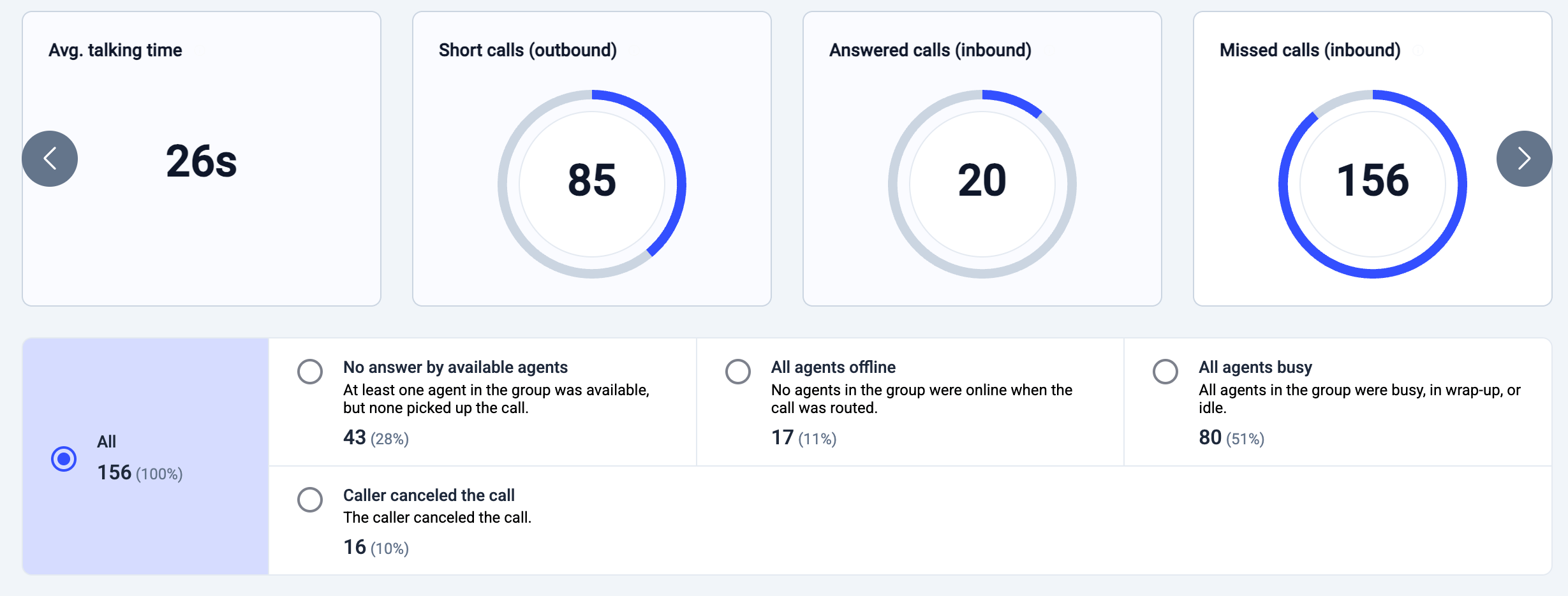
Al hacer clic en la tarjeta de estadísticas Llamadas perdidas (llamadas entrantes) se abre un desglose que muestra por qué se perdieron las llamadas entrantes del grupo seleccionado. Cada categoría muestra tanto el número como el porcentaje de llamadas que corresponden a ese motivo. En el Informe de grupo, las llamadas perdidas se clasifican según la disponibilidad de los agentes del grupo y el resultado de las llamadas, por ejemplo:-
Sin respuesta de los agentes disponibles
Había al menos un agente disponible, pero nadie descolgó la llamada. -
Todos los agentes desconectados
Ningún agente del grupo estaba conectado cuando se enrutó la llamada. -
Todos los agentes ocupados
Los agentes ya estaban atendiendo otras llamadas o completando tareas de cierre -
El llamante canceló la llamada
La persona que llamaba colgó antes de que se contestara la llamada.
Entender las visualizaciones
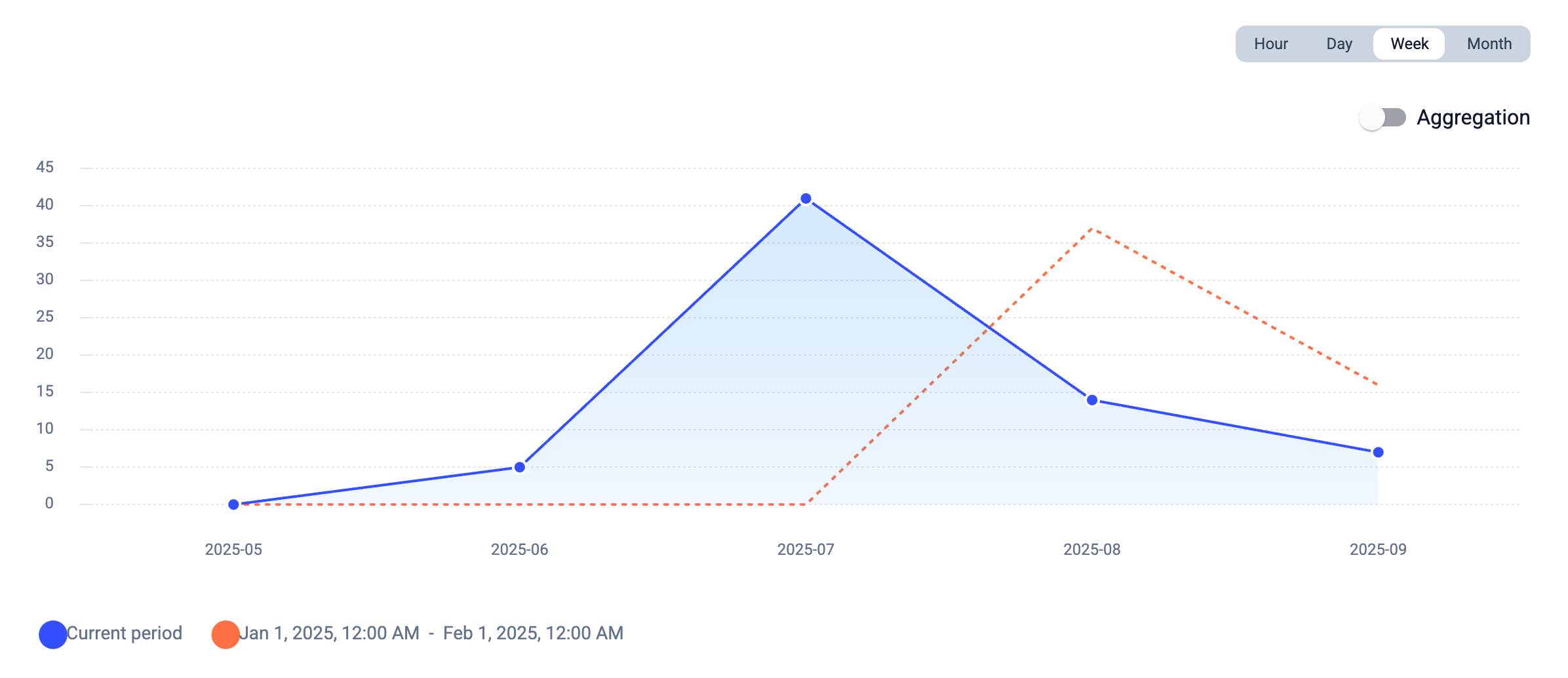
Justo debajo de las tarjetas de estadísticas encontrarás gráficos interactivos que muestran cómo cambia la actividad de llamadas de tu equipo con el tiempo. Estas visualizaciones facilitan detectar patrones y tendencias de un vistazo. Qué puedes hacer con los gráficos:- Comparar tendencias: ve cómo evolucionan los volúmenes de llamadas o las tasas de éxito día a día, semana a semana o mes a mes.
- Identificar la estacionalidad: detecta picos recurrentes (p. ej., los lunes por la mañana) o caídas (p. ej., períodos de vacaciones).
- Medir el impacto: comprueba si los nuevos flujos de trabajo, los cambios de personal o las campañas afectan al rendimiento de las llamadas.
- Pasar el cursor para ver detalles: mueve el cursor sobre un punto de datos para ver el valor exacto.
Entender las tablas
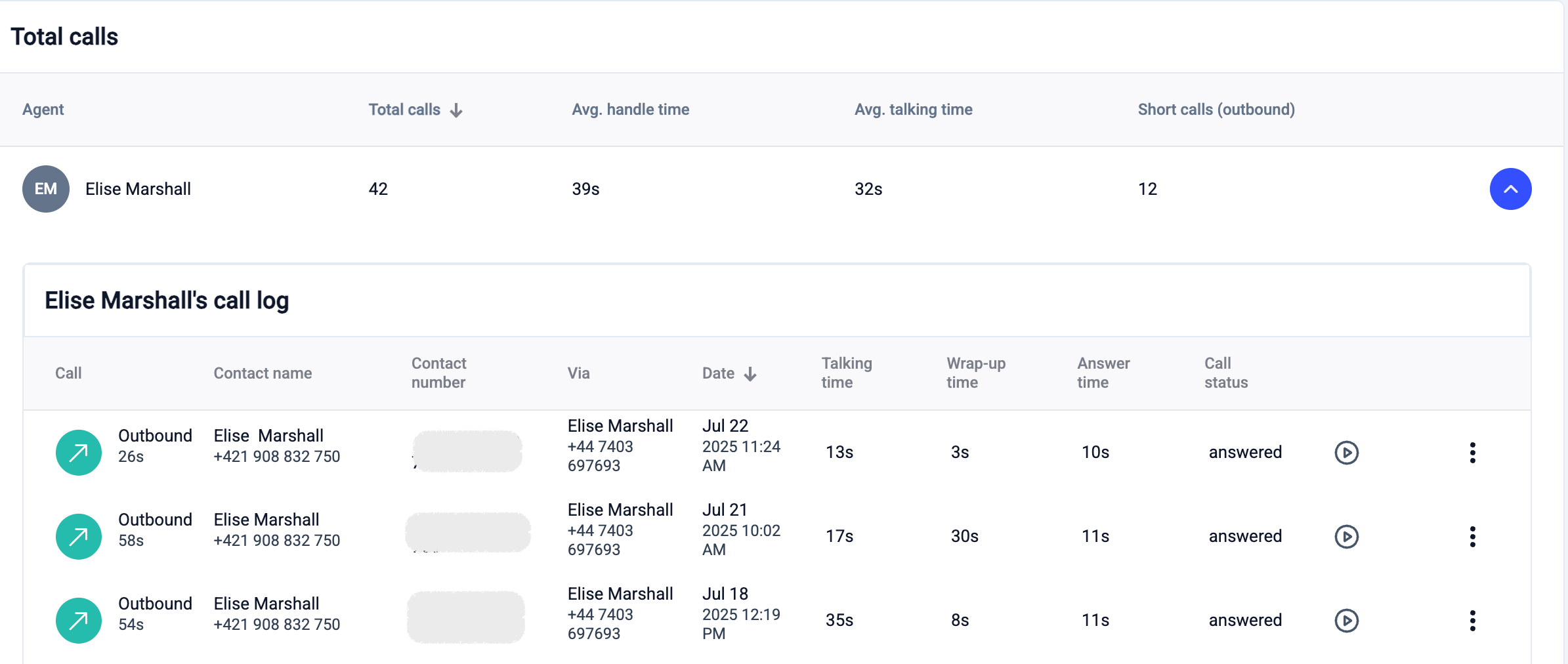
La parte inferior del Informe de grupo muestra un desglose detallado de la actividad de llamadas a nivel de agente. La tabla se actualiza de forma dinámica al hacer clic en una tarjeta de estadísticas.- Vista de agente: cada fila muestra el total de llamadas, el tiempo medio de gestión, el tiempo medio de conversación y las llamadas cortas de un agente.
- Vista ampliada: al hacer clic en un agente se abre su registro de llamadas, donde puedes revisar cada llamada con detalles como el contacto, el número, la fecha, el tiempo de conversación, el tiempo de cierre, el tiempo de respuesta y el estado de la llamada.
- Filtrar por grupo: si quieres ver los resultados de un equipo concreto, aplica el filtro Grupo en la parte superior del informe. Así, la tabla solo mostrará los agentes que pertenecen a ese grupo.
Exportar informes
Puedes exportar los datos del Informe de grupo en dos formatos:- CSV: se descarga al instante. Proporciona los datos de llamadas en bruto para analizarlos en una hoja de cálculo.
- PDF: un informe con formato que se envía directamente a tu correo electrónico. Útil para compartirlo con la dirección.
¿Necesitas ayuda o tienes alguna pregunta? Escríbenos a través de nuestro Portal de atención al cliente — estamos aquí para ayudarte.