

Esta guía te explica el informe Registro de llamadas de la Analítica de CloudTalk. Aprenderás a ver y filtrar la actividad de llamadas, hacer seguimiento de las métricas clave de rendimiento y analizar tendencias para entender mejor el rendimiento de tu equipo.
El informe Registro de llamadas ofrece una visión completa de las llamadas entrantes, salientes e internas dentro de un periodo de tiempo seleccionado. Combina indicadores de rendimiento de alto nivel, análisis visual de tendencias y registros detallados de llamadas para ayudarte a evaluar la actividad e identificar oportunidades de mejora.
Aplicar filtros
Los filtros te permiten depurar los datos de llamadas y adaptar los informes a tus necesidades concretas. Cuando cambias un filtro, el informe se actualiza al instante para reflejar la nueva vista. Los filtros disponibles son:- Rango de fechas: elige entre las opciones predefinidas (día, semana, mes) o define un periodo personalizado.
- Dirección de llamada: céntrate en las llamadas entrantes, salientes, internas o en todas.
- Etiquetas: filtra por etiquetas específicas de tu empresa.
- País: muestra las llamadas según su origen geográfico.
- Valoración de la llamada: filtra según los comentarios del agente o del cliente.
- Número externo/interno: céntrate en las llamadas de números concretos.
- Identificador de llamada: busca una llamada por su identificador único.

Las Llamadas internas ya son totalmente compatibles con el informe Registro de llamadas. Aparecen junto a las llamadas entrantes y salientes y se pueden filtrar o analizar igual que cualquier otra. El agente que inició la llamada interna se muestra en la columna Nombre del contacto.La visibilidad depende de los permisos de usuario: mientras que los administradores pueden ver todas las llamadas internas, los supervisores solo verán las llamadas que impliquen a usuarios o grupos a los que tengan acceso.
Métricas clave de llamadas
En la parte superior del informe verás los indicadores clave de rendimiento (KPI) que resumen la actividad de llamadas. Al hacer clic en una tarjeta de estadística, los datos de abajo se ajustan para mostrar los detalles relevantes.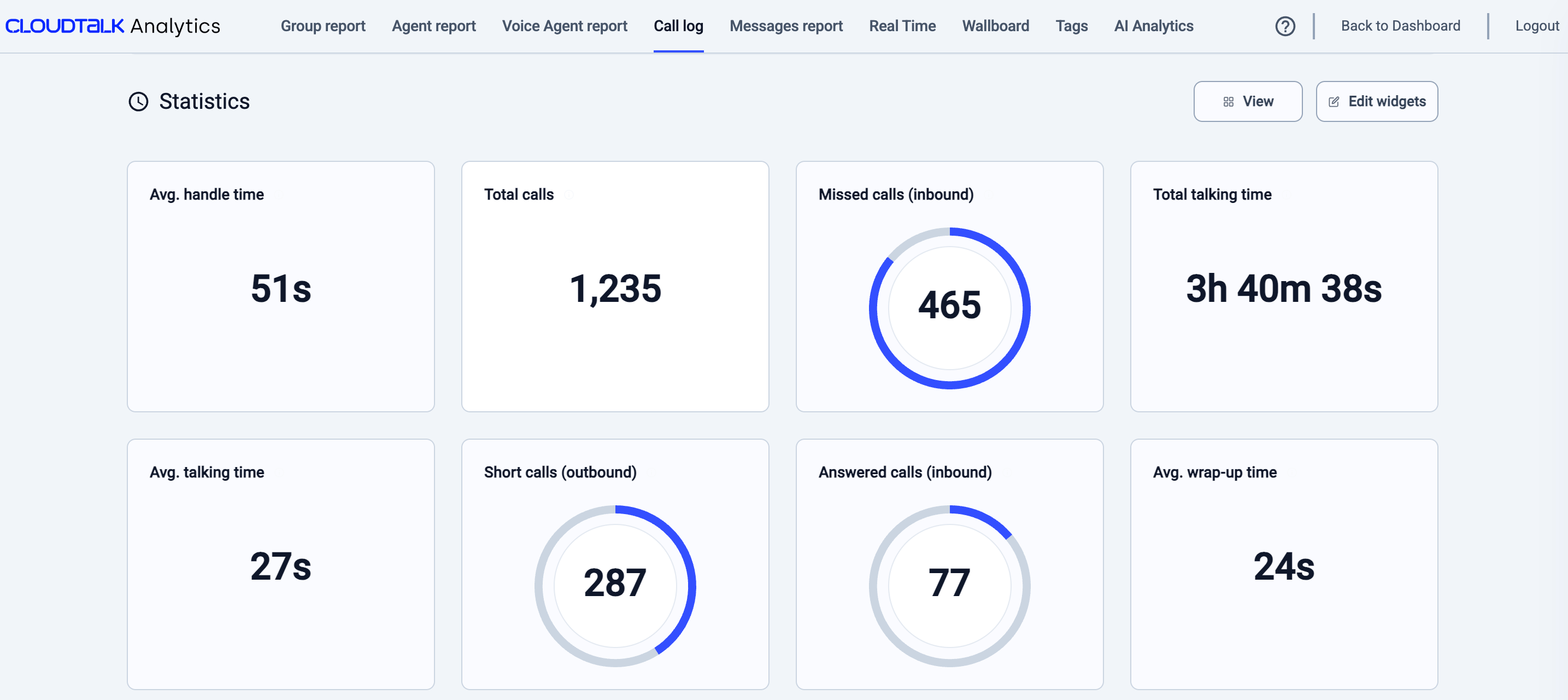
Motivos de las llamadas perdidas
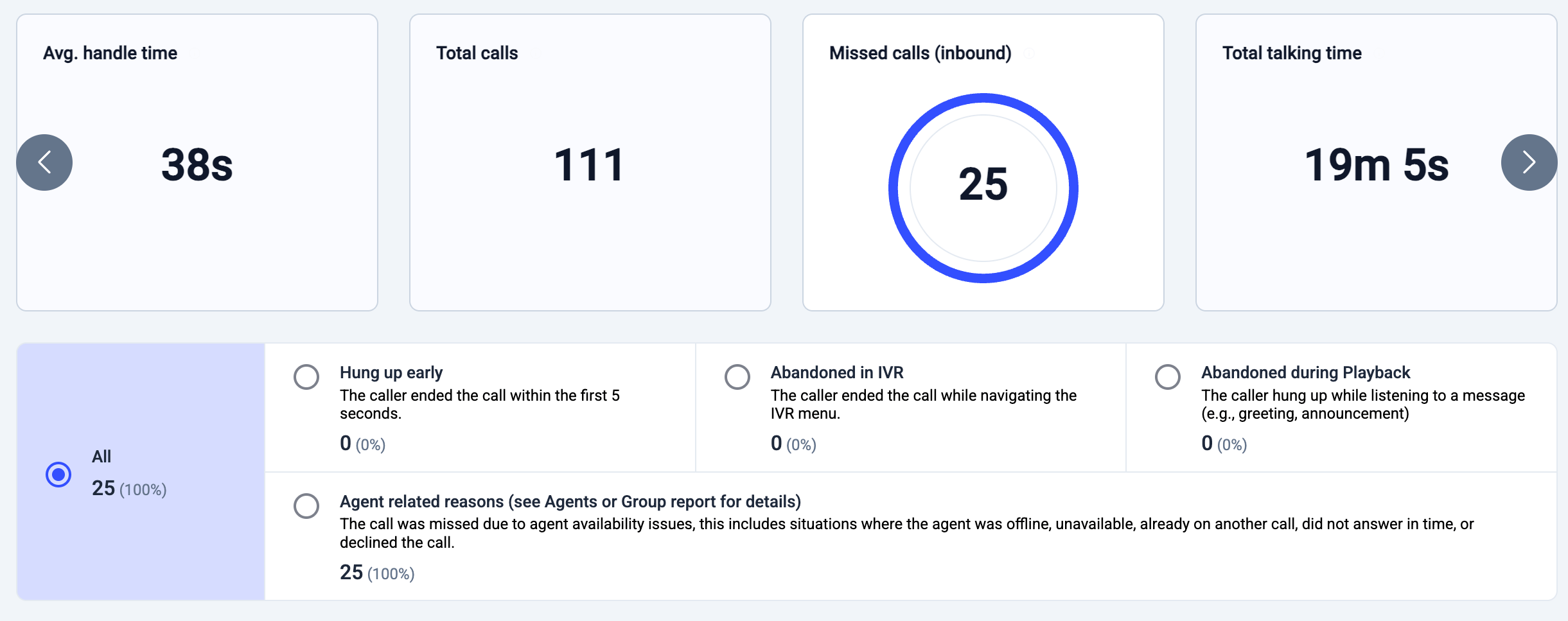
Cuando haces clic en la tarjeta de estadística Llamadas perdidas (entrantes), el informe muestra un desglose con los motivos por los que se perdieron las llamadas entrantes. Al seleccionar una de las categorías, el informe se filtra para mostrar solo las llamadas que coinciden con ese motivo, y el gráfico y el registro de llamadas se actualizan automáticamente. Cada categoría muestra el número y el porcentaje de llamadas. Entre los motivos habituales están:-
Llamada abandonada durante la reproducción
El llamante colgó mientras escuchaba un mensaje grabado, como un saludo o un aviso, antes de llegar a un agente. -
Llamada abandonada en el IVR
El llamante colgó mientras navegaba por el menú IVR. -
Llamada colgada al principio
El llamante finalizó la llamada en los primeros segundos después de marcar. -
Motivos relacionados con el agente
La llamada llegó a la fase de enrutamiento, pero no se pudo contestar por problemas de disponibilidad del agente. Incluye situaciones en las que los agentes estaban desconectados, no disponibles, ya estaban en otra llamada, no contestaron a tiempo o rechazaron la llamada. Puedes consultar motivos relacionados con el agente más detallados en el Informe de agentes o en el Informe de grupo.
Visualizar las tendencias de llamadas
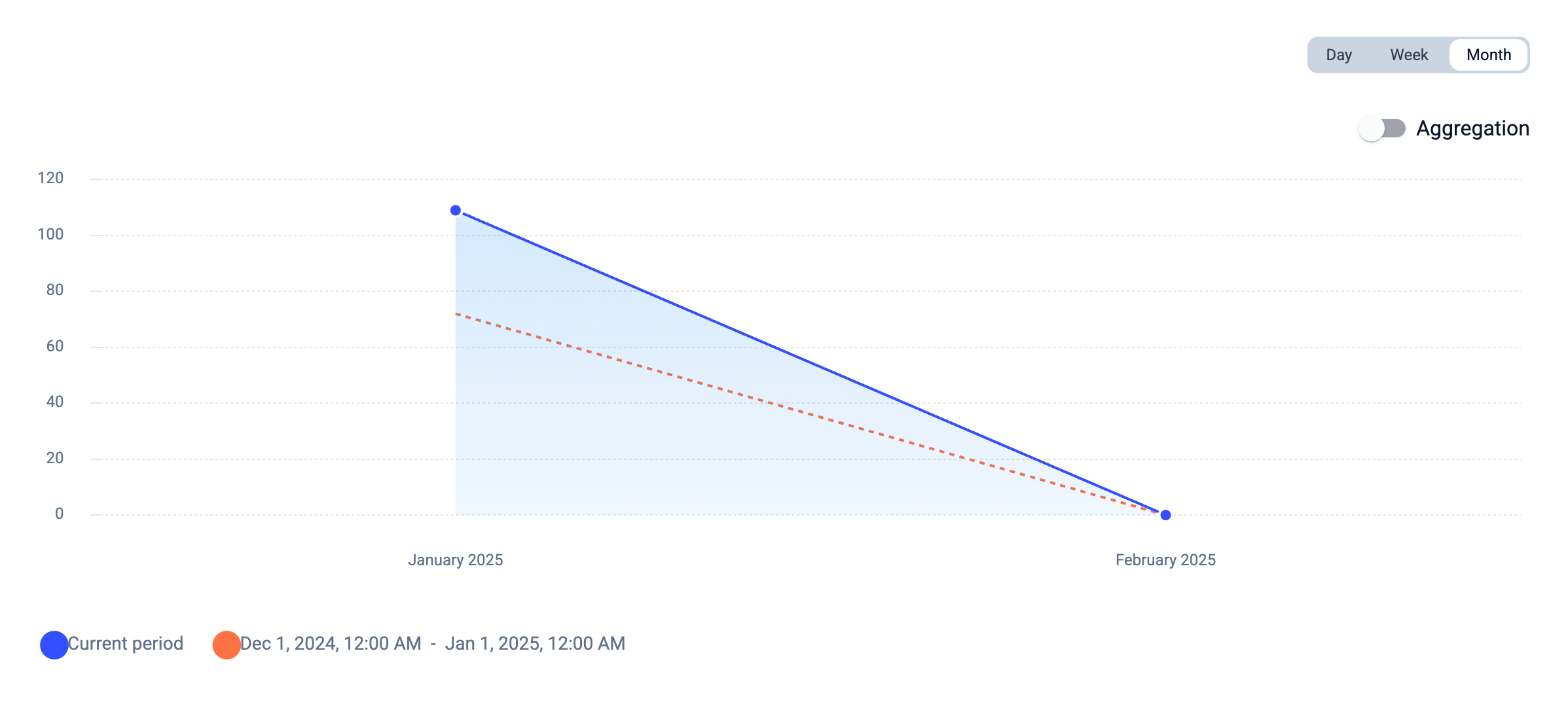
El informe incluye un gráfico que te ayuda a identificar patrones y fluctuaciones en la actividad de llamadas.- El eje Y muestra el número de llamadas.
- El eje X refleja el periodo seleccionado (día, semana, mes).
- Al hacer clic en un punto del gráfico, la tabla de abajo se actualiza para mostrar las llamadas de ese momento concreto.
- Línea azul = datos del periodo actual.
- Línea naranja = datos del periodo anterior (para comparar).
Detalles del registro de llamadas
Debajo de las métricas resumen y de los gráficos, la tabla del registro de llamadas ofrece una visión general de las interacciones telefónicas durante el periodo seleccionado. Las columnas habituales son:- Tipo de llamada (entrante/saliente/interna)
- Nombre del contacto o número
- Fecha y hora de la llamada
- Duración
- Estado de la llamada (contestada, perdida, etc.)
- Agente que gestiona la llamada
Horas en las exportaciones CSV
En pantalla, Analítica muestra las horas de las llamadas en tu propia zona horaria. Las exportaciones CSV usan siempre UTC (GMT+0), sea cual sea la zona horaria configurada en tu cuenta. Es lo esperado: las exportaciones toman las horas directamente de nuestra base de datos, que las guarda en UTC, mientras que las pantallas de Analítica las convierten a la hora local solo para mostrarlas. Para convertir una hora exportada a tu hora local, suma o resta tu diferencia horaria con UTC:- Arizona (GMT-7): resta 7 horas. Una llamada que en la exportación figura a las
14:00tuvo lugar a las07:00hora local. - Europa central en verano (GMT+2): suma 2 horas. Las
14:00de la exportación son las16:00hora local.
=A2-7/24 (para GMT-7) o =A2+2/24 (para GMT+2), donde A2 es la celda con la hora exportada.
Campo Agent en las llamadas transferidas a números externos
Cuando una llamada se redirige o se transfiere a un número fuera de CloudTalk, el campo Agent de la parte de la llamada que tuvo lugar fuera de CloudTalk aparece vacío, tanto en el registro de llamadas como en la exportación CSV. CloudTalk no puede ver quién contestó en el número externo, así que no hay ningún agente que mostrar. Esto es lo esperado y no significa que falten datos. El agente que atendió la llamada antes de la transferencia se sigue mostrando correctamente.Llamadas transferidas en el registro de llamadas (transferencias en frío y seguras)
Si una llamada incluye transferencias en frío adicionales, además de la primera, aparecen como filas separadas y no se fusionan con la entrada original. El registro de llamadas refleja tanto las transferencias en frío estándar como las transferencias en frío realizadas con el modo de transferencia segura activado:- Transferencia en frío - la llamada se transfiere a otro agente sin hablar antes con él.
- Transferencia segura - una transferencia en frío realizada con el modo de transferencia segura activado, en la que el agente original permanece conectado con el llamante hasta que la transferencia se completa correctamente o falla.
Cómo aparecen las llamadas transferidas
Transferencias en frío- En las llamadas con una sola transferencia en frío, la llamada se muestra como una única entrada en el registro de llamadas.
- Todos los agentes implicados aparecen en la columna vía.
- Las métricas de tiempo se muestran como un único conjunto de métricas que refleja la interacción combinada.
- Si una llamada incluye transferencias en frío adicionales, esas interacciones se muestran como registros de llamada separados.
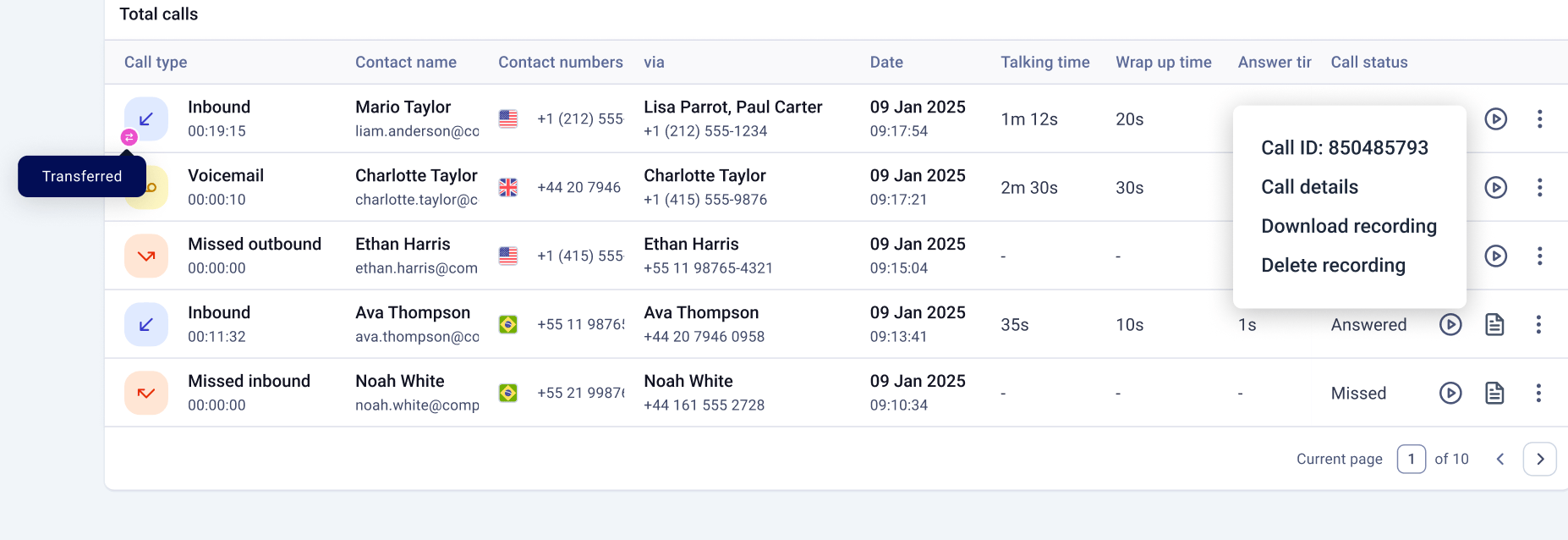
- Las transferencias seguras son compatibles y se muestran con el indicador de transferencia en el registro de llamadas.
- Puedes revisar el flujo completo (incluidos los pasos de la transferencia) en Ver detalles de la llamada > Pasos de la llamada.
Limitaciones actuales (transferencias seguras)
- Actualmente, Analítica admite 1 transferencia en frío segura por llamada. Las transferencias seguras adicionales no se muestran.
- Las transferencias seguras a números externos no son compatibles con Analítica.
- El tiempo de trabajo posterior a la llamada no es totalmente compatible en todos los tramos de las llamadas transferidas.
Transferencias seguras de VoiceAgent
Las transferencias iniciadas por un VoiceAgent (mediante la habilidad Transferir a persona) son transferencias seguras: el VoiceAgent mantiene al llamante conectado mientras realiza una segunda llamada al agente o grupo de destino, y le pasa al llamante solo cuando la conexión se establece correctamente. Cómo aparecen las transferencias seguras de VoiceAgent en el registro de llamadas:- Transferencia correcta: la interacción aparece como dos registros: la llamada del VoiceAgent (entrante o saliente), que cubre la conversación con la IA, y un registro de Transferir, que cubre el segmento gestionado por el agente o grupo receptor.
- Intento de transferencia fallido: si el agente de destino no contesta o la cola no puede aceptar la llamada, el llamante permanece con el VoiceAgent y la conversación continúa dentro del registro de llamada original del VoiceAgent.
- Transferencia a un Flujo de llamadas: el tramo del VoiceAgent finaliza y los registros posteriores dependen de los pasos de la rama Contestada de tu flujo de llamadas (por ejemplo, un segundo registro de llamada entrante si se enruta a un grupo, o un registro de buzón de voz si no se contesta).
Ver los detalles de la llamada
Para obtener más información sobre una llamada concreta:- Busca la llamada en la tabla del registro.
- Haz clic en los tres puntos junto a la entrada.
- Selecciona Ver detalles de la llamada.
- Pasos de enrutamiento de la llamada
- Grabaciones de audio
- Notas y resúmenes
- Información sobre la resolución
Para ver con detalle todo lo que encontrarás ahí, consulta nuestra guía de Detalles de la llamada.
Por qué el número de llamadas puede diferir entre el Dashboard y Analítica
El Dashboard y Analítica agregan las llamadas de forma distinta, por lo que el mismo rango de fechas y el mismo filtro de agente pueden dar totales diferentes. Es un comportamiento conocido, no significa que falten datos. La diferencia viene de las llamadas que se enrutaron hacia un agente, pero que nunca llegaron a él de forma activa, por ejemplo porque el agente estaba en otra llamada o su estado de disponibilidad bloqueó el timbre. Cada vista atribuye estas llamadas de forma distinta, y por eso los totales no coinciden. Para obtener el registro más completo de cada llamada, usa el registro de llamadas de Analítica. Para comprobar por qué una llamada concreta no llegó a un agente, abre Ver detalles de la llamada > Pasos de la llamada.¿Necesitas ayuda o tienes alguna pregunta? Escríbenos a través de nuestro Portal de atención al cliente — estamos aquí para ayudarte.