

Descubre cómo se presentan los detalles de la llamada en Analytics y qué información puedes encontrar allí.
La página Detalles de la llamada
Cada llamada tiene sus propios detalles, formados por métricas e información sobre la llamada. En Analytics, estos datos se pueden mostrar en un formato más visual y accesible en la página Detalles de la llamada de cada llamada. Puedes analizar los datos de la llamada directamente desde su página Detalles de la llamada y también personalizar la exportación a PDF para descargarla.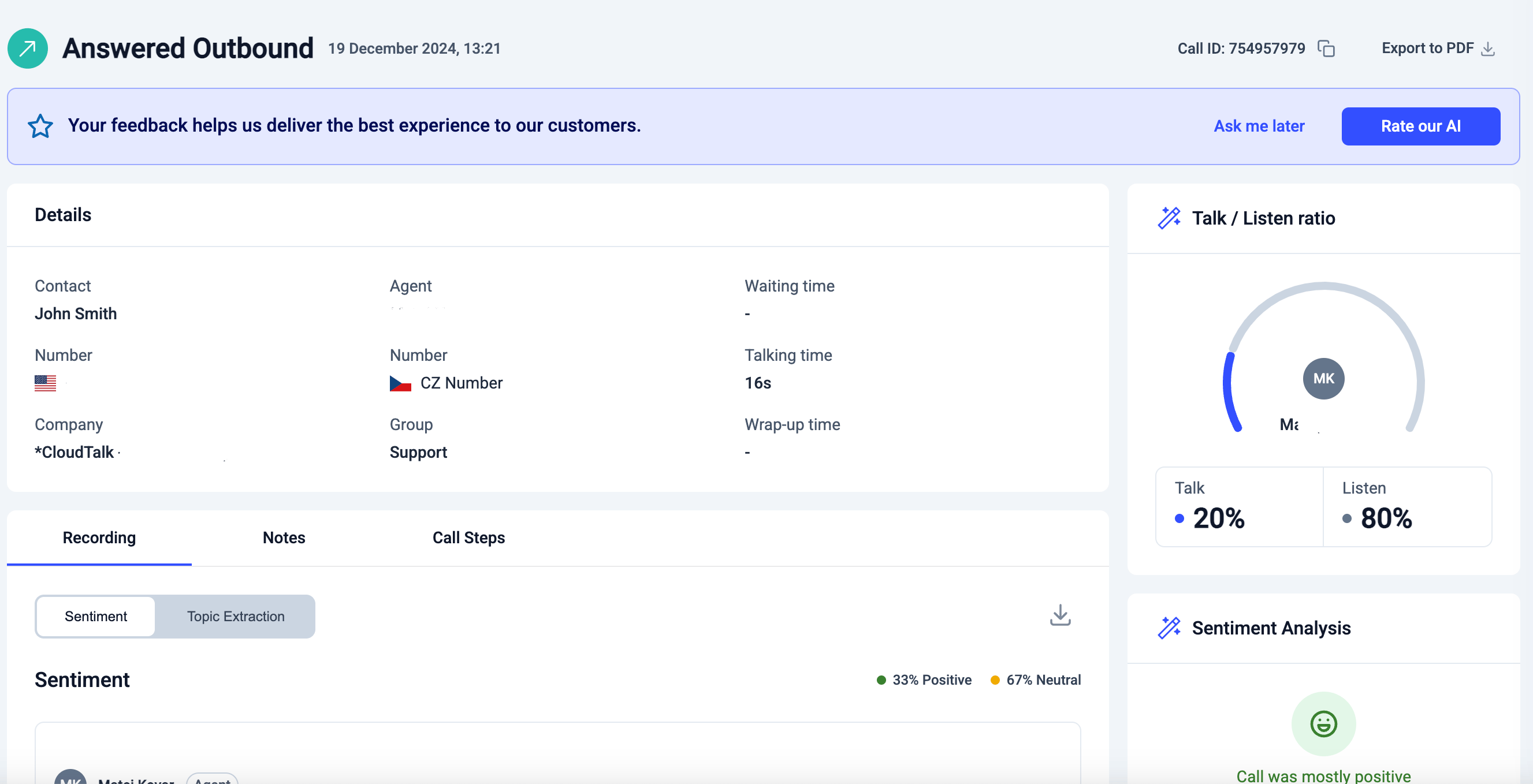
Cómo acceder a Detalles de la llamada
Los detalles de una llamada concreta se encuentran en Analytics > Información de la llamada {llamada concreta}. Cuando estés viendo los registros de llamadas, selecciona los puntos verticales junto a una entrada del registro y elige Detalles de la llamada.
Datos dentro de Detalles de la llamada
Los datos de una página Detalles de la llamada abarcan desde información básica sobre la llamada hasta datos de diagnóstico y análisis. Estos datos se dividen en categorías, que forman los elementos de la página. Cuando decides descargar un PDF, puedes personalizar qué categorías quieres incluir o no en el informe de una llamada concreta.Detalles
La sección de detalles cubre el nivel más básico de información sobre la llamada. Incluye:- Contacto
- (Teléfono del contacto) Número
- (del contacto) Empresa
- Agente
- (Teléfono del usuario/cuenta) Número
- Grupo - el grupo al que pertenece el agente asignado. Ten en cuenta que puede que no siempre coincida con la ruta de la llamada. Por ejemplo, si un agente pertenece al Grupo A pero contestó una llamada que entró por el Grupo B, el campo Grupo seguirá mostrando Grupo A.
- Tiempo de espera
- Tiempo de conversación
- Tiempo de cierre - también conocido como tiempo de trabajo posterior a la llamada
- Identificador de llamada - se muestra en la parte superior de la página con una opción de copia rápida
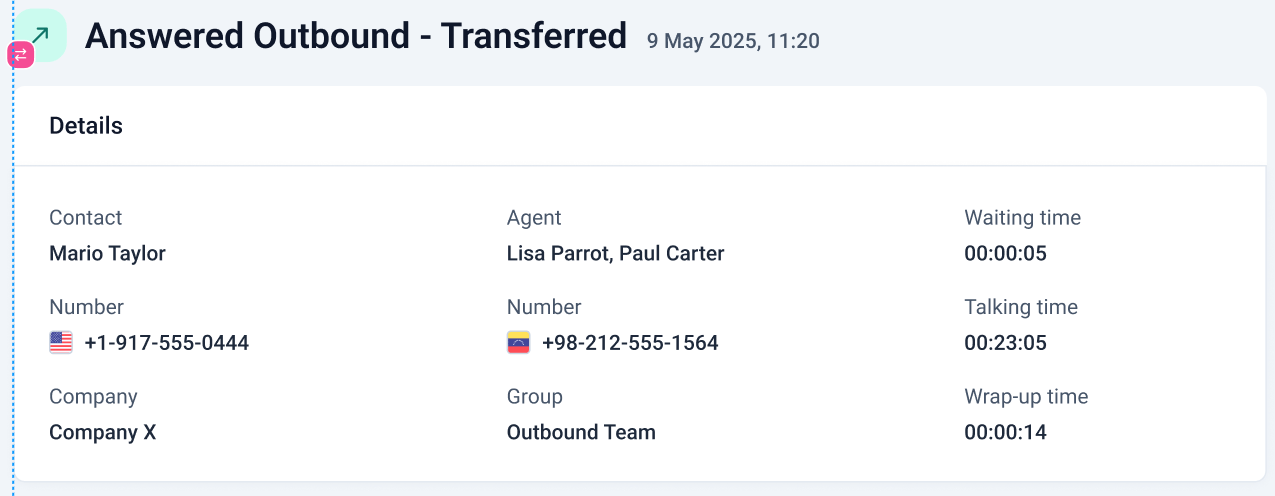
- Tramo del VoiceAgent – la conversación entre el llamante y el VoiceAgent, desde el inicio de la llamada hasta la transferencia (o hasta el final de la llamada, si no se produjo ninguna transferencia).
- Tramo de la transferencia – la llamada entre el llamante y el agente o grupo que la recibe después de la transferencia.
Grabación
La sección de grabación incluye la grabación de la llamada, si hay alguna disponible. Los usuarios con acceso a las grabaciones de llamadas pueden seleccionar el icono de descarga para descargar un archivo de audio en formato MP3 de la grabación. Si tienes inteligencia conversacional, también hay un conmutador donde puedes ver cronologías visuales del Sentimiento y la Extracción de Temas analizados. Haz clic en distintos puntos de la cronología para saltar a esa parte de la transcripción y guíate por las líneas de colores y la leyenda de colores para seguir los cambios de sentimiento o de temas. En las llamadas transferidas en frío, la forma en que se muestran las grabaciones depende de la dirección de la llamada: en las llamadas entrantes transferidas en frío se crea una única grabación para toda la conversación, aunque hayan participado varios agentes; en las llamadas salientes transferidas en frío, las grabaciones se dividen en varias partes, y cada parte corresponde a un tramo concreto de la llamada atendido por un agente distinto. Así puedes revisar por separado cada segmento de la llamada transferida.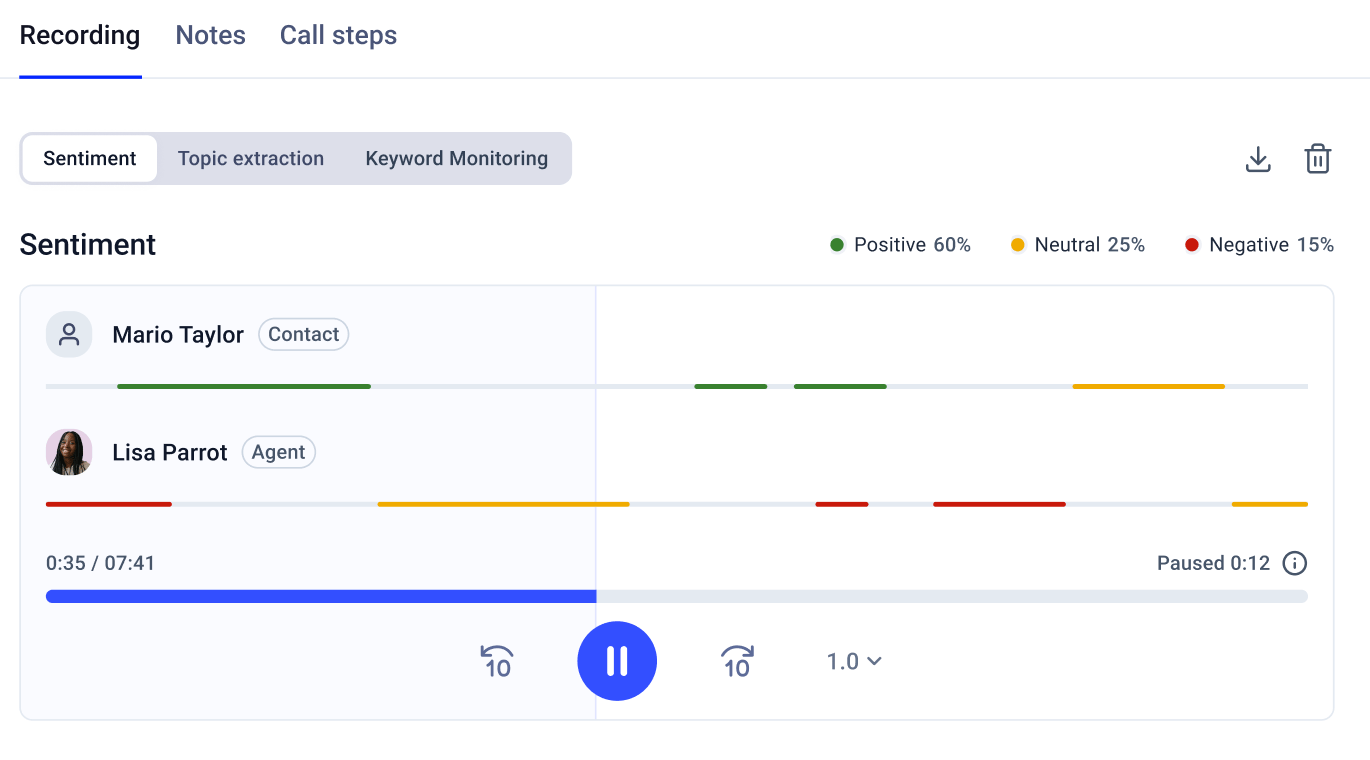
Pasos de la llamada
Junto a Grabación, puedes cambiar a Pasos de la llamada. Estos pasos muestran el recorrido que siguió una llamada mientras se enrutaba o se conectaba, y resultan especialmente útiles para diagnosticar problemas con un flujo de llamadas entrantes o con una llamada entrante perdida. Selecciona Copiar JSON para guardar estos datos en formato de objeto de archivo con fines de diagnóstico.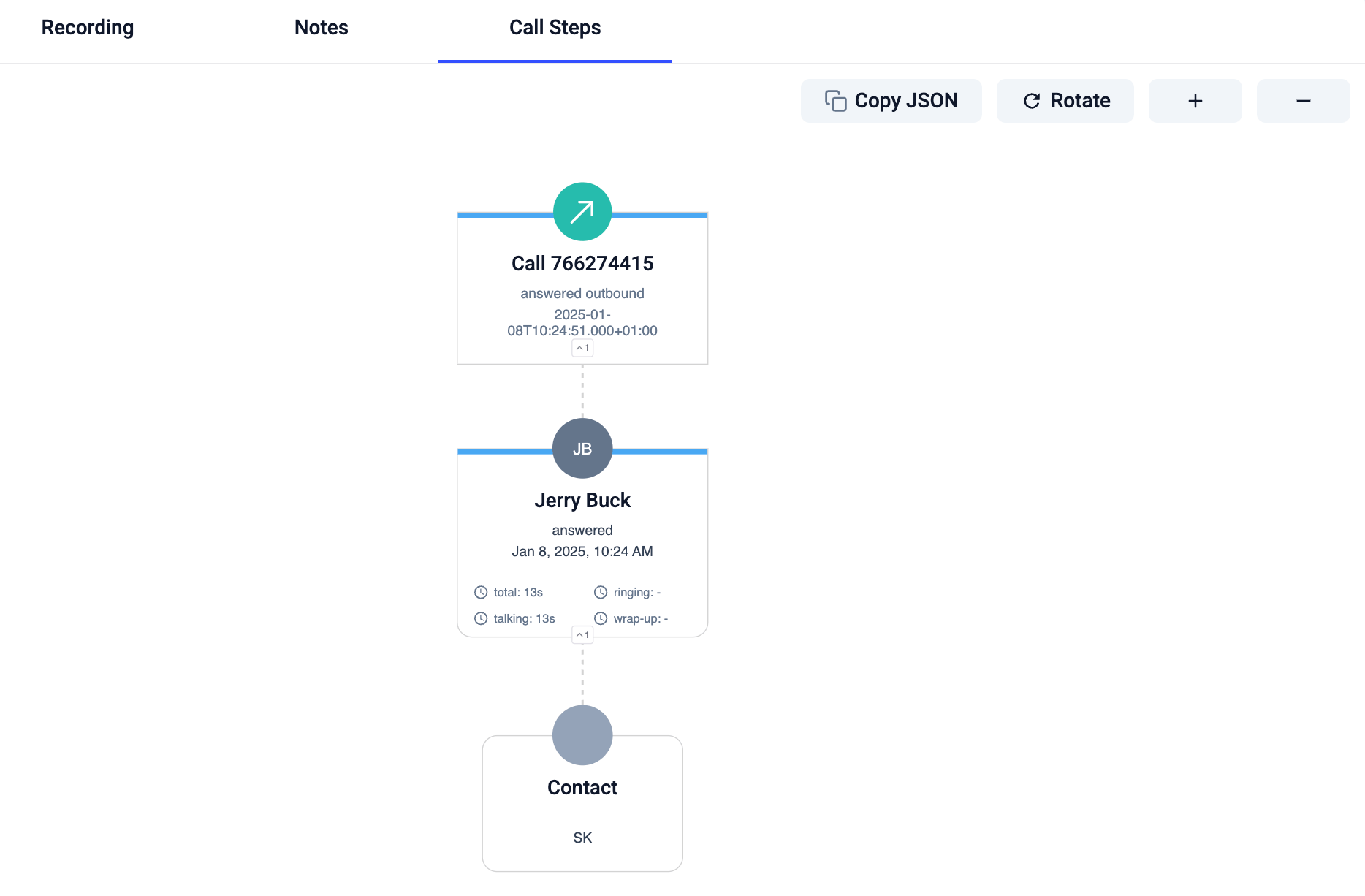
Transcripción (IA)
Solo habrá transcripciones si tu empresa tiene activadas tanto la grabación de llamadas como la inteligencia conversacional para la llamada que estás consultando. La transcripción que ves aquí procede del mismo modelo que utilizamos para nuestras transcripciones de inteligencia conversacional. En las llamadas transferidas en frío, las transcripciones reflejan la estructura de la grabación de la llamada. Si una llamada incluye varios tramos, la transcripción se corresponde con esos segmentos.Relación Hablar/Escuchar (IA)
Si eres usuario de inteligencia conversacional, puedes ver el porcentaje de habla frente a escucha del agente en la llamada. En las llamadas transferidas en frío, la Relación Hablar/Escuchar se muestra de forma distinta según la dirección de la llamada y la estructura de la grabación. En las llamadas entrantes transferidas en frío se crea una única grabación para toda la conversación, aunque hayan participado varios agentes. En este caso se muestra una sola Relación Hablar/Escuchar, basada en la grabación completa. En las llamadas salientes transferidas en frío, cada tramo de llamada tiene su propia grabación. Por eso, la Relación Hablar/Escuchar se muestra por separado para cada parte de la grabación y refleja la relación del tramo de llamada correspondiente.Análisis de Sentimientos (IA)
Si eres usuario de inteligencia conversacional, puedes ver el sentimiento general de la llamada. El análisis de sentimientos de las llamadas transferidas en frío se calcula por agente y está disponible para cada tramo de llamada por separadoResumen (IA)
Si eres usuario de inteligencia conversacional, puedes ver el resumen de la llamada generado por IA. Selecciona el icono de copiar para copiar el resumen al portapapeles. El resumen se genera en el idioma configurado en tus ajustes de Conversation Intelligence: el idioma de la propia llamada (Detección automática) o un idioma fijo que elijas. Según tu configuración de idioma y el idioma de la llamada, puede aparecer una opción de traducción junto al resumen:- Si tu configuración es Detección automática y la llamada no fue en inglés, puedes seleccionar Traducir al inglés. En las llamadas en inglés no se muestra ninguna opción de traducción.
- Si tu configuración es Inglés, puedes seleccionar Traducir al original para ver el resumen en el idioma original de la llamada.
- Si tu configuración es un idioma concreto distinto del inglés, puedes seleccionar Traducir al inglés.
Etiquetas
La sección de etiquetas enumera las etiquetas de llamada añadidas a la llamada. Para los usuarios de inteligencia conversacional, también se incluyen las etiquetas seleccionadas por IA, marcadas con el icono de la varita.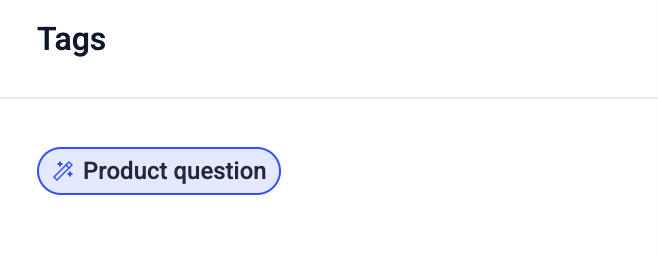
Notas
Aquí es donde aparecen las notas de llamada que haya añadido el agente.¿Necesitas ayuda o tienes alguna pregunta? Escríbenos a través de nuestro Portal de atención al cliente — estamos aquí para ayudarte.