

Controla fácilmente la productividad de tus agentes con nuestra Analítica.
Entender el rendimiento de los agentes es fundamental para mejorar la eficiencia y ofrecer un excelente servicio al cliente. Con las herramientas de Analítica disponibles, puedes analizar fácilmente la actividad de los agentes según las métricas de éxito que quieras.
Estadísticas de agentes
Puedes ver un gráfico con los registros de llamadas de un solo agente o seleccionar varios agentes en el filtro para ver sus estadísticas de llamadas a la vez.-
Ve a Analítica y elige Informe de agentes en la barra lateral superior.

-
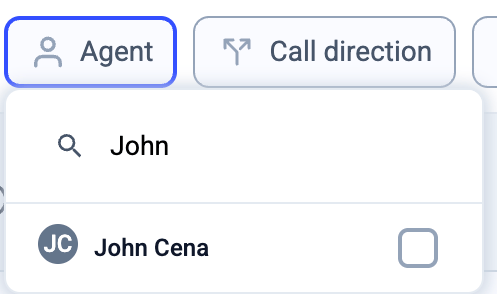
En las opciones de filtro de la parte superior de la página, haz clic en Seleccionar agente. Busca o selecciona el nombre del agente cuyas estadísticas quieres ver.
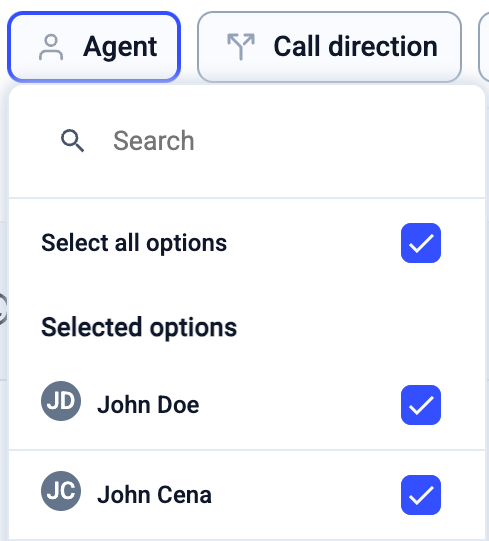
Para mostrar las estadísticas de todos los agentes, simplemente haz clic en Seleccionar todas las opciones del filtro Agente.
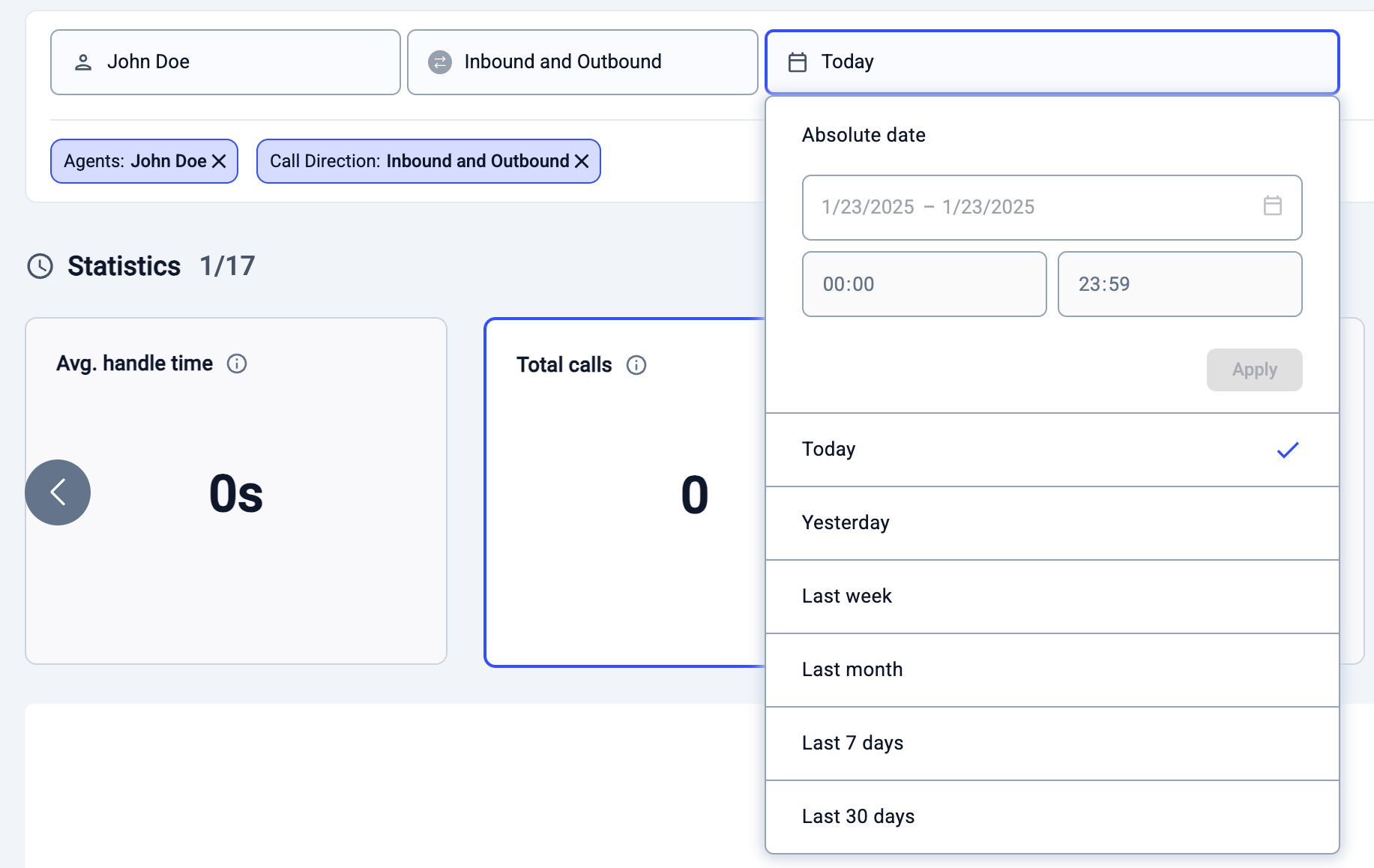
- Elige la dirección de la llamada (llamadas entrantes, salientes o las dos) y ajusta los parámetros de tiempo en la esquina superior derecha de la página. Ten en cuenta que Analítica solo muestra datos de los últimos 12 meses.
-
Nota sobre los filtros: cuando aplicas varios filtros (por ejemplo, Agente + Grupo + Dirección de llamada), los resultados solo aparecerán si se cumplen todas las condiciones seleccionadas.
Para más detalles y ejemplos, consulta Informes de Analítica – Cómo se aplican los filtros.
-
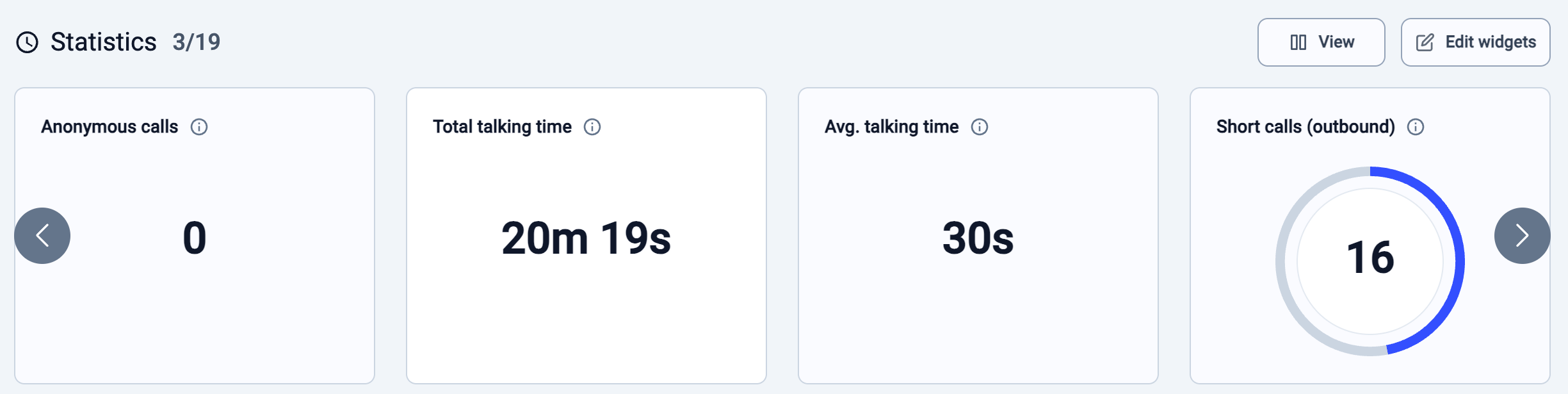
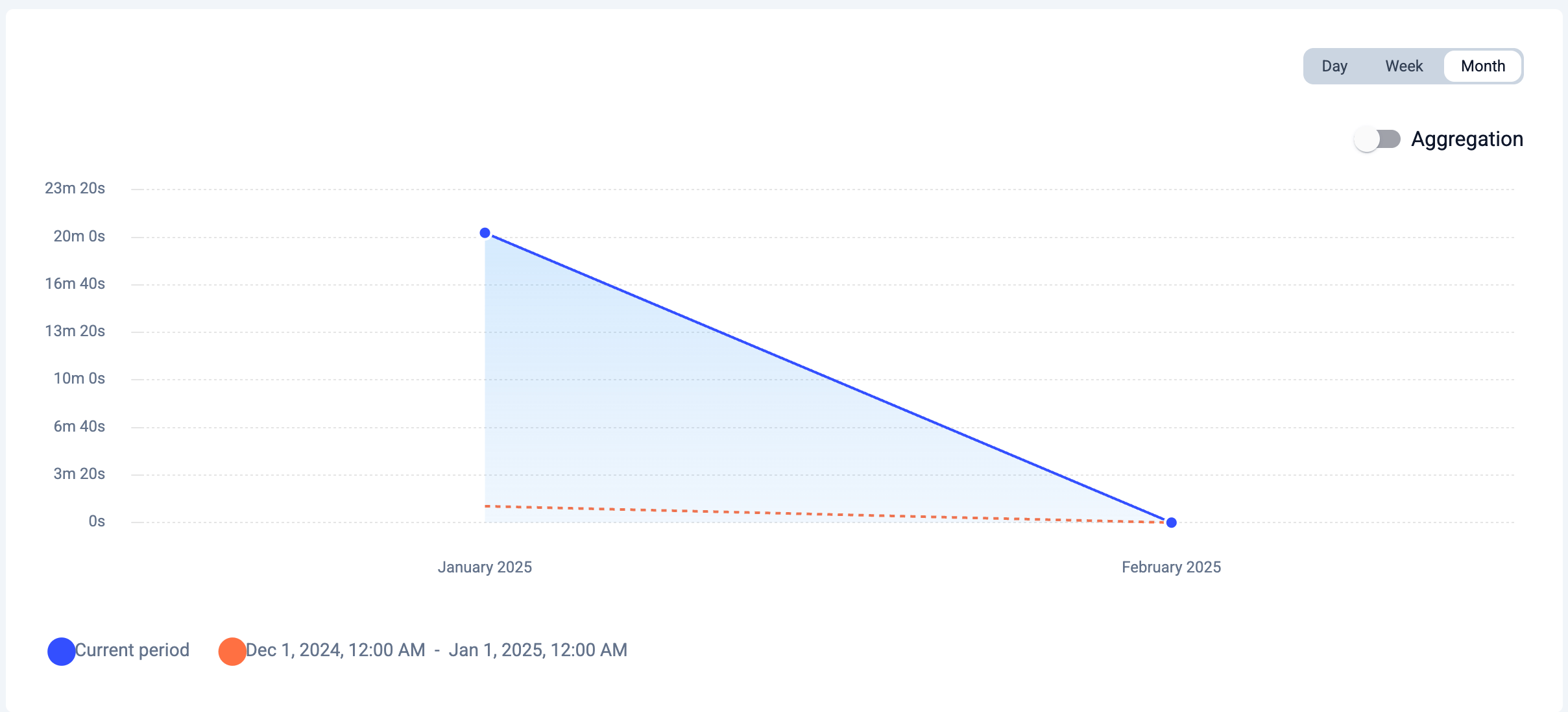
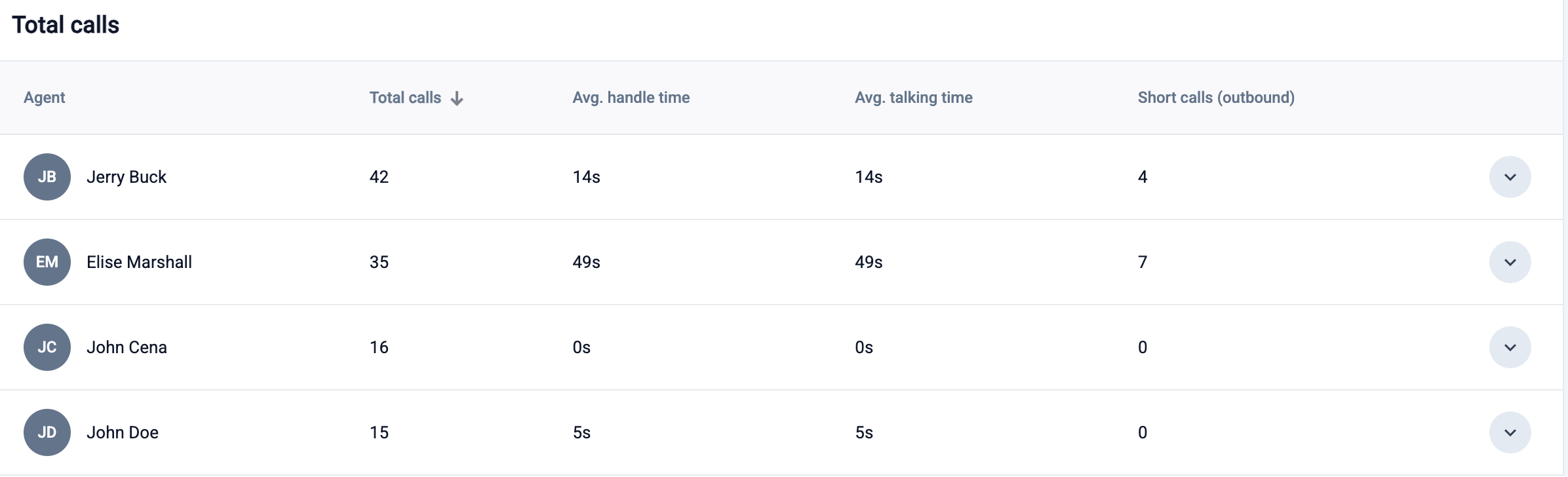
Después de aplicar tus criterios de búsqueda, verás los datos en tarjetas de estadísticas y en un gráfico. Puedes obtener más información sobre ellos en nuestro artículo aquí. Al hacer clic en una tarjeta de estadísticas se mostrará un desglose detallado de la información debajo.
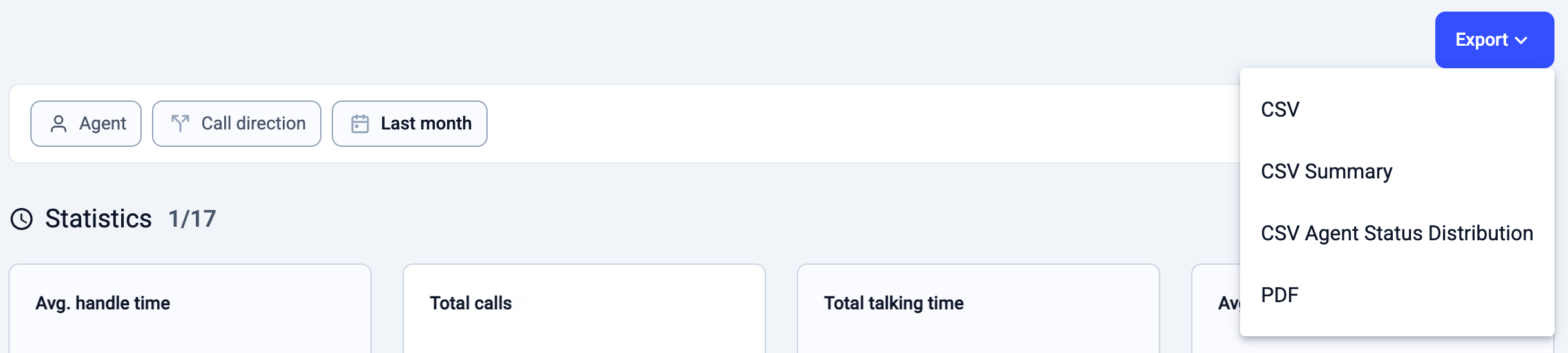
Exportar los datos del informe de agentes
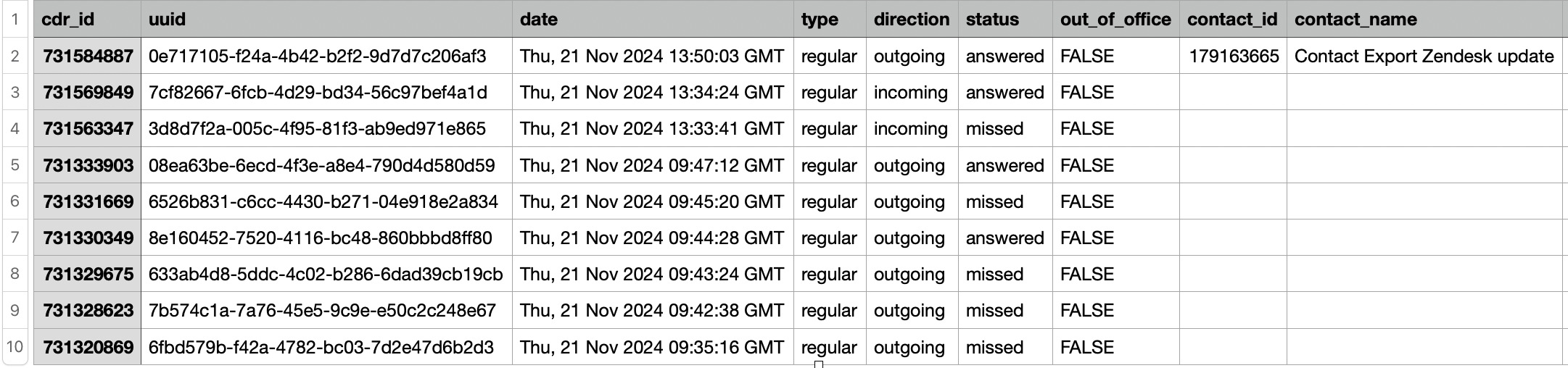
CloudTalk ofrece tres tipos de exportación para los informes de agentes: 1. Exportación de registros de llamadas (CSV)- Exporta una lista de todas las llamadas realizadas por los agentes.
-
Incluye registros de llamadas detallados para hacer seguimiento.
- Exporta un informe completo con los datos de rendimiento de los agentes.
- Ofrece información sobre la productividad de los agentes más allá de los registros de llamadas.

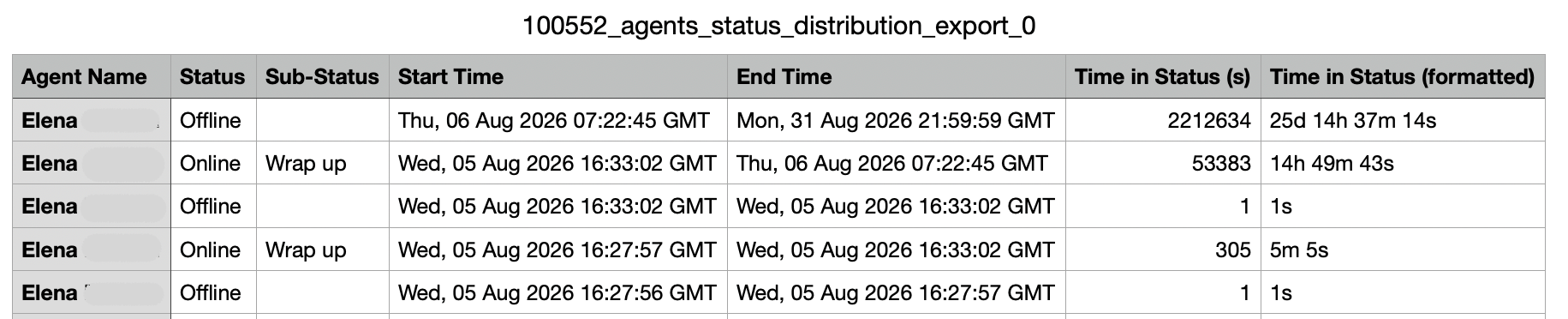
- Exporta un desglose temporal de los estados de cada agente (incluidos los subestados) dentro del periodo seleccionado.
- Cada fila representa un único intervalo de estado de un agente y muestra exactamente cuándo entró en cada estado y cuándo salió de él.
Las filas están ordenadas por agente, con los intervalos más recientes primero. Los agentes sin datos en el periodo seleccionado no se incluyen en el archivo.
Cómo interpretar el informe de actividad de los agentes (resumen CSV)
Las columnas del resumen CSV se dividen en tres grupos.-
Tiempo por estado (en segundos): cuánto tiempo pasó el agente en cada estado durante el periodo seleccionado. Este grupo incluye el Tiempo de conexión, el Tiempo de inactividad, el Tiempo de timbrado, el Tiempo de conversación y el Tiempo de finalización.
- Tiempo de conexión: tiempo total que el agente estuvo conectado y disponible. Incluye el tiempo en llamadas (timbrado, conversación y finalización) y el tiempo en que el agente estuvo En línea pero sin estar en una llamada. El tiempo En línea sin estar en una llamada no aparece como columna propia en el informe, por lo que las columnas individuales de tiempo de llamada no suman por sí solas el Tiempo de conexión. El Tiempo de inactividad va aparte y no se incluye en el Tiempo de conexión.
- Tiempo de timbrado: tiempo durante el que las llamadas estuvieron sonando al agente antes de ser contestadas.
- Tiempo de conversación: tiempo dedicado a llamadas activas, incluido el tiempo en espera.
- Tiempo de finalización: tiempo dedicado al trabajo posterior a la llamada una vez que esta ha terminado.
- Tiempo de inactividad: tiempo en que el agente estuvo conectado pero no disponible; se contabiliza aparte del Tiempo de conexión.
- Subestados de inactividad (en segundos): desglose del Tiempo de inactividad en los distintos estados que ha seleccionado el agente, como Ocupado, Pausa, Reunión, Formación y estados de inactividad personalizados. Ten en cuenta que Ocupado es un subestado de inactividad, no un resultado de la llamada. Refleja el tiempo durante el que el agente se puso en Ocupado, no las llamadas que no llegaron a conectarse.
- Recuento de llamadas: el número de llamadas de cada categoría en el periodo, incluidas las Salientes, Entrantes, Contestadas y Perdidas.
Desglose de inactividad en el informe de agentes
Al final del informe de agentes, el widget Estados de agente incluye una pestaña Desglose de inactividad. Esta vista ofrece una visión más detallada de cómo emplean los agentes su tiempo de inactividad, separándolo en subestados de inactividad individuales, como Pausa, Almuerzo, Reunión, Formación y Estados personalizados. Para cada subestado, el informe muestra tanto el tiempo como el porcentaje del tiempo de inactividad total del agente en el periodo seleccionado. Al cambiar de Descripción general a Desglose de inactividad, puedes ver cómo se reparte el tiempo de inactividad de cada agente entre estos subestados. Esto ayuda a identificar patrones de disponibilidad, pausas y actividades ajenas a las llamadas, y da a los responsables más contexto a la hora de evaluar la productividad y la carga de trabajo de los agentes. También puedes expandir la fila de un agente para revisar en detalle los cambios de estado de inactividad a lo largo del tiempo, incluido cuándo pasó a Inactivo, cuándo cambió entre subestados de inactividad y cuándo volvió a un estado activo.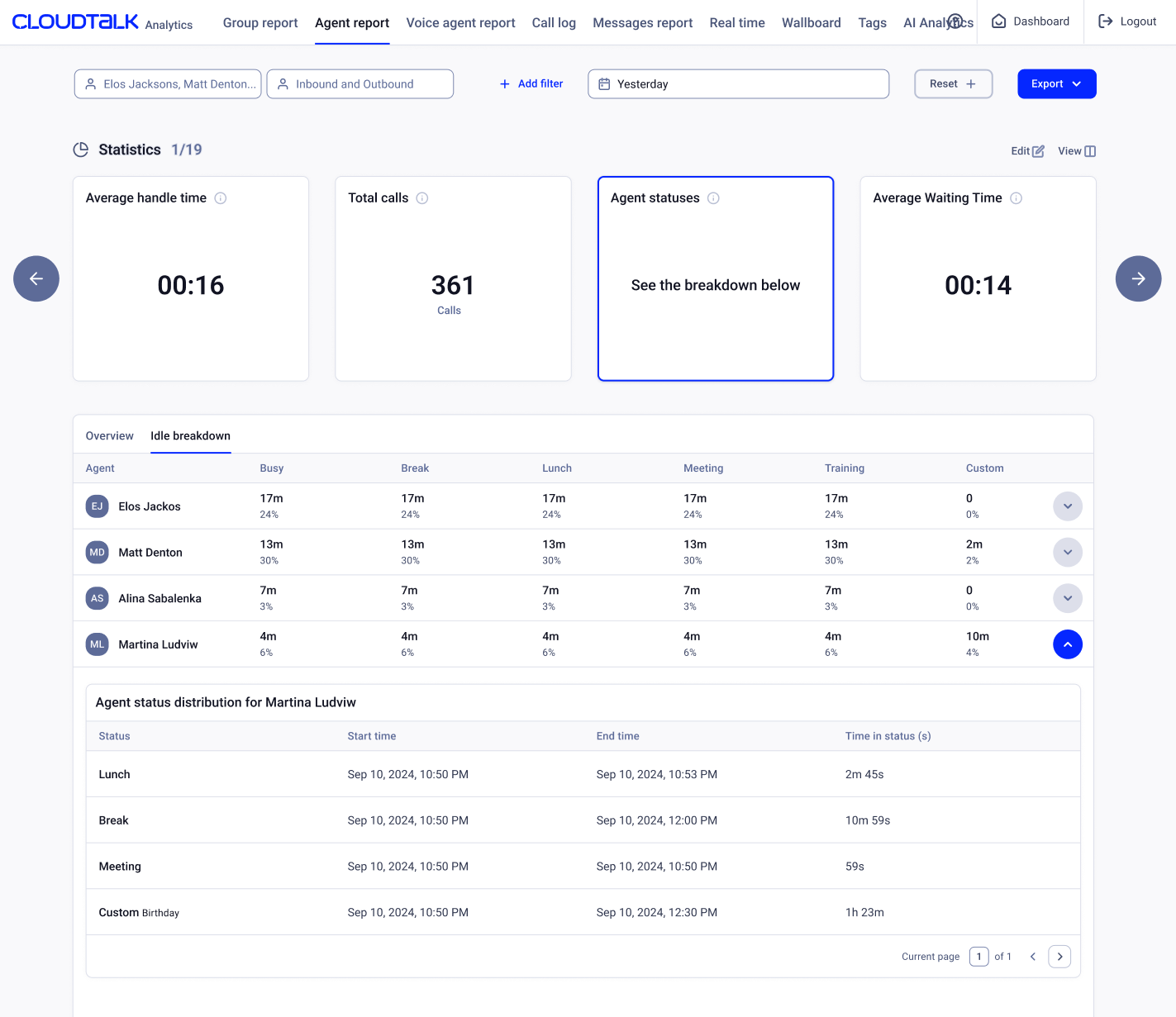
¿Necesitas ayuda o tienes alguna pregunta? Escríbenos a través de nuestro Portal de atención al cliente : estamos aquí para ayudarte.