

CloudTalk Phone muestra varios estados de usuario para indicar tu disponibilidad actual en la aplicación. En este artículo te explicamos qué significa cada estado y cómo afecta a tu experiencia de llamadas.
Indicador de estado
Tu estado actual siempre está visible como una etiqueta de color en la esquina superior derecha de CloudTalk Phone, tanto en el teclado de marcación como en la pantalla Perfil. Haz clic en la etiqueta para cambiar tu estado en cualquier momento.Con conexión (verde)
Estás con conexión y totalmente disponible. Todas las funciones de la aplicación están activas, incluidos el marcador, las llamadas y los contactos.
Offline (rojo)
Estás offline y no puedes hacer ni recibir llamadas hasta que vuelvas a ponerte en Con conexión.
Estados de inactividad
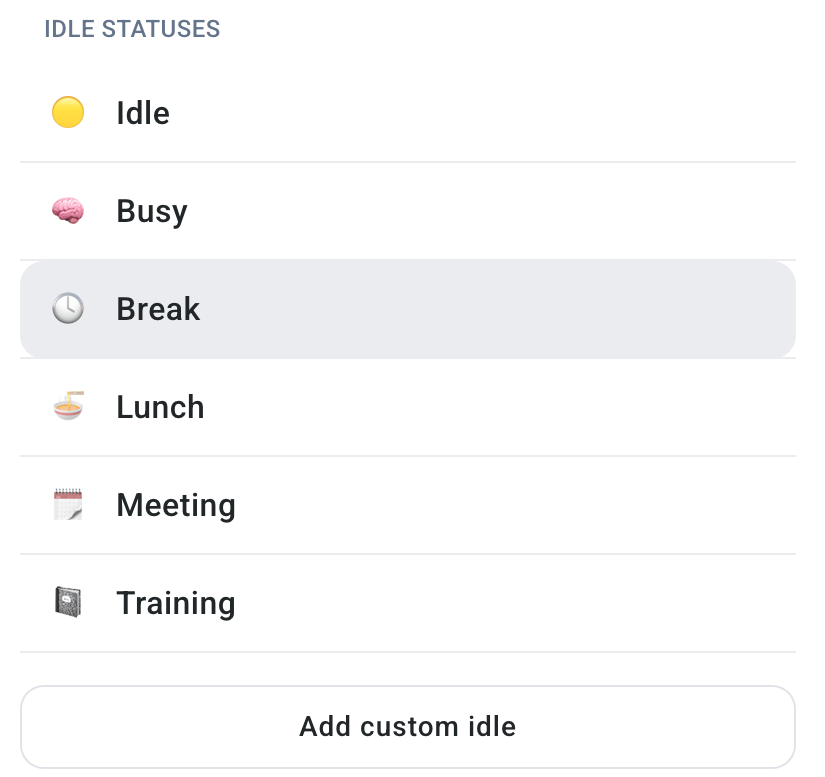
Como Inactivo abarca muchas situaciones, puedes elegir una etiqueta que indique a tu equipo por qué no estás disponible:- Inactivo – indisponibilidad general, sin un motivo concreto
- Ocupado – concentrado en otras tareas
- Descanso – pausa breve
- Comida – pausa para comer
- Reunión – en una reunión
- Formación – asistiendo a una formación
Comportamiento del estado Inactivo
Los administradores pueden elegir qué tipos de llamadas deben seguir llegando a un usuario que está en Inactivo. Esta configuración está disponible en el Dashboard, en Configuración > General > Configuración de estado.
Opciones disponibles
- Llamadas internas Solo se enrutarán a los usuarios inactivos las llamadas internas, las transferencias asistidas y las invitaciones de Monitorización de llamadas. Las llamadas entrantes externas y las llamadas procedentes de colas o grupos no llegarán al usuario.
- Llamadas internas y directas El usuario recibirá llamadas internas y también llamadas externas directas. Las llamadas directas incluyen Llamada a agente y Llamada a agente preferido. El usuario no recibirá llamadas que lleguen a través de colas de llamadas ni de grupos de llamadas.
-
Sin llamadas
El usuario no recibirá ningún tipo de llamada entrante mientras esté en Inactivo. Esto incluye las llamadas internas, las llamadas directas y las llamadas de colas o grupos.
Cómo afecta esto al enrutamiento
Esta configuración permite a los administradores definir cómo funciona el estado Inactivo en su equipo. Un usuario puede seguir con la sesión iniciada sin estar totalmente disponible para todo el tráfico entrante. Según la opción seleccionada, puede no recibir ninguna llamada, recibir solo comunicación interna, o recibir llamadas internas y directas evitando las llamadas de grupos y colas.Tipo de estado Inactivo y Nombre del estado
Como el estadoInactivo abarca situaciones muy distintas, hemos añadido la opción de que los agentes seleccionen o personalicen una descripción al cambiar a un estado de inactividad. En nuestros datos, llamamos a esta descripción nombre del estado.
¿Dónde puedo ver el Nombre del estado en Analítica?
En los informes de agentes en tiempo real, los administradores y supervisores pueden seleccionar uno o varios grupos para ver una tabla con información sobre el estado de los agentes. Hay columnas independientes para el Tipo de estado y el Nombre del estado. Solo el tipoInactivo puede tener un Nombre del estado distinto del Tipo de estado, ya que los tipos de estado Con conexión y offline no ofrecen a los agentes la opción de añadir contexto adicional.
Esto significa que dar a los agentes la opción de escribir su propio nombre de estado no complicará tus datos. El tipo de estado
Inactivo no cambia. El nombre del estado solo sirve para aportar contexto adicional sobre por qué un agente ha establecido ese tipo de estado.Inactivo. De estos tres agentes «inactivos», una no añadió ni eligió una descripción para su estado de inactividad, el segundo estaba completando una formación obligatoria y el tercero participaba en una reunión mensual. Tus columnas de datos podrían verse así:
Ocupado es el Nombre del estado predeterminado cuando no se elige ni se escribe ninguna descripción para
Inactivo como Tipo de estado.
¿Cómo cambio mi estado?
-
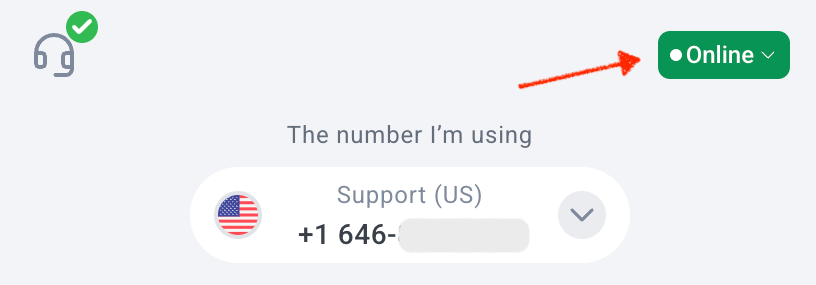
En CloudTalk Phone, haz clic en tu estado actual en la esquina superior derecha de la aplicación (por ejemplo, Con conexión).
-
En el menú Establece tu estado, selecciona tu nuevo estado: Con conexión, Offline o uno de los estados de inactividad predefinidos (Inactivo, Ocupado, Descanso, Comida, Reunión, Formación).
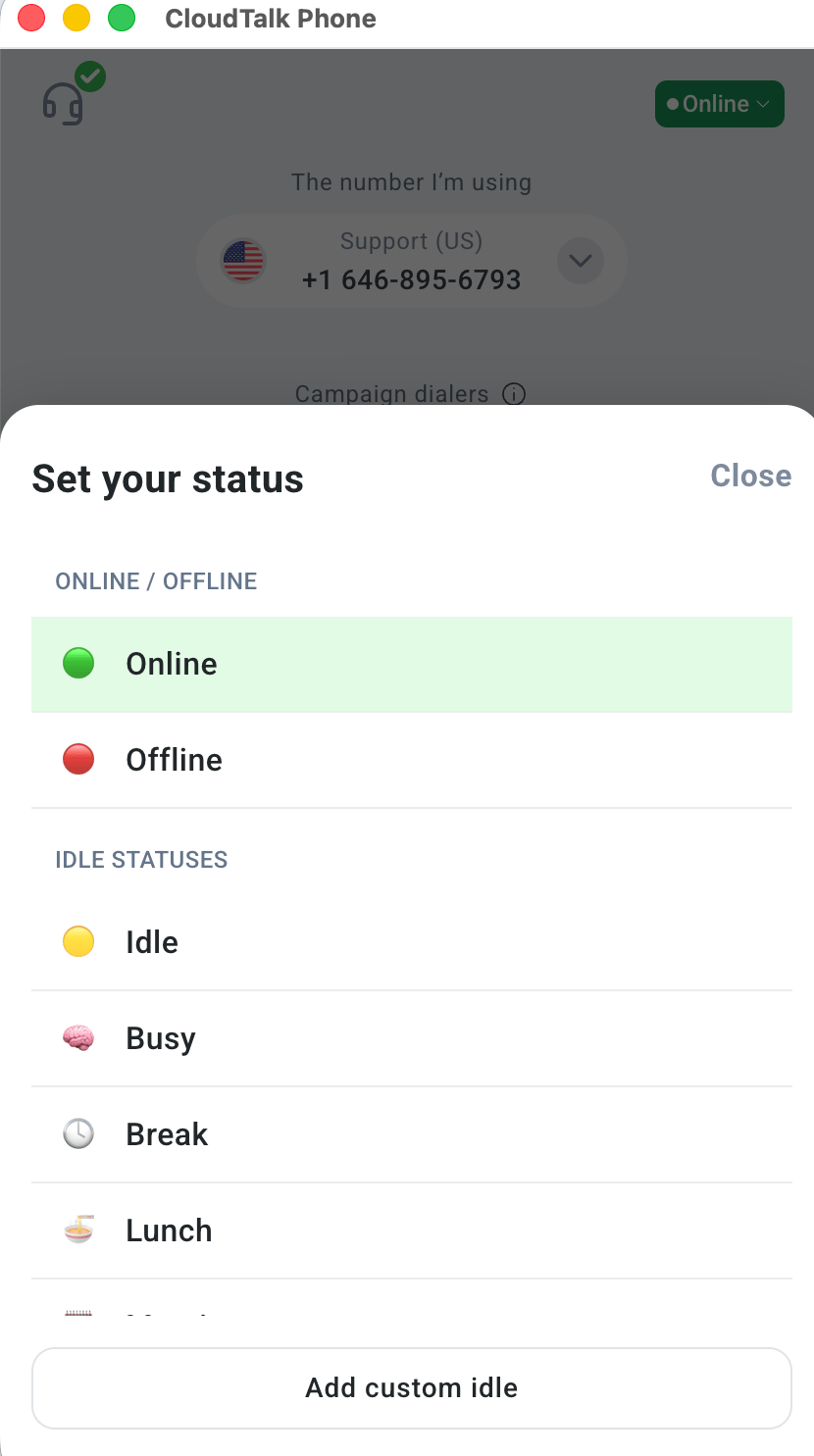
- Para usar en su lugar tu propia descripción de inactividad, selecciona Añadir inactividad personalizada y escribe una descripción breve.
Cambiar el estado de un agente como supervisor
Esta función se está desplegando primero en los planes Enterprise.
- En el Dashboard, ve a Usuarios.
- Busca al agente y haz clic en su estado en la columna Estado. El menú muestra el estado actual del agente (por ejemplo, El agente está con conexión).
- Selecciona Poner al agente en Inactivo y elige el estado de inactividad que quieres mostrar: Inactivo, Ocupado, Descanso, Comida, Reunión o Formación. Para que un agente inactivo vuelva a estar disponible, selecciona Poner al agente en Con conexión.
- El agente ve un aviso en CloudTalk Phone con el nombre de la persona que cambió su estado, además del estado anterior y el nuevo.
- Cada cambio de estado que hace un supervisor queda registrado, con quién lo hizo, el estado anterior y el nuevo, y la hora.
Preguntas frecuentes
-
¿Por qué no recibo llamadas entrantes en las demás pestañas abiertas?
- Solo una pestaña del navegador puede estar activa a la vez. Si tienes varias pestañas de CloudTalk Phone abiertas, solo la primera que abriste recibirá las llamadas entrantes. Para cambiar qué pestaña está activa, cierra o actualiza la actual.
-
¿Cuánto tiempo se mantiene la descripción de mi estado Inactivo? ¿Hay un límite de tiempo?
- Debes cambiar manualmente tu estado
Inactivocuando ya no corresponda. No «caduca» por sí solo, salvo que cierres la sesión y vuelvas a iniciarla (el estado cambia aCon conexión) o que un supervisor lo cambie por ti.
- Debes cambiar manualmente tu estado
-
¿Por qué mis cuatro descripciones personalizadas más recientes no son las que recuerdo o no aparecen?
- Las recientes se guardan según dónde las hayas creado. Tus estados personalizados recientes se guardan por interfaz (aplicación de escritorio o navegador). Si inicias sesión en otro dispositivo, puede que no veas las mismas recientes.
-
¿Puedo copiar y pegar emojis en la descripción de mi estado personalizado?
- ¡Sí!
-
¿Por qué no encuentro la opción de cambiar el estado en la aplicación móvil CloudTalk Go?
- Por ahora, esta función solo está disponible en nuestra aplicación de escritorio.
-
¿Mi estado de Slack o Microsoft Teams se sincroniza con CloudTalk?
- No. El estado del agente en CloudTalk se establece únicamente desde la aplicación de CloudTalk. No se sincroniza con herramientas de presencia de terceros como Slack o Microsoft Teams. Por ejemplo, poner un estado «Descanso» en Slack no cambiará tu estado en CloudTalk.
¿Necesitas ayuda o tienes alguna pregunta? Escríbenos a través de nuestro Portal de atención al cliente — estamos aquí para ayudarte.