

Descubre cómo cambiar tu modo de llamada a anónimo y ocultar tu número de salida a las personas a las que llamas.
Llamadas anónimas frente a llamadas normales
Una llamada anónima es un tipo de llamada saliente en la que el destinatario no ve el número ni el nombre de la empresa cuando suena su teléfono. Este tipo de llamada es clave en algunos sectores, donde mantener el número y la información de la empresa en privado resulta fundamental para aumentar la tasa de éxito de las llamadas salientes.Por qué usar las llamadas anónimas
- Protege los números de tus agentes y departamentos para evitar devoluciones de llamada directas.
- Aumenta las tasas de respuesta en campañas concretas en las que un número visible podría desanimar a descolgar.
- Cumple los requisitos de privacidad y normativa en sectores que necesitan discreción (finanzas, sanidad, investigación, etc.).
Realiza una llamada anónima
En tu aplicación de escritorio Phone, las llamadas anónimas se aplican al seleccionar el número de salida.-
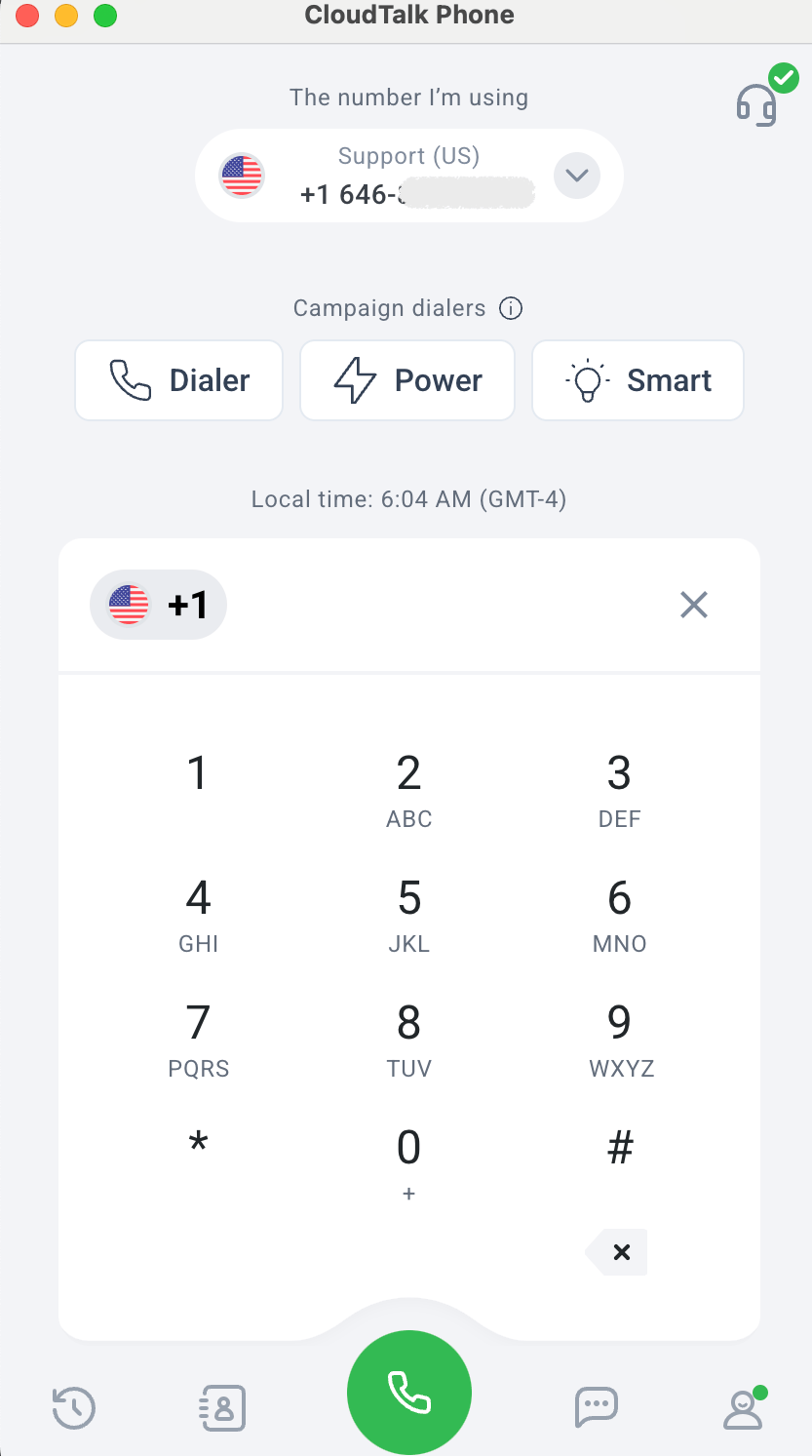
En la pantalla del marcador de CloudTalk Phone, selecciona el número de salida que quieres editar.
-
Activa el interruptor Llamadas anónimas. Todos los números de salida deberían estar disponibles para las llamadas anónimas. El icono del ojo indica que el número elegido se mostrará como anónimo al destinatario.
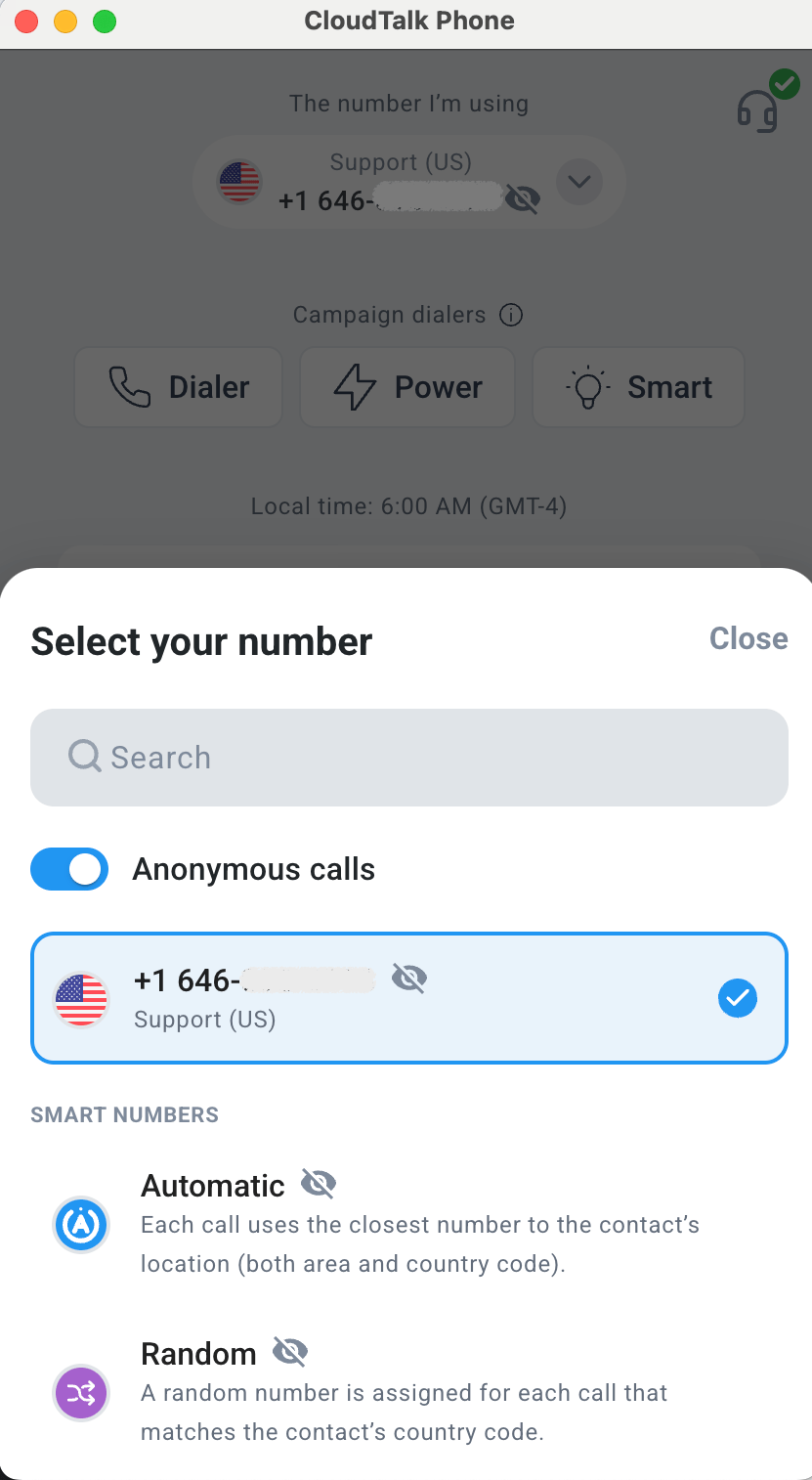
- Selecciona un número.
-
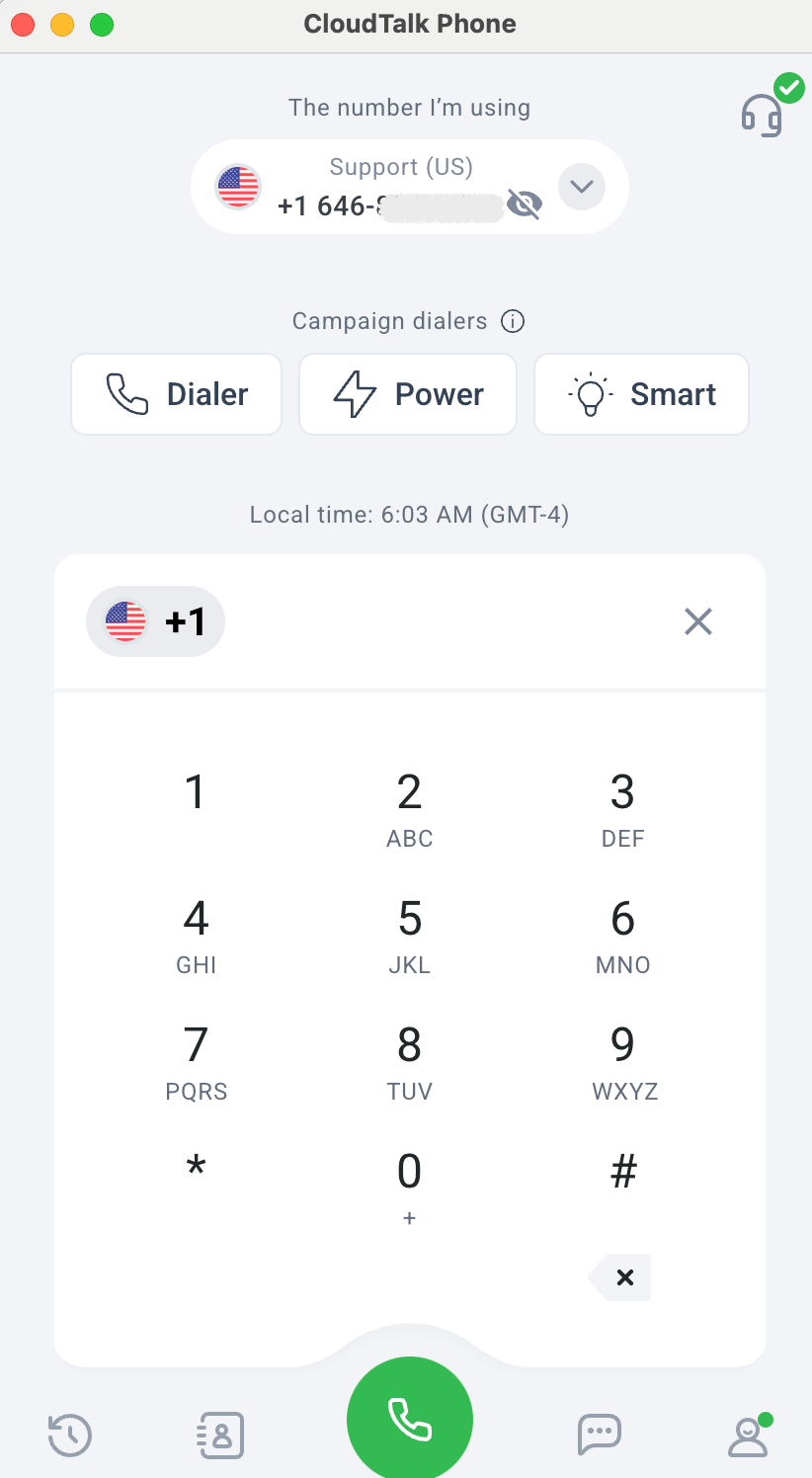
Haz la llamada como siempre desde el número anónimo seleccionado.
Desactiva las llamadas anónimas
Sigue el mismo proceso que seguiste para activar las llamadas anónimas.- En la pantalla del marcador de CloudTalk Phone, selecciona el número de salida que quieres editar. Sabrás que estás en modo anónimo cuando veas el icono del ojo junto a todos los números.
- Desactiva el interruptor Llamadas anónimas. Deberías ver tu lista de números de salida sin iconos de ojo, lo que indica que los números de salida serán visibles para los destinatarios.
- Selecciona un número.
- Haz las llamadas como siempre.
Historial de llamadas anónimas + Analytics
Igual que en el marcador, las llamadas salientes anónimas aparecerán marcadas con el icono del ojo en las páginas del historial de llamadas, en Analytics y en tu Dashboard. Ten en cuenta que el icono del ojo siempre va acompañado del número de salida. Es decir, si en una página solo estás viendo estadísticas de números de entrada, esta información no aparecerá. Cuando consultes el historial de llamadas en la aplicación de escritorio Phone, verás fácilmente qué llamadas se han realizado de forma anónima.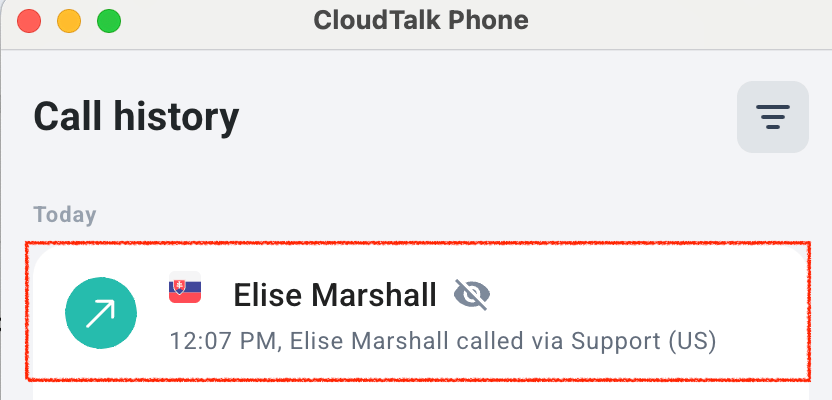

Vista del cliente
Cuando entra una llamada anónima, el cliente ve Desconocido como identificación de quien llama, en lugar de tu número de teléfono o el nombre de tu empresa.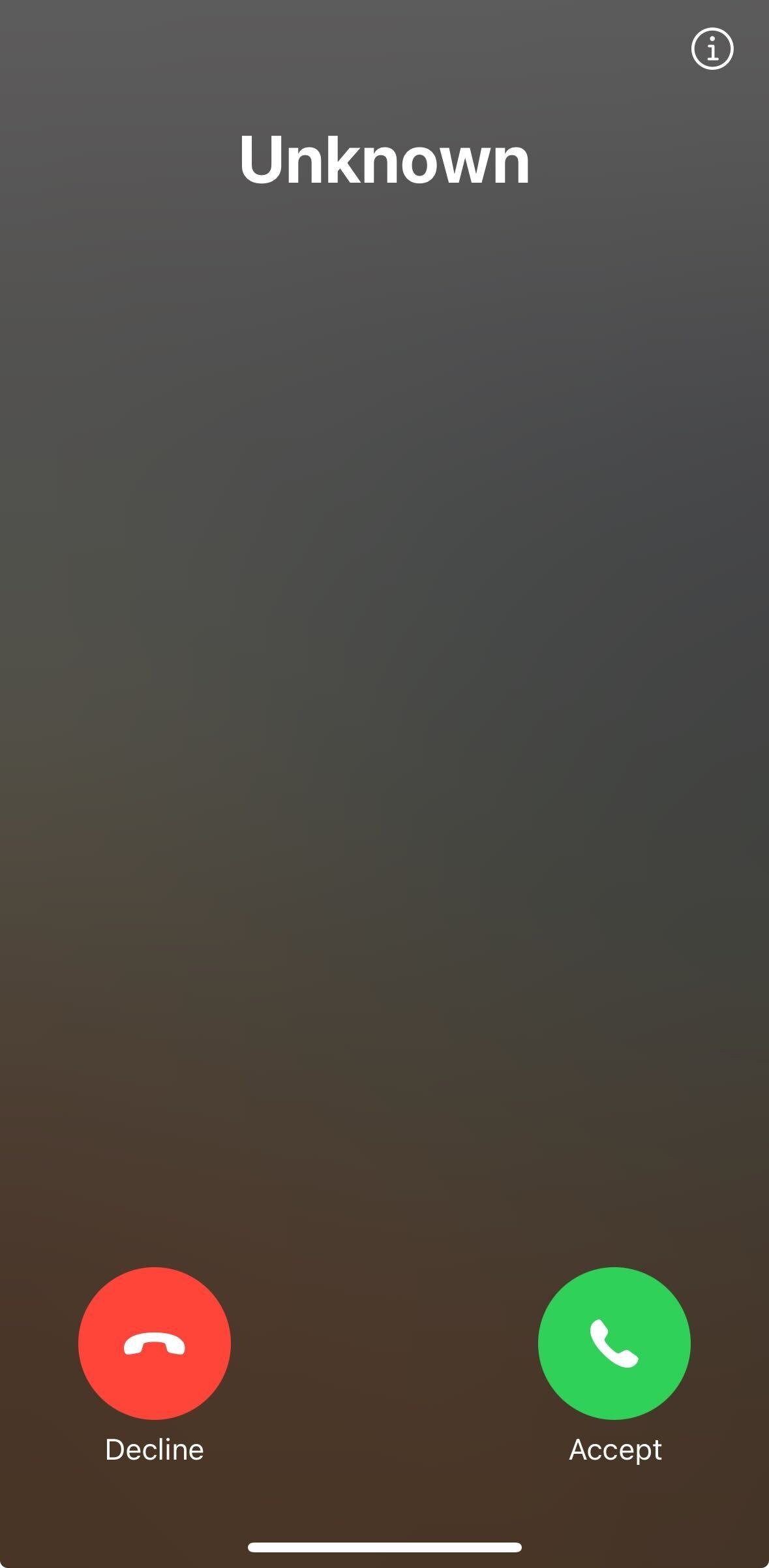
Consejos para solucionar problemas
Si las llamadas anónimas no funcionan como esperabas o tu número sigue apareciendo a los destinatarios, comprueba lo siguiente: 1. Verifica que la función esté activada en tu cuentaLas llamadas anónimas las tiene que activar manualmente el equipo de CloudTalk. Si el interruptor no aparece en tu marcador, ponte en contacto con tu Account Executive o con atención al cliente para confirmar que la función está activada en tu espacio de trabajo. 2. Asegúrate de estar usando la aplicación de escritorio
Por ahora, la función solo está disponible en la aplicación de escritorio de CloudTalk. Si usas la aplicación móvil, el Marcador SMART o el Marcador Automático, la opción no aparecerá y tu número seguirá siendo visible para los destinatarios. 3. Desactiva y vuelve a activar la función
A veces la caché del marcador o una configuración anterior impide que el cambio se aplique correctamente. Desactiva el interruptor Llamadas anónimas, espera unos segundos y vuelve a activarlo antes de hacer otra llamada. 4. Comprueba si ocurre con todos los números
Si solo algunos números de salida siguen mostrando tu identificador de llamada, puede depender de la ruta o de las normas del operador local. Prueba con otro número de salida para confirmar si el comportamiento se repite. 5. Ten en cuenta las limitaciones de los operadores regionales
Algunos operadores de telecomunicaciones o destinos no permiten bloquear el identificador de llamada. Aunque el interruptor de anonimato esté activado, la llamada puede seguir apareciendo como un número normal o marcarse como Desconocido. Esto lo controlan los operadores locales, no CloudTalk.
¿Necesitas ayuda o tienes alguna pregunta? Escríbenos a través de nuestro Portal de atención al cliente : estamos aquí para ayudarte.