

¡Bienvenido a CloudTalk Phone! 🎧Esta guía te ayudará a empezar rápidamente a hacer y recibir llamadas, moverte por la aplicación y configurar los ajustes clave para disfrutar de la mejor experiencia.
CloudTalk Phone es tu espacio de trabajo de llamadas todo en uno: te permite hacer y recibir llamadas, gestionar contactos y atender las interacciones con los clientes directamente desde tu ordenador o navegador. Está pensado para agilizar tu comunicación diaria y darte todo lo que necesitas en un solo lugar.
Cómo acceder a CloudTalk Phone
Puedes usar CloudTalk Phone de tres formas:- Teléfono web - Accede directamente en phone.cloudtalk.io – no requiere instalación.
- CTI - Usa CloudTalk dentro de herramientas como HubSpot, Salesforce o Pipedrive para gestionar las llamadas sin salir de tu CRM.
- Aplicación de escritorio - Instala la aplicación en tu ordenador para conseguir el mejor rendimiento, estabilidad y fiabilidad en las llamadas.
Instalar la aplicación de escritorio
Para conseguir el mejor rendimiento y fiabilidad, te recomendamos usar la aplicación de escritorio de CloudTalk. CloudTalk Phone está disponible para:- Windows (Windows 10 o posterior)
- macOS (macOS 11 Big Sur o posterior)
- Linux de 64 bits
- Descarga la aplicación de escritorio de CloudTalk desde la página de descarga oficial
- Abre el archivo descargado
- Sigue los pasos de instalación
- Abre la aplicación e inicia sesión con tus credenciales de CloudTalk
💡 ¡Mantén tu aplicación actualizada!Algunas actualizaciones de CloudTalk Desktop requieren una instalación manual. Cuando haya una versión nueva disponible, verás un aviso de actualización al abrir la aplicación.Usar una aplicación o un sistema operativo desactualizados puede provocar problemas como un rendimiento bajo, notificaciones que no llegan o fallos de audio.👉 Te recomendamos actualizar con regularidad tanto la aplicación como el sistema operativo para disfrutar de la mejor experiencia.
Iniciar sesión por primera vez
Si tu cuenta se acaba de crear, es posible que recibas un correo de bienvenida con instrucciones para configurar tu contraseña.- Sigue el enlace del correo para crear tu contraseña
- Una vez definida, podrás iniciar sesión con tu correo electrónico y tu contraseña
- Abre la aplicación CloudTalk Phone
- Inicia sesión con tus credenciales de CloudTalk
- Ya puedes empezar a llamar 🎉
🤖 Inicio de sesión con SSO (si está habilitado)También puedes tener la opción de iniciar sesión con SSO (inicio de sesión único).
- El SSO debe habilitarlo un usuario administrador
- En algunas cuentas, el inicio de sesión con SSO puede ser obligatorio, lo que significa que el acceso con correo y contraseña no funcionará
-
Concede los permisos necesarios
- Activa el acceso al micrófono (sobre todo en el navegador)
- Activa las notificaciones de llamadas entrantes
-
Configura los dispositivos de audio
- Ve a: Perfil → Configuración → Micrófono y altavoces
- Selecciona tu entrada (micrófono)
- Selecciona tu salida (altavoces/auriculares)
- Prueba el audio
Cómo moverte por la aplicación CloudTalk Phone
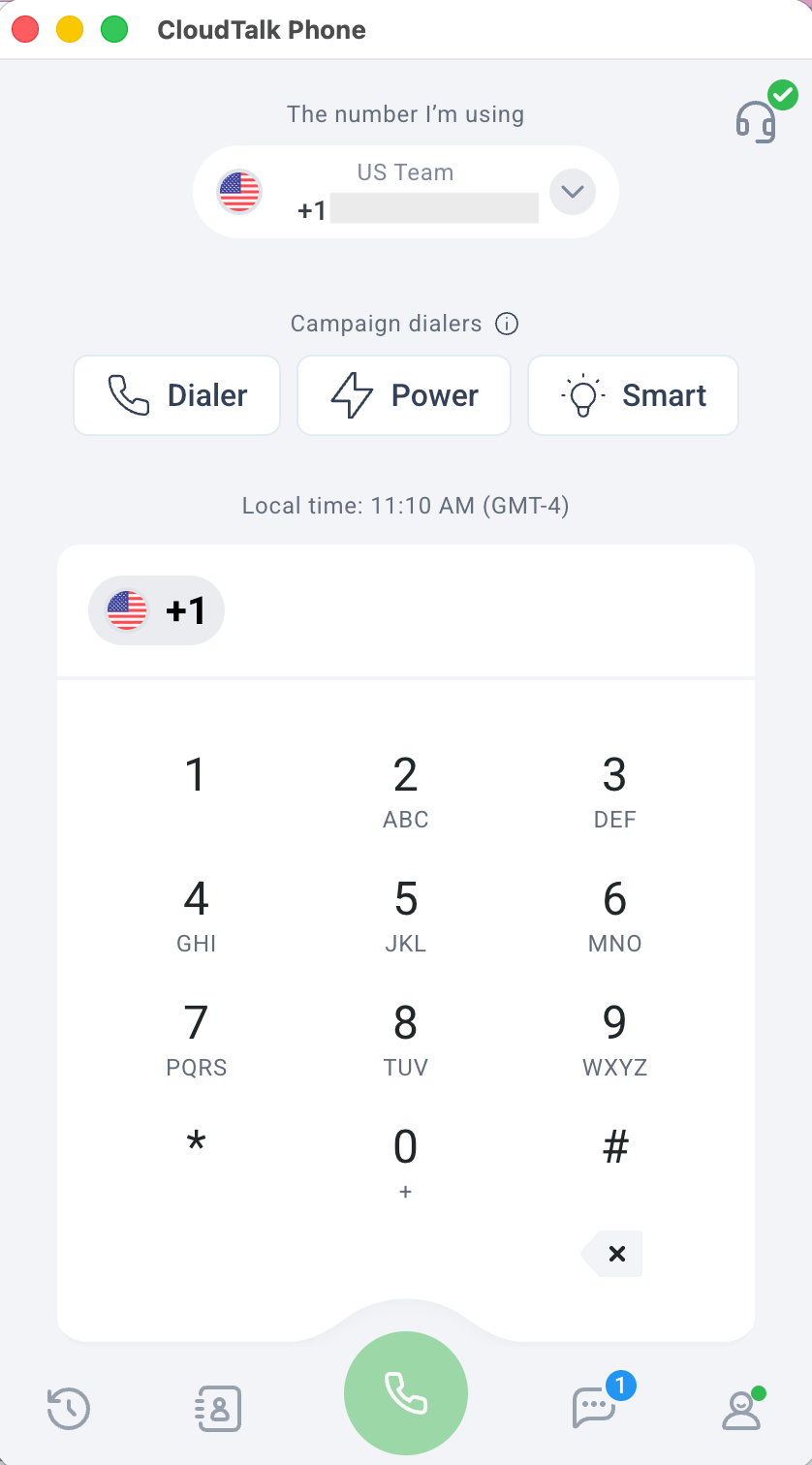
Al iniciar sesión en la aplicación, llegarás a la página del Dialer, que es tu espacio de trabajo principal para hacer llamadas. En el día a día, puedes moverte entre las secciones clave de la aplicación con la barra de navegación inferior. Así puedes cambiar rápidamente entre las áreas más importantes de CloudTalk Phone:-
Historial de llamadas
- Accede a tu historial de llamadas. Verás las llamadas según tu rol, tus grupos y tu configuración de visibilidad.
-
Contactos
- Consulta y gestiona tu lista de contactos (si está habilitada para tu cuenta).
-
Teclado de marcación / Botón de llamada
- Cuando no estás en una llamada, este botón te lleva al teclado de marcación estándar.
- Cuando introduces un número en el marcador, el botón se convierte en un botón de llamada para iniciar la llamada.
-
Mensajes
- Consulta y gestiona las conversaciones, incluidos los SMS, MMS y los mensajes de WhatsApp intercambiados con tus contactos.
-
Perfil y Configuración
- Accede a tu perfil y configura los ajustes de la aplicación, como los dispositivos de audio, las notificaciones y las preferencias.

Historial de llamadas
La sección Historial de llamadas ofrece una visión general de todas las llamadas realizadas en CloudTalk Phone. Te permite revisar interacciones anteriores, acceder a las grabaciones y gestionar los detalles de cada llamada. Lo que ves en el Historial de llamadas depende de tu rol y de la configuración de la cuenta:- Agente – puede ver sus propias llamadas (según la configuración de visibilidad)
- Supervisor – puede ver sus propias llamadas y las de su equipo
- Administrador – puede ver todas las llamadas de la empresa
- Todas las llamadas
- Llamadas perdidas
- Llamadas sin resolver
- Llamadas resueltas
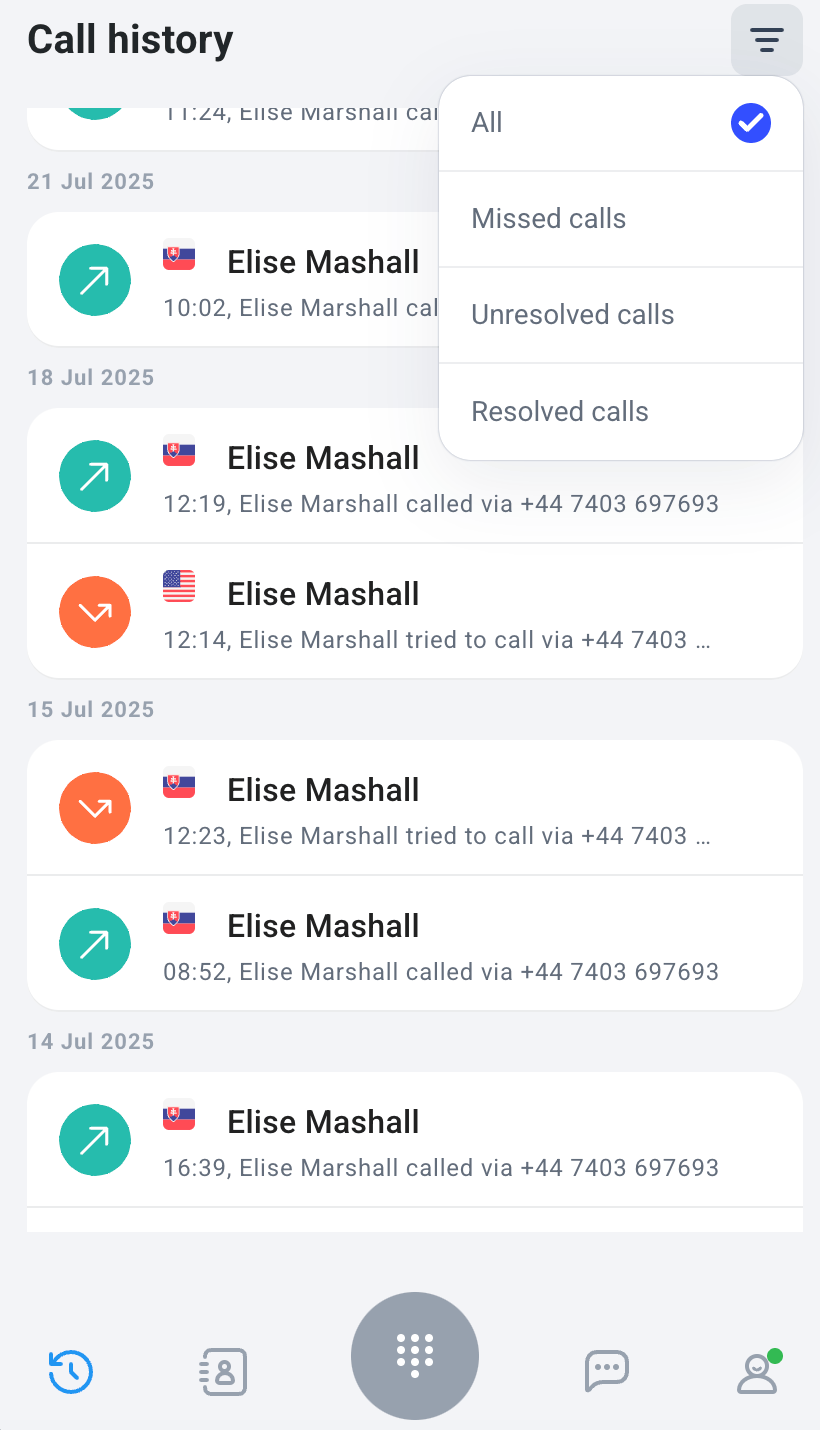
- Nombre del contacto o número de teléfono
- Hora y fecha de la llamada
- otros detalles disponibles de la llamada
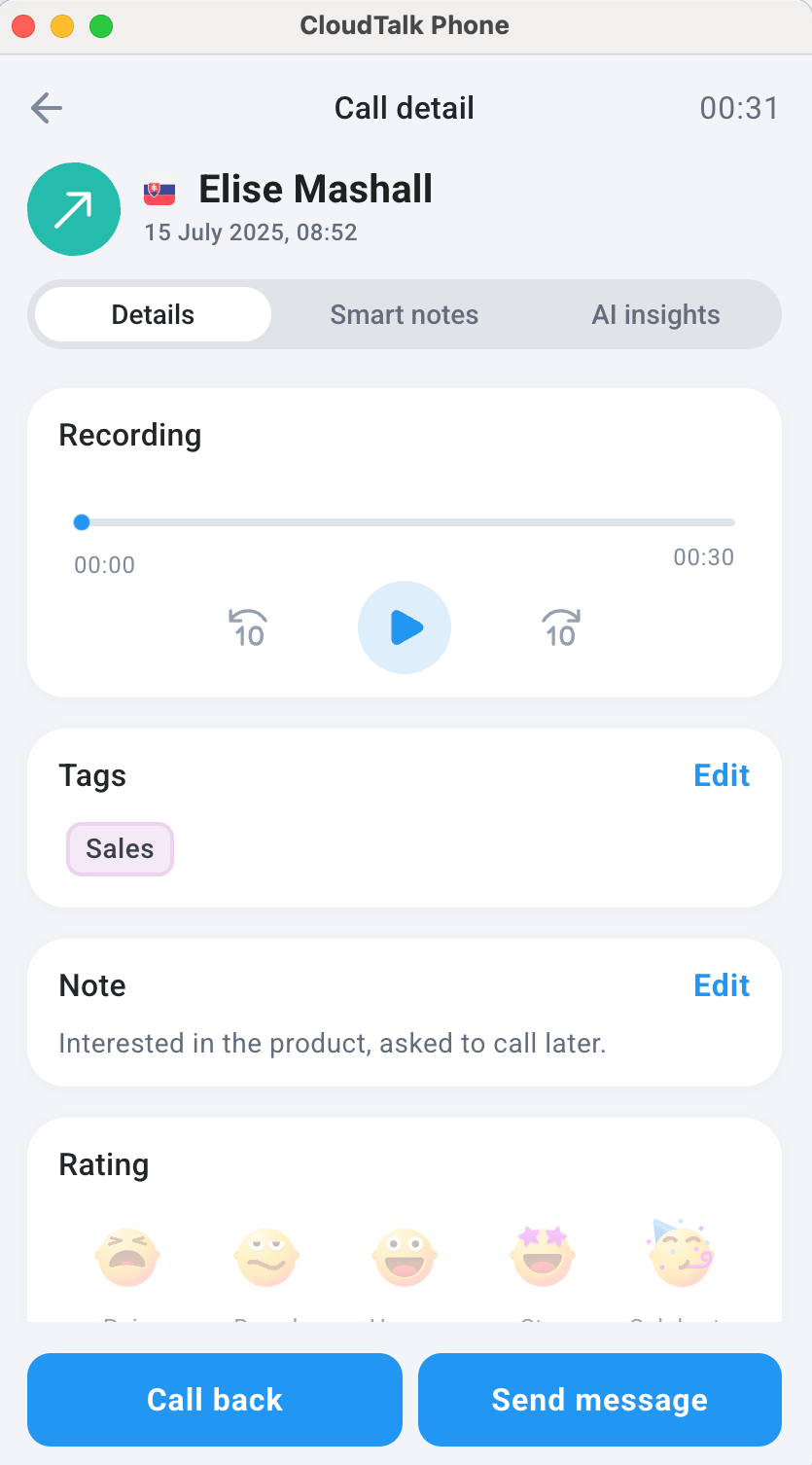
Contactos
La sección Contactos te da acceso a todos los contactos disponibles en tu cuenta de CloudTalk, según tu visibilidad y tus permisos.⚠️ La visibilidad de los contactos puede estar restringida
Según la configuración de tu empresa y sus políticas internas, la sección Contactos puede estar oculta.Si la visibilidad de los contactos está restringida, no verás ningún contacto en esta sección de la aplicación.
Según la configuración de tu empresa y sus políticas internas, la sección Contactos puede estar oculta.Si la visibilidad de los contactos está restringida, no verás ningún contacto en esta sección de la aplicación.
Descripción general del Dialer
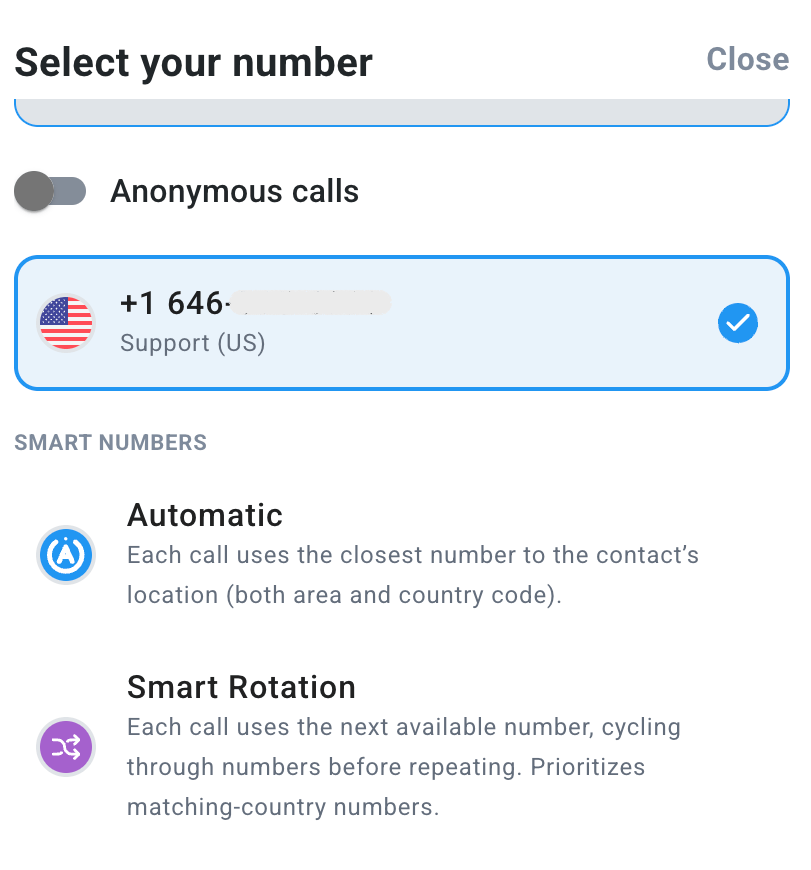
El Dialer es la pantalla principal de la aplicación CloudTalk Phone y tu espacio de trabajo principal para hacer llamadas salientes y gestionar tu configuración de llamadas.- Automático – usa siempre el número más relevante (normalmente el que mejor coincide con el destino, según el país o el prefijo)
- Rotación inteligente – usa cada número asignado solo una vez por contacto antes de repetirlo, pasando por todos los números disponibles que coincidan con el país de destino. Cuando se han usado todos los números coincidentes, la rotación se reinicia y se selecciona un número al azar del conjunto disponible. Si no hay ningún número que coincida con el país, se selecciona un número al azar entre todos los números asignados.
Mensajes
La sección Mensajes te permite ver y gestionar en un solo sitio todas las conversaciones con tus contactos. Incluye SMS, MMS y mensajes de WhatsApp (según lo que esté habilitado en tu cuenta).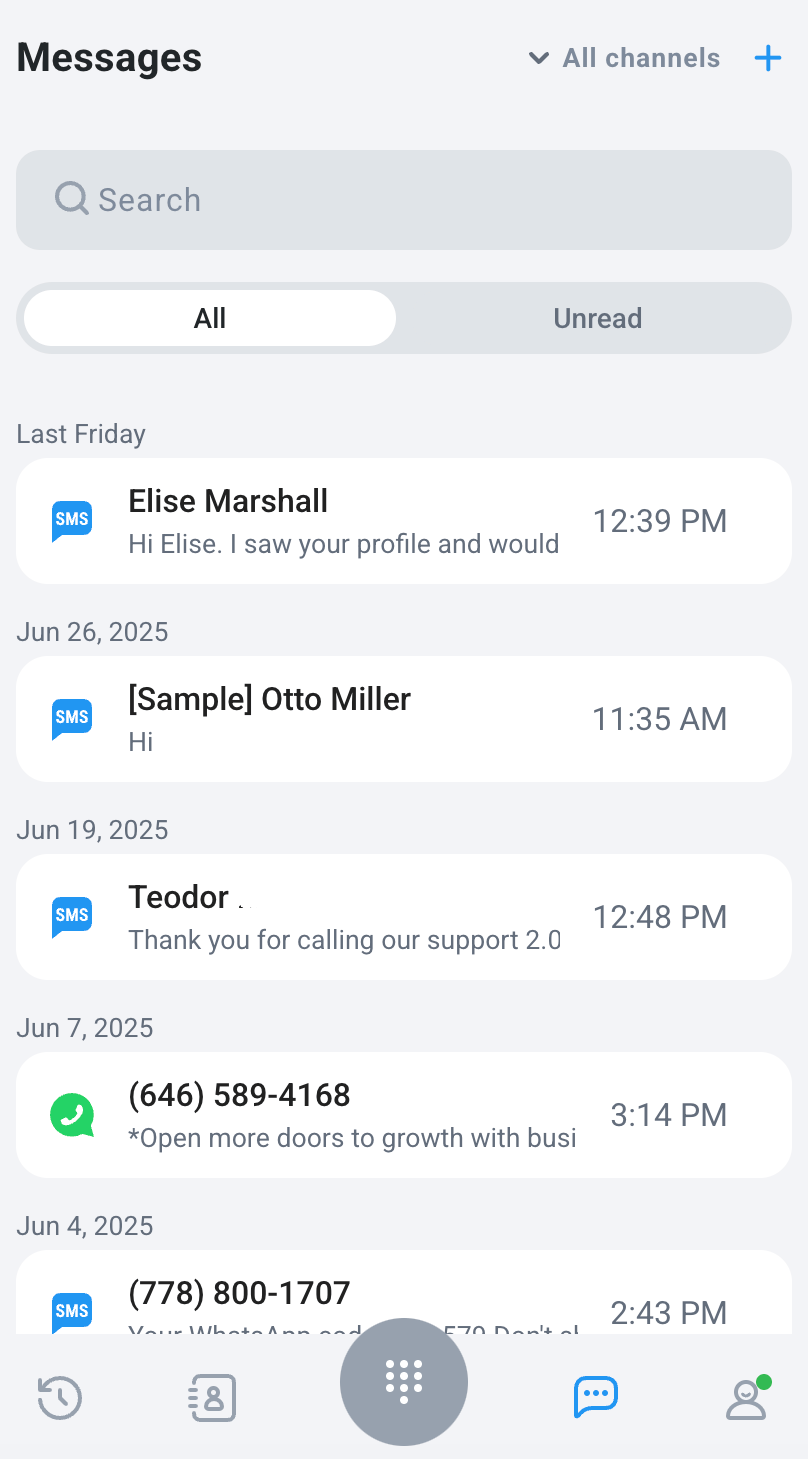
Perfil
La sección Perfil te da acceso a la información de tu cuenta y te permite configurar cómo funciona la aplicación CloudTalk Phone para ti. Aquí puedes ver datos como tu nombre, correo electrónico, equipo, saldo de crédito actual y estado (por ejemplo, Online u Offline). Desde esta sección también puedes gestionar tu disponibilidad y cerrar sesión en la aplicación.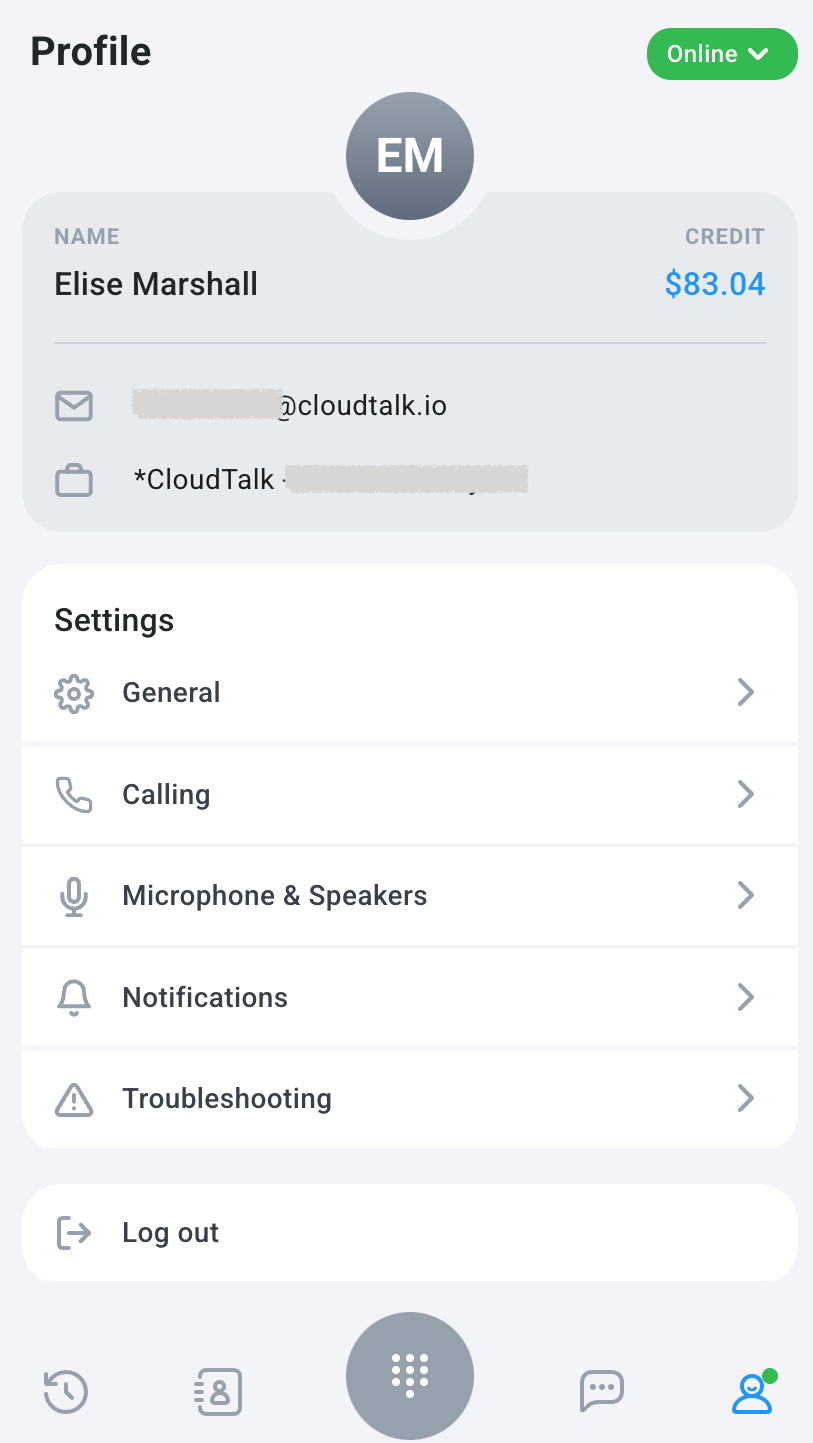
- General
Abre esta sección para cambiar el idioma de la aplicación, ver la lista de atajos de teclado disponibles, personalizar el comportamiento de la aplicación o gestionar tus mensajes de aviso de buzón de voz. - Llamando
Ajusta la configuración de llamadas, como el comportamiento del tono de llamada, las notificaciones de llamadas o las preferencias de visualización del número (esta sección puede variar según el alcance de las funciones). - Micrófono y altavoces
Elige qué dispositivos de entrada y salida quieres usar en las llamadas. Aquí también puedes probar tu configuración de sonido, que te permite configurar los dispositivos que usará la aplicación durante las llamadas. Ten en cuenta que estos ajustes no se pueden cambiar mientras estás al teléfono. Para configurar correctamente el micrófono y los altavoces, lee este artículo. - Notificaciones
Activa o desactiva las alertas de llamadas y mensajes según tu forma de trabajar. - Resolución de problemas
Ejecuta un diagnóstico rápido si tienes problemas de sonido, de conexión o de rendimiento. - Cerrar sesión
Toca aquí para cerrar tu sesión de CloudTalk Phone.
Hacer y recibir llamadas
CloudTalk Phone te permite gestionar fácilmente tanto las llamadas salientes como las entrantes directamente desde la aplicación.Hacer llamadas
Puedes hacer una llamada de varias formas:- Introduciendo un número de teléfono con el teclado de marcación o con tu teclado
- Llamando a un contacto directamente desde el Historial de llamadas
- Seleccionando un contacto de la lista de Contactos
Recibir llamadas
Cuando entra una llamada, recibes una notificación del sistema aunque la aplicación esté minimizada. La notificación muestra el número de quien llama o el nombre del contacto (si está disponible), y puedes contestar la llamada directamente desde ahí. En las llamadas que te llegan a través de un grupo de timbrado, la pantalla de llamada entrante muestra además el nombre del grupo junto con el número de CloudTalk que marcó quien llama y su nombre interno (si está definido), para que sepas a qué línea o marca va dirigida la llamada antes de contestar. Una vez conectada, verás los detalles de la llamada, como la información del contacto y el número que se está usando para la llamada. Desde aquí puedes gestionar la llamada con los mismos controles que en las llamadas salientes. La aplicación sigue funcionando aunque esté minimizada, así que el sistema operativo te avisará cuando entre una llamada nueva. Esa notificación muestra el número de teléfono o el nombre del contacto. Puedes contestar la llamada simplemente haciendo clic en la notificación.Durante la llamada
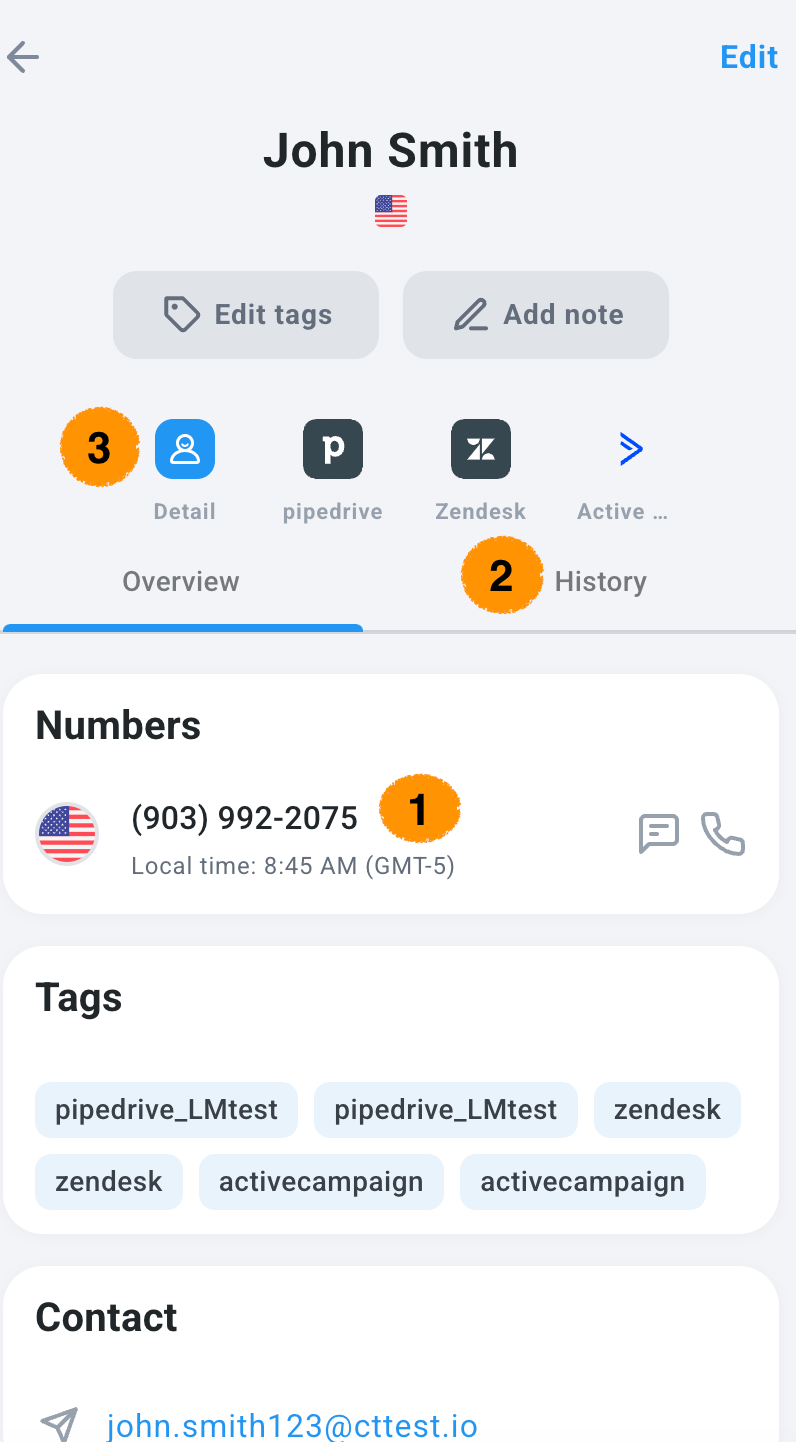
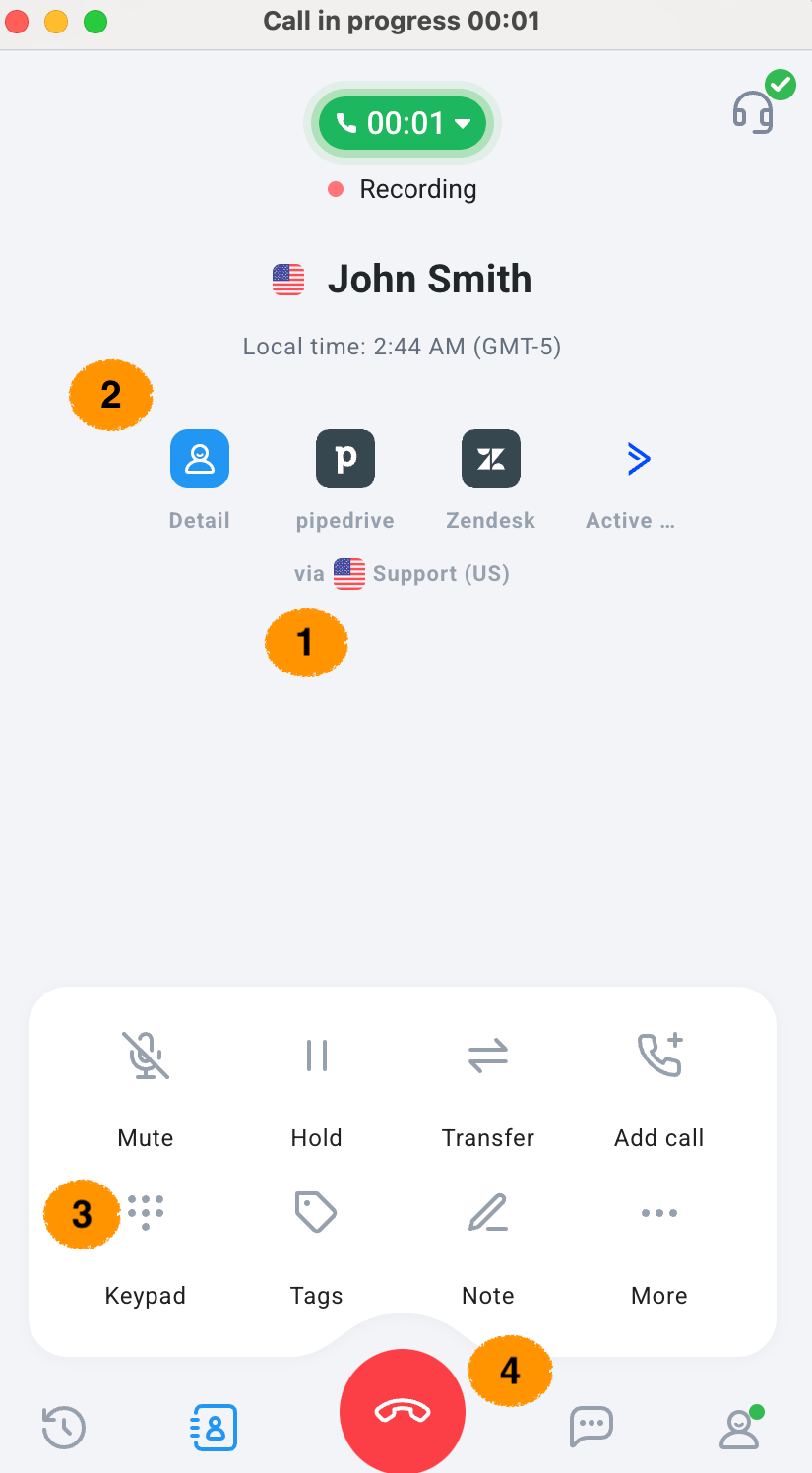
Mientras estás en una llamada, CloudTalk Phone te ofrece varios controles para gestionar la conversación de forma eficiente. La pantalla de llamada contiene el número de teléfono interno que se está usando en ese momento (1). La aplicación también muestra la información del contacto: nombre, número de teléfono y un botón que te lleva a la interfaz de administración y a los detalles del contacto (2). En las llamadas entrantes dirigidas a un grupo, la pantalla de llamada sigue mostrando durante toda la llamada el número de CloudTalk marcado, su nombre interno (si está definido) y el nombre del grupo. También puedes usar los botones de funciones y el teclado para controlar la llamada (3):- Silenciar – apaga tu micrófono para que quien llama no pueda oírte
- Colocar en espera – pausa temporalmente la llamada para las dos partes
- Transferir – redirige la llamada a otro agente o a un número externo
- Añadir llamada – añade otro participante para crear una llamada múltiple
- Aviso de buzón de voz – deja un mensaje pregrabado cuando saltas al buzón de voz en una llamada saliente
- Levantar la mano – avisa a tu supervisor (mediante la función Monitor de Llamadas) de que necesitas ayuda
- Pausar grabación – detén temporalmente la grabación de la llamada (si está habilitada en tu cuenta)
- Añadir número a Contactos – guarda el número actual como contacto nuevo o existente
- Diagnóstico de red – ejecuta una comprobación rápida si tienes problemas de calidad de llamada
Trabajo posterior a la llamada
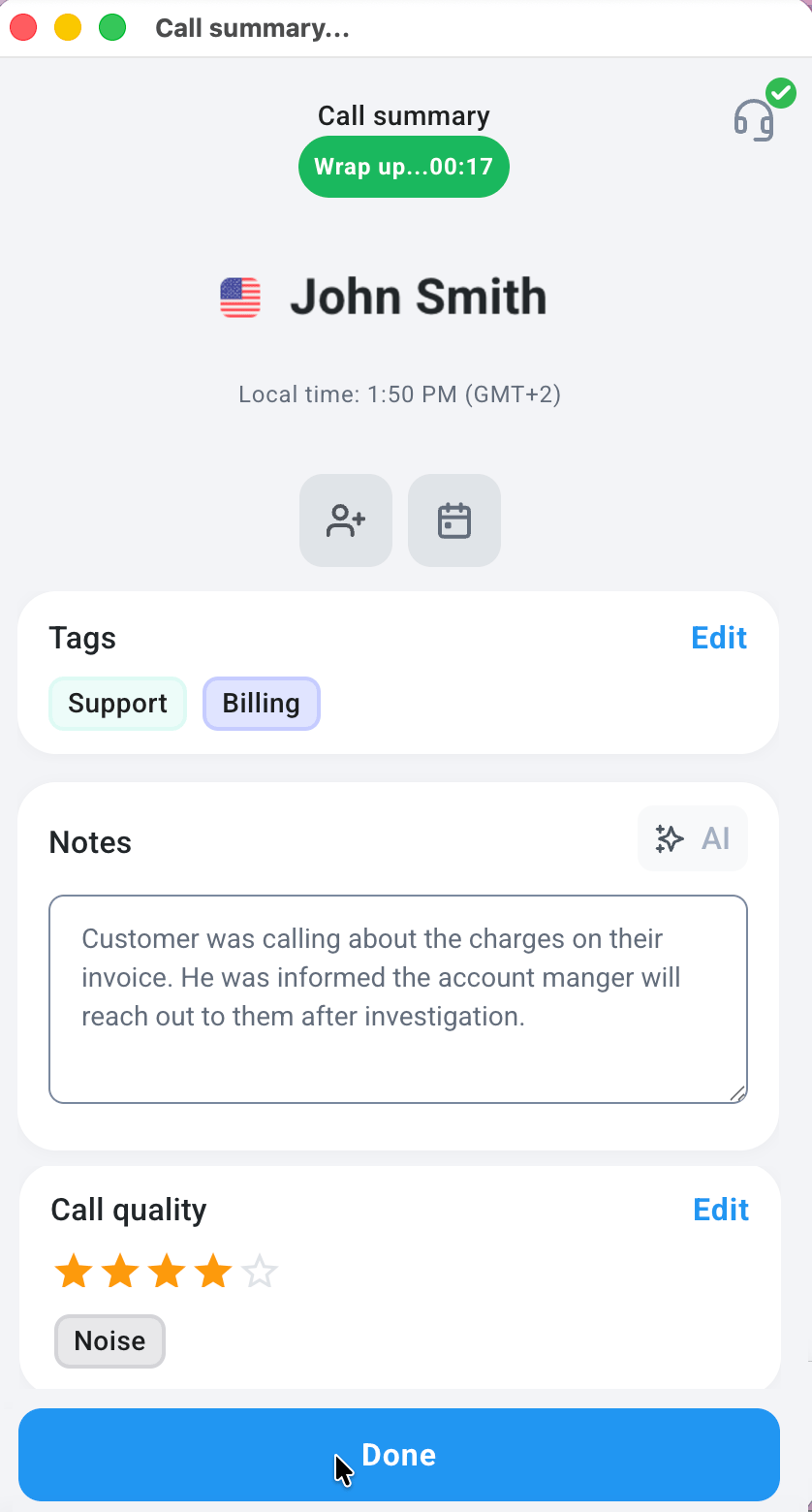
El trabajo posterior a la llamada (también llamado tiempo de cierre) da a los agentes un tiempo específico tras finalizar una llamada para completar las tareas posteriores, como añadir notas, etiquetas y una valoración. Mientras un agente está en estado de trabajo posterior a la llamada, no recibe llamadas nuevas hasta que ese tiempo termina o lo finaliza antes manualmente. Las dos opciones siguientes son de nivel de cuenta y las configura un administrador en Configuración > General.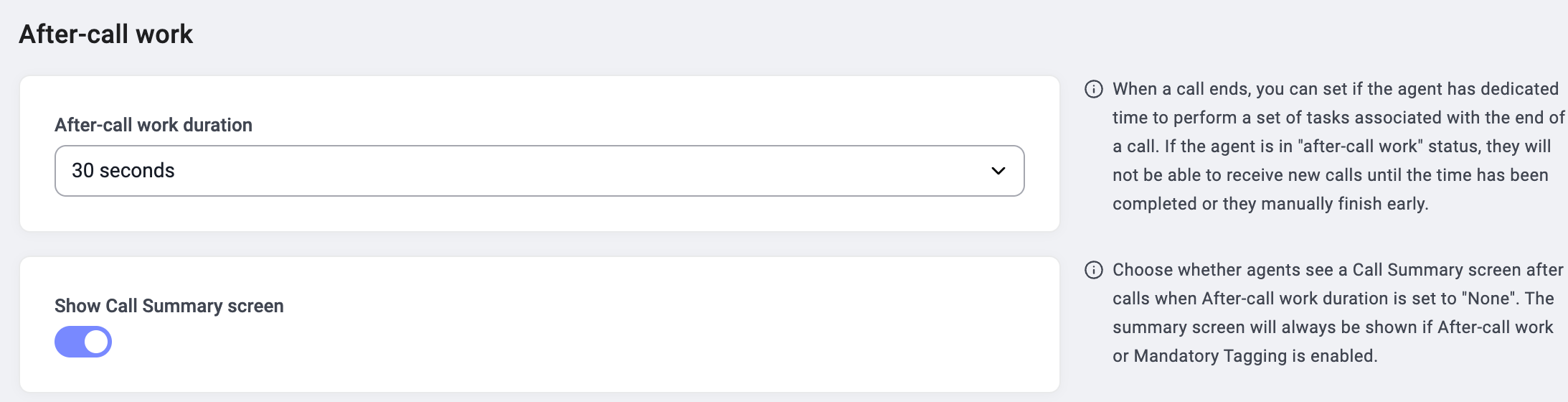
Duración del trabajo posterior a la llamada
Elige cuánto tiempo pasan los agentes en el trabajo posterior a la llamada después de cada llamada. Selecciona Ninguno si no quieres que los agentes tengan un tiempo de cierre específico. Ten en cuenta que una duración más larga reserva tiempo para las tareas administrativas posteriores a la llamada, pero también mantiene a los agentes no disponibles para llamadas nuevas durante más tiempo. Los agentes siempre pueden terminar antes su trabajo posterior a la llamada en lugar de esperar a que pase toda la duración.Mostrar la pantalla de Resumen de la llamada
Este interruptor controla si los agentes ven la pantalla de Resumen de la llamada después de una llamada cuando la Duración del trabajo posterior a la llamada está configurada en Ninguno.- Si el trabajo posterior a la llamada está activado, o si el Etiquetado obligatorio está activado, la pantalla de Resumen de la llamada se muestra siempre, independientemente de este interruptor.
- Si la duración del trabajo posterior a la llamada es Ninguno y este interruptor está desactivado, los agentes no verán la pantalla de Resumen de la llamada después de las llamadas.
¿Necesitas ayuda o tienes alguna pregunta? Escríbenos a través de nuestro Portal de atención al cliente — estamos aquí para ayudarte.