

El Marcador SMART escanea páginas web, crea una lista de números de teléfono y te permite llamarlos automáticamente con un solo clic. No inicia llamadas automáticamente ni marca a una hora programada: la herramienta simplemente organiza y muestra los números para que los llames manualmente, uno a uno.
- Admin
Antes de empezar
Asegúrate de que:- Tienes la extensión Haz clic para llamar de CloudTalk instalada en tu navegador.
- La extensión está activada.
- La aplicación de escritorio de CloudTalk está abierta, ya que debe estar en ejecución para recibir los números de la extensión.
Añadir números al Marcador SMART
- Abre tu CRM o la página web con números de teléfono. Por ejemplo, en HubSpot o Pipedrive puedes abrir una lista de contactos o la sección Actividad, donde se ven varios números de teléfono.
- Haz clic en el icono de Haz clic para llamar de CloudTalk en la esquina superior derecha de tu navegador.
-
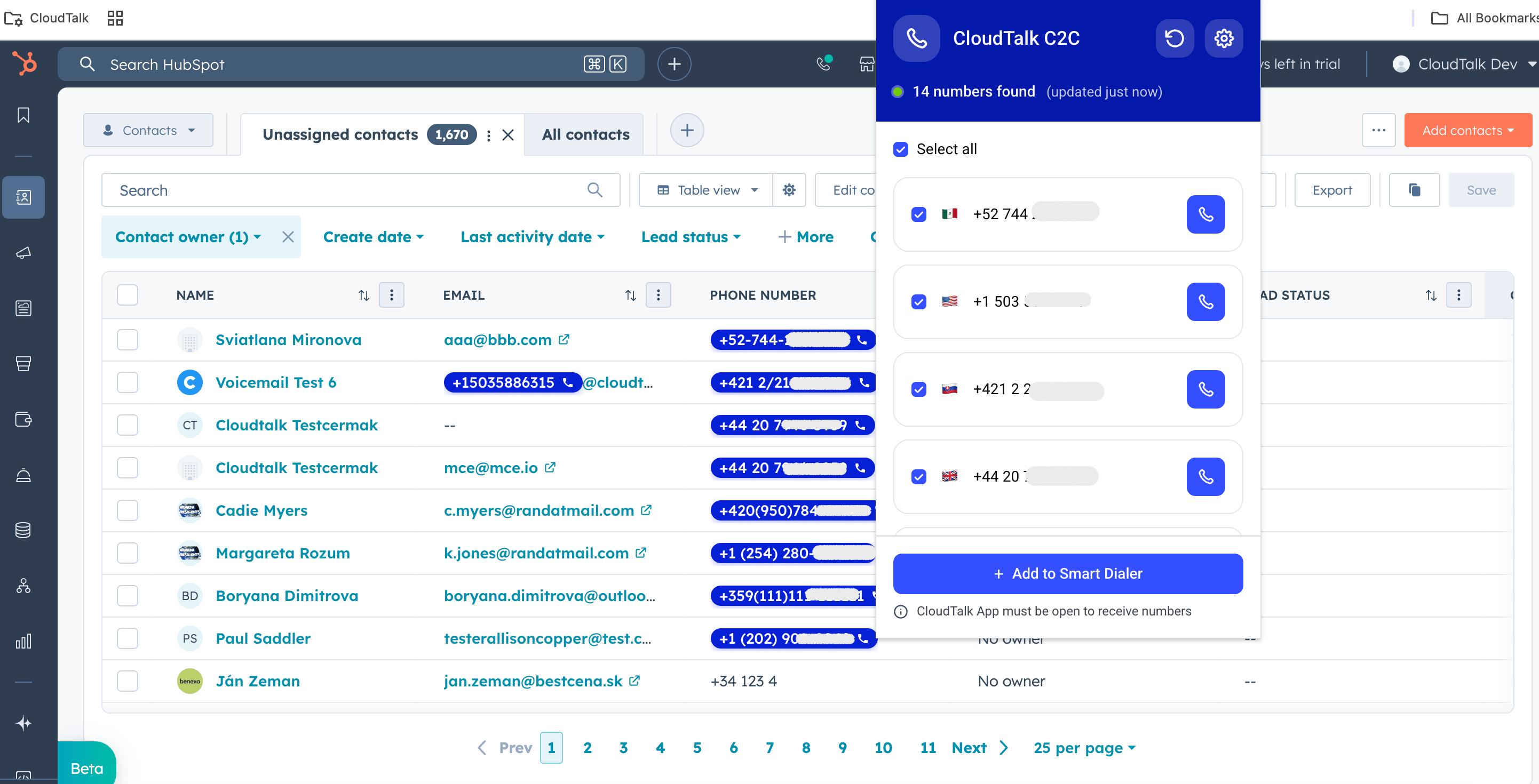
Revisa los números detectados.
La extensión escanea la página automáticamente y muestra todos los números de teléfono reconocidos. Puedes:
- Seleccionar números concretos, o
- Usar Seleccionar todo para añadir todos los números detectados.
- Haz clic en Añadir al Marcador SMART.
Qué ocurre después
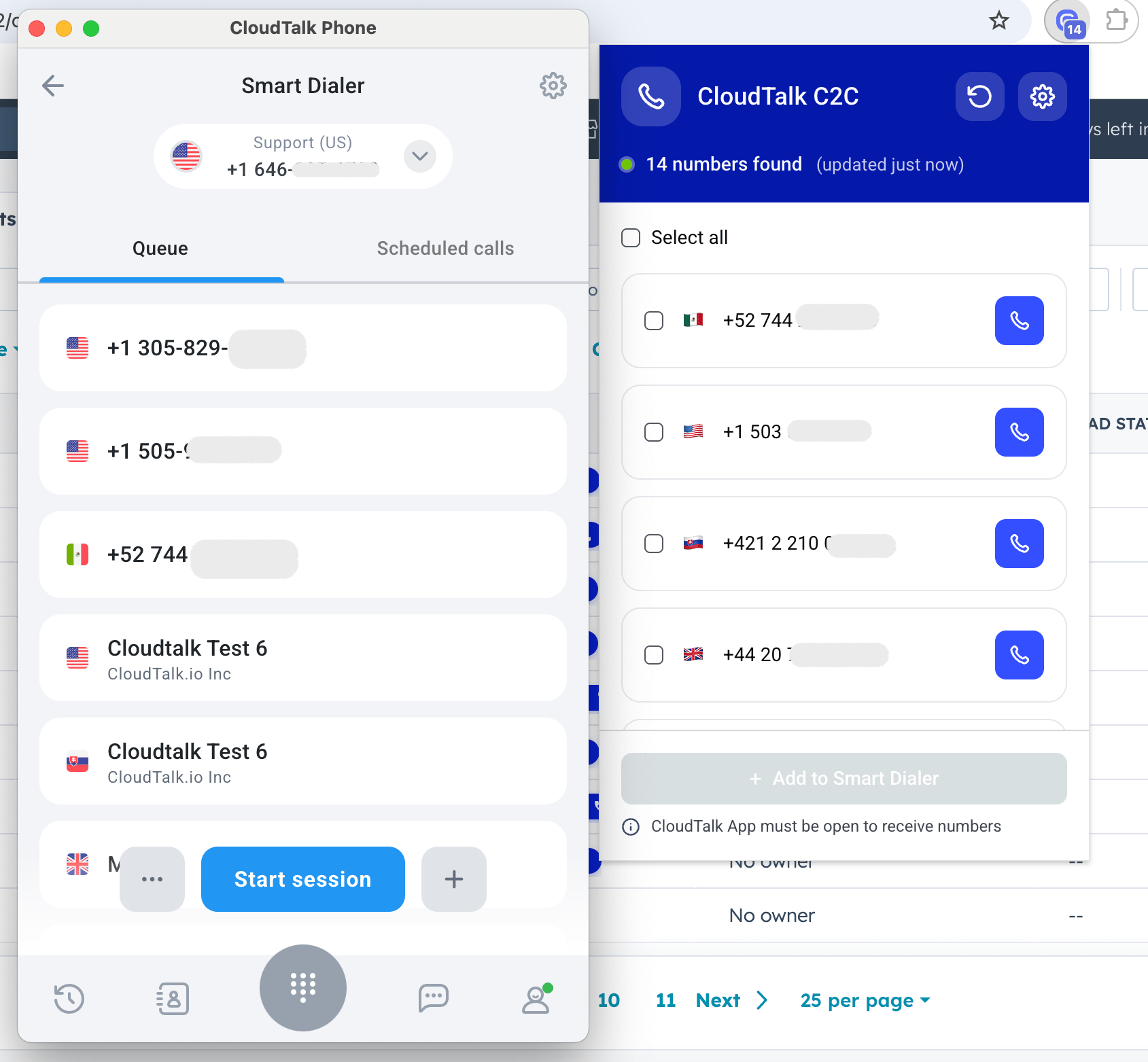
- Todos los números seleccionados se envían a la cola del Marcador SMART en la aplicación de escritorio de CloudTalk.
- Abre el Marcador SMART para revisar la cola.
- Haz clic en Iniciar sesión de llamadas para empezar a llamar.
Consejos y buenas prácticas
- Usa los filtros o las vistas de tu CRM para controlar qué contactos aparecen antes de abrir la extensión Haz clic para llamar.
- Puedes repetir este proceso en varias páginas para ir ampliando continuamente la cola del Marcador SMART.
- La extensión funciona con las integraciones compatibles y con páginas web estándar en las que se vean números de teléfono.
¿Necesitas ayuda o tienes alguna pregunta? Escríbenos a través de nuestro Portal de atención al cliente : estamos aquí para ayudarte.