

En este artículo te guiaremos para subir un archivo de contactos a CloudTalk.
- Administrador
Preparación de los datos
Al importar contactos desde un archivo, actualmente requerimos el formato.csv . Hay varios tipos de software que te permiten guardar tus datos como CSV. En el caso más habitual, el de Excel, puedes ir a Archivo > Guardar como. En el campo Nombre del archivo, selecciona el formato CSV .
Es muy importante configurar tu archivo CSV según nuestra plantilla de archivo CSV. Para acceder a esta plantilla, en tu cuenta de CloudTalk Dashboard ve a Contactos > Importación Masiva y luego haz clic en Descargar plantilla en la esquina inferior izquierda. Ten en cuenta que puedes eliminar sin problema de la plantilla cualquier columna que no uses.Si solo necesitas importar datos básicos como el nombre, el teléfono o el correo electrónico, puedes eliminar todas las demás columnas sin ningún problema.
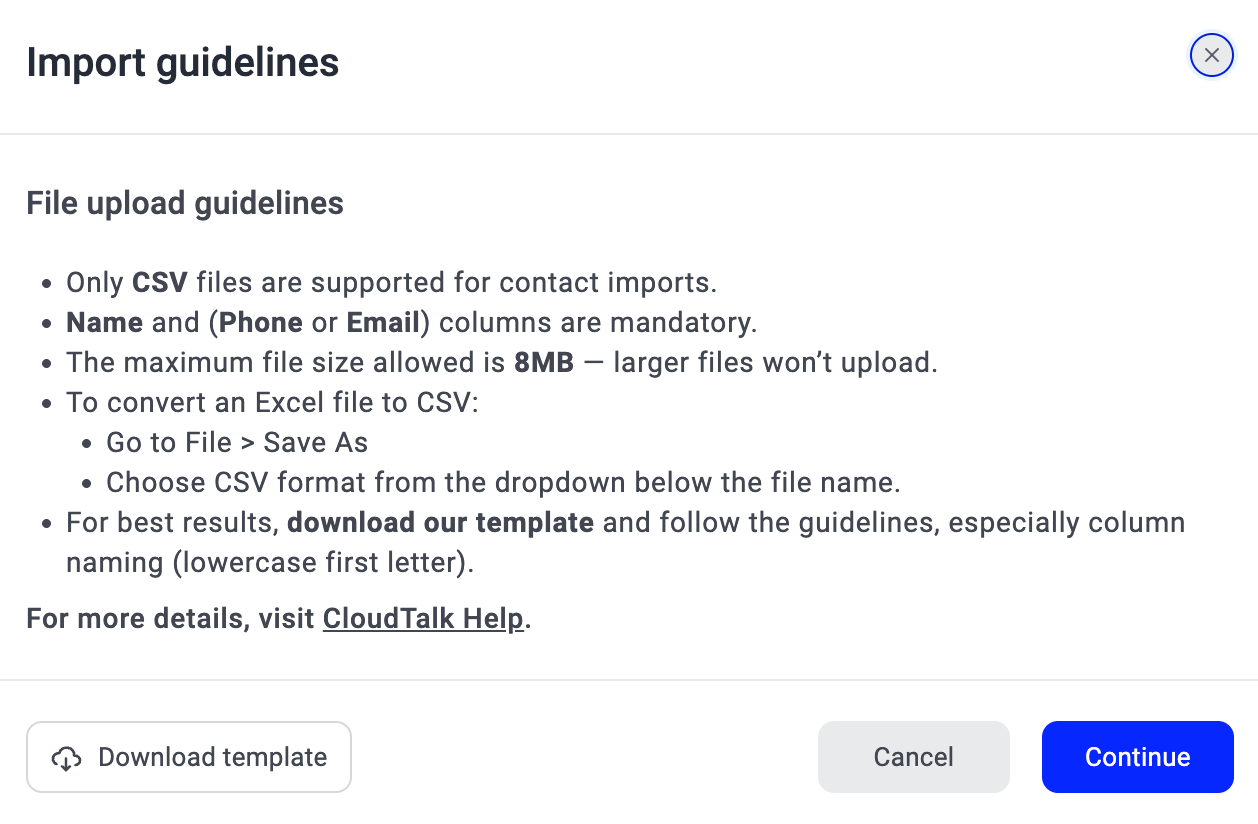
Requisitos del archivo CSV
Es muy recomendable que descargues y sigas la plantilla. Sobre todo, asegúrate de:- Escribir todos los nombres de columna en minúsculas (los atributos personalizados pueden variar)
- Evitar fuentes especiales o texto estilizado (por ejemplo, fuentes cursivas, caligráficas o decorativas) en los nombres de contacto u otros campos. Pueden impedir que tu archivo se suba correctamente.
- Usar solo caracteres ASCII estándar en el nombre del archivo y en el contenido. Las importaciones de CSV pueden fallar si se usan caracteres especiales o no ASCII (por ejemplo, ö, ü, ç).
-
Completar los valores de
nameyphoneoemailde cada contacto.
Algunos problemas (como encabezados o una estructura de archivo incorrectos) pueden impedir que la importación llegue a iniciarse.
Ejemplo de columnas en tu hoja de cálculo
Columna de país (formatos admitidos)
Si tu archivo CSV incluye una columnacountry, CloudTalk admite varios formatos de país para facilitar las importaciones.
Puedes usar:
-
Códigos de país de dos letras, por ejemplo:
US,GB,DE -
Códigos de país de tres letras, por ejemplo:
USA,FRA,DEU -
Nombres completos de países en inglés, por ejemplo:
United States,Germany,France -
Variantes comunes y no ambiguas, por ejemplo:
United States of America,Great Britain,Trinidad & Tobago
- valores en mayúsculas y minúsculas
- espacios adicionales antes, después o dentro del valor
-
usar
&en lugar deand(y viceversa)
Atributos personalizados
Para asegurarte de que los campos de contacto adicionales de tu archivo CSV se muestran correctamente en los contactos, tendrás que añadirlos como atributos personalizados en la configuración de tu dashboard.- En el dashboard, ve a Configuración > General.
- En la pestaña Configuración general, desplázate hasta la sección Contactos.
-
Aquí es donde puedes añadir los nombres de tus campos personalizados seleccionando
+ Agregar atributo personalizado. Asegúrate de que los nombres que introduces aquí coinciden con los de tu CSV, tanto en ortografía como en mayúsculas y minúsculas.

Importar contactos desde un archivo
Cuando el archivo CSV esté completo y guardado en el formato correcto, ya está listo para importarse.-
Ve a Contactos y haz clic en Importación Masiva.

- Sube el archivo CSV.
-
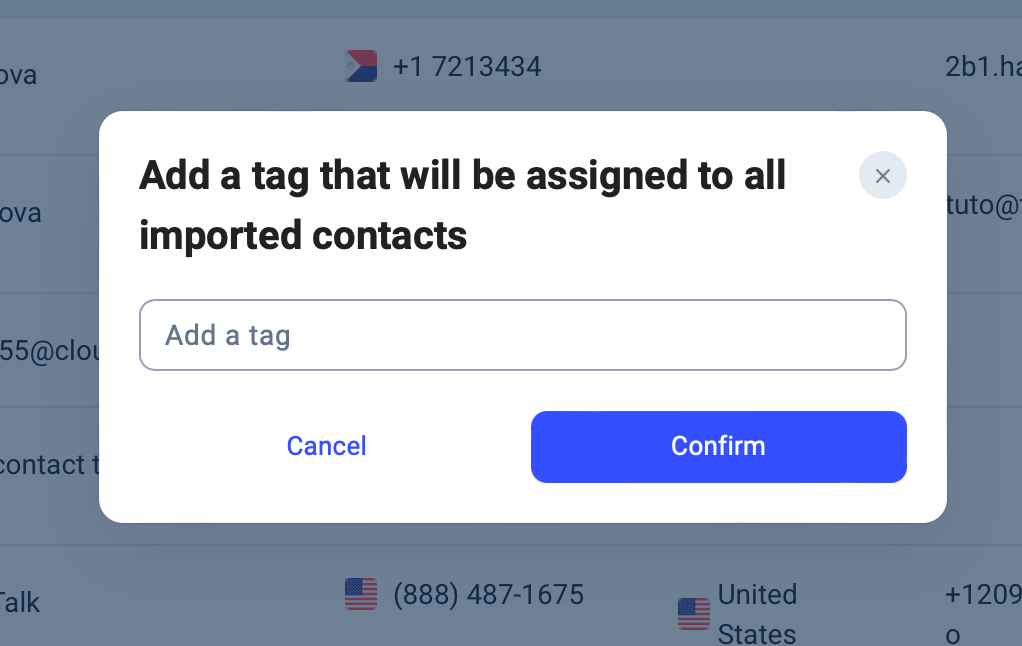
Etiqueta tus contactos: crea una etiqueta como forma de identificación para los contactos que estás importando. Esta etiqueta es importante para las campañas del Marcador y puede usarse para filtrar contactos.
-
Selecciona
Confirmarpara iniciar la importación.
Archivos importados
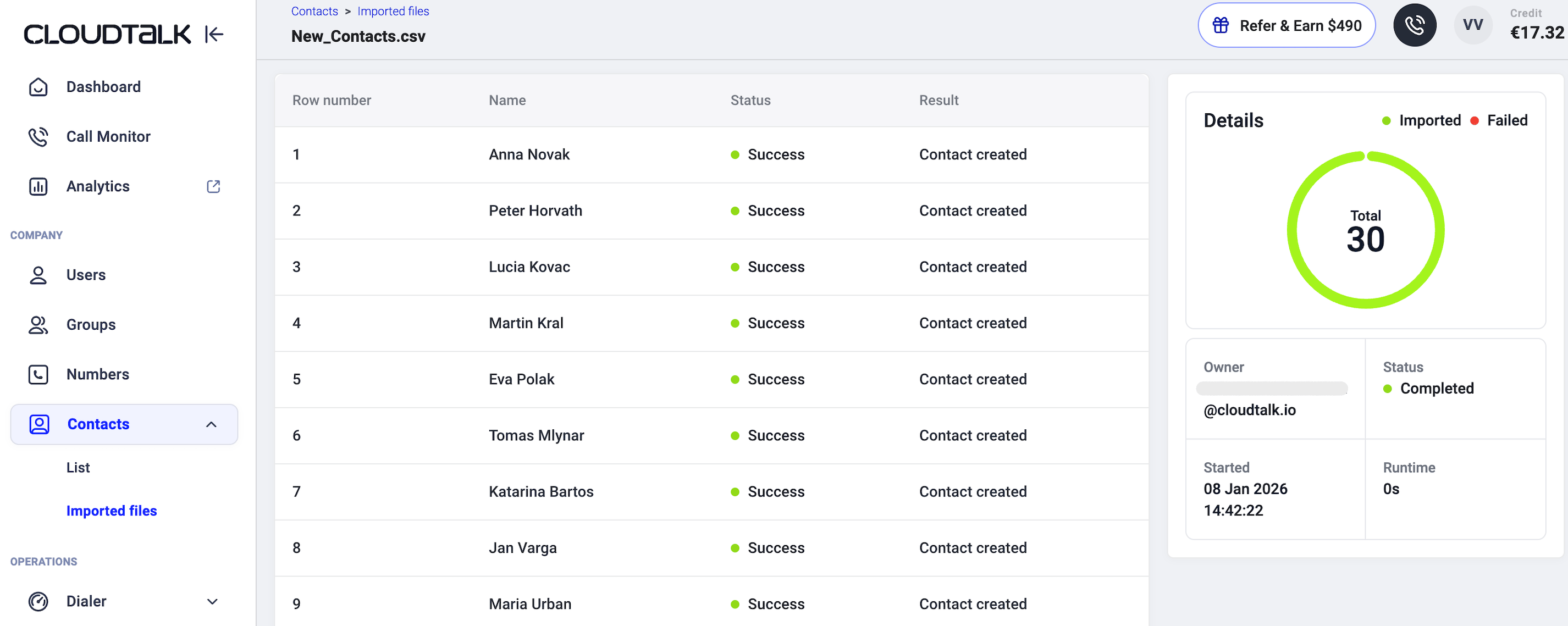
CloudTalk guarda un historial claro de todas las importaciones de CSV para que puedas saber fácilmente qué ha pasado, detectar problemas y resolverlos sin contactar con atención al cliente.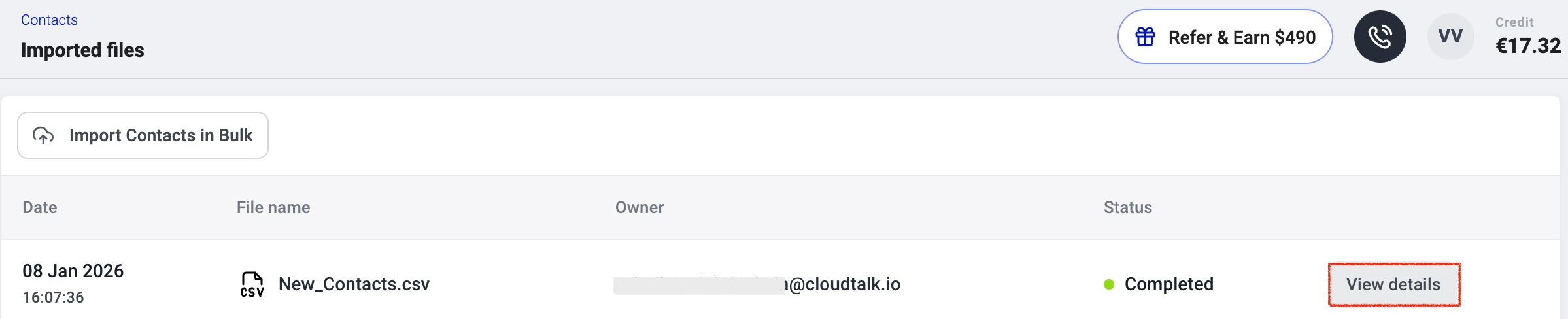
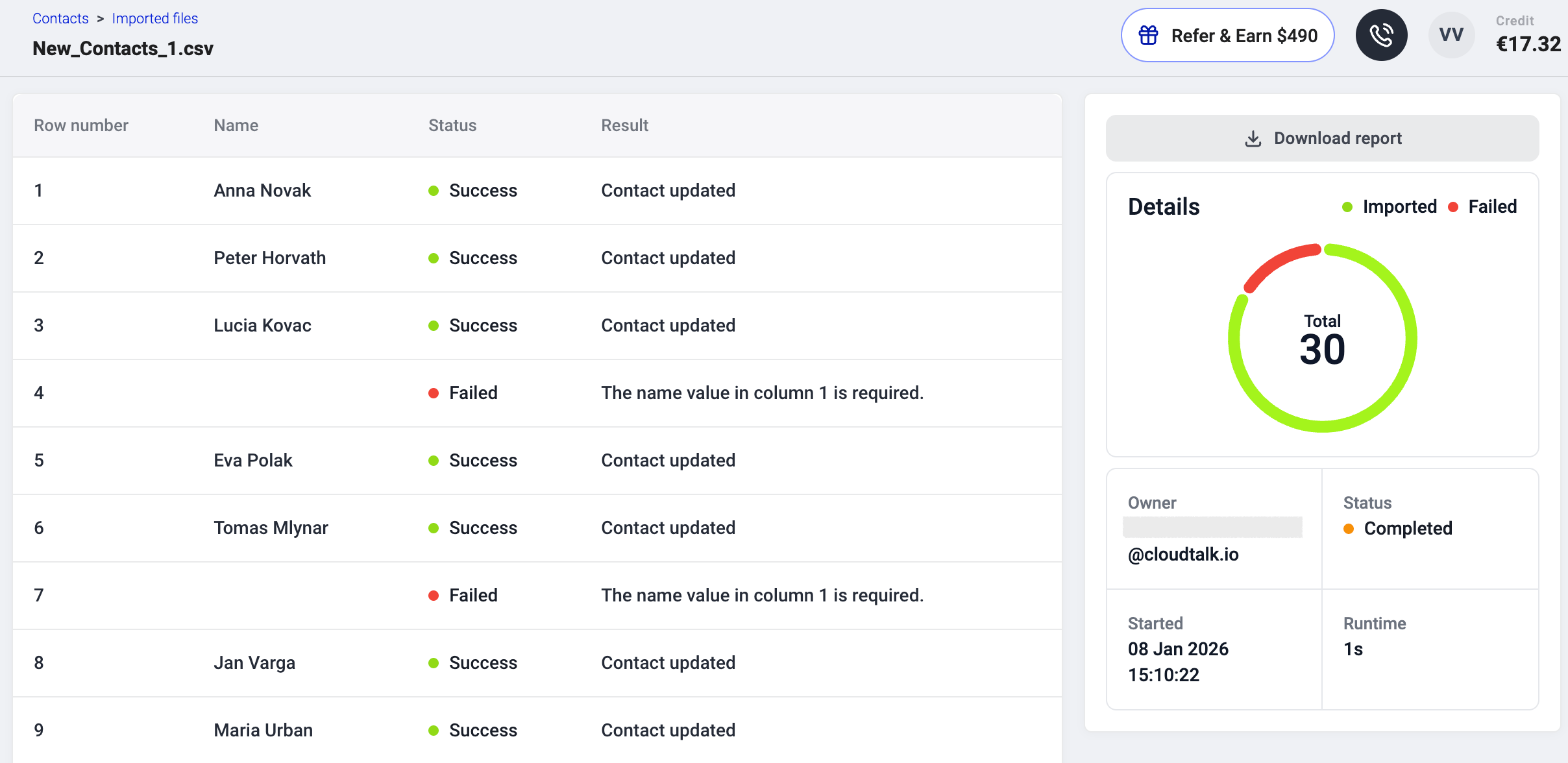
- Número total de filas del archivo
- Número de contactos importados correctamente
- Número de contactos que han fallado (si los hay)
- Un estado fila por fila con mensajes de resultado claros. Cada fila fallida incluye un motivo concreto que explica por qué no se pudo importar el contacto.
Qué ocurre si falla una importación
Errores globales de importación
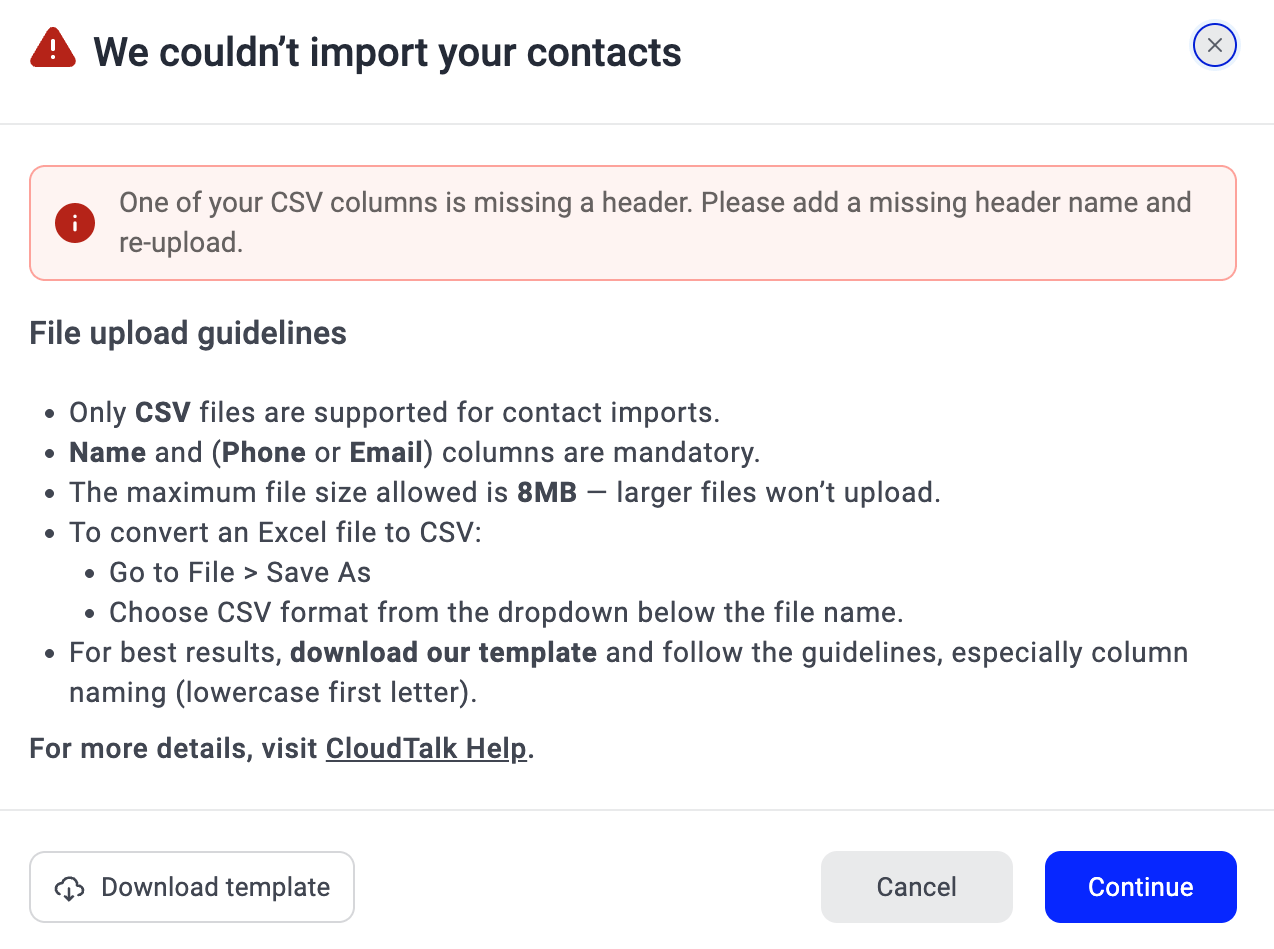
Si la importación falla antes de procesar las filas, verás un mensaje de error global que explica el motivo, por ejemplo:- No se ha podido cargar el archivo
- Interrupción temporal del servicio (suele resolverse sola al cabo de un rato. Si el problema persiste o se repite varias veces en pocas horas, la atención al cliente de CloudTalk puede ayudarte a investigarlo)
- El tamaño del archivo supera los 8 MB
Importaciones parciales
CloudTalk ya no rechaza todo el archivo por un único contacto no válido.- Los contactos válidos se importan correctamente
- Los contactos no válidos se marcan como Fallido
- Una importación con este resultado se muestra con un estado “Completado” en naranja, que indica que la importación terminó pero algunas filas fallaron.
- Si fallan demasiadas filas (el umbral es de 1000 registros fallidos), la importación puede detenerse para evitar datos incorrectos.
Cómo corregir las filas fallidas
- Abre Contactos > Archivos importados
- Haz clic en Ver detalles en la importación fallida
- Revisa el motivo del fallo de cada contacto
- Descarga el informe de errores (si está disponible)
- Corrige solo las filas fallidas de tu CSV
- Vuelve a subir el archivo corregido
Lista de errores de filas fallidas y cómo solucionarlos
Longitud máxima de caracteres
Si un valor supera la longitud máxima, reduce el número de caracteres y vuelve a subir el archivo.
Todos los demás campos son opcionales. Si dejas vacío un campo opcional, no se importará ningún valor para ese campo.
¿Necesitas ayuda o tienes alguna pregunta? Escríbenos a través de nuestro Portal de atención al cliente — estamos aquí para ayudarte.