

Descubre cómo empezar a usar nuestra extensión Haz clic para llamar para localizar y marcar fácilmente los números en los que se puede hacer clic en una página web.
Uso de Haz clic para llamar
Instalación
- Instala la extensión CloudTalk Haz clic para llamar desde la Chrome Web Store.
-
Una vez completada la instalación, el icono de CloudTalk Haz clic para llamar aparecerá junto a la barra de direcciones de tu navegador Chrome.

-
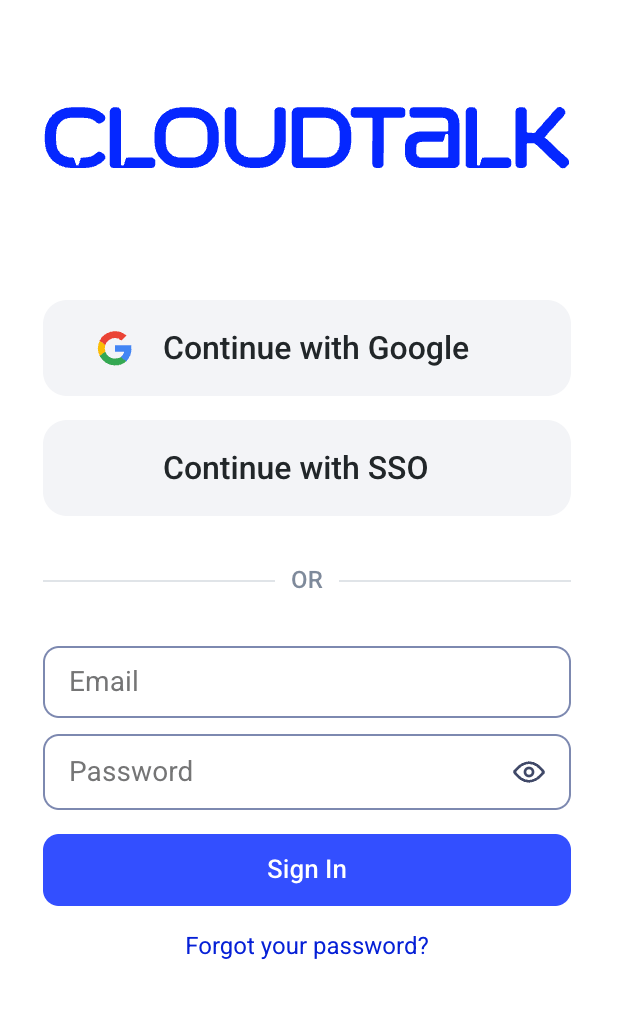
Haz clic en el icono y en Iniciar sesión con el método que prefieras:
- Cuenta de CloudTalk
- Inicio de sesión con Google
-
SSO (Inicio de sesión único)
-
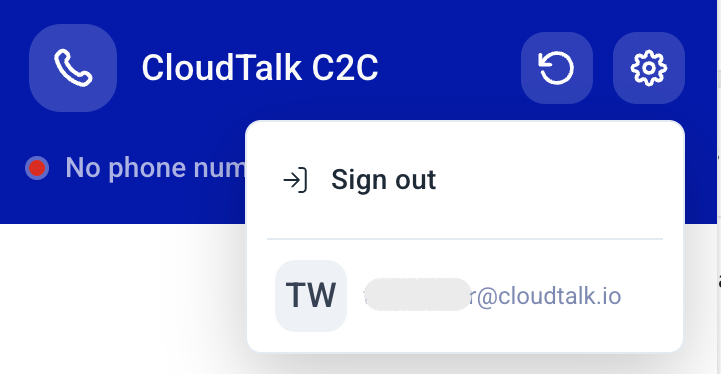
Cuando hayas iniciado sesión correctamente, haz clic en el icono del engranaje para abrir la configuración de CloudTalk C2C. Ahí deberías ver tu cuenta.
Marcación automática
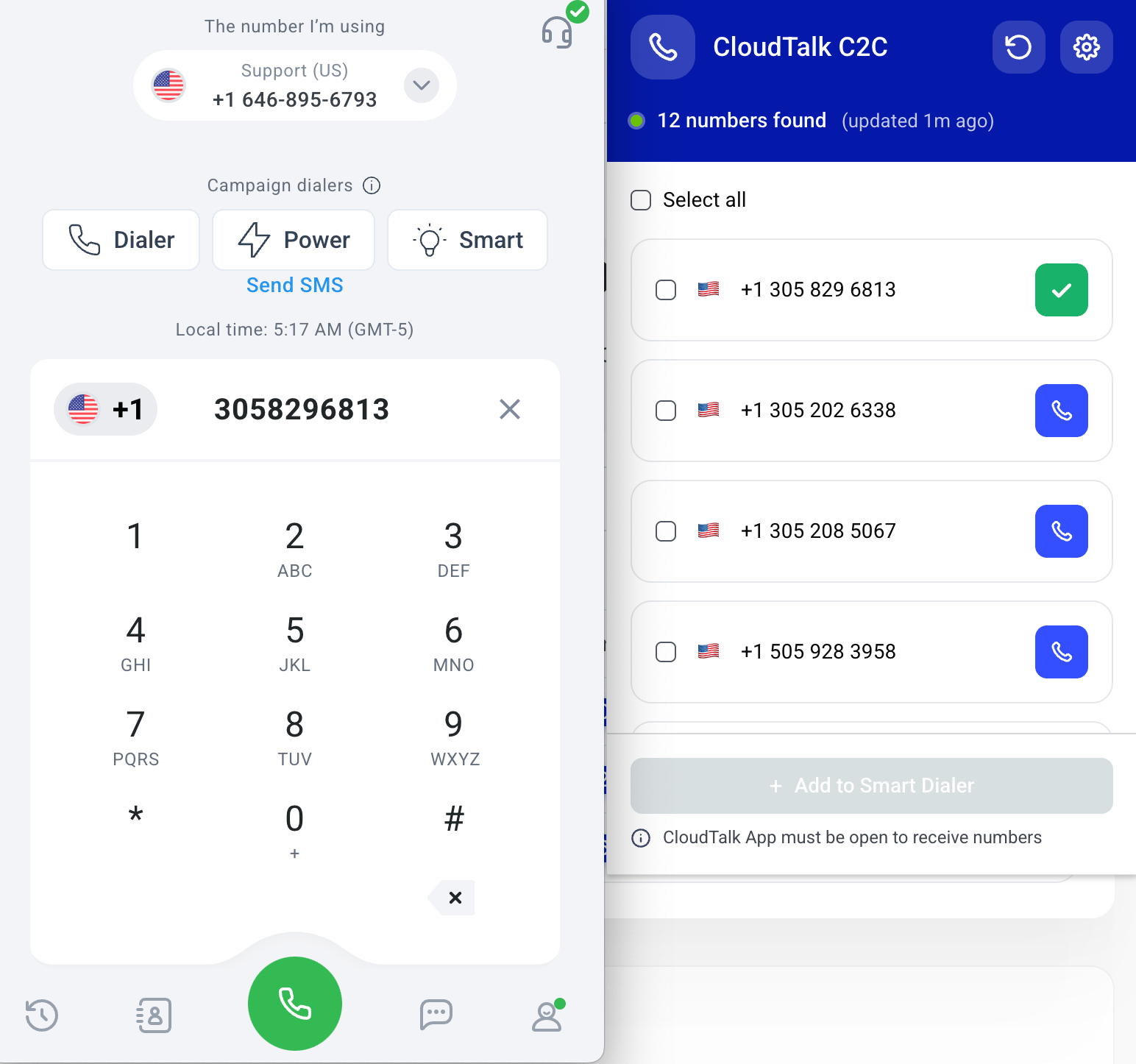
Una vez activa, la extensión Haz clic para llamar empezará de inmediato a buscar números de teléfono en tus sitios web, incluidos los que están dentro de iframes, y los convierte en enlaces en los que se puede hacer clic.
Marcación con clic derecho
En algunos sitios web puede que necesites abrir primero el menú contextual para marcar un número de teléfono detectado.- Selecciona el número con el cursor (si es necesario).
-
Abre el menú contextual:
- En Mac, pulsa el trackpad con dos dedos o usa CTRL + clic.
- En Windows, haz clic derecho.
-
En el menú, sitúa el cursor sobre CloudTalk Haz clic para llamar y elige una de las opciones disponibles:
- Pegar +[number] en CloudTalk Phone: copia el número en el marcador de la aplicación de CloudTalk.
- Marcar +[number] a través de CloudTalk Phone: inicia la llamada al instante en la aplicación de CloudTalk.

Configuración de los números: pegar o marcar automáticamente
De forma predeterminada, el número en el que haces clic se pega en el marcador de tu CloudTalk Phone. Desde ahí puedes iniciar la llamada haciendo clic en el botón verde de marcación. En la Configuración de Phone puedes cambiar el comportamiento predeterminado para que los números en los que haces clic se marquen automáticamente.- Selecciona tu icono de usuario.
- Ve a Llamando > Automatización de llamadas.
- Activa Marcar automáticamente los números de Haz clic para llamar.

Añadir números al Marcador SMART
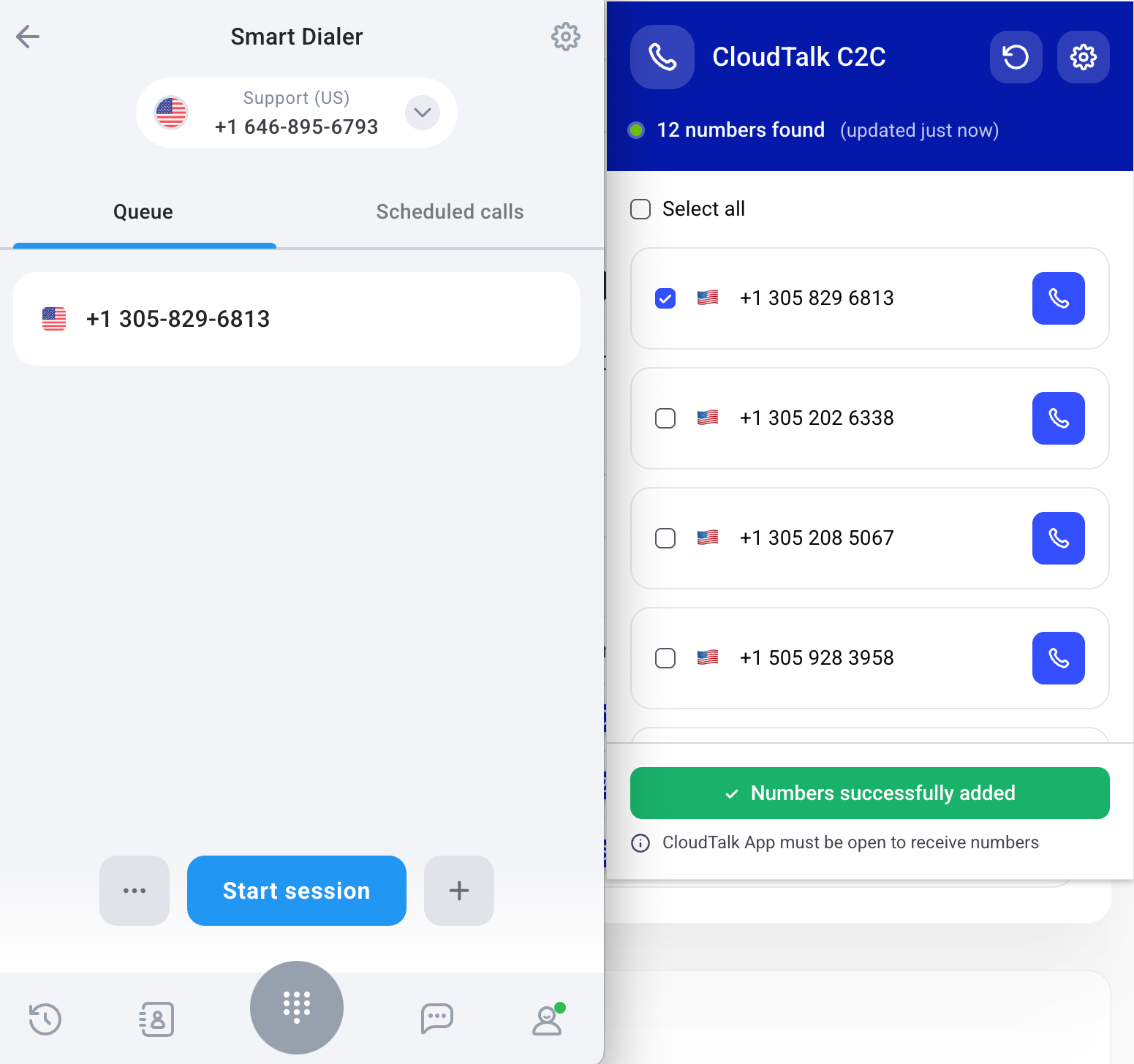
Cuando visitas una página web, la extensión Haz clic para llamar detecta automáticamente los números de teléfono y los muestra en la ventana emergente de CloudTalk C2C. Verás una lista de los números detectados, junto con un contador en la parte superior que indica cuántos se han encontrado (por ejemplo, «12 números encontrados»). Puedes:- Seleccionar números concretos para añadirlos a tu Marcador SMART
- O usar Seleccionar todo para incluir todos los números de la página
+ Add to Smart Dialer.
Todos los números seleccionados se transferirán a tu cola del Marcador SMART en CloudTalk Phone.
La extensión no funciona
La extensión Haz clic para llamar está diseñada para detectar los números de teléfono y convertirlos automáticamente en enlaces en los que se puede hacer clic.Si los números no aparecen o algunas funciones no están disponibles, puede deberse a alguno de estos motivos: 1. Formato de número incorrecto
Los números de teléfono deben seguir el formato E.164, que incluye un signo más (+), un código de país internacional, un prefijo local y el número de abonado. 2. Patrones de número no válidos
La extensión descarta el texto que se parece a un número de teléfono pero que en realidad es otra cosa (por ejemplo, fechas o marcas de tiempo). 3. Estructura del sitio web restringida
Algunas páginas o aplicaciones web usan elementos dinámicos o scripts integrados que limitan la detección. Aunque la extensión ya admite la detección dentro de iframes, ciertos entornos (como las páginas en espacio aislado) pueden seguir restringiendo el acceso. Si la detección no funciona en un sitio concreto, prueba a usar la opción Marcación con clic derecho para iniciar la llamada manualmente.
Enlaces directos: especificar un número de salida
Algunos CRM y herramientas internas crean enlacesct+tel: que establecen automáticamente el número de salida de cada llamada. Cuando un agente hace clic en el enlace, CloudTalk se abre y llama al contacto desde el número correcto, sin necesidad de cambiarlo manualmente.
Esto resulta útil cuando hay que contactar con distintos contactos desde números diferentes. Por ejemplo, si cada sucursal regional tiene su propio número de teléfono, el enlace se puede configurar para que siempre use el correcto para ese contacto.
Formato del enlace
-
<destination>es el número al que se va a llamar, en formato E.164 (p. ej.,+15551234567) -
from=es el identificador de llamada saliente que se debe usar, en formato E.164; codifica el+como%2B
ct+tel:+15551234567?from=%2B421910988342 en una ficha de contacto. Al hacer clic en él, se abre CloudTalk y se llama al +1 555 123 4567 desde el +421 910 988 342. Cuando termina la llamada, el número de salida del agente vuelve a ser el predeterminado.
Cómo funciona
El enlace se abre en la aplicación de escritorio de CloudTalk, que preselecciona el número de salida solicitado y rellena el destino. Si Marcar inmediatamente está activado, la llamada se realiza automáticamente. Si está desactivado, confirma pulsando Llamar. El número de salida se aplica únicamente a esa llamada. Tu número predeterminado se restablece cuando termina la llamada.Requisitos
-
Solo con la aplicación de escritorio de CloudTalk. El sistema operativo dirige los enlaces
ct+tel:a la aplicación de escritorio; la extensión del navegador no interviene. -
El número de
from=debe pertenecer a tu empresa y estar asignado a tu cuenta de agente. Si no es así, la llamada se realiza desde tu número predeterminado y se muestra un aviso breve.
¿Necesitas ayuda o tienes alguna pregunta? Escríbenos a través de nuestro Portal de atención al cliente — estamos aquí para ayudarte.