

Nivel de usuario: Admin, Agente, Supervisor
Si acabas de empezar con CloudTalk y buscas una introducción general con algunos consejos útiles, te recomendamos ver el siguiente vídeo y echar un vistazo al resto de nuestro canal de YouTube antes de comenzar.
Acceder a CloudTalk Phone
Para abrir CloudTalk Phone por primera vez después de iniciar sesión en el Dashboard, sigue estos pasos:- Ve a tu CloudTalk Dashboard
-
En el panel superior del CloudTalk Dashboard, haz clic en el icono de teléfono de la esquina superior izquierda, junto al botón Get Rewarded.

-
Aparecerá una ventana emergente. En esta ventana puedes:
- Hacer clic en Abrir aplicación para iniciar CloudTalk Phone si ya lo tienes instalado
- Hacer clic en Iniciar en navegador para usar la versión web
- Usar los enlaces de descarga para instalar la aplicación de escritorio de CloudTalk para tu sistema operativo
Para acceder rápidamente, puedes anclar la aplicación de CloudTalk a la barra de tareas (Windows), al Dock (Mac) o al lanzador/panel (Linux), según tu sistema.
Instalar CloudTalk Phone en Mac
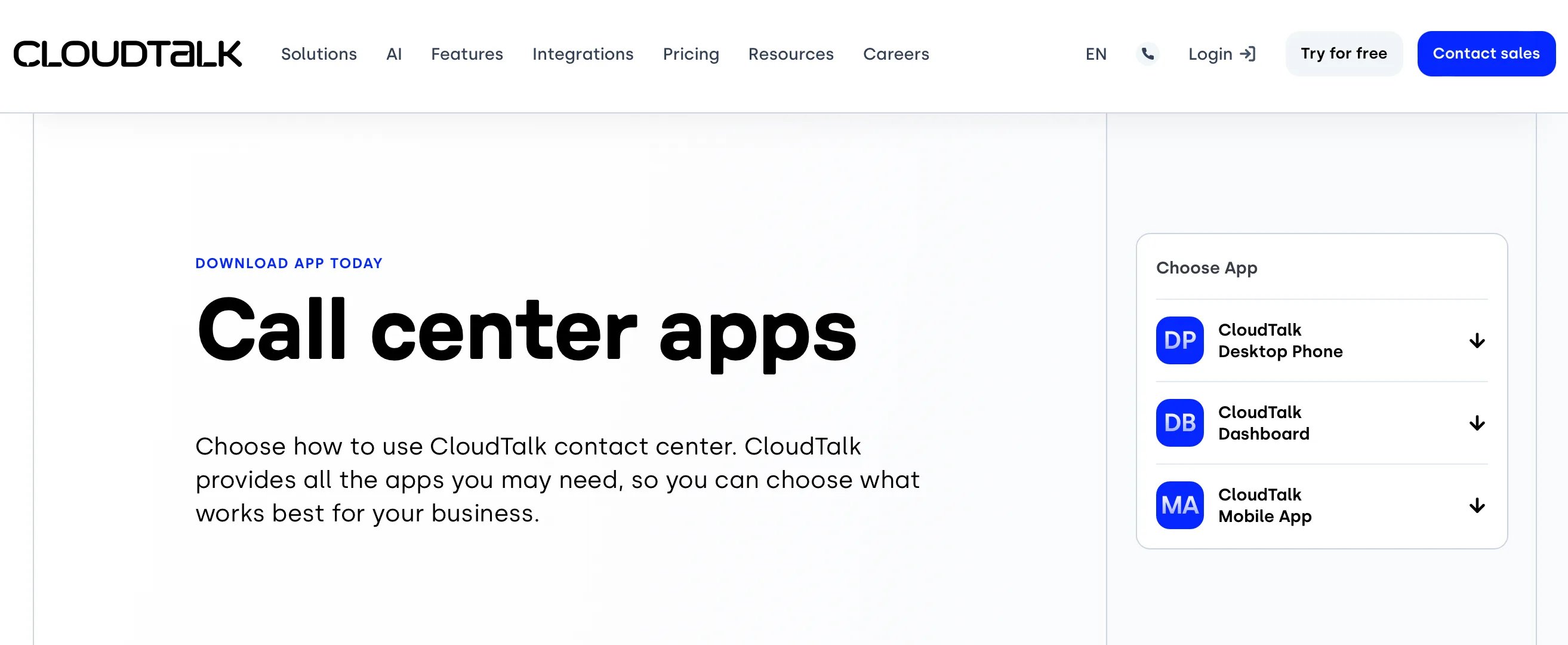
El paquete de instalación para usuarios de Mac se entrega como un paquete dmg. Para instalar CloudTalk Phone en tu ordenador, sigue las instrucciones de abajo.- Descarga el archivo de instalación para Mac desde nuestra web.
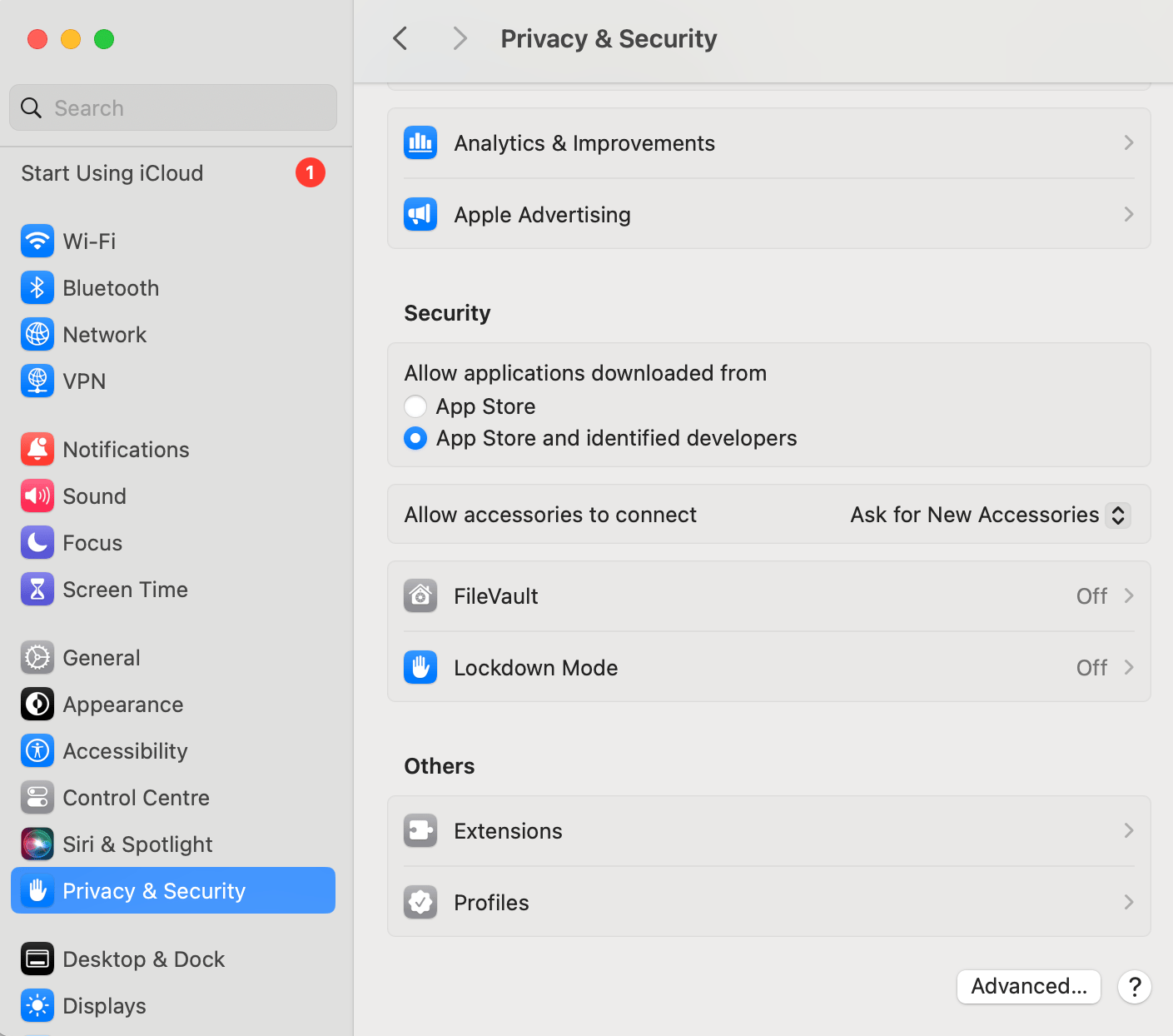
- Abre el archivo. Cuando termine la descarga, haz doble clic para abrirlo.
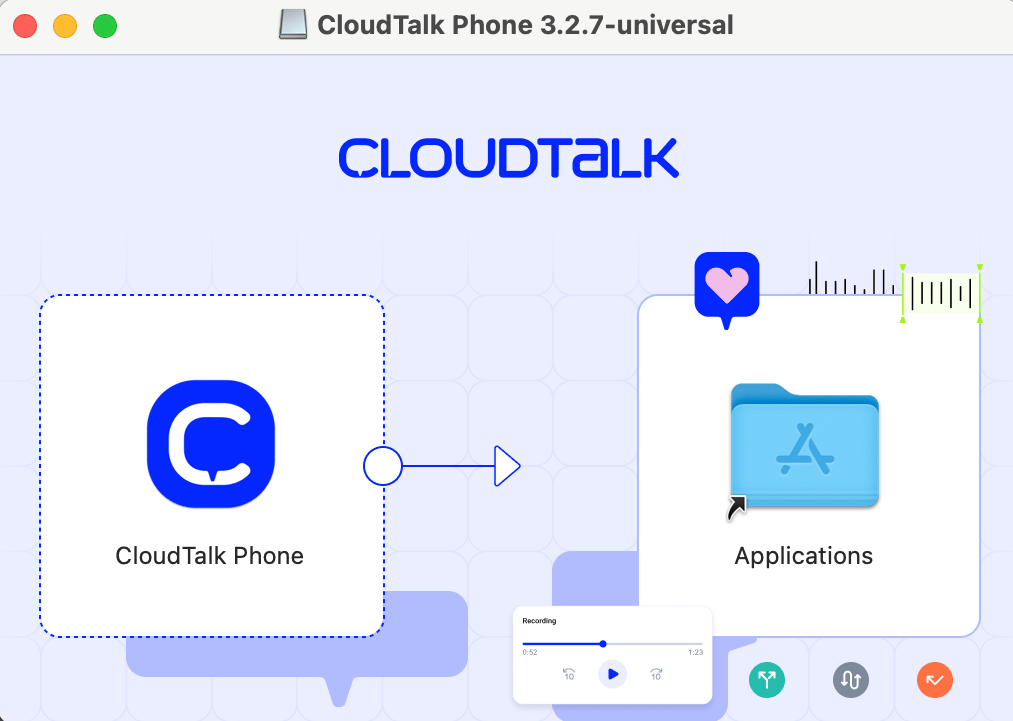
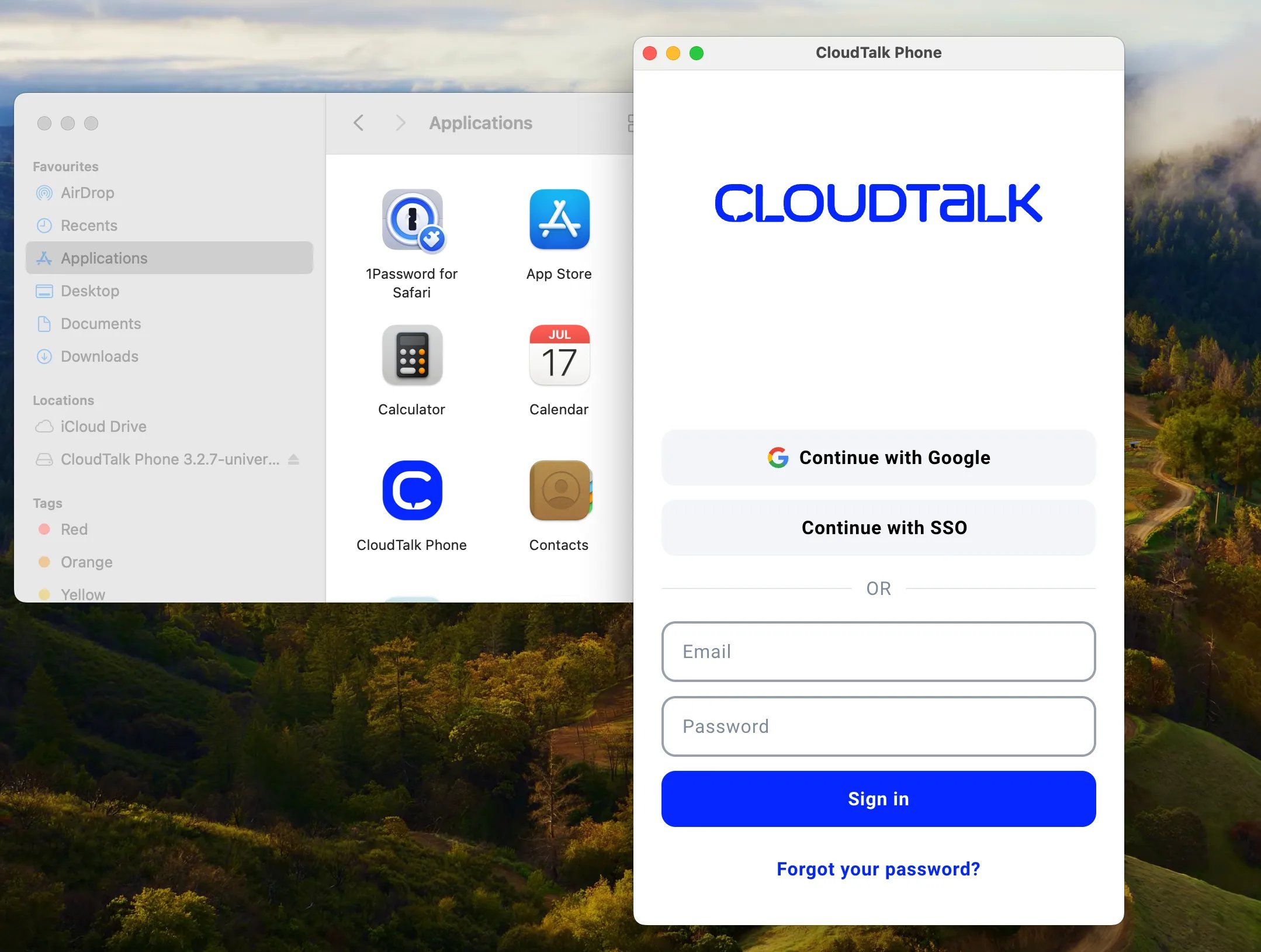
- Abre la aplicación directamente en tu carpeta Aplicaciones o desde tu búsqueda de Spotlight.
Instalar CloudTalk Phone en Windows
La aplicación para usuarios de Windows se entrega como paquete de instalación EXE. Para instalar la aplicación en tu ordenador con Windows, sigue las instrucciones de abajo.- Descarga el archivo de instalación para Windows. CloudTalk Desktop es compatible con Windows 10 y Windows 11. Los sistemas más antiguos, como Windows 7, 8 y 8.1, ya no son compatibles.
- Haz doble clic en el archivo descargado.
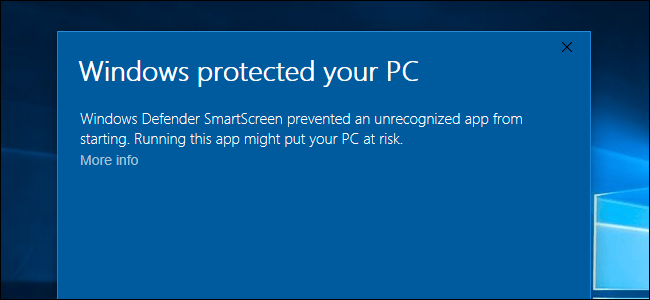
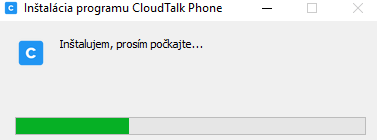
- En cuanto termine la instalación, la aplicación se iniciará automáticamente.
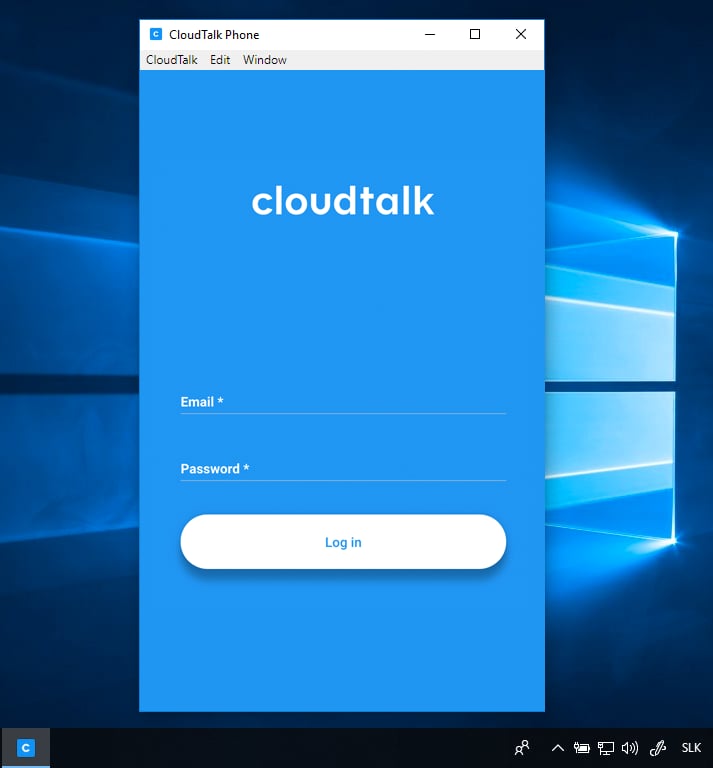
Instalación silenciosa (Windows)
El instalador de Windows se puede ejecutar de forma silenciosa desde la línea de comandos, sin mostrar el asistente de instalación. Esto resulta útil para despliegues automatizados en varios equipos.- Descarga el archivo de instalación para Windows desde nuestra web.
- Abre el Símbolo del sistema o PowerShell en la carpeta que contiene el archivo descargado.
- Ejecuta el instalador con uno de los siguientes parámetros (los dos son compatibles):
"name-of-the-downloaded-file.exe" /S
"name-of-the-downloaded-file.exe" /qn
Instalar CloudTalk Phone en Linux
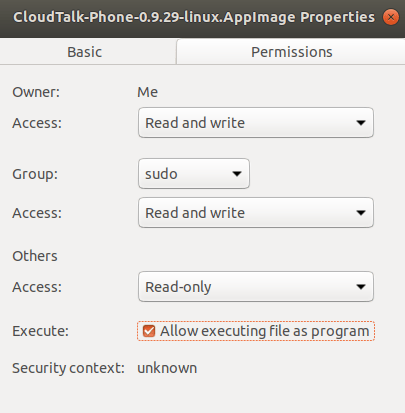
La aplicación para usuarios de Linux se entrega como AppImage. Para instalar la aplicación en tu ordenador, sigue las instrucciones de abajo.- Descarga el archivo de instalación para Linux.
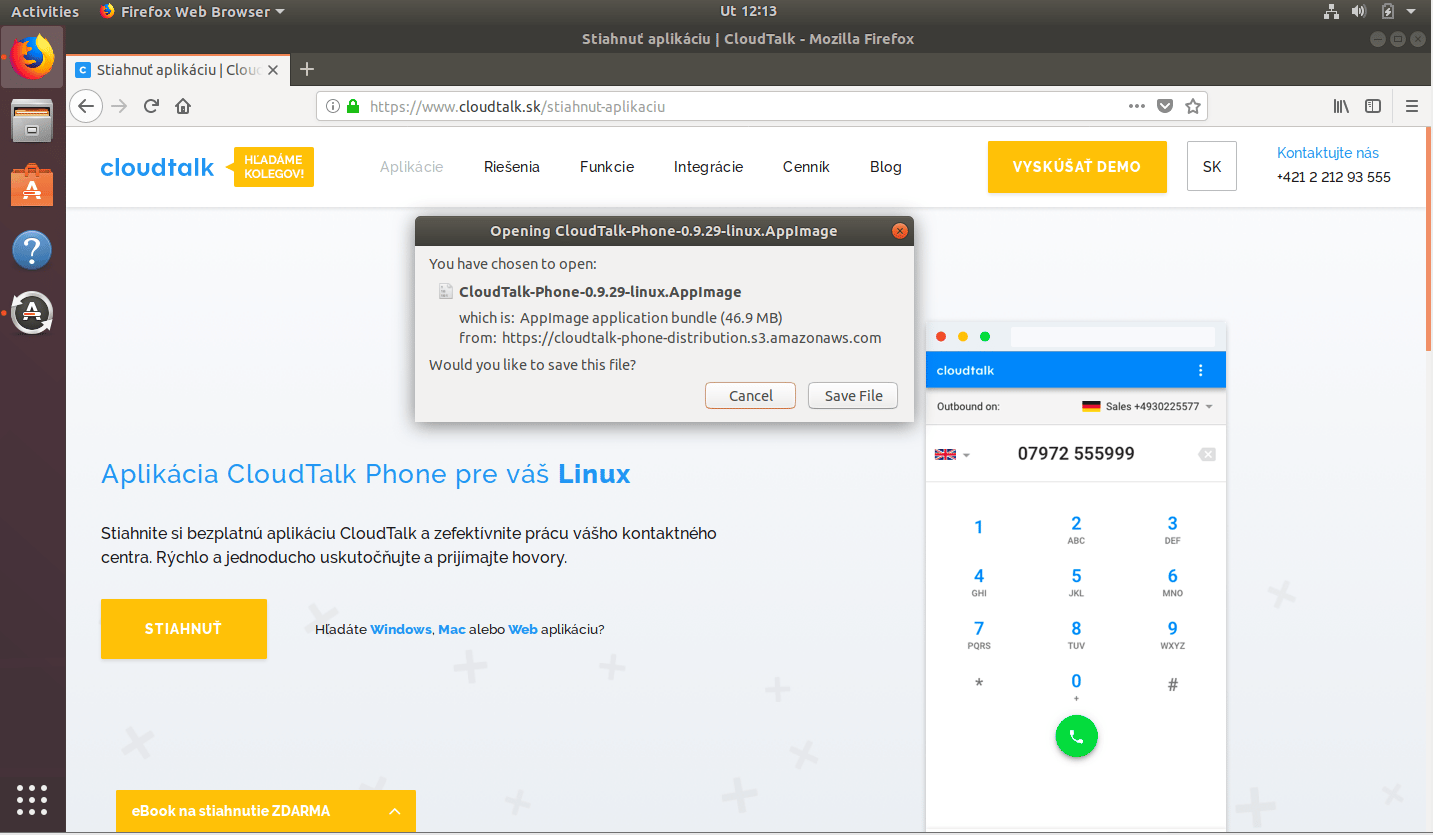
- Haz doble clic en el archivo descargado.
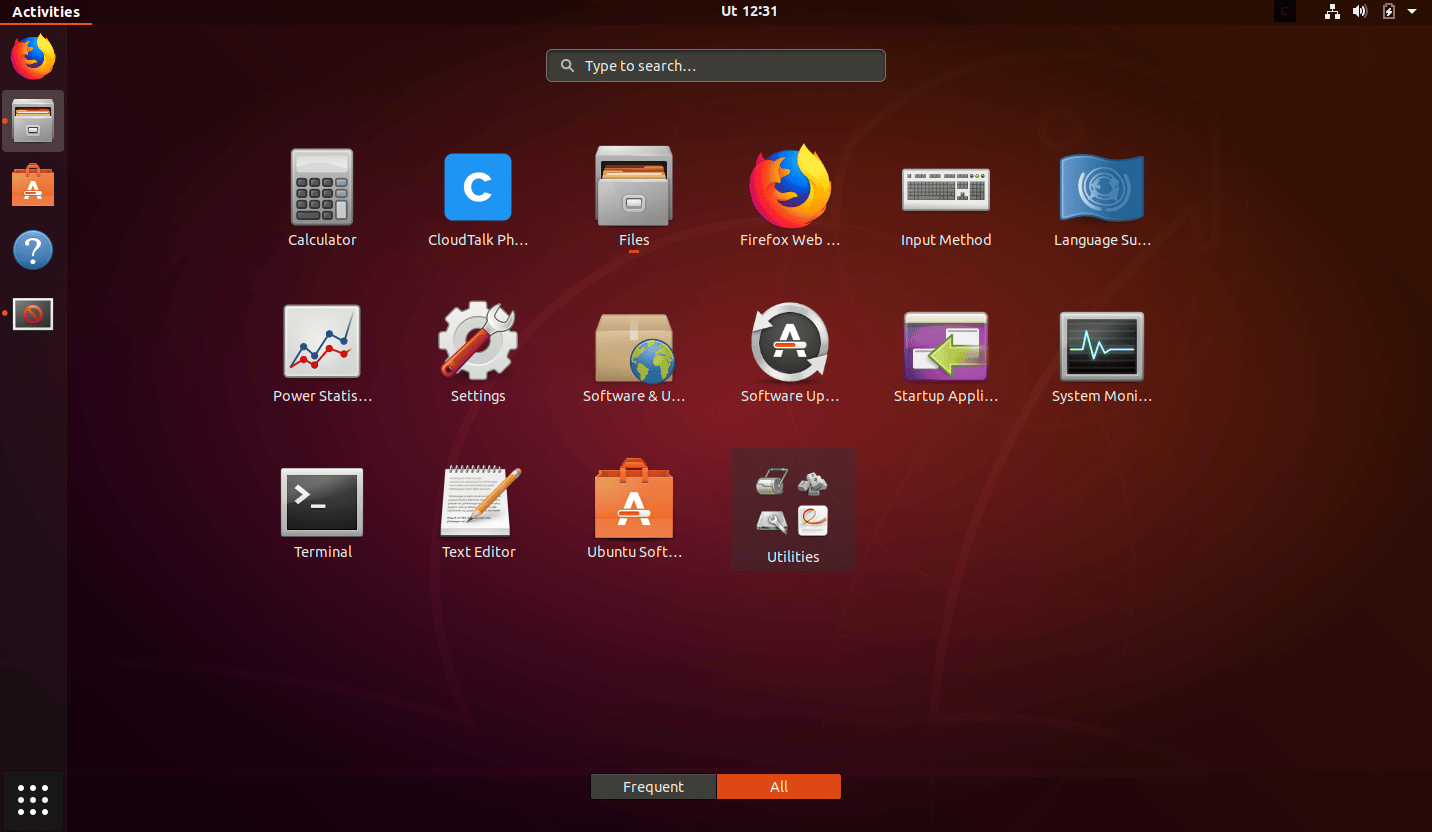
- La aplicación se iniciará y aparecerá automáticamente entre tus demás aplicaciones.
¿Necesitas ayuda o tienes alguna pregunta? Escríbenos a través de nuestro Portal de atención al cliente : estamos aquí para ayudarte.