

Configura una sala de reuniones y un flujo de llamadas para crear un espacio seguro donde reunirte por teléfono.
Conferencias
Nuestra función de llamada de conferencia te permite programar llamadas con varios participantes. Los invitados pueden ser tanto contactos internos como externos, por ejemplo clientes o proveedores. Las llamadas de conferencia son la solución ideal para reuniones entre:- Responsables
- Agentes
- Responsables y agentes
- Empleados y clientes
- Empleados y otros socios comerciales externos (proveedores, distribuidores)
Configurar una sala de reuniones
Puedes crear salas de reuniones desde el dashboard, en la pestaña Conferencia.- En el menú de la izquierda, ve a Cuenta > Conferencia.
-
Selecciona + Añadir sala de reuniones:
- Indica un Nombre de la sala de reuniones.
- Selecciona un tipo de autenticación. Si eliges Identificador de llamada, tendrás la opción de permitir el acceso a la sala solo a los agentes o contactos asignados.
-
Selecciona Añadir sala de reuniones.
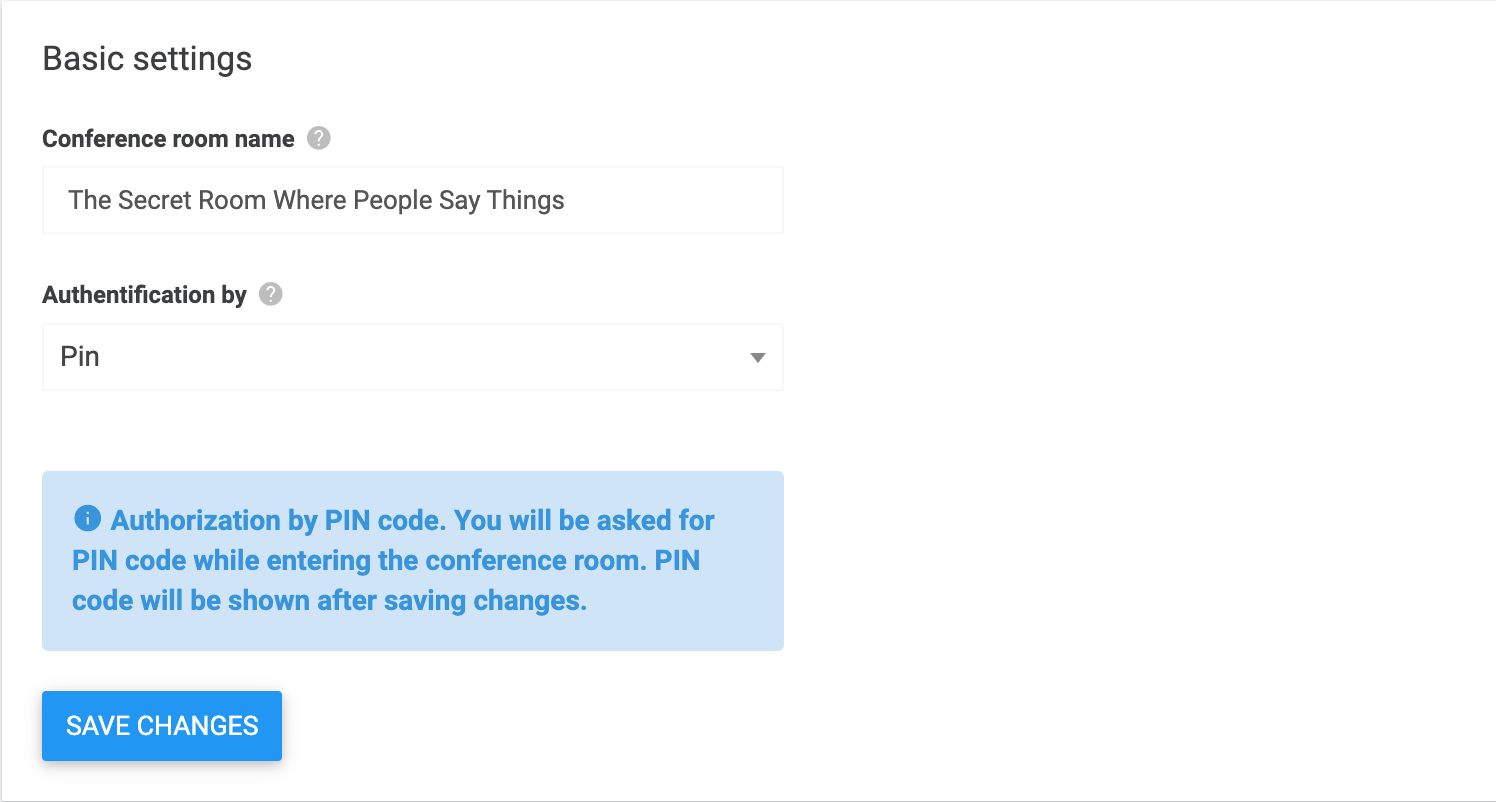
- Una vez creada la sala de reuniones, ve a la pestaña Números.
-
Selecciona el
pencilpara editar el flujo de llamadas del número de teléfono designado para la conferencia. -
Como paso de acción, selecciona Conferencia. (Nota: este paso no puede tener pasos posteriores).
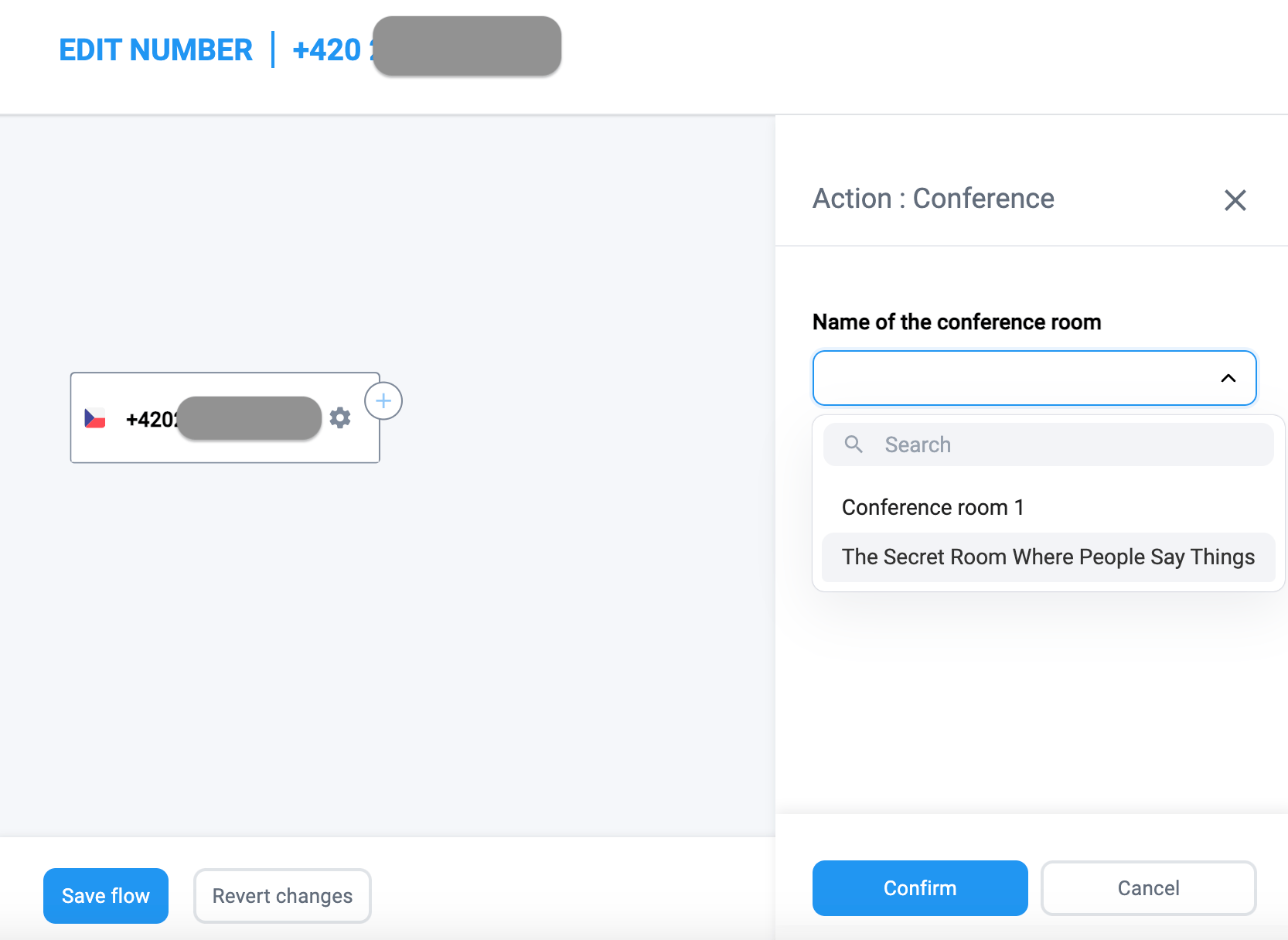
-
Opcional: Si quieres grabar la conferencia, puedes añadir una acción de Grabación de llamadas como paso previo.
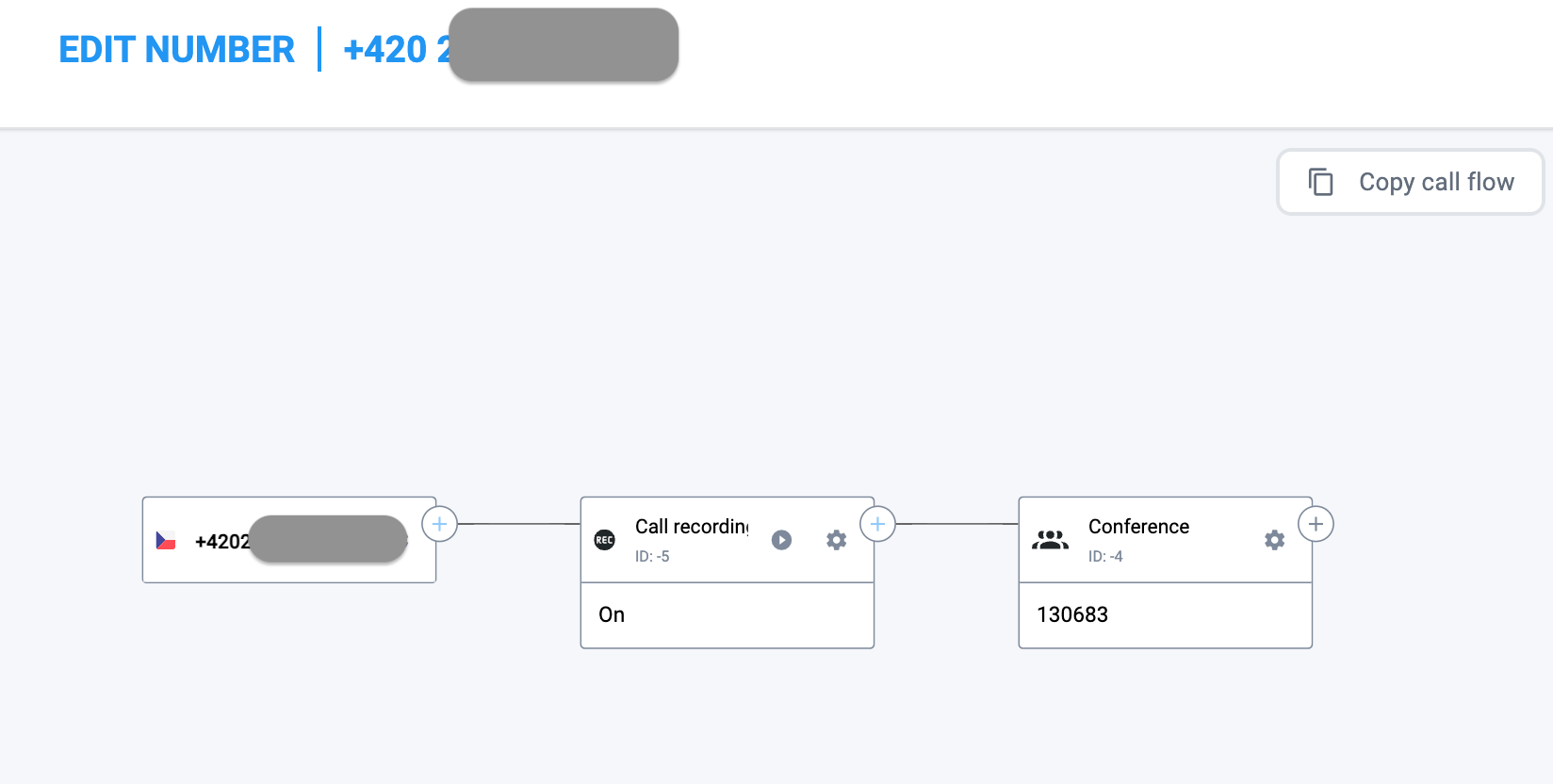
- Guardar flujo para finalizar los cambios.
Preguntas frecuentes sobre anfitriones y participantes
- El anfitrión puede invitar a cualquier miembro del equipo que tenga una cuenta de CloudTalk, así como a invitados externos (siempre que existan en la lista de contactos).
- Cada sala de reuniones creada tiene una extensión. Los agentes pueden marcar esa extensión como llamada interna para conectarse a la sala de forma gratuita.
- Los agentes también pueden transferir llamadas a un número externo si ese número externo es una sala de reuniones.
¿Necesitas ayuda o tienes alguna pregunta? Escríbenos a través de nuestro Portal de atención al cliente : estamos aquí para ayudarte.