

Si tu importación de CSV se queda bloqueada, se importa solo en parte o falla con errores, esta guía te ayuda a detectar problemas de formato, retrasos en la cola, campos que faltan y otras causas habituales.
Síntomas
Puedes ver una o varias de estas situaciones:- La importación se queda bloqueada en Importación de contactos en curso
- Solo se importa una parte del archivo (por ejemplo, «352 contactos importados»)
- Las columnas personalizadas no se importan
- El CSV falla una y otra vez sin una causa clara
Causas principales
Algunos problemas impiden que la importación arranque (por ejemplo, encabezados incorrectos), mientras que otros solo afectan a determinadas filas o provocan retrasos.⚠️ Problemas de formato o codificación del archivo
- El archivo no se ha exportado como CSV UTF-8
- El archivo se ha editado en Excel o Numbers, que pueden añadir caracteres ocultos
- Fuentes, emojis o caracteres no UTF8 no admitidos
- Separadores incorrectos (punto y coma en lugar de coma)
-
Estructura dañada, por ejemplo:
- Filas vacías en mitad de los datos
- Celdas combinadas
- Bloques de texto sueltos encima o debajo de la tabla
⚠️ Encabezados que faltan o son incorrectos
CloudTalk necesita encabezados concretos para procesar tu CSV. Las importaciones pueden bloquearse o fallar si:-
Faltan columnas obligatorias (como mínimo
nameyphoneoemail) -
Los nombres de los encabezados no coinciden exactamente
(
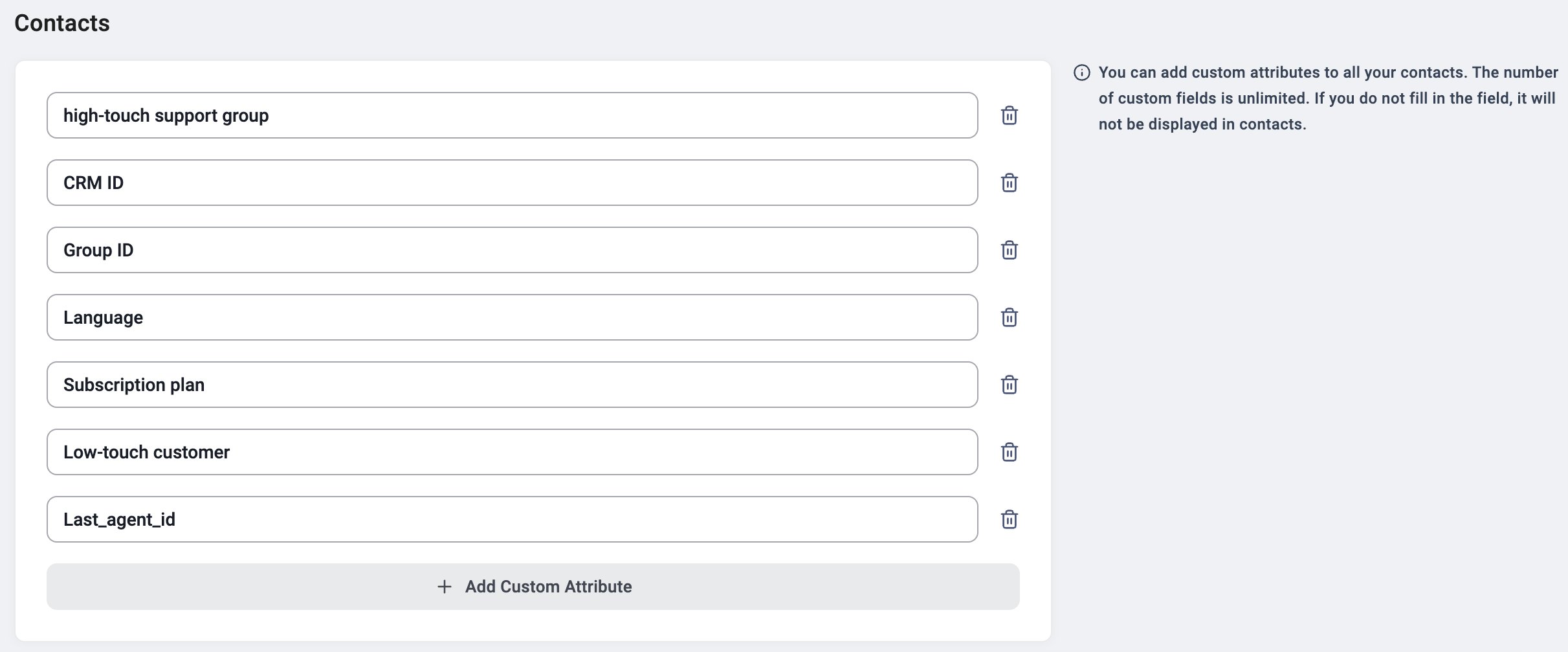
NombreoTeléfonono es lo mismo quenombreyteléfono) - Se usan columnas personalizadas, pero antes no se han creado los atributos personalizados correspondientes en CloudTalk. En ese caso, esas columnas pueden no importarse, aunque el resto del archivo sí se procese.
⚠️ Formato del número de teléfono
Si los números de teléfono no son válidos, los contactos afectados pueden no importarse, aunque el resto del archivo sí se procese. Problemas habituales:- Falta el código de país o es incorrecto (puede dar lugar a un formato de número erróneo si el país predeterminado no está bien configurado)
-
Caracteres de más en el campo del teléfono:
- Paréntesis, guiones
- Texto, emojis o extensiones
Solución paso a paso
- Vuelve a crear el CSV con un formato limpio
El método más seguro:
- Descarga la plantilla CSV de CloudTalk
- Sube la plantilla a Google Sheets
- Pega tus datos en la plantilla
-
Comprueba que la tabla:
- Empieza en la primera fila
- No tiene celdas combinadas
- Tiene una sola fila de encabezados
-
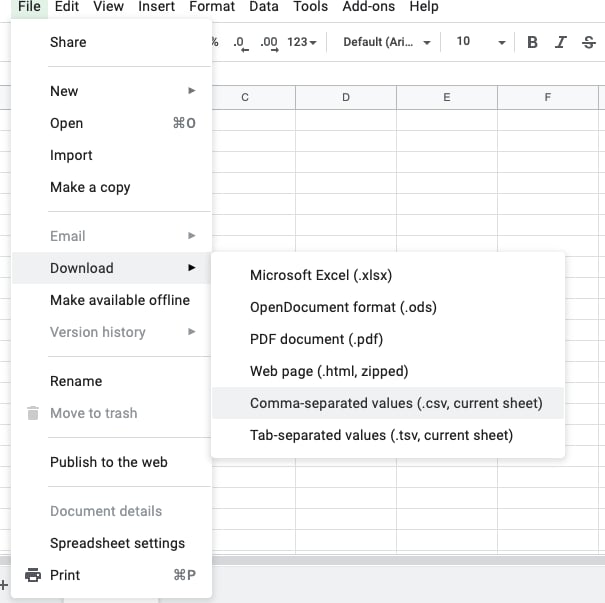
Descárgala como CSV en Google Sheets:
File > Download > Comma-separated values (.csv)
- Importa este nuevo archivo CSV en CloudTalk
- Comprueba los encabezados de las columnas
En el archivo de Google Sheets, revisa que:
-
Tienes como mínimo:
-
Nombre -
Teléfonooemail
-
- Los nombres de los encabezados están en minúsculas y coinciden exactamente con los de CloudTalk
- No hay espacios de más antes o después del texto del encabezado
- Verifica el formato de los números de teléfono
Revisa algunas filas de muestra de la columna Teléfono:
-
Los números de teléfono se pueden indicar en formato internacional (E.164), por ejemplo:
+14151234567, o en formato local (p. ej.,090886547). - Si un número no incluye código de país, CloudTalk aplicará el código de país predeterminado de la configuración de tu cuenta. Para obtener resultados correctos, comprueba que tu país predeterminado está bien configurado antes de importar.
-
Puedes incluir varios números de teléfono en una misma celda, separados por dos puntos (
:), por ejemplo:+14151234567:+12125550189 -
Elimina:
- Paréntesis
- Guiones
- Texto adicional
- Si un número de teléfono no se reconoce como válido, es posible que ese contacto no se importe.
- Limpia el archivo
Antes de volver a importar:
- Elimina las filas vacías del medio y del final
- Quita los duplicados evidentes
- Separa todas las celdas combinadas
-
Elimina los emojis o caracteres poco habituales de
Nombreo de otros campos - Elimina los espacios de más al principio o al final de las celdas
- Si usas columnas personalizadas
Si las columnas adicionales de tu CSV no aparecen o parecen bloquear la importación:
- Abre Dashboard > Configuración > General > Contactos
- Prueba con un archivo de prueba pequeño
Para localizar una fila problemática concreta o confirmar el problema:
- Crea una hoja nueva con 20–50 filas copiadas de tu CSV original
- Descarga esa hoja como CSV
- Importa este archivo pequeño en CloudTalk
- Si el archivo pequeño se importa correctamente, lo más probable es que el problema esté en otras filas del archivo original
- Si el archivo pequeño también se queda bloqueado, el problema está en la estructura, los encabezados o la codificación
Cuándo contactar con atención al cliente
Contacta con atención al cliente de CloudTalk solo si:- La importación lleva bloqueada más de 1 hora
- El archivo está limpio y correctamente formateado
- No aparecen filas nuevas en el Historial de importaciones
- Volver a subirlo también falla
- El archivo CSV
- Capturas de pantalla del Historial de importaciones
- El mensaje de error (si lo hay)
¿Necesitas ayuda o tienes alguna pregunta? Escríbenos a través de nuestro Portal de atención al cliente — estamos aquí para ayudarte.