

Añadir nuevos usuarios en CloudTalk es un proceso rápido y sencillo. Como administrador, puedes crear cuentas de usuario, asignar roles y configurar permisos según las responsabilidades de cada usuario.Este artículo se centra en la creación manual de usuarios individuales desde el CloudTalk Dashboard. También existen otros métodos de creación de usuarios, que se indican más abajo.
CloudTalk admite varios métodos para crear cuentas de usuario:
- Creación manual de usuarios individuales en el CloudTalk Dashboard
- CloudTalk API, usando el Add an Agent endpoint (solo para el rol Agente)
- Carga masiva de usuarios para incorporar varios usuarios más rápido
Crear un nuevo usuario (configuración manual)
- Ve a la sección Usuarios del CloudTalk Dashboard, donde verás la lista de todos los usuarios existentes.
-
Haz clic en el botón
+ Agregar usuariode la parte superior de la página para abrir el formulario de configuración del usuario.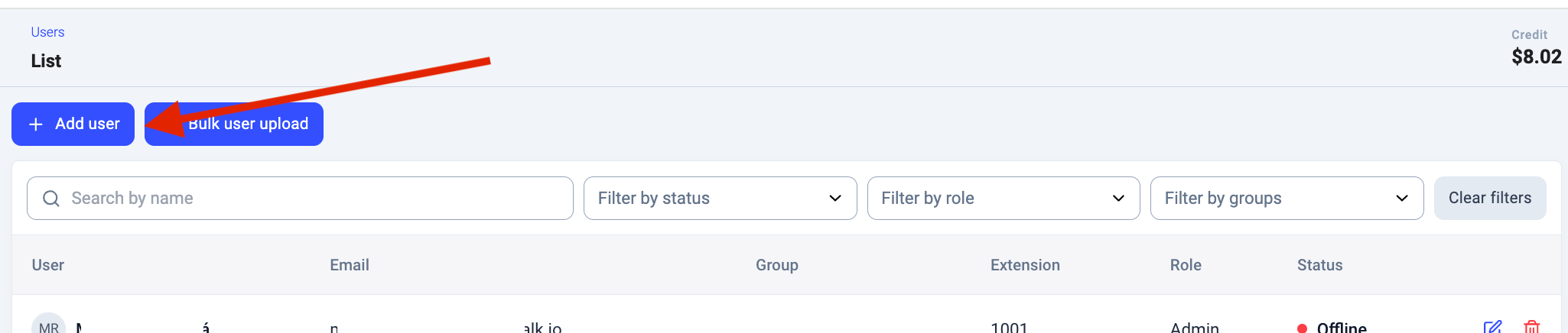
-
Completa la Configuración básica
- Introduce el nombre y los apellidos del agente
- Introduce su dirección de correo electrónico, que será su identificador único en el sistema
- (Opcional) Introduce el número de teléfono externo del agente: elige el país en el campo País e introduce el número en Número de teléfono sin el código de país. Los espacios, guiones, paréntesis y puntos se eliminan al salir del campo.
- Si lo necesitas, asigna al usuario una extensión personalizada de 4 dígitos. Si dejas este campo vacío, se asignará una extensión automáticamente. Ten en cuenta que la extensión no se puede cambiar una vez creada.
-
Si lo necesitas, ve a la pestaña Configuración avanzada y ajusta las opciones avanzadas. Si la configuración predeterminada es suficiente, puedes saltarte este paso.
- Selecciona el idioma predeterminado del panel de administración del usuario
-
Asigna un rol de usuario al usuario. Los roles disponibles son:
- Administrador
- Supervisor
- Agente
- Analista
- Si procede, asigna habilidades al usuario en la pestaña Habilidades del usuario . Más información sobre las habilidades y el enrutamiento basado en habilidades en el artículo relacionado.
-
Por último, haz clic en
Guardar usuariopara completar la configuración.
Configuración avanzada
Ya has creado un usuario en CloudTalk. Los administradores pueden actualizar la configuración del usuario o hacer cambios cuando lo necesiten. Para una gestión de usuarios más avanzada, prueba la carga masiva o la API de Cloudtalk.
Editar un usuario existente
- Ve a Usuarios y busca al usuario.
- Haz clic en el icono de edición junto al usuario (Editar usuario).
- En la pestaña Configuración avanzada, cambia Números asignados o cualquier otra opción de la tabla anterior.
-
Haz clic en
Guardar usuario.
Eliminar a un usuario que ha dejado tu equipo
- Ve a Usuarios.
- Haz clic en el icono de la papelera junto al usuario.
- Confirma.
Preguntas frecuentes
-
Un usuario nuevo no recibe el correo de invitación ni el de restablecimiento de contraseña
Si un usuario nuevo no recibe los correos de invitación de CloudTalk ni los de restablecimiento de contraseña, y volver a crear el usuario no ha servido, sigue estos pasos.
Empieza por las comprobaciones que puedes hacer tú mismo:
- Comprueba que la dirección de correo electrónico está bien escrita en el perfil del usuario.
- Pide al usuario que revise las carpetas de spam, correo no deseado y cuarentena.
- Pide a tu equipo de TI que confirme que los correos de CloudTalk no los está bloqueando ningún filtro de correo, regla de seguridad o política de dominio de tu lado, y que realice un rastreo de correo si es posible.
- ¿Has cambiado el correo electrónico de un usuario existente, pero no ha llegado ninguna invitación? CloudTalk solo envía la invitación cuando se crea un usuario. Editar el nombre o el correo electrónico de un usuario existente no envía ninguna. El usuario puede establecer una contraseña para el nuevo correo electrónico con el enlace de restablecimiento de contraseña.
- ¿Te aparece «el correo electrónico ya está en uso» pero la persona no está en tu cuenta? Puede que el correo esté vinculado a otra cuenta de CloudTalk (por ejemplo, una prueba caducada). Contacta con atención al cliente para que liberen el registro antiguo y puedas volver a invitar al usuario.
¿Necesitas ayuda o tienes alguna pregunta? Escríbenos a través de nuestro Portal de atención al cliente — estamos aquí para ayudarte.