

Este artículo explica cómo crear etiquetas de contacto y muestra los casos de uso más habituales del etiquetado de contactos.
Cómo usar las etiquetas
Identificar contactos
Al marcar los contactos con etiquetas, tus agentes pueden identificar fácilmente a quien llama. Estos son algunos ejemplos de etiquetas que puedes usar para distinguir entre clientes:-
VIP -
IT skills -
regular shopper -
prospect
Filtrar contactos
En CloudTalk puedes filtrar todos tus contactos por etiquetas. Esta función te permite encontrar rápidamente los contactos que buscas. Por ejemplo, si marcas a tus clientes VIP con una etiquetaVIP, puedes ver la lista completa de tus clientes VIP usando Filtrar por etiqueta en la pestaña Contactos del Dashboard.

Usar en campañas
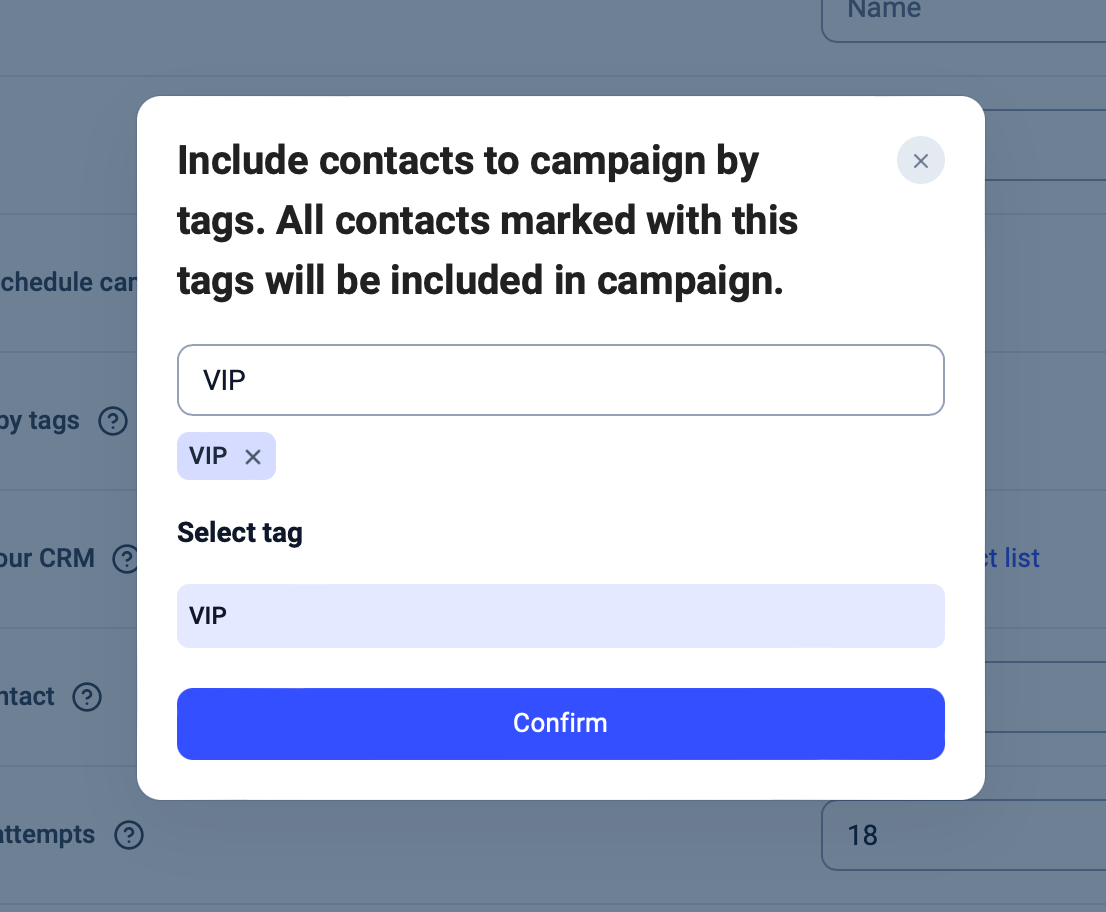
Las etiquetas son imprescindibles para añadir contactos a la lista de llamadas de una campaña. Cuando vayas a Marcador > Campañas >+ Añadir campaña, tendrás que indicar una etiqueta de campaña. Es la etiqueta asociada a tu campaña con la que el Marcador seleccionará los contactos.
Haz clic o empieza a escribir en el campo Seleccionar contactos por etiquetas para elegir la etiqueta de tu campaña.
Usar en condiciones
En las automatizaciones de flujo de trabajo, puedes hacer referencia a las etiquetas dentro de las condiciones para asegurarte de que tu flujo de trabajo solo se ejecute para determinados contactos. Por ejemplo, si quieres que tu automatización se active solo para los contactos con la etiquetaVIP, puedes crear esta condición:
- event.properties.contacts[0].tags > contains >
["VIP"]
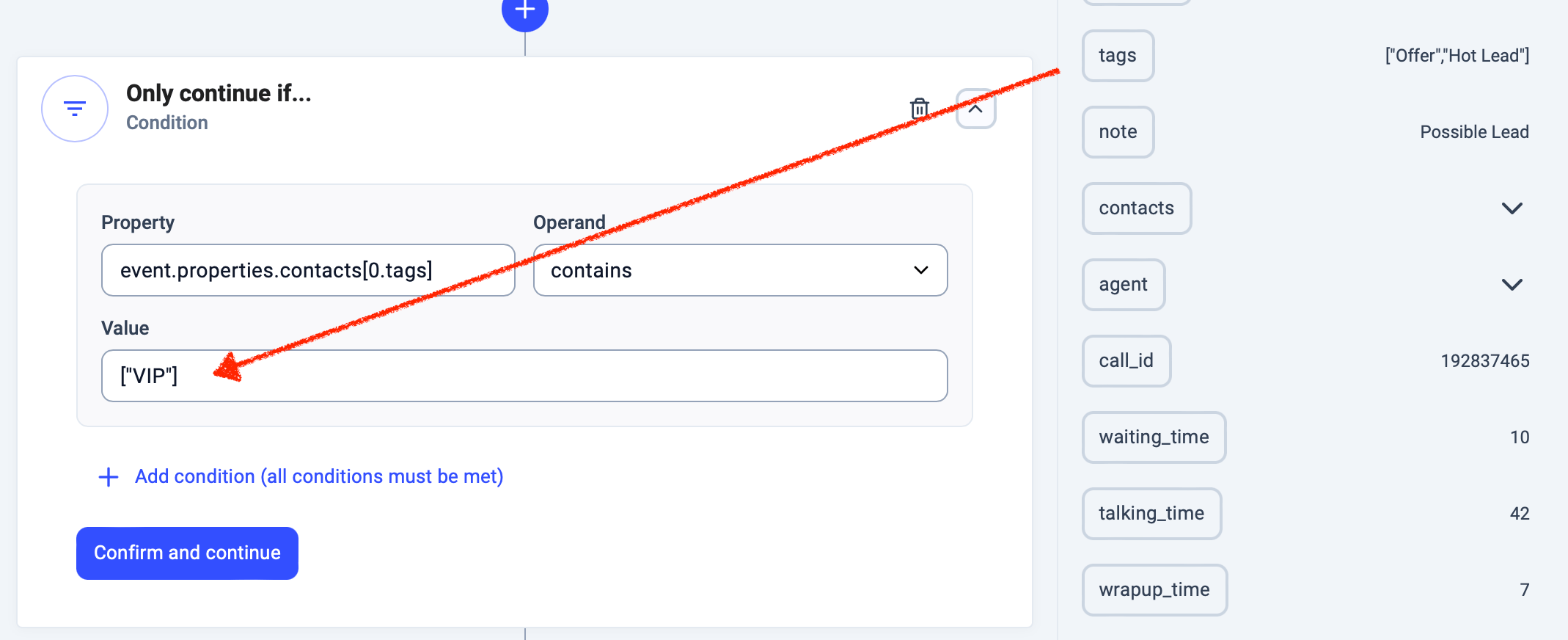
Esta condición usa el Operando contains porque las etiquetas se guardan como una lista que puede contener varias entradas.
Crear etiquetas de contacto
Desde el Dashboard
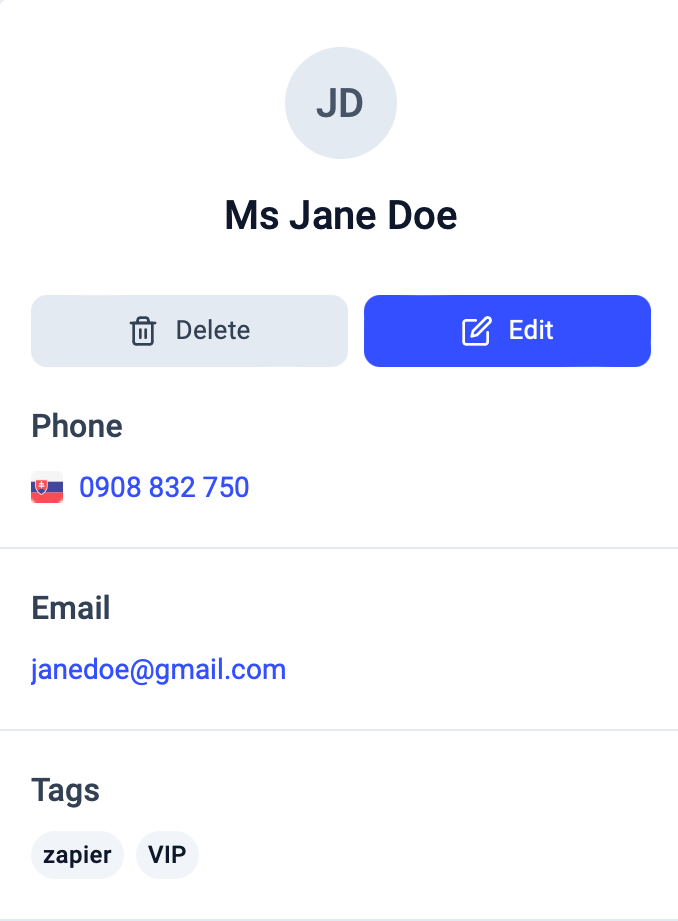
Para etiquetar un contacto o quitarle una etiqueta, ve a la pestaña Contactos del Dashboard.-
Haz clic en el icono del lápiz para editar la información del contacto.

-
Añade o modifica las etiquetas de contacto existentes en el campo Etiquetas. Para añadir una etiqueta nueva, escribe el nombre que quieras y aparecerá como opción desplegable para seleccionarla. Haz clic en
Confirmar.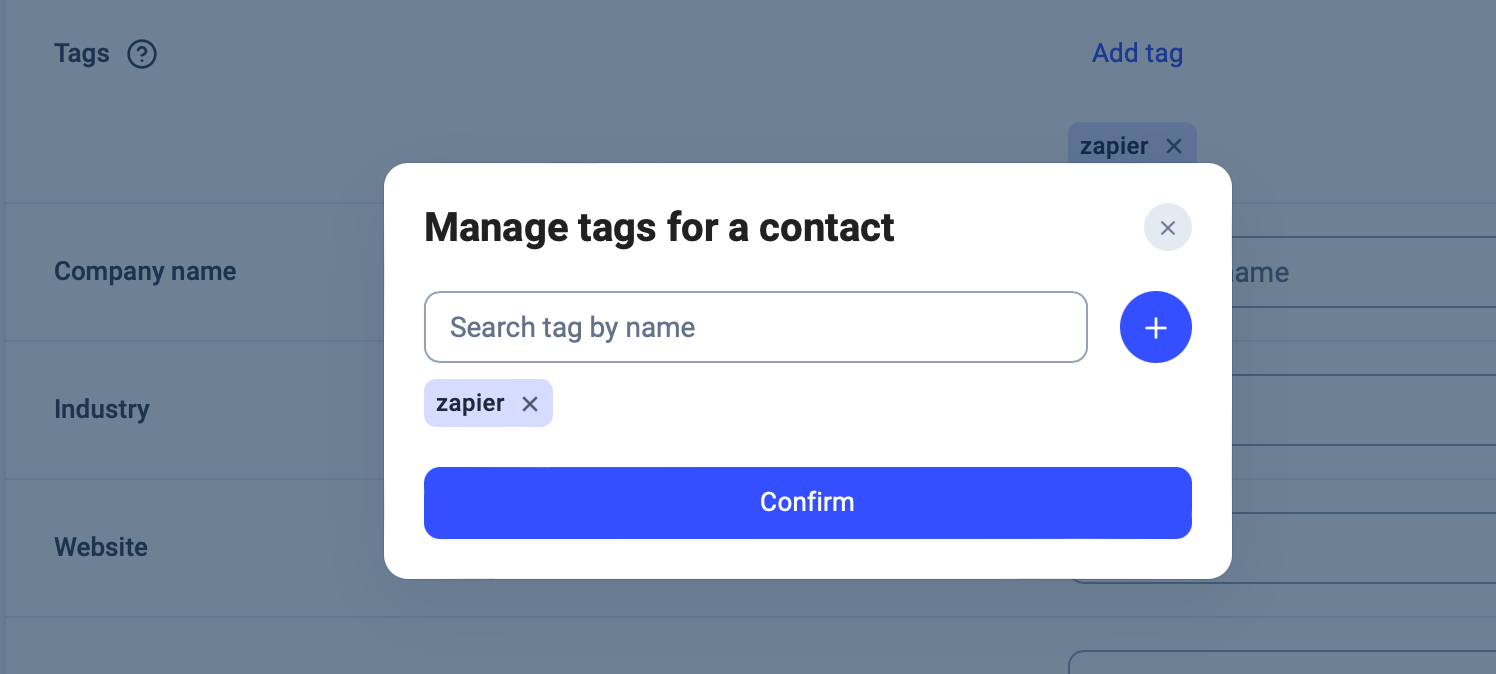
-
Guardar contactopara dejar lista tu configuración.
Desde CloudTalk Phone
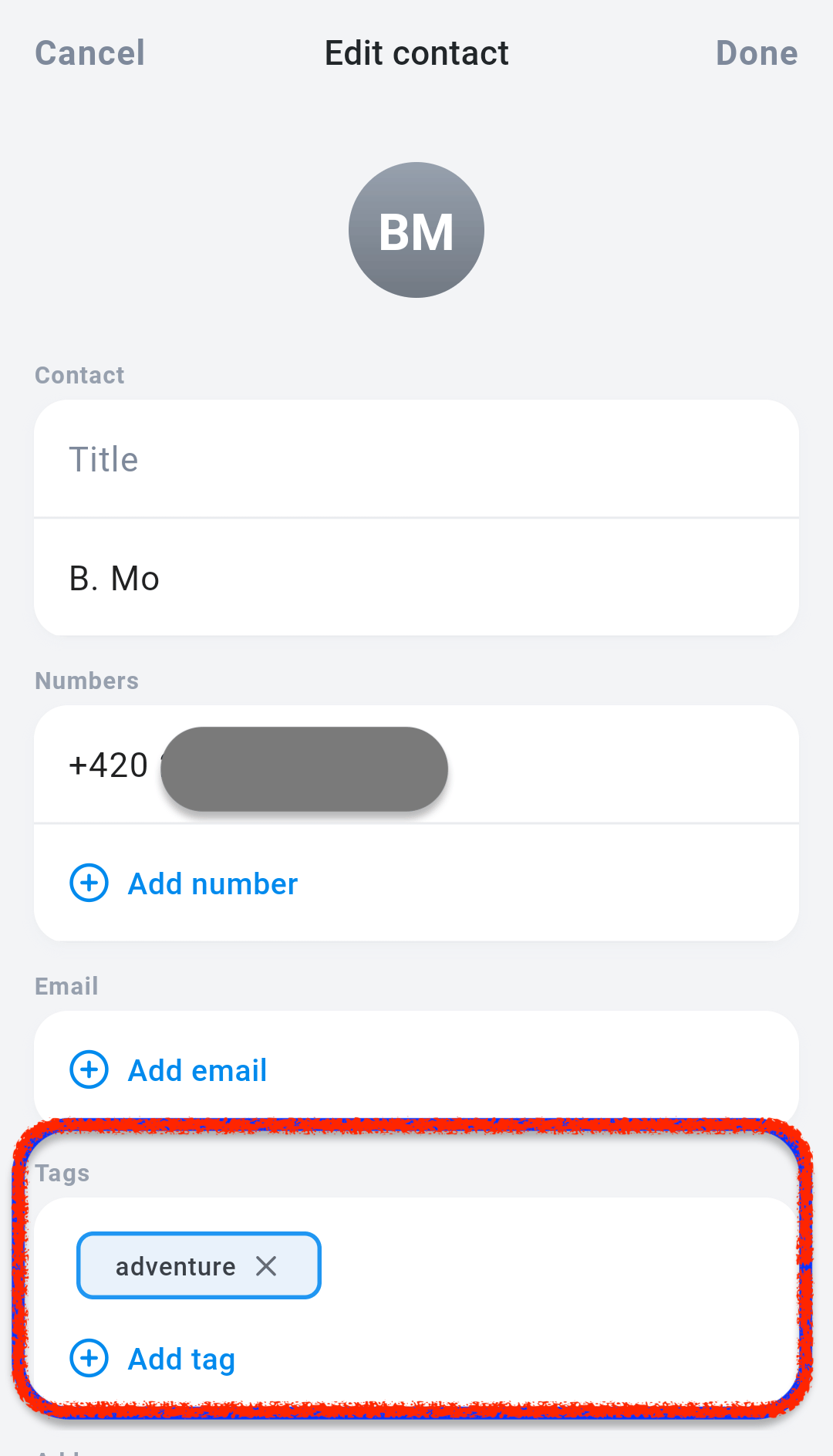
En CloudTalk Phone puedes modificar las etiquetas en las pantallas Add / Edit Contact, igual que en el Dashboard.- Ve a la lista de Contactos y selecciona el contacto que quieras.
-
Selecciona Editar etiquetas.
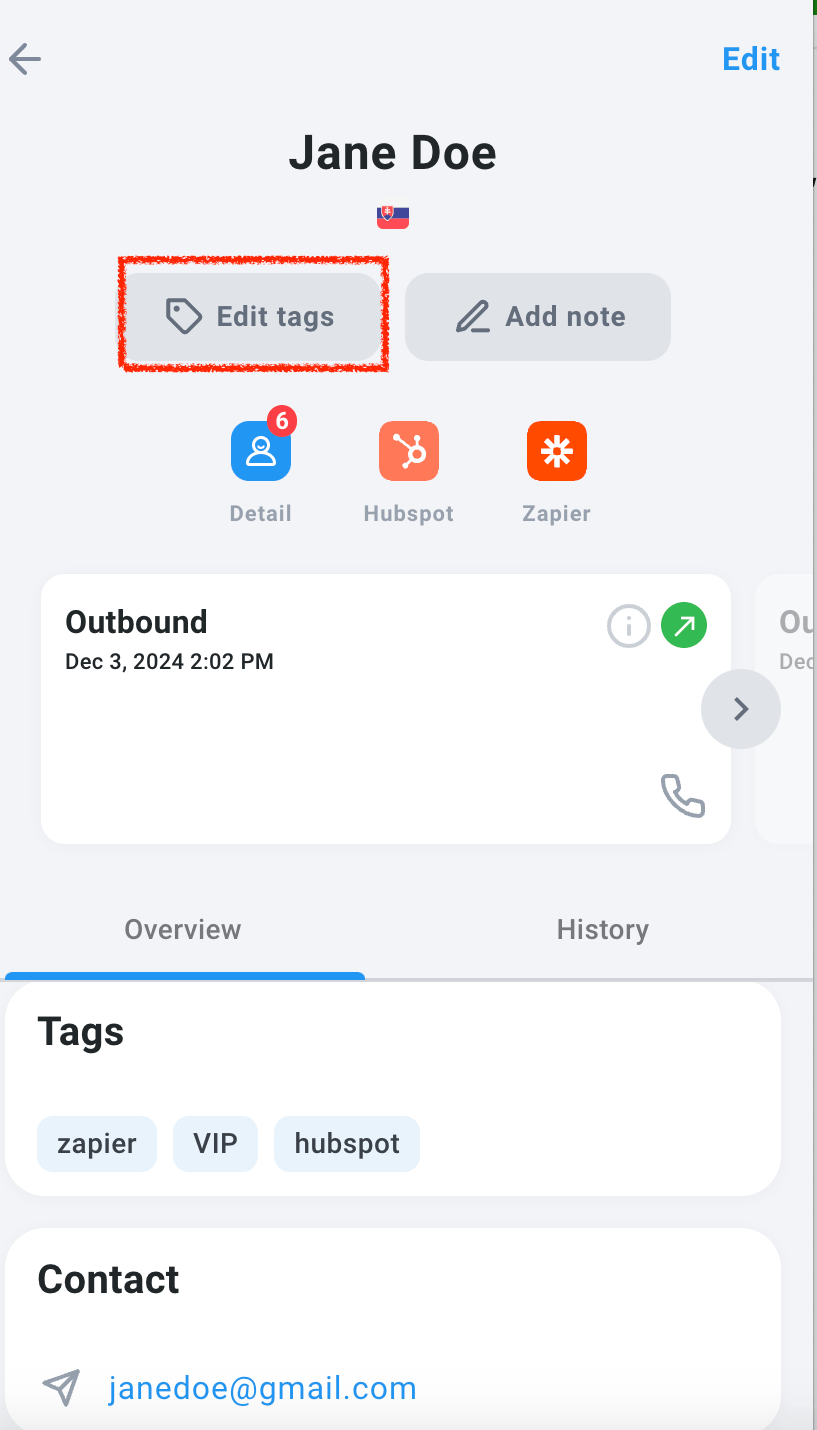
-
Empieza a escribir una etiqueta nueva o existente. Selecciona la opción que quieras añadir.
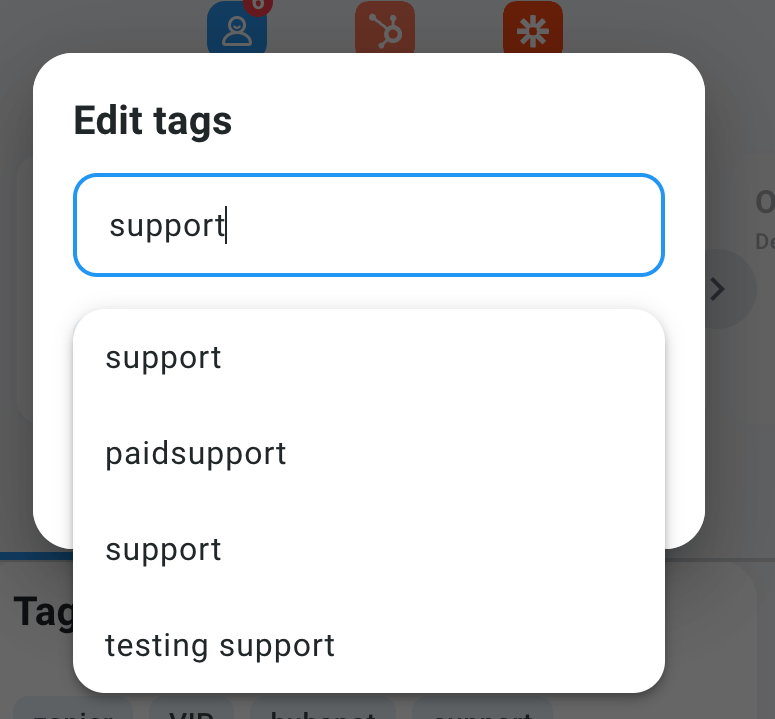
- Cuando hayas terminado de añadir o eliminar etiquetas, pulsa Guardar.
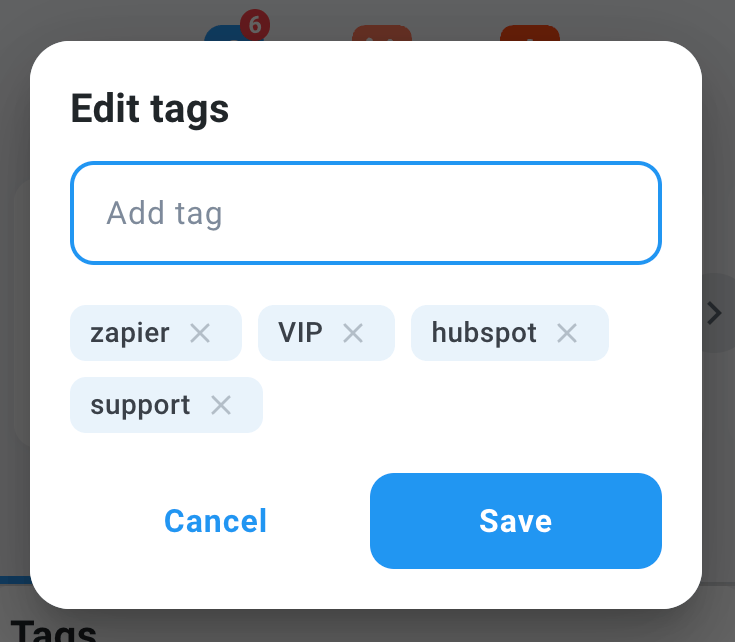
Desde CloudTalk Go (aplicación móvil)
Los usuarios de CloudTalk Go también pueden añadir o modificar etiquetas de contacto.- Ve a la lista de Contactos y selecciona el contacto que quieras.
-
Selecciona
Modificaren la esquina superior.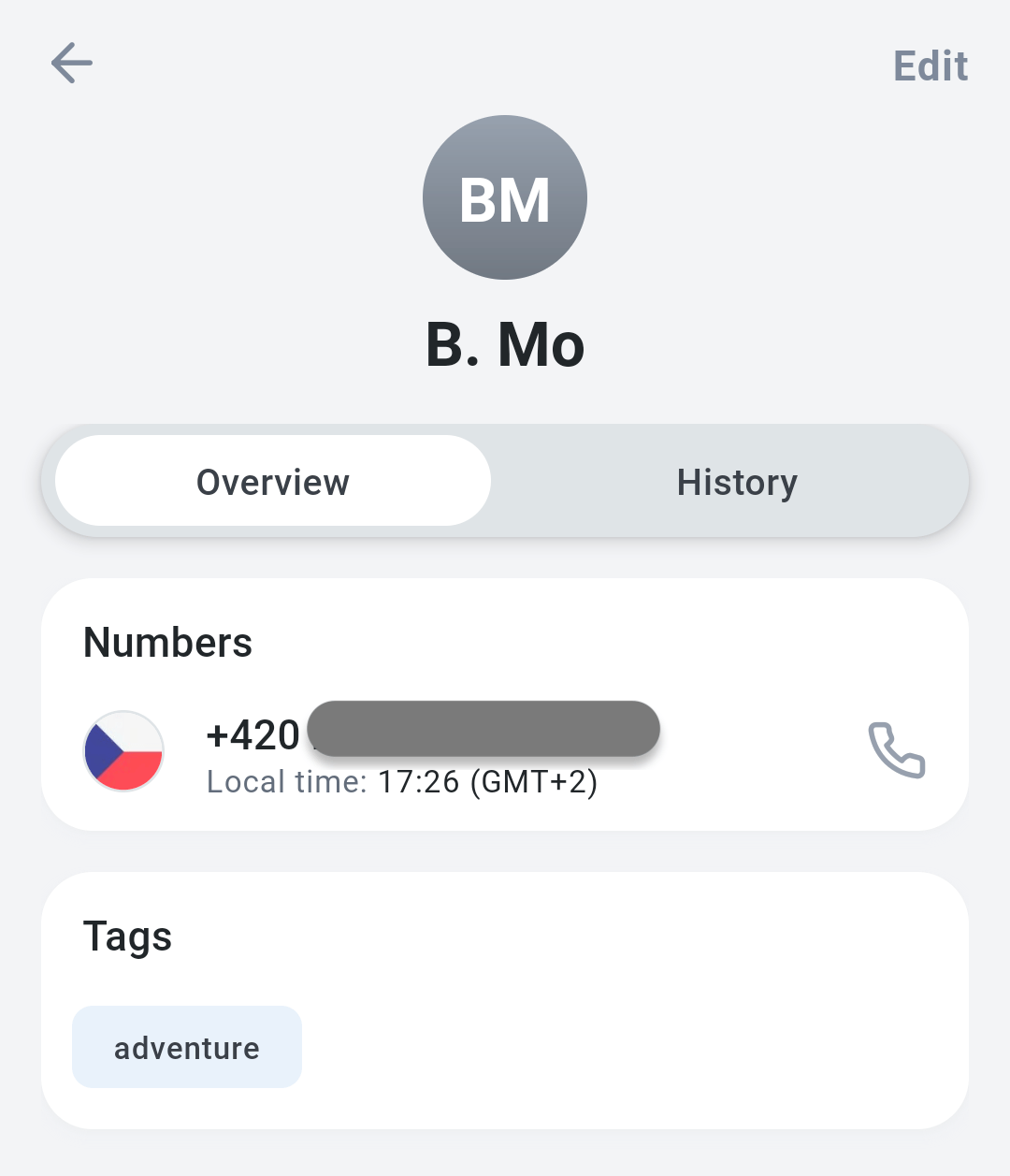
-
Añade o elimina etiquetas y selecciona
Hechopara guardar los cambios.
Durante una importación masiva
Los usuarios del Dashboard pueden indicar una etiqueta que se añadirá a todos los contactos importados durante una Bulk contact import. Ve a Contactos > Bulk Contact Import y sube el archivo.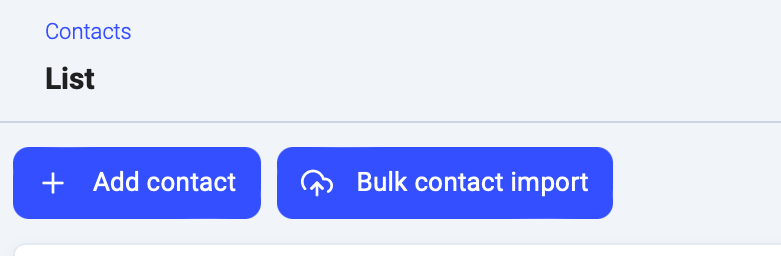
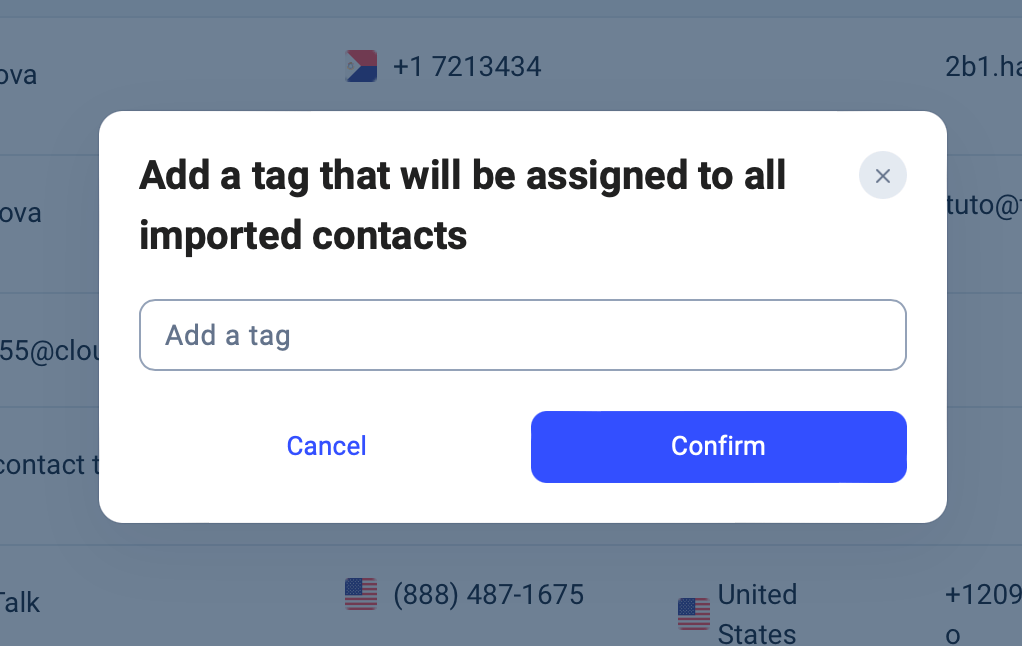
Consejo: usar la opción Contacts’ tag en una importación masiva es una forma estupenda de configurar una etiqueta de campaña para un gran número de contactos de una sola vez.
Etiquetado automático con integraciones
Cuando sincronizas contactos desde una integración que no sea la importación CSV, CloudTalk aplica automáticamente a cada contacto una etiqueta con el nombre de la integración de la que procede. Así resulta más fácil saber de dónde vienen tus contactos. Los contactos que llegan desde una integración reciben la etiqueta correspondiente en minúsculas y sin espacios. Por ejemplo, imagina que integras tu cuenta de CloudTalk con LiveAgent. Cada vez que crees un contacto nuevo en LiveAgent, ese contacto se importará automáticamente a CloudTalk con la etiquetaliveagent.
Modificar / eliminar la etiqueta de integración
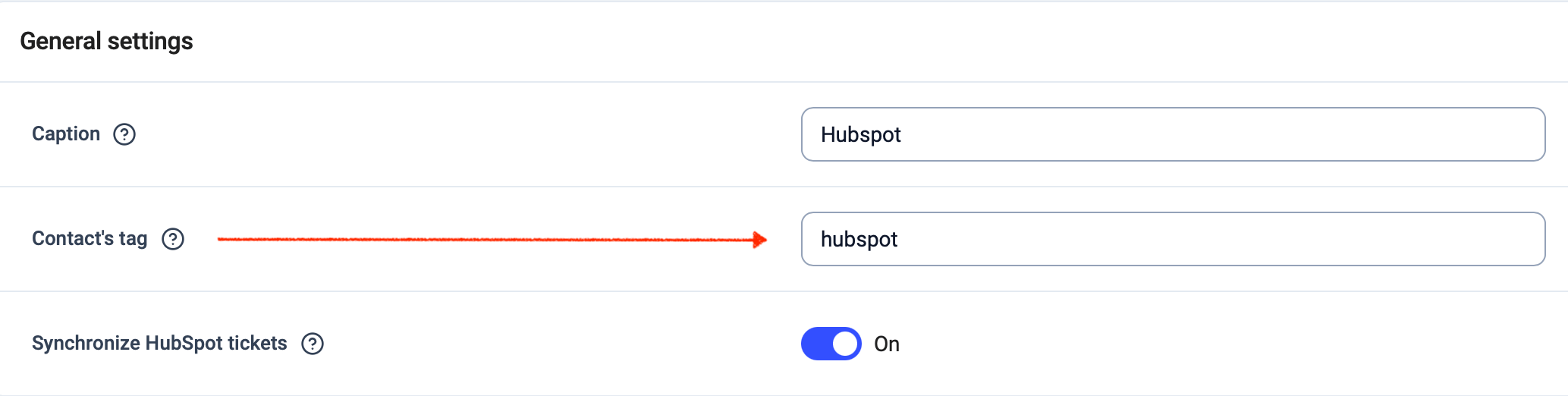
La etiqueta automática de la integración se puede modificar o eliminar en Configuración > Integraciones.- En el desplegable, ve a Integraciones.
-
Busca la integración cuya etiqueta necesitas modificar y selecciona
Configurar.
- En Configuración general, busca Contacts’ tag para modificarla. Guardar configuración. Este cambio se aplicará a todos los contactos asociados a esta integración.
¿Necesitas ayuda o tienes alguna pregunta? Escríbenos desde nuestro Portal de atención al cliente : estamos aquí para ayudarte.