

Así puedes copiar la configuración de usuarios y grupos existentes como atajo para crear otros nuevos.
La función Cargar existente
Para añadir nuevos grupos o usuarios individuales a tu cuenta de CloudTalk de forma rápida y sencilla, puedes cargar existente los ajustes de configuración de otro usuario o grupo que ya hayas añadido. Al añadir nuevos usuarios, esta función se puede combinar con nuestra función de carga masiva para agilizar el proceso de añadir varios usuarios a la vez.Copiar la configuración de un usuario
Estos pasos sirven para crear cualquiera de nuestros roles de usuario: admin, supervisores, agentes o analistas. Solo tienes que asegurarte de que el usuario del que copias la configuración tenga el mismo rol que el usuario que quieres añadir.Pasos
- Desde el Dashboard, ve a Usuarios.
-
Selecciona
+ Agregar usuario.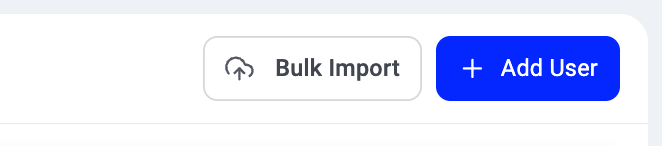
- Opcional: Usa
Carga masiva de usuariospara añadir un lote de usuarios del mismo tipo.
- Opcional: Usa
- Rellena la sección Configuración básica con la información básica de tu usuario.
- Selecciona Cargar existente en el encabezado de la página, en la parte superior derecha.
-
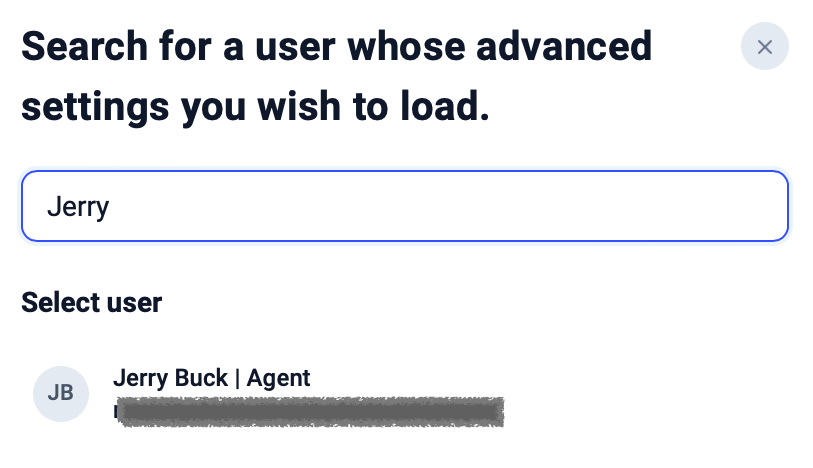
Empieza a escribir un nombre y selecciona el usuario del que quieres copiar la configuración.
-
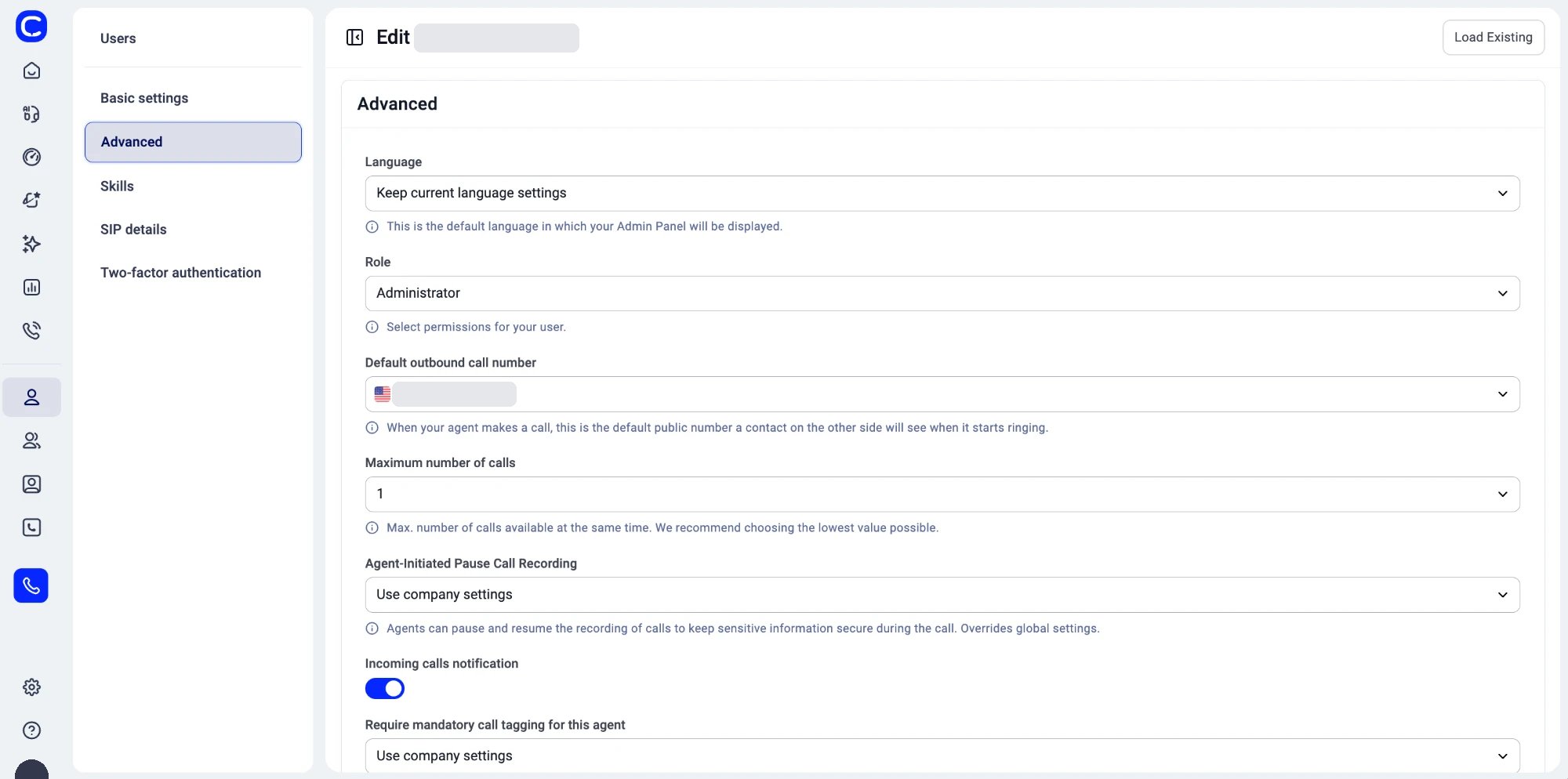
Después de seleccionar un usuario, se abrirá la pestaña Configuración avanzada con la configuración copiada, donde puedes hacer los ajustes necesarios.
-
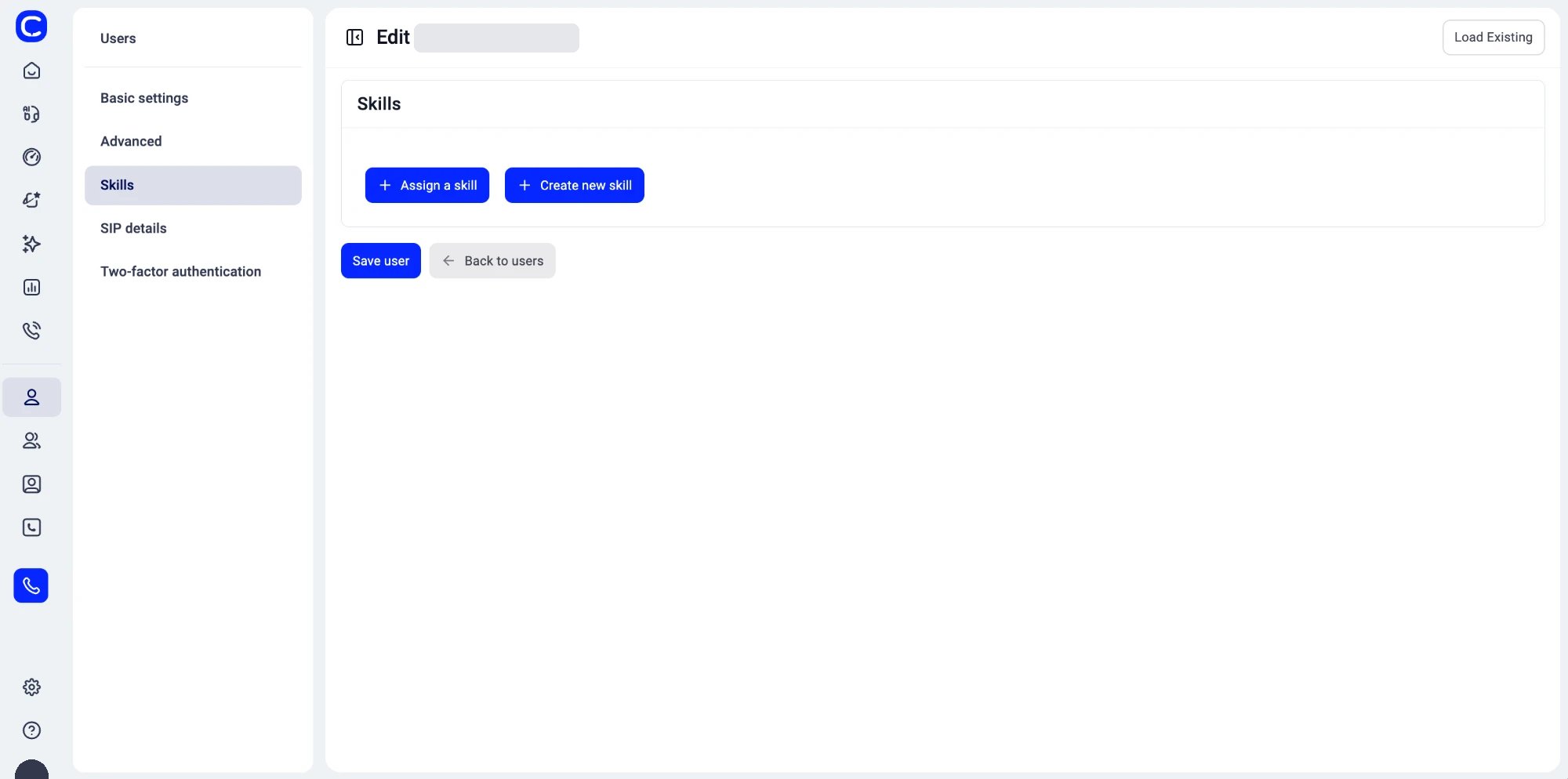
Añade o crea las Habilidades del usuario necesarias. Si procede, comprueba los Datos de inicio de sesión SIP. (Puedes activar o desactivar el número saliente automático.)
-
Pulsa
Crear usuariopara finalizar los cambios de tu nuevo usuario.
Copiar la configuración de un grupo
- Desde el Dashboard, ve a Grupos.
-
Selecciona
+ Añadir grupo. -
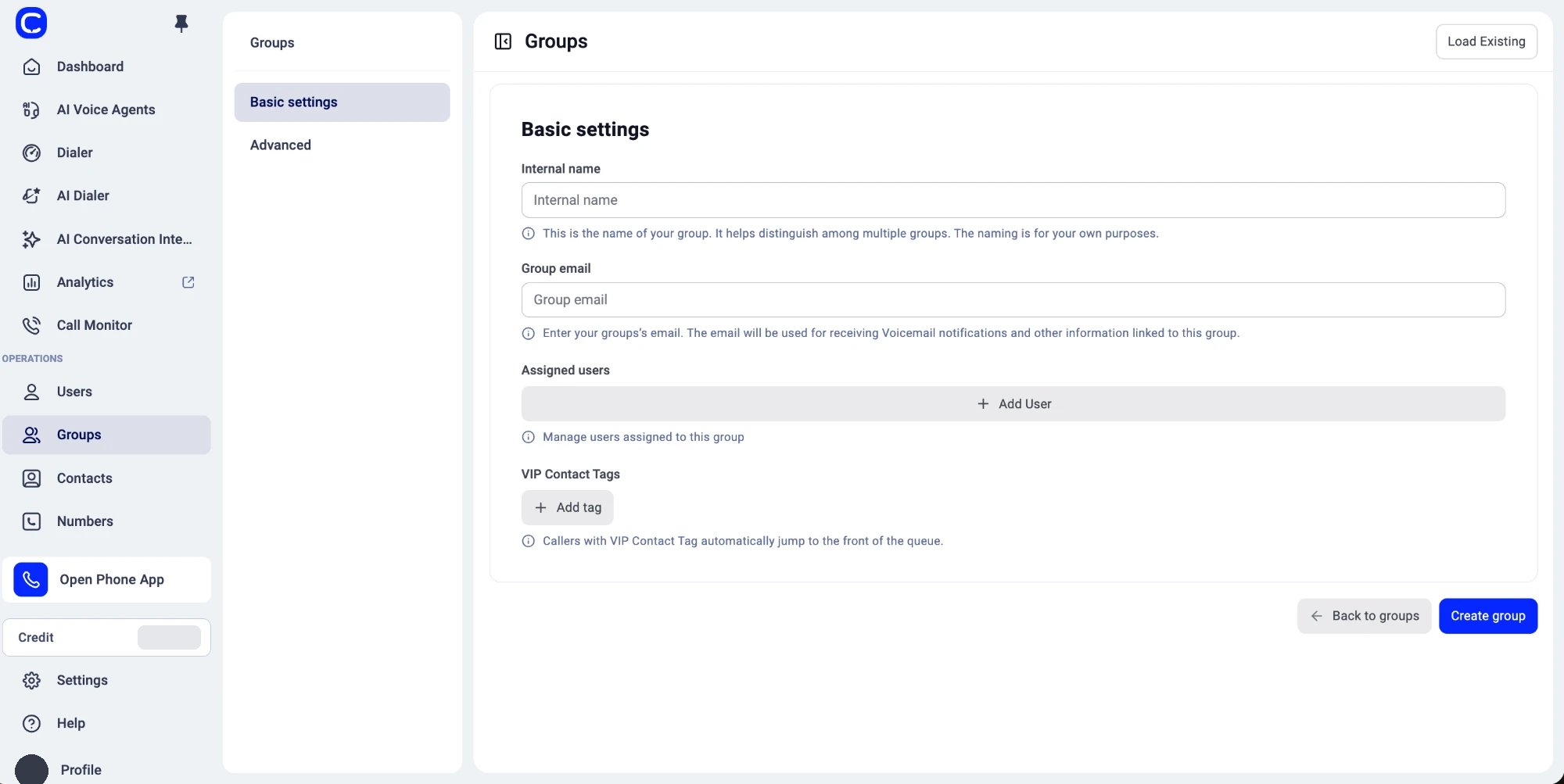
Rellena la Configuración básica y asigna usuarios a tu grupo. (También puedes asignar etiquetas para contactos VIP.)
-
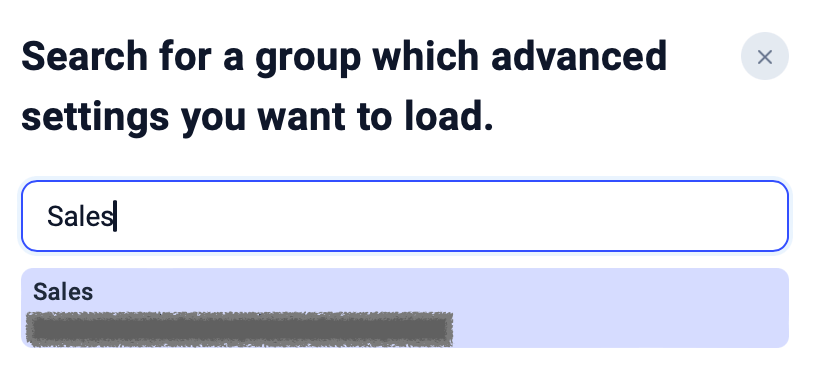
Selecciona Cargar existente en el encabezado de la página, en la parte superior derecha. Escribe y elige un grupo existente en el que basar la configuración avanzada.
-
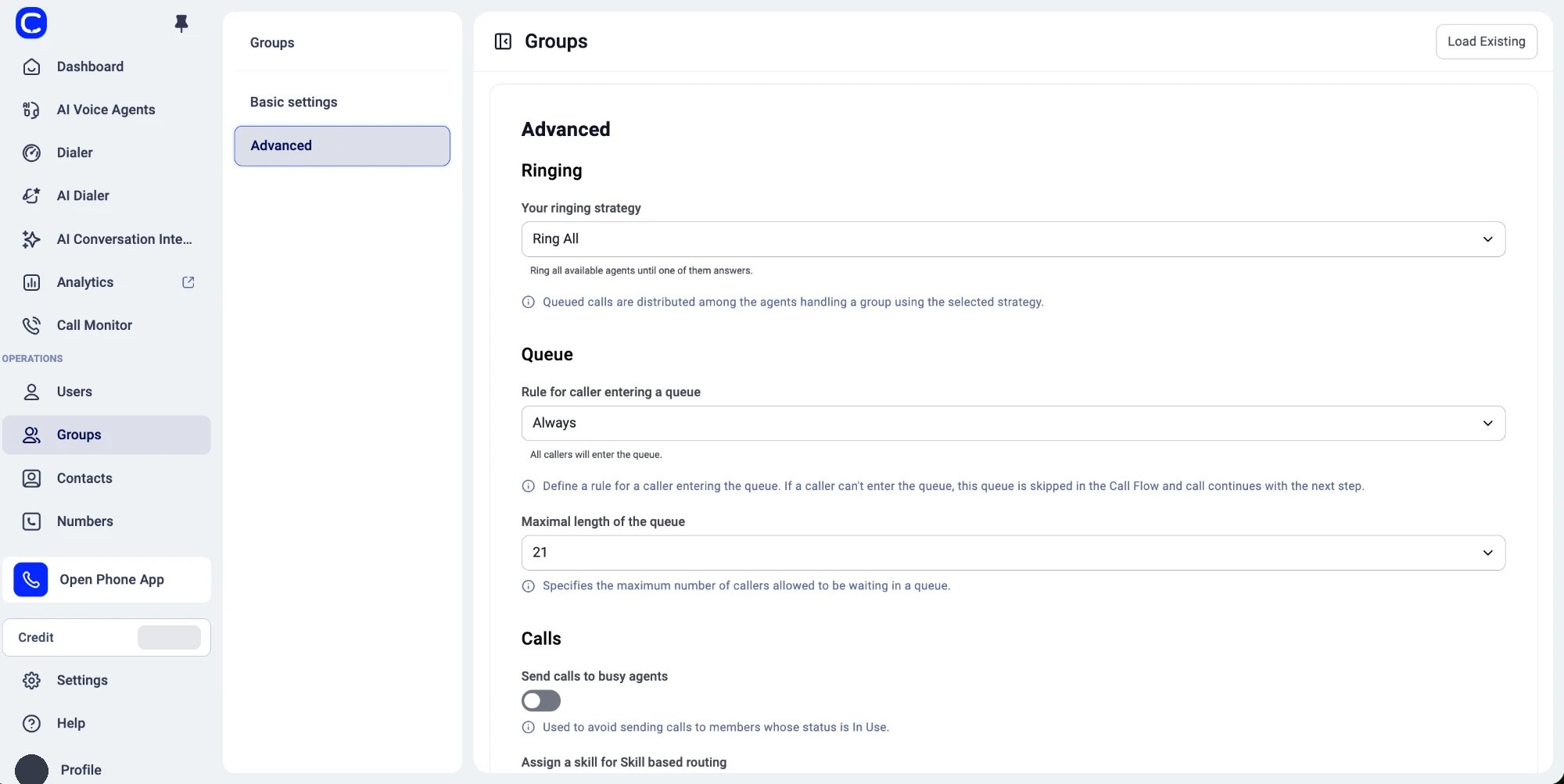
Ve a la sección Configuración avanzada para comprobar qué se ha copiado y hacer los ajustes necesarios.
-
Pulsa
Crear grupopara finalizar la configuración de tu nuevo grupo. Ya estará listo para usarse en los flujos de llamadas.
¿Necesitas ayuda o tienes alguna pregunta? Escríbenos a través de nuestro Portal de atención al cliente : estamos aquí para ayudarte.